In deze tutorial werd InDesign 2015 gebruikt, maar in andere versies is de werkwijze voor het aanmaken van het vijfde kleurkanaal in InDesign identiek.
De trend naar veredelde drukproducten stijgt constant. Flyers, visitekaartjes of folders met gedeeltelijke UV-lak, reliëfdruk of hotfoil-pressing zijn in trek. Om correcte drukbestanden te maken, moet met een vijfde kleurkanaal gewerkt worden. Hiervoor is een lay-outprogramma nodig waarmee steunkleuren als kleurmodus kunnen worden aangemaakt (bijv. InDesign, Illustrator, QuarkXPress, CorelDraw etc.). Office-programma’s en beeldbewerkingsprogramma’s zijn ongeschikt voor het maken van drukbestanden voor veredelde producten. In deze tutorial richten we ons op het aanmaken van het vijfde kleurkanaal in InDesign.
Uitgebreide handleiding voor het aanmaken van het vijfde kleurkanaal in InDesign
Stap 1
Maak een “normale” lay-out met alle grafische en tekstuele elementen
Stap 2
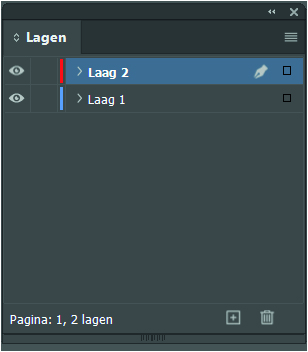
Maak een nieuwe laag.
Stap 3
Voeg op deze nieuwe laag de elementen in die gelakt moeten worden. Kopieer hiervoor het beste gewoon de betreffende elementen van de onderliggende laag en plak ze hier op de originele positie.
Stap 4
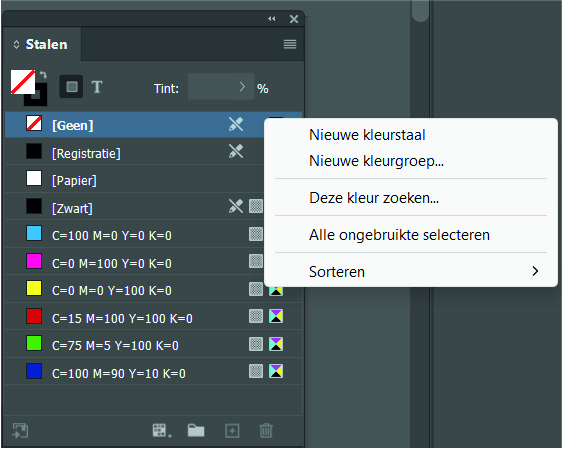
Selecteer in het venster “Staal” via het menu-icoon rechtsboven “Nieuw staal”.
Stap 5
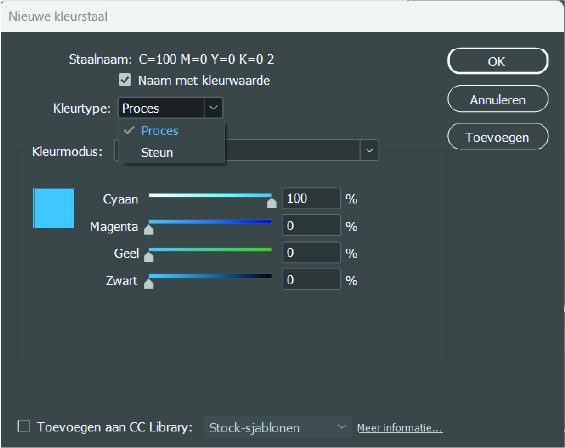
• selecteer in het venster “Nieuw staal” het kleurtype “Steunkleur”
• kies de kleurmodus “CMYK”
• zet één kleurkanaal op 100%
Stap 6
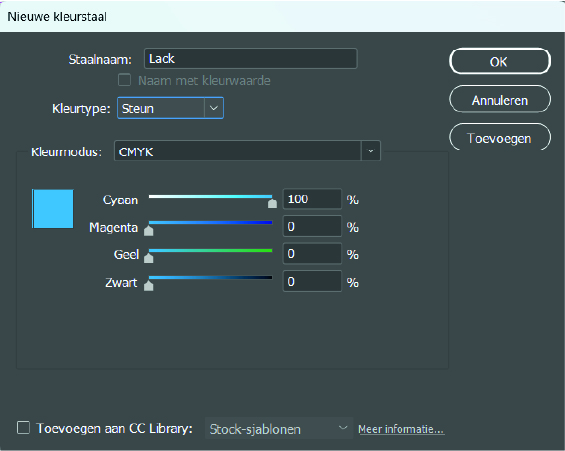
• geef het staal de naam “Lak” (of “Folie”, “Zwartlicht”, etc.)
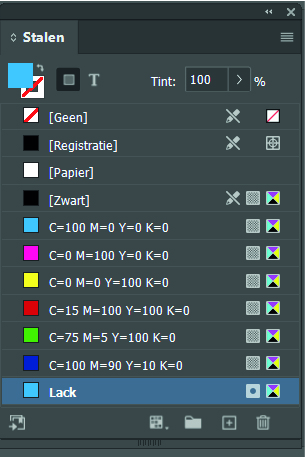
• in het venster “Staal” verschijnt nu het extra vijfde kleurkanaal “Lak”
Pantone-kleuren toevoegen aan het vijfde kleurkanaal in InDesign
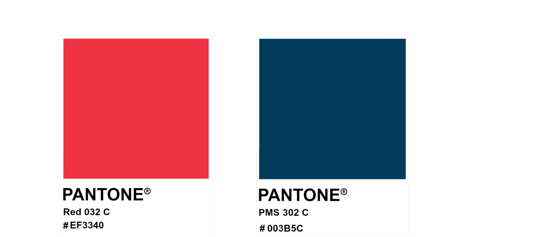
Wanneer u bij het aanmaken van het vijfde kleurkanaal in InDesign een Pantone-steunkleur wilt toevoegen, neem dan een Pantone-waaier erbij en benoem de steunkleur met de daar aangegeven Pantone-waarde. Let op een correcte schrijfwijze: zelfs kleine fouten, zoals een getal omdraaien, een ontbrekende spatie of het gebruik van kleine in plaats van hoofdletters, kunnen al tot kleurafwijkingen leiden.
De juiste benaming volgt het schema: PANTONE getal C of U
In dit voorbeeld zou PANTONE Red 032 C de correcte benaming zijn voor de rode kleur. De blauwe kleur wordt correct aangeduid als PANTONE 302 C. Of u “C” (Coated – gestreken papier, glad oppervlak) of “U” (Uncoated – ongestreken papier/ruw oppervlak) nodig heeft, leest u in het gegevensblad van uw drukproduct bij FLYERALARM.
Stap 7
Kleur de elementen op laag 2, dus degene die gelakt moeten worden, in met dit nieuw aangemaakte kleurkanaal.
Stap 8
De nu ingekleurde elementen moeten worden ingesteld op “Vulling overdrukken” en/of “Lijn overdrukken”. Markeer hiervoor de elementen en zet een vinkje in het betreffende veld.
Let op! Bij gebruik van de steunkleur voor speciale kleuren zoals goud of zilver, Pantone- of HKS-kleuren en wit als steunkleur mag overdruk niet worden ingesteld:
-
Heißfolien (hotfoil): overdruk aan
-
Lakken: overdruk aan
-
Letterpress: overdruk aan
-
Steunkleuren: overdruk uit
Stap 9
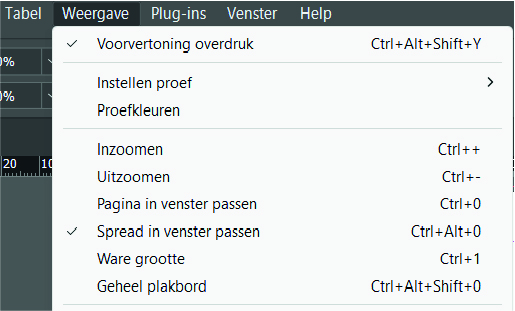
Om ervoor te zorgen dat de ingestelde overdruk in InDesign correct wordt weergegeven, moet u de overdrukvoorbeeld activeren.
Stap 10
Bij het exporteren erop letten dat in de rubriek “Uitvoer” onder “Kleurconversie” de instelling “Geen kleurconversie” is geselecteerd. Ter controle het “Drukkleurenbeheer” openen, waar onder “Drukkleur” het vijfde kleurkanaal “Lak” vermeld moet staan. Let er ook op dat er geen vinkje staat bij “Alle steunkleuren omzetten in proceskleuren”.
Nu zou niets de export nog in de weg mogen staan.
Nadat u het vijfde kleurkanaal in InDesign succesvol hebt aangemaakt en geëxporteerd, hoeft u uw ontwerp alleen nog maar op een product of promotieartikel naar keuze te laten drukken. Plaats het in de winkelwagen van de FLYERALARM-shop, rond de bestelling af en upload uw drukbestand in uw klantenaccount. Klaar!