|
Diesen Artikel vorlesen lassen
Getting your Trinity Audio player ready...
|
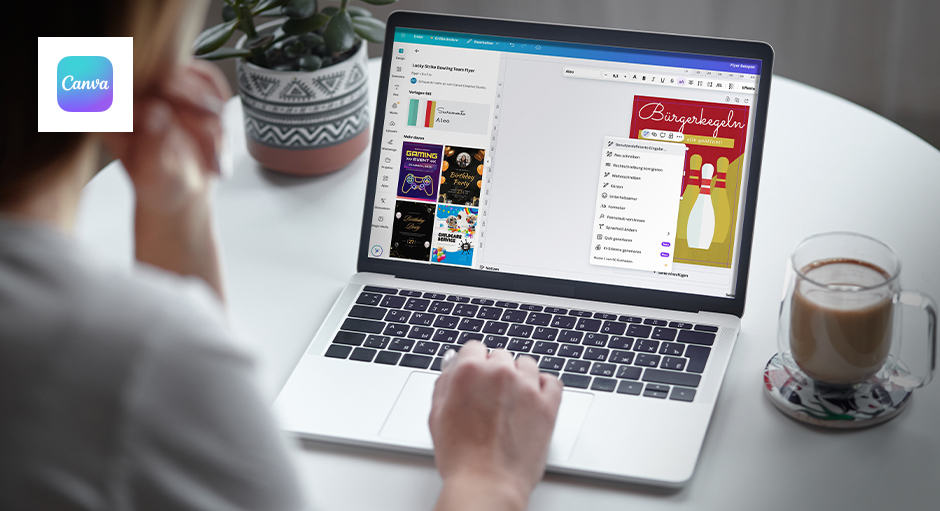
Vil du hurtigt, online og gratis oprette trykdata? Med Canva er det ret nemt og kan gøres direkte i browseren – uanset om det drejer sig om flyers, visitkort eller brochurer.
Med Canva kan alle og enhver oprette trykdata online gratis. Canva er ikke kun nemt at bruge, men tilbyder også en masse skabeloner, skrifttyper og designelementer, som du kan tilpasse individuelt. Selv hvis du ikke har erfaring med grafisk design, kan du med Canva oprette trykdata, som du kan bruge direkte til tryk. Nu kan du se, hvor nemt og hurtigt det går!
Tip: Canva fungerer på samme måde som Adobe Express.
Opret gratis trykdata i 4 trin med Canva
1. Opret dokument
Inden du går i gang med at designe, skal du først oprette et nyt dokument. Gør følgende:
- Opret brugerdefineret størrelse: Vælg »Custom size« på Canva’s startside.
- Indstil størrelse: Indtast de ønskede mål i pixel, millimeter eller tommer – alt efter hvad du har brug for. Bemærk, at du (pr. april 2025) ikke kan bruge decimaler i cm-angivelser. Til trykte produkter bør du derfor bruge millimeter.
- Tilføj bleed/margin: Tilføj den bleed/margin, der er angivet i databladet, for at undgå hvide kanter ved udskrivning. Eksempel: Til en A6-flyer (105 x 148 mm) skal du oprette et dokument i 107 x 150 mm. Du finder nærmere oplysninger herom i databladet for dit produkt.


2. Vis hjælpelinjer for sikkerhedsafstande
For at undgå, at vigtige oplysninger går tabt, bør du overholde sikkerhedsafstande. Hvor stor sikkerhedsafstanden skal være, kan du også finde i databladet for dit produkt. For A6-flyers skal sikkerhedsafstanden f.eks. være ca. 4 mm hele vejen rundt. Aktiver hjælpelinjer til dette formål:
- Gå til File:settings->show rulers and guides
- Træk hjælpelinjer fra linealerne til kanten af dit design, og definer sikkerhedsafstanden.

3. Vælg og tilpas designskabeloner
For at oprette trykdata gratis tilbyder Canva dig utallige skabeloner, som du kan tilpasse efter behag. Det sparer tid og leverer alligevel professionelle resultater.
Oversigt over værktøjer:
- Elements: Her finder du symboler, former, linjer og mere. Brug dem til at designe dit layout målrettet.
- Text: Tilføj tekstelementer, vælg mellem forskellige skrifttyper eller tilpas farver og størrelser.
- Brand (mod betaling): Hvis du bruger Pro-versionen, kan du gemme dine egne skrifttyper, logoer og mærkefarver her.
- Uploads: Upload dine egne billeder, logoer eller grafikker og placer dem frit i layoutet.
- Tools: Canva tilbyder også billedredigeringsværktøjer, som du kan bruge til at beskære fotos, anvende filtre eller justere farver.
- Translation and AI-functions: Brug Canvas AI-værktøjer til hurtigt at oversætte indhold eller få inspirerende designforslag.

4. Forædling med Canva
Canva tilbyder kun begrænsede muligheder, når det gælder forædling af trykte produkter. Her er et overblik over, hvad der fungerer – og hvad der ikke fungerer:
Det er muligt med Canva:
-
Forædling på hele overfladen, f.eks. blank UV-lak eller softtouch-folie
→ Vigtigt: Disse vælges ikke i Canva, men direkte i FLYERALARMs produktkonfigurator.
Det er ikke muligt med Canva:
- Delvise forædlinger (f.eks. kun varmfolie som logo)
-
Specialfarver / spotfarver / fuldtonefarver, som ville være nødvendige til dette
→ Årsag: Canva kan ikke eksportere rene specialfarver, men kun i CMYK-tilstand (kun i Pro-versionen) eller RGB-tilstand (i den gratis version).
Alternative programmer til forædlinger:
- Adobe InDesign / Illustrator (branchestandard professionelle værktøjer)
- Scribus (gratis open source-layoutprogram)
Hvis du planlægger målrettede forædlinger af høj kvalitet, anbefales det at bruge professionel designsoftware.
5. Eksportér
Når dit design er færdigt, skal du blot eksportere det.
- Gratis version: Eksporter dit design som PDF (RGB). Sørg for at indstille den højeste kvalitet.
- Pro-version: Her kan du også eksportere dit design i CMYK-farvetilstand, hvilket er ideelt til udskrivning.
- Vigtigt: Hvis du eksporterer en RGB-PDF med den gratis version, konverteres denne automatisk til CMYK hos FLYERALARM. Dette kan dog føre til farveforskydninger.


Canva – opret gratis trykdata med et par kompromiser
Med Canva kan du oprette trykdata gratis – dog med visse begrænsninger. Hvis du bruger den betalte version, får du adgang til praktiske funktioner som CMYK-eksport, mulighed for at justere dokumentstørrelsen efterfølgende eller udvidede brandværktøjer. Canva er perfekt til hurtige, enkle designs.
Men: En professionel vil stadig opnå bedre resultater med specialiseret software som Adobe InDesign eller Affinity Publisher. En ulempe ved Canva er også, at det ikke fungerer uden en stabil internetforbindelse, da browserapplikationen altid bruges online.
Kort sagt: Canva er et fantastisk værktøj til enkle projekter og hurtige resultater. Til professionelle krav og komplekse trykdata er klassisk designsoftware dog stadig det bedste valg.