|
Diesen Artikel vorlesen lassen
Getting your Trinity Audio player ready...
|
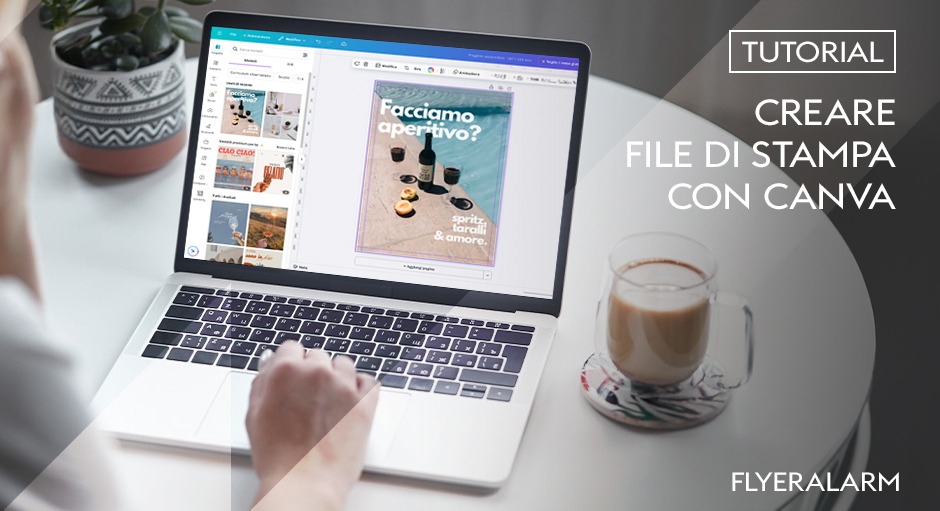
Vuoi creare file di stampa in modo rapido, online e gratuito? Con Canva è davvero semplice e lo puoi fare direttamente dal browser – che si tratti di un volantino, un biglietto da visita o una brochure.
Con Canva chiunque può realizzare file di stampa online senza costi. È una piattaforma facile da usare e mette a disposizione moltissimi template, font ed elementi grafici che puoi personalizzare a piacere. Anche senza esperienza nel graphic design, con Canva puoi ottenere file di stampa pronti per essere inviati direttamente in produzione. Scopri subito quanto è veloce e semplice!
1. Creare il documento
Prima di iniziare con la parte grafica, è necessario creare un nuovo progetto. Procedi così:
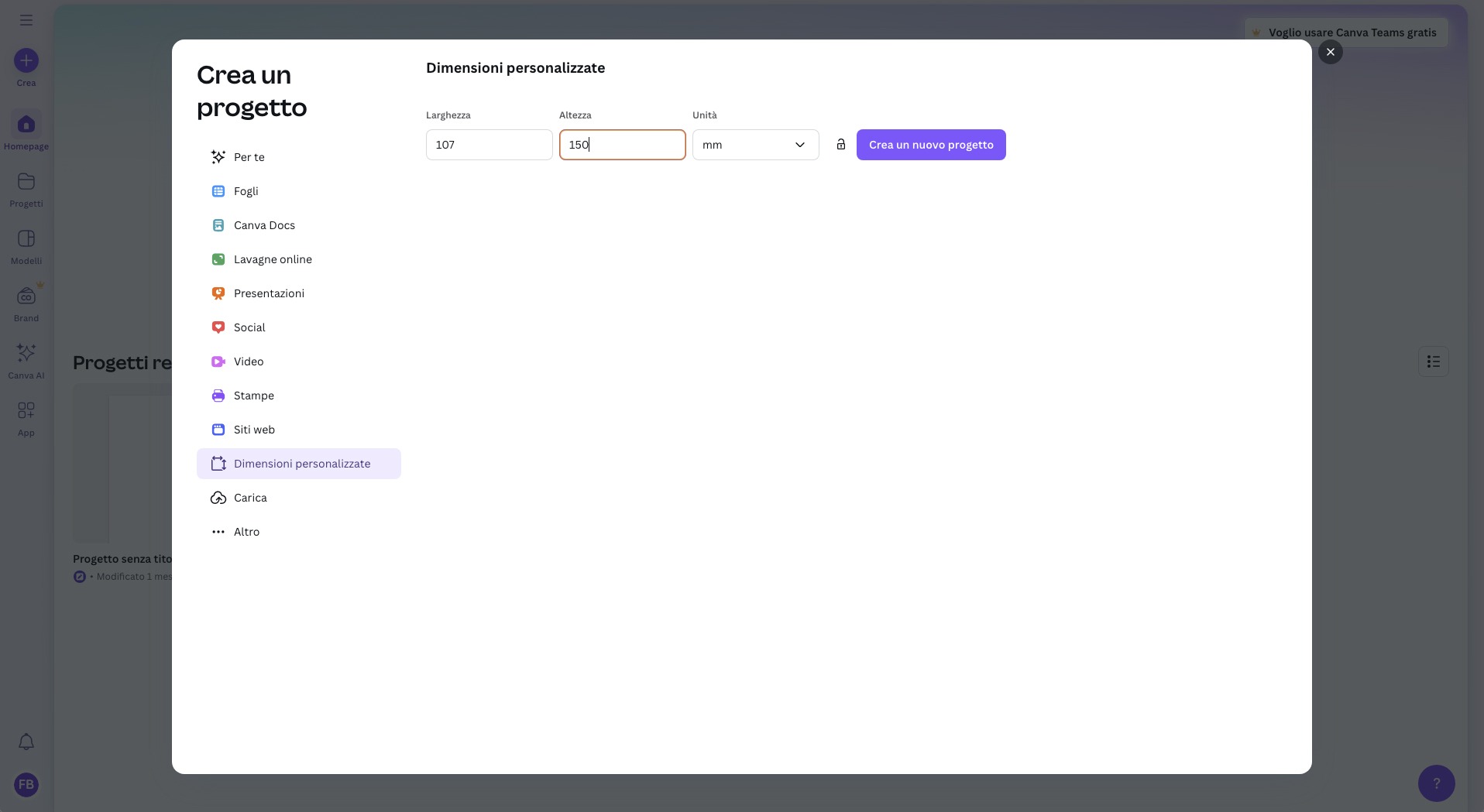
- Dalla homepage di Canva, clicca su Crea e seleziona l’opzione Dimensioni personalizzate.
-
Imposta le dimensioni: inserisci le misure necessarie in pixel, millimetri o pollici. Tieni presente che, a partire da aprile 2025, con le impostazioni in centimetri non è possibile inserire valori decimali. Per i prodotti destinati alla stampa è quindi consigliabile utilizzare i millimetri.
- Aggiungi l’abbondanza: inserisci intorno al documento la smarginatura indicata nella scheda tecnica del prodotto, per evitare bordi bianchi in fase di stampa. Esempio: per un flyer DIN A6 (105 × 148 mm) il documento deve misurare 107 × 150 mm. Trovi le indicazioni esatte nella scheda tecnica del tuo prodotto.
2.Attivare le guide per i margini di sicurezza
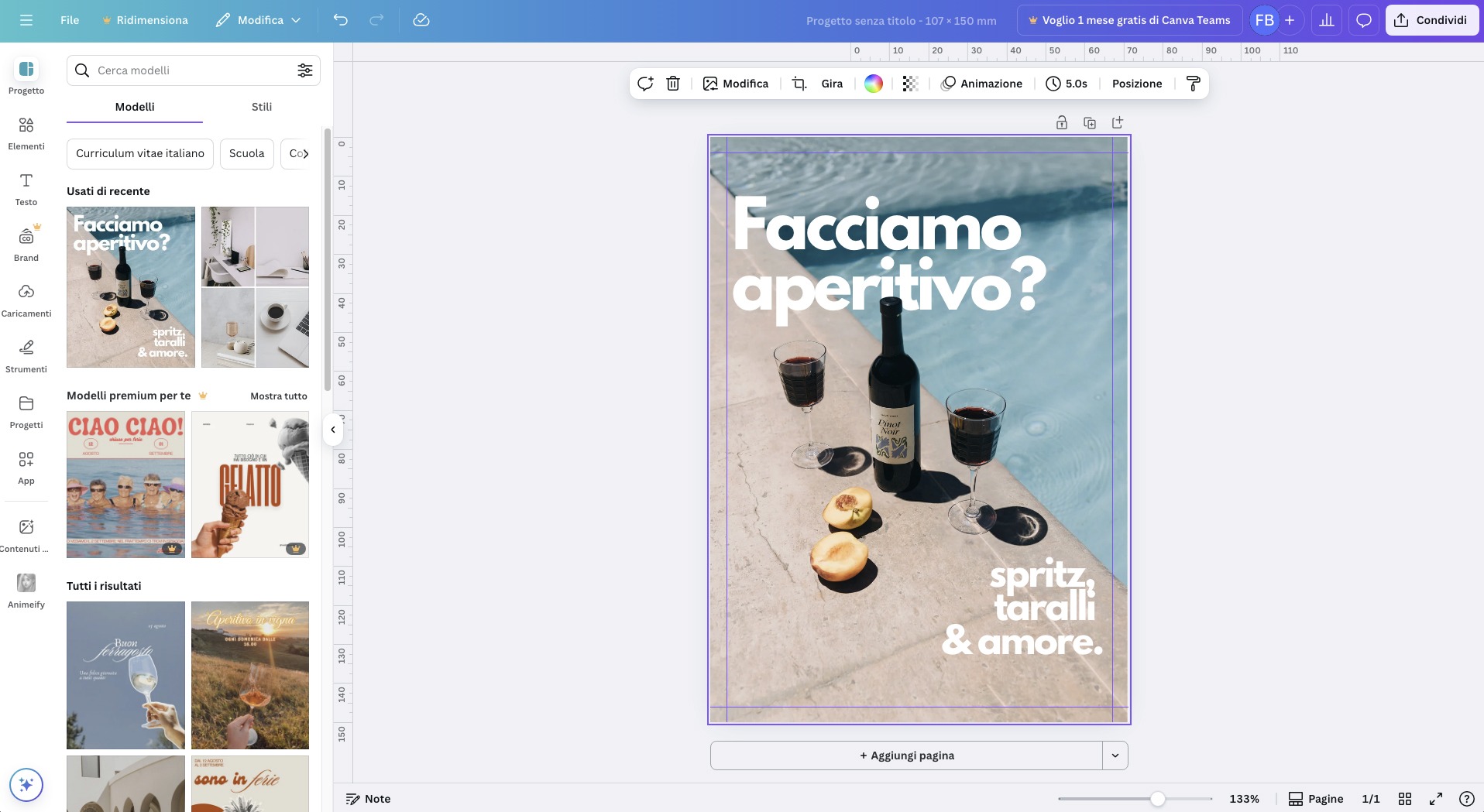
Per evitare che informazioni importanti vengano tagliate in fase di stampa, è fondamentale rispettare i margini di sicurezza. La misura esatta è indicata nella scheda tecnica del prodotto. Esempio: per un flyer DIN A6 il margine di sicurezza deve essere di circa 4 mm su tutti i lati.
Per impostare le guide in Canva:
-
Vai su File > Impostazioni > Aggiungi guide
- A questo punto puoi decidere se trascinare manualmente le guide dai righelli verso il bordo del design oppure inserire direttamente la distanza in millimetri corrispondente al margine di sicurezza.

3.Scegliere e personalizzare un template
Per creare file di stampa gratuiti, Canva mette a disposizione un’ampia gamma di modelli preimpostati, che puoi adattare liberamente alle tue esigenze. Questo ti permette di risparmiare tempo e ottenere comunque risultati dall’aspetto professionale.
Ecco una panoramica degli strumenti principali:
- Elementi: qui trovi simboli, forme, linee e molto altro, utili per arricchire e strutturare il tuo layout.
- Testo: aggiungi blocchi di testo, scegli tra numerosi font e personalizza colori e dimensioni.
- Brand (funzione a pagamento): con la versione Pro puoi salvare i tuoi font, loghi e colori aziendali per averli sempre a disposizione.
- Upload: carica immagini, loghi o grafiche personali e posizionali liberamente nel layout.
- Strumenti: Canva integra anche funzioni di fotoritocco, ad esempio ritaglio, applicazione di filtri o regolazione dei colori.
- Traduzione e AI: grazie agli strumenti di intelligenza artificiale puoi tradurre rapidamente testi o ricevere suggerimenti creativi per il design
4. Impostare le nobilitazioni con Canva
Quando si tratta di nobilitazioni per i prodotti di stampa, Canva offre possibilità piuttosto limitate.
Ecco una panoramica di ciò che è possibile fare e di ciò che non lo è:
Con Canva è possibile:
- Nobilitazioni a copertura totale, come ad esempio vernice UV lucida o lamina Softtouch. Importante: queste non si impostano in Canva, ma si selezionano direttamente nel configuratore prodotto di FLYERALARM.
Con Canva non è possibile:
-
Nobilitazioni parziali (ad esempio applicare la lamina a caldo solo sul logo)
-
Colori speciali / tinte piatte necessari per queste lavorazioni
→ Motivo: Canva non consente l’esportazione di tinte piatte pure, ma solo in modalità CMYK (nella versione Pro) o RGB (nella versione gratuita).
5.Esportare il file di stampa
Quando il tuo design è pronto, non resta che esportarlo.
-
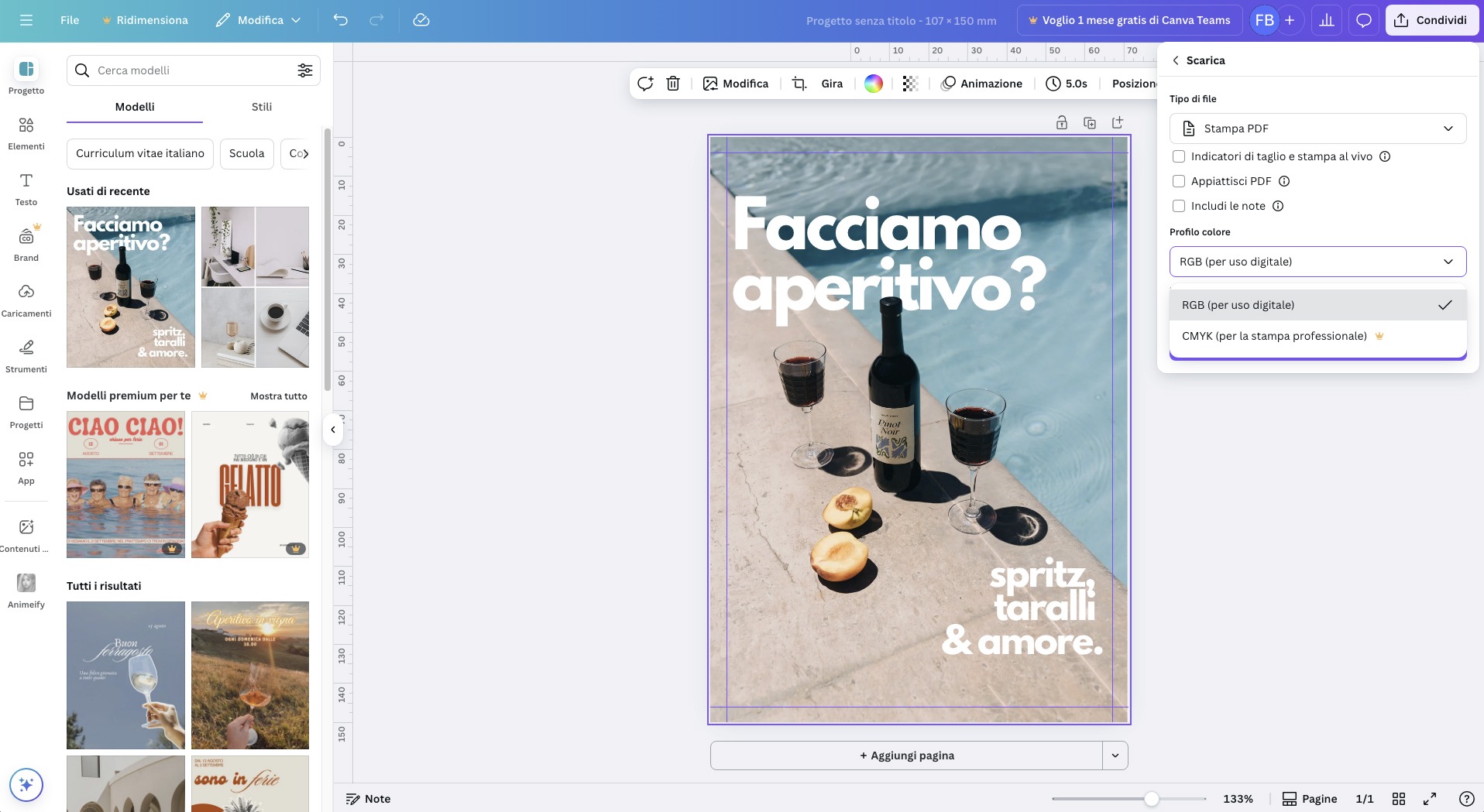
Versione gratuita: esporta il file in formato PDF (RGB). Assicurati di impostare la qualità più alta. Condividi > Scarica > Tipo di file: Stampa PDF
- Versione Pro: puoi esportare il design anche in modalità colore CMYK, l’opzione ideale per la stampa.
Importante: se esporti un PDF in RGB con la versione gratuita, il file verrà automaticamente convertito in CMYK da FLYERALARM. Questa conversione può però comportare variazioni cromatiche!
Canva: creare file di stampa gratuiti con qualche compromesso
Con Canva è possibile realizzare file di stampa gratuiti, anche se con alcune limitazioni.
Chi utilizza la versione a pagamento può contare su funzionalità aggiuntive molto utili, come l’esportazione in CMYK, la possibilità di modificare le dimensioni del documento anche in un secondo momento o strumenti avanzati per la gestione del brand. Per progetti rapidi e semplici, Canva è perfetto.
Detto questo, i professionisti continueranno a ottenere risultati migliori con software specializzati come Adobe InDesign. Un ulteriore limite di Canva è che funziona solo online: senza una connessione stabile non è possibile lavorare.
In breve: per progetti semplici e risultati veloci, Canva è uno strumento eccellente. Per esigenze professionali e file di stampa complessi, i software di design tradizionali rimangono la scelta più adatta.