



|
Diesen Artikel vorlesen lassen
Getting your Trinity Audio player ready...
|
La base di ogni prodotto di stampa di successo è un file creato ed esportato correttamente.
In Illustrator bastano pochi passaggi per ottenere il risultato giusto. In questo articolo scoprirai come realizzare un PDF pronto per la stampa con Illustrator.
Il nome Adobe Illustrator non è casuale: il programma è pensato soprattutto per grafici e designer che con i loro lavori possono illustrare praticamente qualsiasi cosa. Tra queste rientrano anche i prodotti di stampa, che in Illustrator possono essere realizzati in modo altrettanto pratico rispetto a InDesign o ad altri software simili.
Per ottenere un file di stampa ottimale è però necessario prestare attenzione ad alcuni passaggi durante la creazione e l’esportazione: dettagli che, pur sembrando minimi, sono fondamentali per raggiungere il risultato desiderato.
Questo tutorial ti guiderà passo dopo passo attraverso i punti più importanti per creare un PDF pronto per la stampa.
Suggerimento: nelle schede tecniche dei prodotti FLYERALARM trovi sempre indicato il formato dati corretto.
Per creare il tuo layout nelle dimensioni giuste hai due possibilità:
-
Inserire in Formato pagina il formato finale del prodotto desiderato e aggiungere in Abbondanza/Pagina al vivo il margine di rifilo riportato nella scheda tecnica. Questo è il metodo consigliato.
- Inserire direttamente in Formato pagina il formato dati. In questo caso, ricorda di impostare l’abbondanza a 0 mm o, in fase di esportazione, di deselezionare la voce “Usa impostazioni abbondanza documento”.
Passaggio 1: installare i profili ICC
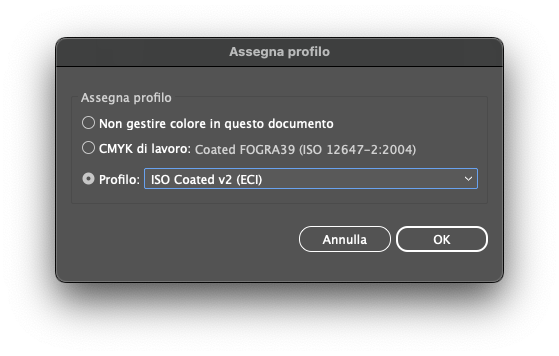
Per creare ed esportare correttamente i tuoi file di stampa è fondamentale partire dal profilo ICC corretto. Quello consigliato è ISO Coated V2, scaricabile gratuitamente dal sito FLYERALARM.
Puoi installarlo facilmente sia su Windows che su Mac, seguendo i passaggi indicati nel nostro tutorial. Una volta attivato, sarà disponibile in tutti i principali programmi grafici, incluso InDesign. Da lì potrai assegnarlo al documento e lavorare fin da subito con il profilo colore corretto.
Passaggio 2: creare il file
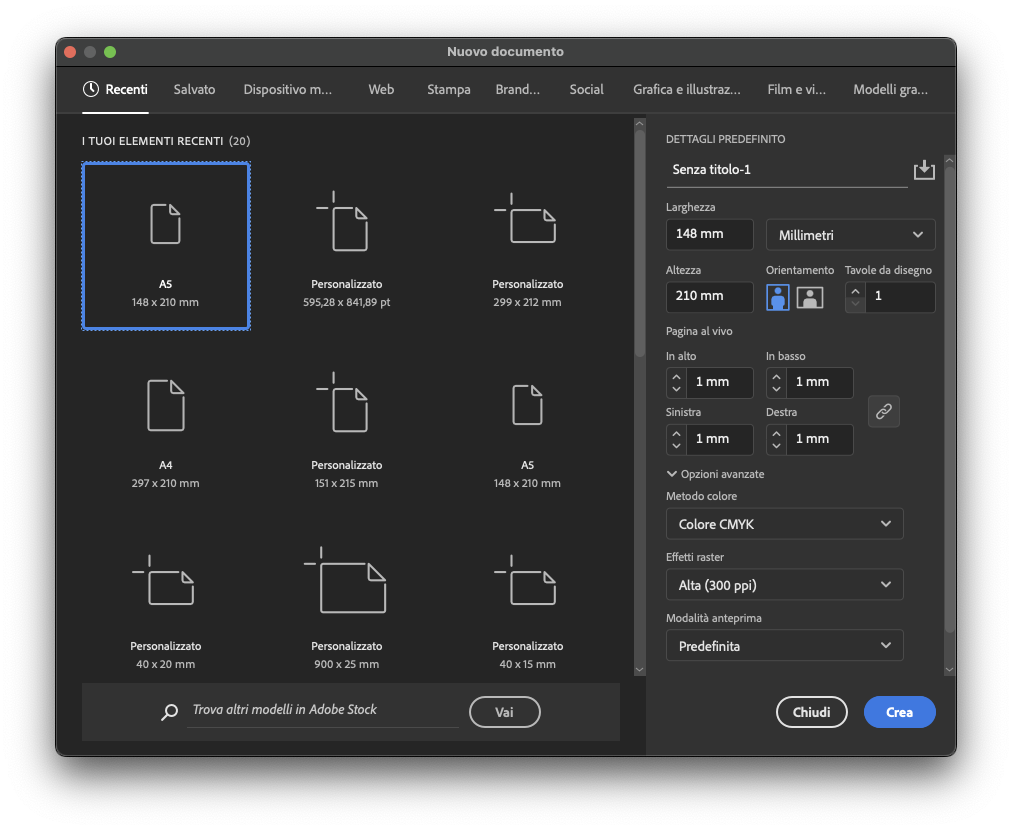
Definisci le impostazioni principali del tuo documento.
-
In Larghezza e Altezza inserisci il formato finale del prodotto scelto.
-
In Pagina al vivo / Abbondanza indica il valore di abbondanza riportato nella scheda tecnica del prodotto.
Ad esempio, per un volantino DIN A5 è richiesta un’abbondanza di 1 mm per lato. In Illustrator questa verrà visualizzata come una linea rossa: assicurati sempre di estendere elementi grafici, foto e sfondi almeno fino a questa linea, così da evitare antiestetici bordi bianchi dopo il taglio.
Suggerimento: puoi modificare il formato del layout anche in un secondo momento. Ti basta andare su File > Imposta documento… e regolare altezza, larghezza e abbondanza.
Differenza tra formati dei dati e formato finale
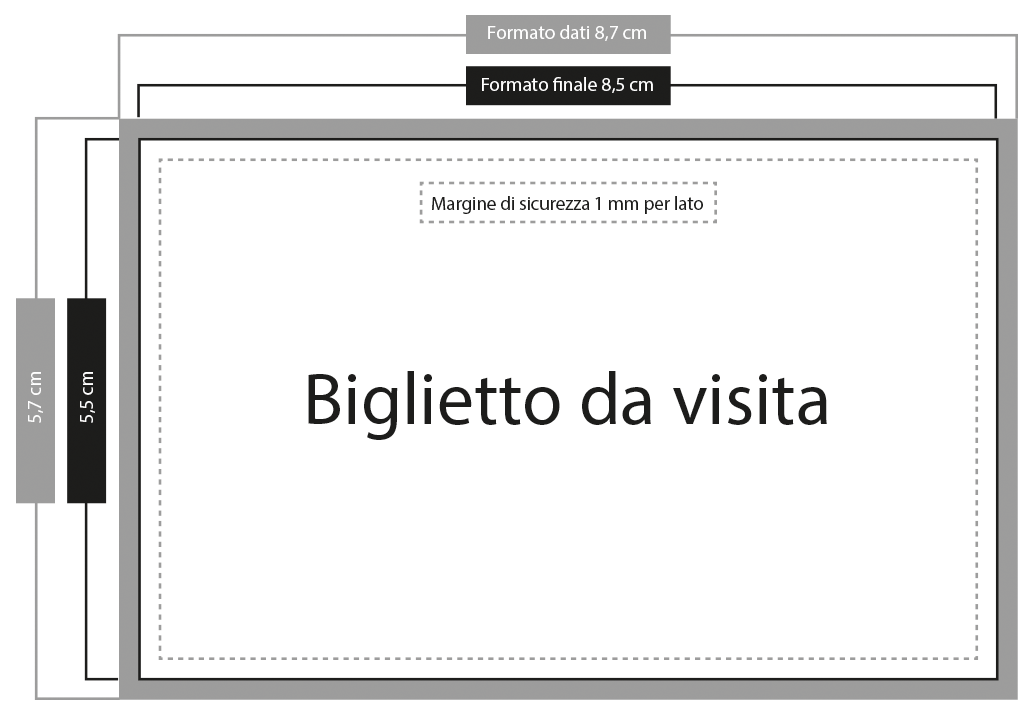
Quando prepari i tuoi file di stampa è importante distinguere tra formato dei dati e formato finale.
-
Formato dati: le dimensioni file corrispondono al formato dati, cioè il formato finale del prodotto a cui va aggiunto il margine di rifilo. Nel caso di un volantino DIN A5, il formato finale è 148 × 210 mm: aggiungendo 1 mm di margine di rifilo per lato, le dimensioni file diventano 150 × 212 mm.
- Formato finale: è la misura effettiva del prodotto dopo il taglio, ovvero quella che avrà il volantino, biglietto da visita o altro stampato una volta pronto. Per l’esempio del volantino DIN A5, il formato finale è 148 × 210 mm.
Esempio con un biglietto da visita:
Passaggio 3: esportare il file
Una volta completata la progettazione del tuo prodotto, seleziona dal menu File > Salva con nome o Salva una copia. Nella finestra che si apre, assegna un nome al file e scegli come tipo di file “Adobe PDF (Stampa)”. A questo punto accederai alle impostazioni di esportazione, suddivise in diverse categorie.
Per conoscere nel dettaglio quali valori selezionare e come configurare correttamente ogni sezione, ti rimandiamo al nostro articolo dedicato a PDF/X: caratteristiche, versioni ed esportazione.

