Per assicurare che i testi vengano riprodotti correttamente in fase di stampa, è fondamentale gestire in modo appropriato i font. Quando sono incorporati, evitano modifiche indesiderate al layout.
I font incorporati garantiscono che il testo venga riprodotto esattamente come lo avete impostato: layout, interlinee e qualità di stampa rimangono sempre invariati.
Avete ricevuto il messaggio di errore “I font utilizzati non sono incorporati” dopo il caricamento dei file? Oppure desiderate incorporarli semplicemente per maggiore sicurezza? Nessun problema: con i principali software di impaginazione, l’operazione è rapida e immediata.
Qual è la differenza tra “incorporare i font” e “convertire i testi in tracciati”?
Entrambe le procedure garantiscono una corretta resa dei caratteri in stampa, ma funzionano in modo diverso.
Incorporare i font
- Il file del font viene incluso all’interno del PDF.
- Il testo rimane modificabile e ricercabile.
- Il risultato è vettoriale, quindi perfettamente nitido in stampa.
- Vantaggio: massima flessibilità nella fase di modifica e dimensioni del file più contenute.
Convertire i testi in tracciati
- Ogni carattere viene trasformato in una forma vettoriale (come un disegno).
- Vantaggio: la resa della scritta è garantita al 100%, indipendentemente dai font disponibili o dalle licenze.
- Svantaggio: il testo non è più modificabile o ricercabile e la dimensione del file aumenta.
In sintesi:
- Incorporare i font: la scritta rimane testo, sicura per il layout e ancora modificabile. È la soluzione che consigliamo nella maggior parte dei casi.
- Convertire in tracciati = la scritta diventa grafica, totalmente sicura per la stampa, ma non più modificabile. Necessaria, ad esempio, per il ricamo su tessuto quando sono presenti elementi testuali.
Suggerimento: qui trovate anche un tutorial dedicato alla conversione dei testi in tracciati.
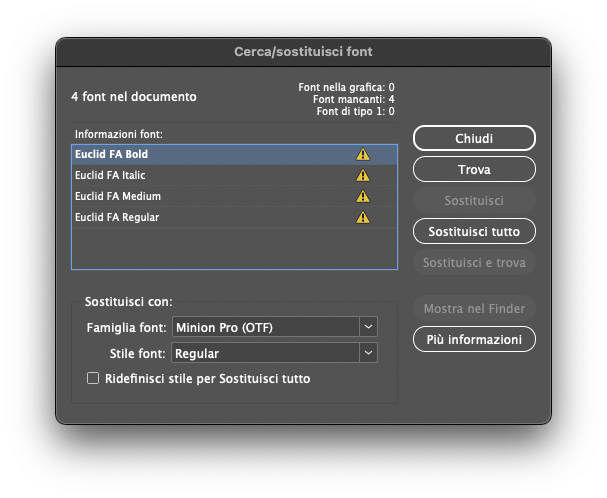
Prima di esportare il vostro documento, è importante verificare che tutti i font possano essere incorporati.
- In InDesign è possibile incorporare solo font TrueType e OpenType.
- I font Type 1 non sono supportati e devono quindi essere sostituiti con un equivalente OpenType.
- Potete effettuare questo controllo dal menu “Testo” → “Trova font…”, dove InDesign mostra tutti i caratteri utilizzati nel documento.
Se state ancora utilizzando font Type 1, è consigliabile sostituirli con versioni OpenType per evitare errori durante l’esportazione.
Verificare i font incorporati in un PDF con Adobe Acrobat
Con Adobe Acrobat potete verificare in pochi passaggi quali font sono già presenti nel vostro PDF e individuare eventuali testi che necessitano ancora di essere incorporati.
1) Aprite il vostro file PDF con Adobe Acrobat.
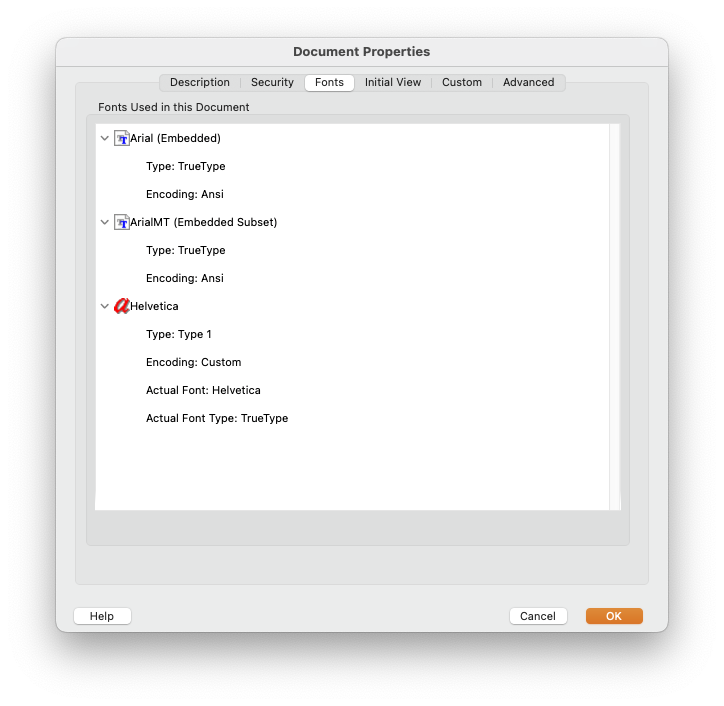
2) Fate clic con il tasto destro all’interno del documento e selezionate “Proprietà documento”.
3) Andate alla scheda “Font”.
4) Verificate che tutti i font utilizzati siano correttamente incorporati. Se lo sono, accanto al nome del font troverete la dicitura “Incorporato” o “Embedded”.
Incorporare i font con Adobe InDesign
Per prima cosa, verificate le impostazioni relative all’incorporazione automatica (disponibile solo per i font Adobe Fonts):
1) Fate clic su Modifica, poi su Preferenze e infine su Gestione file…
2) Assicuratevi che l’opzione “Attiva automaticamente Adobe Fonts” nella sezione Font sia attiva.
3) Se l’opzione è disattivata, attivatela e riavviate InDesign.
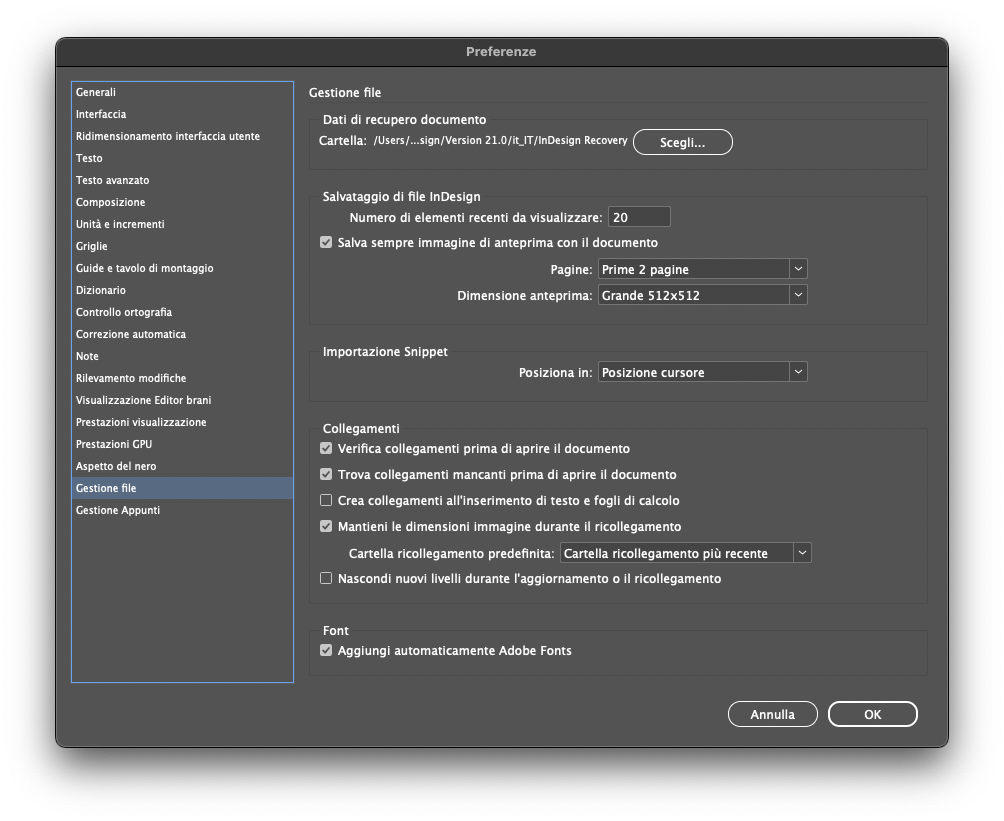
Con InDesign potete far incorporare automaticamente i font durante l’esportazione del PDF:
1) Per esportare un PDF, andate su File → Esporta e poi su Salva.
2) Nel menu a sinistra selezionate Avanzate, quindi Font.
3) Verificate che tutti i font necessari risultino incorporati. Se questo non fosse possibile, convertite i testi in tracciati.
Cosa significano TrueType, Type 1 e OpenType?
TrueType (TTF):
Un formato di font più datato ma ancora molto diffuso. È supportato dalla maggior parte dei programmi e può essere incorporato senza problemi.
Type 1 (PostScript):
Un formato molto vecchio, ormai non più supportato. Se state ancora utilizzando questi font, è consigliabile sostituirli.
OpenType (OTF):
Lo standard moderno. È compatibile con tutti i software, offre funzionalità avanzate (come legature e glifi alternativi) ed è il formato ideale per la stampa.
Incorporare i font con Adobe Illustrator
Anche in Adobe Illustrator i font provenienti da Adobe Fonts vengono incorporati automaticamente durante l’esportazione. Naturalmente, potete verificare che questa impostazione sia attiva:
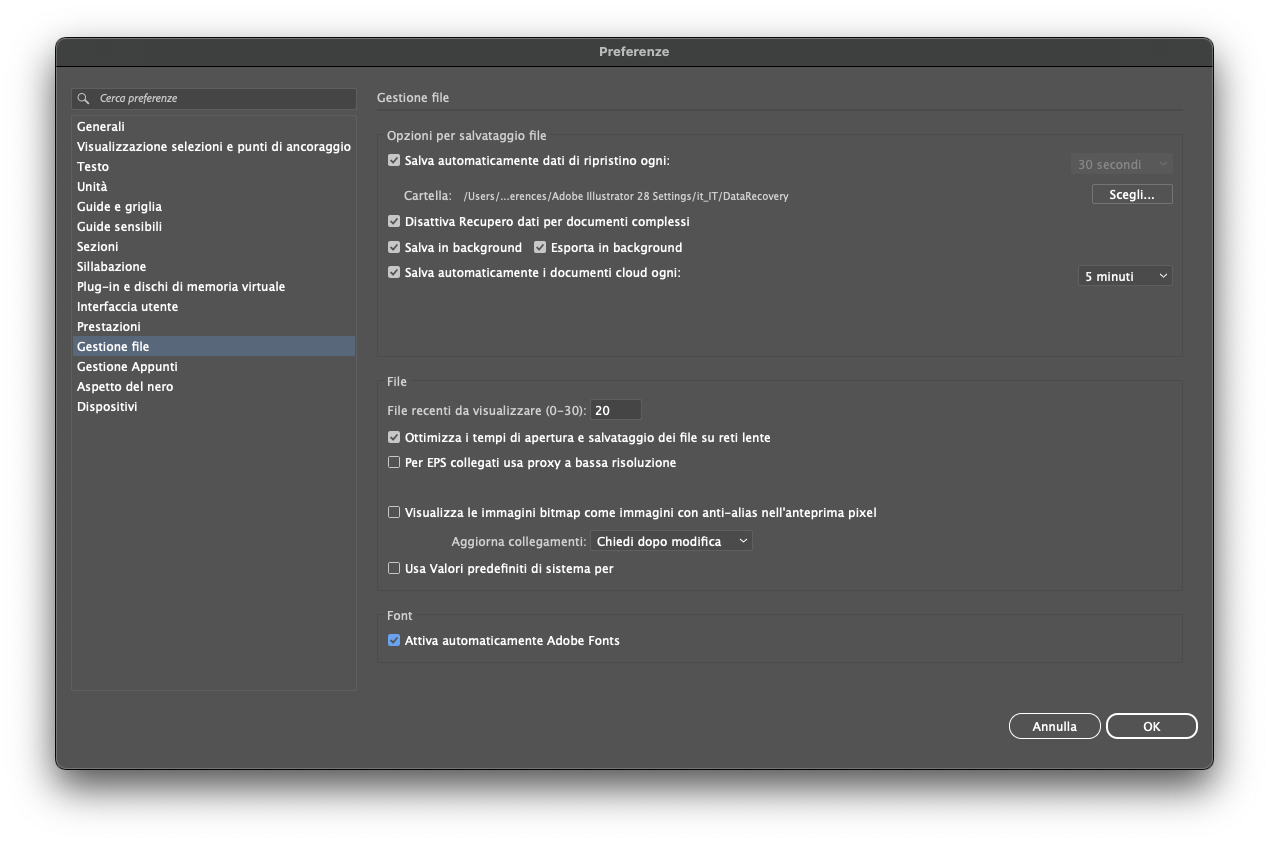
1) Fate clic su Modifica, poi su Preferenze e infine su Gestione file…
2) Assicuratevi che l’opzione “Attiva automaticamente Adobe Fonts” nella sezione Font sia attiva.
Se l’opzione è disattivata, attivatela e riavviate Illustrator. Se non riuscite comunque a incorporare i font, convertite i testi in tracciati.
Incorporare i font con Adobe Photoshop
La maggior parte dei font viene incorporata automaticamente da Photoshop durante l’esportazione; fanno eccezione, ad esempio, i font installati manualmente. Prima di tutto, verificate le impostazioni relative all’incorporazione automatica (disponibile solo per i font Adobe Fonts):
1) Andate su Modifica → Preferenze → Servizi
(su Mac: Creative Cloud → Impostazioni → Servizi)
2) Assicuratevi che l’opzione “Attiva automaticamente Adobe Fonts” – o una dicitura equivalente a seconda della versione di Photoshop – sia attiva.
3) Se l’opzione è disattivata, attivatela e riavviate Photoshop.
Convertire i testi in forme in Photoshop
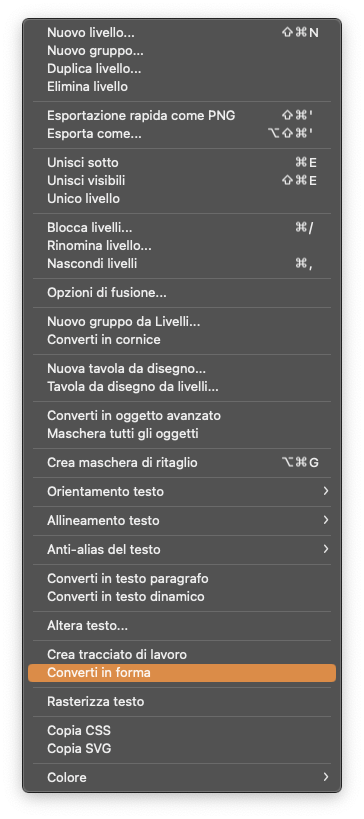
Anche in Photoshop è possibile incorporare i font durante l’esportazione in PDF. Tuttavia, come in Illustrator e InDesign, il processo funziona in modo affidabile solo con font provenienti da Adobe Fonts. Se state utilizzando altri font, è preferibile convertirli in forme prima dell’esportazione:
Fate clic con il tasto destro sul livello di testo e selezionate “Converti in forma”.
Si sconsiglia invece di rasterizzare il testo: in questo modo verrebbe trasformato in pixel, con una conseguente perdita di nitidezza, soprattutto sui bordi (il cosiddetto “effetto scalettatura”).
Incorporare i font con Affinity Publisher
Anche in Affinity Publisher è possibile incorporare i font nei PDF in modo semplice e rapido.
1) Fate clic su File e poi su Esporta.
2) Nelle opzioni PDF, selezionate Tutte le pagine nella sezione Area e poi cliccate su Altro.
3) Attivate l’opzione Incorpora font e scegliete Tutti i font oppure Attiva sottoinsiemi di font.
4) Prestate attenzione anche alle altre impostazioni necessarie per ottenere un PDF ottimale per la stampa. Maggiori dettagli sono disponibili nel tutorial “Affinity Publisher: creare PDF per la stampa”.
5) Esportate il vostro PDF.
Incorporare i font con Canva
In Canva molti font vengono incorporati automaticamente durante l’esportazione del PDF per la stampa, ma non tutti.
Se la vostra stampa dovesse generare un errore relativo a font non incorporati, potete “appiattire” il PDF in fase di esportazione. Questo procedimento trasforma l’intero layout in un’unica immagine raster contenuta nel PDF. Tuttavia, può ridurre la qualità complessiva della risoluzione.
Come procedere in Canva:
1) Fate clic su Condividi in alto a destra.
2) Nel pannello che si apre, selezionate Download.
3) Scegliete come formato PDF per la stampa.
4) Attivate l’opzione Appiattisci PDF.
5) Se possibile, esportate il file con profilo colore CMYK (funzione disponibile solo con Canva Pro) e fate clic su Download.
Nota: Non attivate le opzioni Cropping marks/Bleed (Indicatori di taglio/Abbondanza) né Includi note.
Per sapere come esportare correttamente i PDF da Canva, consultate il tutorial “Come creare file di stampa gratis con Canva”.

Incorporare i font con Word (macOS)
Word non è adatto alla creazione di file destinati alla stampa professionale. Tuttavia, se avete realizzato un documento in Word e ricevete l’errore “I font utilizzati non sono incorporati”, potete provare questa procedura su Mac:
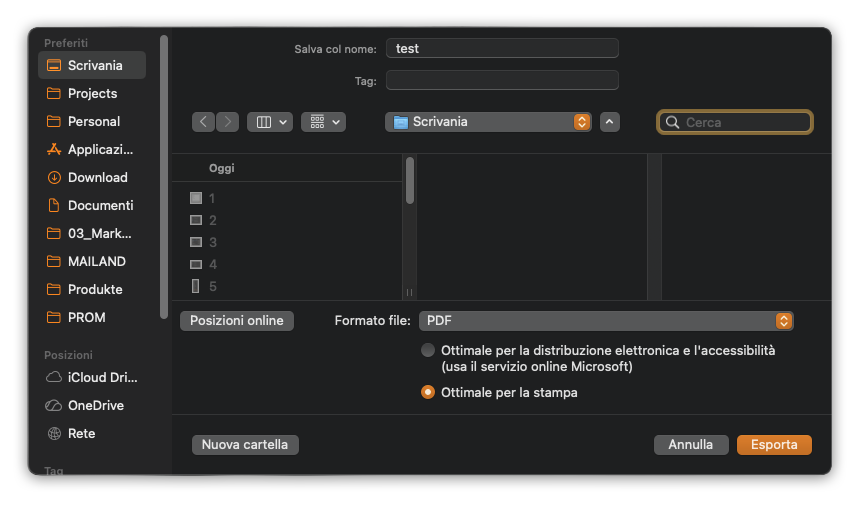
1) Andate su File → Salva con nome.
2) Nel menu Formato file selezionate PDF.
3) Sotto le opzioni disponibili, scegliete Ottimale per la stampa.
4) Salvate il documento.
Con queste impostazioni, Word tenta di incorporare i font durante l’esportazione in PDF. Tuttavia, il risultato non è garantito, soprattutto con font non standard o installati manualmente.