|
Diesen Artikel vorlesen lassen
Getting your Trinity Audio player ready...
|
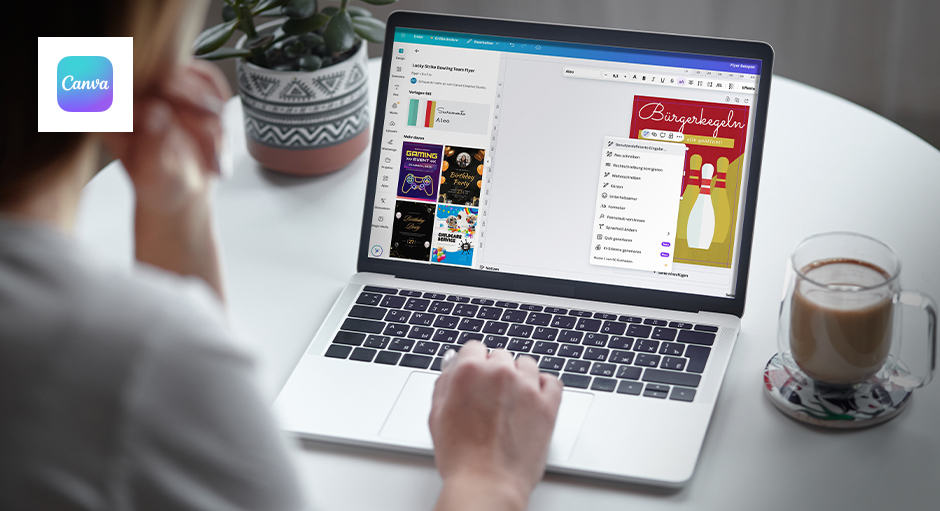
Vill du skapa tryckfiler snabbt, online och gratis? Med Canva är det enkelt och kan göras direkt i din webbläsare – oavsett om det gäller flyers, visitkort eller broschyrer.
Med Canva kan vem som helst skapa tryckoriginal online gratis. Canva är inte bara lätt att använda, utan har också ett brett utbud av mallar, typsnitt och designelement som du kan använda precis som du vill. Även om du inte har någon erfarenhet av grafisk design kan du med Canva skapa tryckfiler som du kan använda direkt för tryck. Nu kan du se hur enkelt och snabbt det är!
Tips: Canva fungerar på samma sätt som Adobe Express.
Skapa gratis tryckdata i 4 steg med Canva
1. Skapa ett dokument
Innan du börjar designa måste du först skapa ett nytt dokument. Gör så här:
- Skapa en egen storlek: Välj ”Custom size” på Canvas startsida.
- Ställ in storlek: Ange önskade mått i pixlar, millimeter eller tum, beroende på dina behov. Observera att du (från och med april 2025) inte kan använda decimaler i cm-mått. För trycksaker bör du därför använda millimeter.
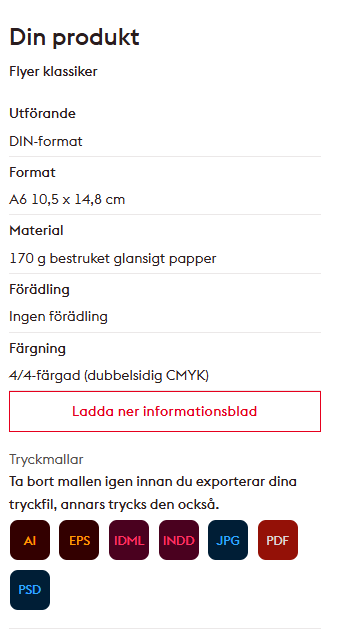
- Lägg till utfall/marginal: Lägg till den utfall och marginal som anges i databladet för att slippa vita kanter vid tryck. Exempel: För en A6-flyer (105 x 148 mm) skapar du ett dokument som mäter 107 x 150 mm. Du hittar mer information om detta i databladet för din produkt.

2. Visa hjälplinjer för säkerhetsmarginal
För att se till att ingen viktig information blir bortskuren bör du ha koll på säkerhetsmarginalerna. Du hittar säkerhetsmarginalen i databladet för din produkt. För A6-flyers bör säkerhetsavståndet till exempel vara cirka 4 mm runt om. Aktivera hjälplinjer för detta ändamål:
- Gå till File:settings->show rulers and guides
- Dra hjälplinjer från linjalerna till kanten av din design och bestäm säkerhetsmarginal.

3. Välj och anpassa designmallar
För att skapa tryckfiler gratis erbjuder Canva otaliga mallar som du kan justera efter dina önskemål. Detta sparar tid och ser ändå proffsigt ut i slutändan.
Översikt över verktyg:
- Elements: Här hittar du symboler, former, linjer och mycket mer. Använd dem för att utforma din layout på ett målinriktat sätt.
- Text: Lägg till textrutor, välj mellan olika typsnitt eller anpassa färger och storlekar.
- Brand (mot betaling): Om du använder Pro-versionen kan du spara dina egna typsnitt, logotyper och företagsfärger här.
- Uploads: Ladda upp dina egna bilder, logotyper eller grafik och placera dem fritt i layouten.
- Tools: Canva erbjuder även bildredigeringsverktyg som du kan använda för att beskära foton, lägg på filter eller justera färger.
- Translation and AI-functions: Använd Canvas AI-verktyg för att snabbt översätta innehåll eller få inspirerande designförslag.

4. Förädling med Canva
Canva erbjuder endast begränsade alternativ när det gäller förädling av tryckta produkter. Här är en översikt över vad som fungerar – och vad som inte fungerar:
Detta är möjligt med Canva:
-
Förädling på hela ytan, t.ex. glansig UV-lack eller soft-touch-folie
→ Viktigt: Dessa väljs inte i Canva, utan direkt i FLYERALARMs produktkonfigurator.
Detta är inte möjligt med Canva:
- Partiell förädling (t.ex. varmfoliering endast på logotypen)
-
Specialfärger/dekorfärger/fulltonfärger, vilket är ett krav för dessa
→ Anledning: Canva kan inte exportera rena dekorfärger, utan endast i CMYK-läge (endast i Pro-versionen) eller RGB-läge (i gratisversionen).
Alternativa program för förädling:
- Adobe InDesign / Illustrator (branschstandard för professionella verktyg)
- Scribus (gratis layoutprogram med öppen källkod)
Om du planerar specifika förädlingar i hög kvalitet rekommenderar vi att du använder professionell designprogramvara.
5. Exportera
När din design är klar exporterar du den helt enkelt.
- Gratisversion: Exportera din design som PDF (RGB). Se till att ställa in högsta kvalitet.
- Pro-version: Här kan du också exportera din design i CMYK-färgläge, vilket lämpar sig bäst tryck.
- Viktigt: Om du exporterar en RGB-PDF med gratisversionen konverteras den automatiskt till CMYK hos FLYERALARM. Detta kan dock leda till färgförskjutningar.


Canva – skapa tryckfilergratis med några kompromisser
Med Canva kan du skapa tryckfiler gratis – men med vissa begränsningar. Om du använder den betalversionen får du tillgång till användbara funktioner som CMYK-export, möjlighet att justera dokumentstorleken i efterhand och utökade varumärkesverktyg. Canva är perfekt för snabba, enkla designer.
Professionella användare kommer dock fortfarande att uppnå bättre resultat med specialiserad programvara som Adobe InDesign eller Affinity Publisher. En annan nackdel med Canva är att det inte fungerar utan en stabil internetanslutning, eftersom webbläsarapplikationen alltid används online.
Sammanfattningsvis: Canva är ett utmärkt verktyg för enkla projekt och snabba resultat. För professionella krav och komplexa tryckdata är dock klassisk designprogramvara fortfarande det bästa valet.