|
Diesen Artikel vorlesen lassen
Getting your Trinity Audio player ready...
|
Een printbare PDF maken met Illustrator: in deze stap-voor-stap handleiding vind je alles wat je moet weten om het goed te exporteren.
Adobe Illustrator heeft zijn naam niet voor niets, want het is vooral bedoeld voor grafisch ontwerpers en designers die van alles illustreren met hun werk. Dit kan ook drukwerk zijn, dat je net zo makkelijk in het programma kunt maken als in bijvoorbeeld InDesign of andere programma’s. Voor een optimaal drukbestand moet je bij het maken en exporteren maar een paar dingen in de gaten houden, die toch belangrijk zijn voor het gewenste resultaat. De volgende tutorial leidt je daarom stap voor stap door de belangrijkste punten voor een afdrukbare PDF en de levering aan je online drukkerij FLYERALARM. De instructies en schermafbeeldingen zijn gebaseerd op Illustrator 2015.3 voor Windows, maar de procedure voor oudere versies en Mac-gebruikers is vrijwel identiek.
Stap 1: ICC-profielen installeren
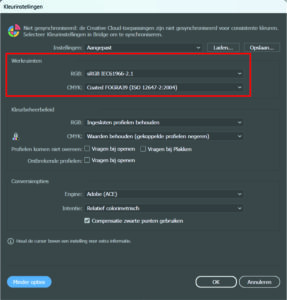
Om printgegevens goed te maken en te exporteren, is het juiste ICC-profiel super belangrijk. Het juiste kleurprofiel “ISO Coated v2” kun je gratis downloaden. Je vindt het kleurprofiel onder FLYERALARM → Printgegevens → Kleur → Kleurprofiel. Om het profiel te installeren, klik je in Windows met de rechtermuisknop op het gewenste profiel en kies je “Installeren”. Als je een Mac gebruikt, kopieer je de gewenste profielen naar de map Bibliotheek/ColorSync/Profiles/Recommended. Nu kun je ze in alle programma’s gebruiken. Om in Illustrator direct met het juiste kleurprofiel te werken, ga je naar het menu Bewerken > Kleurinstellingen, klik je op ‘Meer opties’ en selecteer je de juiste CMYK-werkruimte.
Als de genoemde kleurprofielen niet standaard in Illustrator staan, doe je het volgende: Open Adobe InDesign en ga naar de kleurinstellingen. Kies hier bijvoorbeeld ISO Coated v2 in de CMYK-kleurruimte en klik rechts op ‘Opslaan’. Sla het kleurprofiel op onder een naam die je wilt (bijvoorbeeld ‘Offset’) en onthoud waar je het hebt opgeslagen. Start nu Illustrator, ga naar het menu ‘Bewerken > Kleurinstellingen’ en klik rechts op de knop ‘Laden’. Ga naar de locatie die je net hebt onthouden en selecteer je kleurprofiel om de instellingen uit InDesign over te nemen. Klaar!
Stap 2: Bestand aanmaken
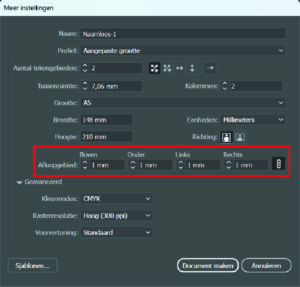
Bepaal de basisgegevens voor je document. Vul bij ‘Breedte’ en ‘Hoogte’ het eindformaat van je gekozen product in en bij ‘Snijtoeslag’ de snijtoeslag zoals je die in de bijbehorende productgegevens vindt. In het voorbeeld maken we een DIN A5-flyer die aan elke kant 1 mm snijtoeslag nodig heeft. Deze wordt uiteindelijk in het document gemarkeerd met een rode lijn. Plaats je inhoud (afbeeldingen, foto’s, achtergronden enz.) altijd tot minimaal deze rode lijn.
Om de grootte van je lay-out achteraf te wijzigen, klik je op ‘Bestand’ en ‘Document instellen’. Er wordt een venster geopend waarin je de snijtoeslag direct kunt aanpassen. Klik op ‘Tekengebied bewerken’ om de exacte afmetingen van je document (dus hoogte en breedte) te wijzigen.
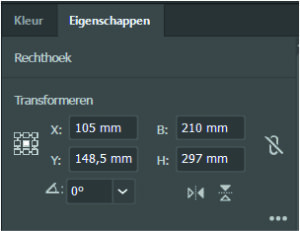
In tegenstelling tot andere Adobe-programma’s kun je de hoogte en breedte hier echter niet direct in het venster dat wordt geopend aanpassen. In plaats daarvan moet je in het tabblad ‘Eigenschappen’ onder ‘Tekengebied’ en ‘Transformeren’ de breedte en hoogte invoeren.
Wat is het verschil tussen gegevensformaat en eindformaat – en wat heb ik nodig voor de drukgegevens?
Het verschil tussen het gegevensformaat en het eindformaat van drukgegevens bij FLYERALARM is snel uitgelegd:
- Eindformaat betekent de werkelijke grootte van het afgewerkte drukproduct – dus de afmeting die je flyer, visitekaartje of envelop heeft na het snijden. Voorbeeld: een DIN A6-flyer heeft een eindformaat van 105 x 148 mm.
- Het gegevensformaat is daarentegen iets groter dan het eindformaat. Het bevat ook de snijtoeslag (meestal 1 tot 2 mm rondom) die de drukkerij nodig heeft om het product precies op maat te kunnen snijden. Zo voorkom je lelijke witte randen aan de rand van je motief. Voor een A6-flyer zou het gegevensformaat dus 107 x 150 mm zijn.

Voorbeeld aan de hand van een visitekaartje
Tip: In de productgegevensbladen bij FLYERALARM vind je altijd het juiste gegevensformaat.
Trouwens: je hebt twee opties om je lay-out in het juiste formaat te maken:
- Je voert bij ‘Paginaformaat’ het eindformaat van je gewenste product in en vult bij ‘Snijtoeslag’ de snijtoeslag in die in het gegevensblad staat. We raden deze werkwijze aan.
- Je vult het gegevensformaat direct in bij ‘Paginaformaat’. In dit geval moet je ervoor zorgen dat je bij ‘Snijtoeslag’ 0 mm invoert of bij het exporteren het vinkje bij ‘Snijtoeslaginstellingen van het document gebruiken’ niet aanvinkt.
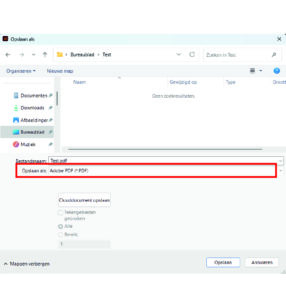
-
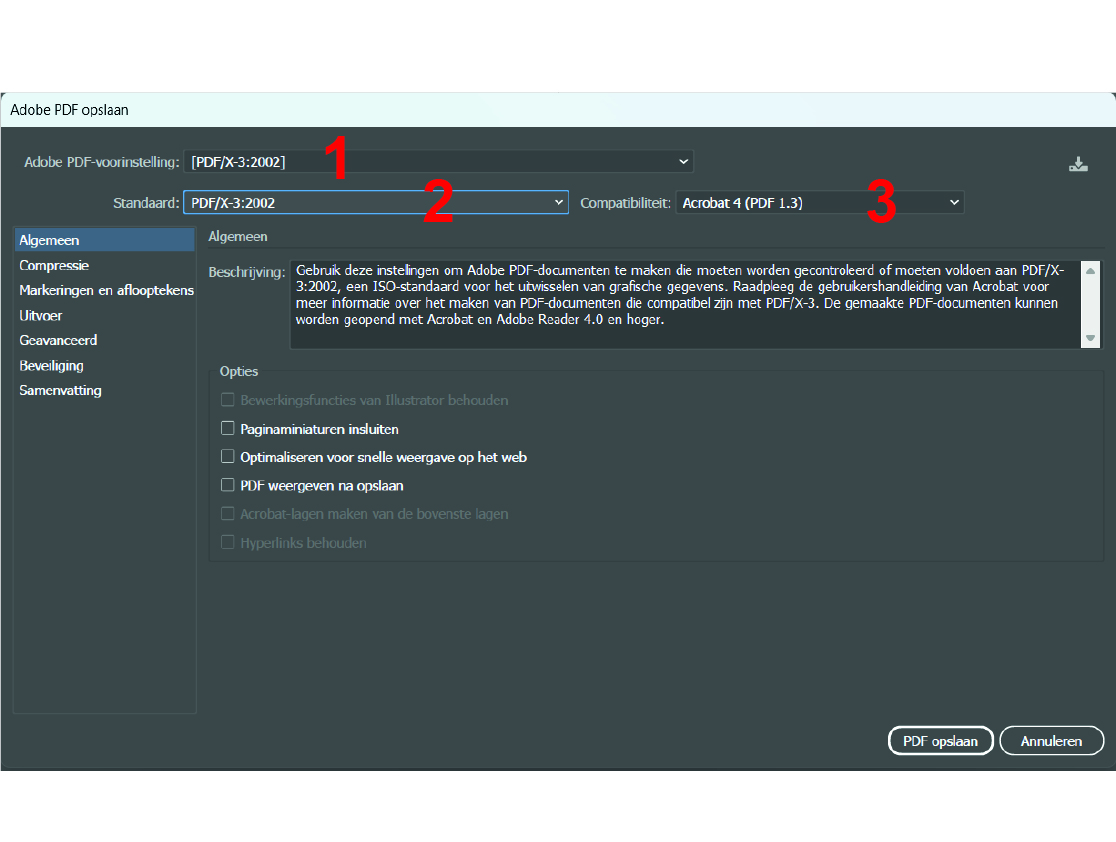
Algemeen
- Kies als Adobe PDF-standaard “PDF/X-3:2002” (1) en zet onder Standaard “PDF/X-3:2002” (2) en onder Compatibiliteit “PDF 1.3” (3). Een uitzondering hierop vormen gegevens die bedoeld zijn voor het bedrukken van kleding of katoenen tassen. Deze moeten als PDF/X-4 worden geëxporteerd.
Update 2025: inmiddels raden we je aan altijd PDF/X-4 te gebruiken.
-
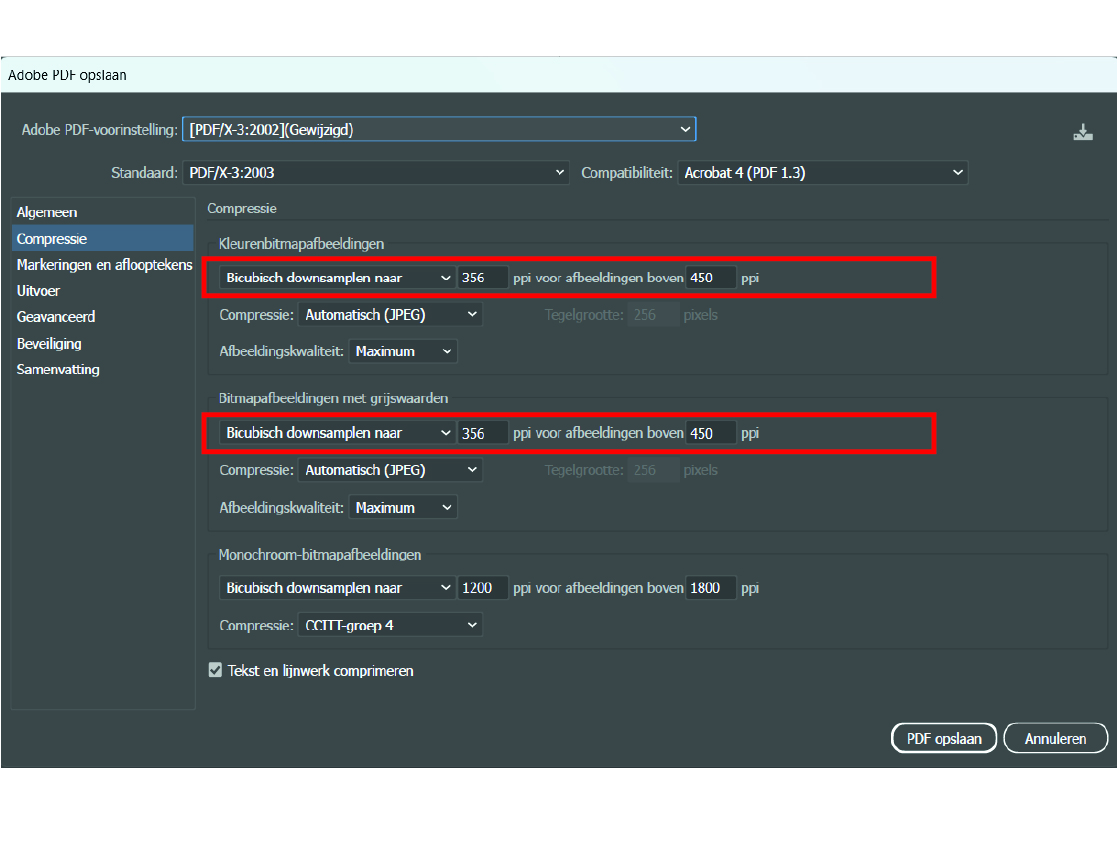
compressie
Zet voor kleuren- en grijstintenafbeeldingen de bicubische herberekening op 356 ppi voor afbeeldingen met meer dan 450 ppi.
-
Merken en snede
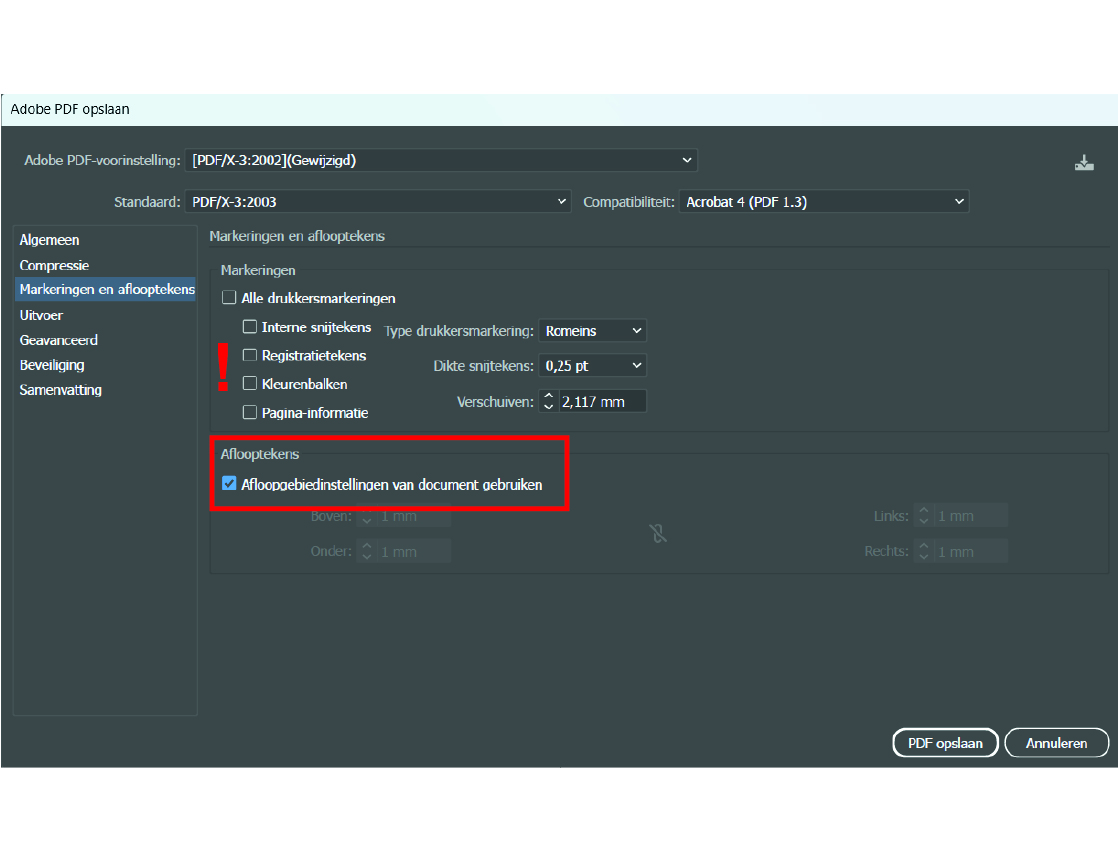
Om ervoor te zorgen dat de snijtoeslag bij het exporteren wordt meegenomen, vink je het vakje ‘Snijinstellingen van het document gebruiken’ aan. Zorg er ook voor dat geen van de markeringen is aangevinkt.
-
uitgave
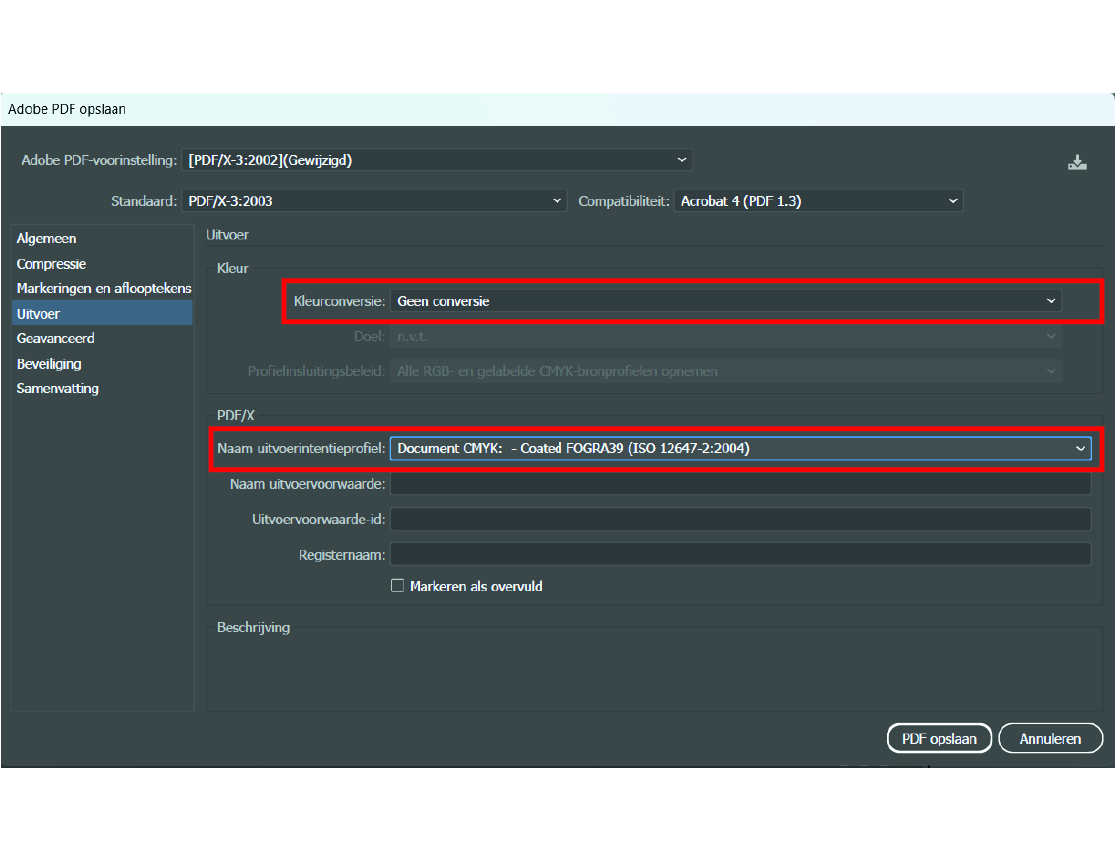
Kies bij Kleurenconversie ‘Geen conversie’ en check bij Naam van het uitvoerprofiel of ‘ISO Coated v2’ is geselecteerd. Door de standaardinstellingen in stap 1 zou het juiste kleurprofiel nu automatisch moeten zijn geselecteerd.
-
Uitgebreid
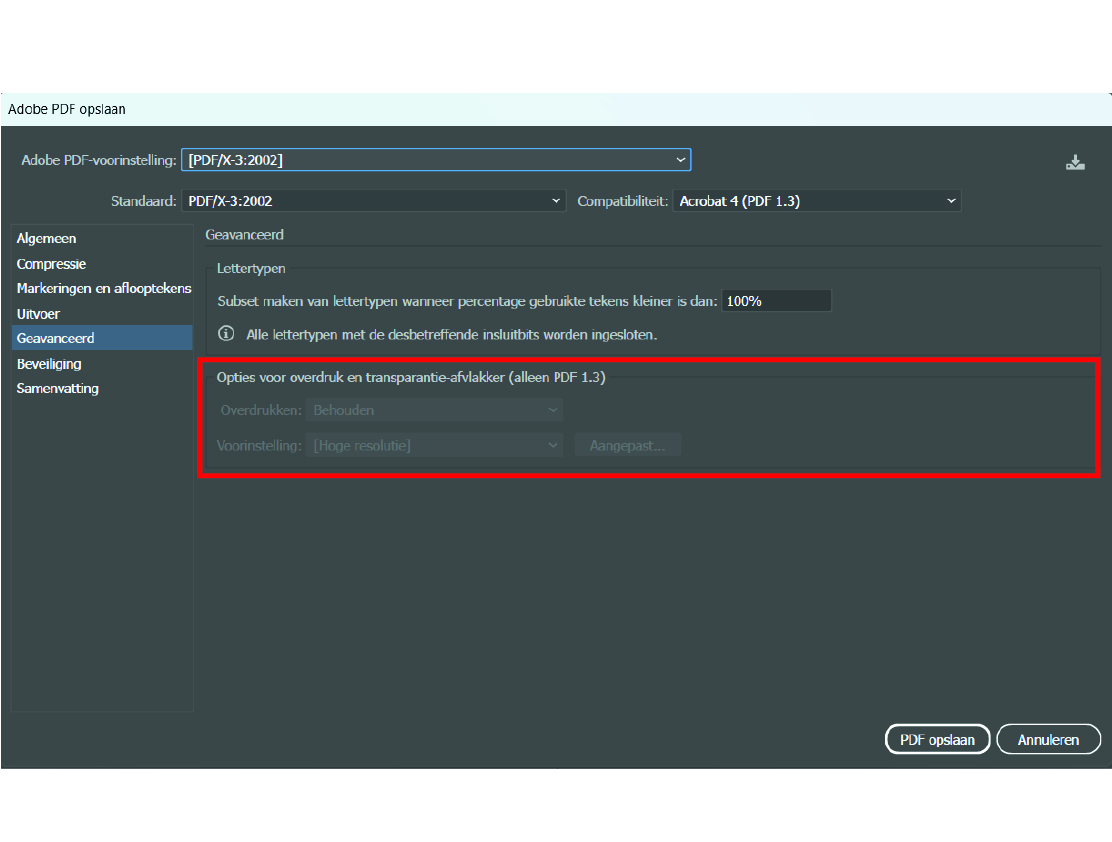
Als je de PDF-instelling “PDF/X-3:2002” kiest, moet “Hoge resolutie” al standaard zijn ingesteld bij de instelling voor het verminderen van de transparantie en niet aanpasbaar zijn. Als je toch het dropdownmenu kunt selecteren, stel je hier “Hoge resolutie” in.
-
Veiligheid
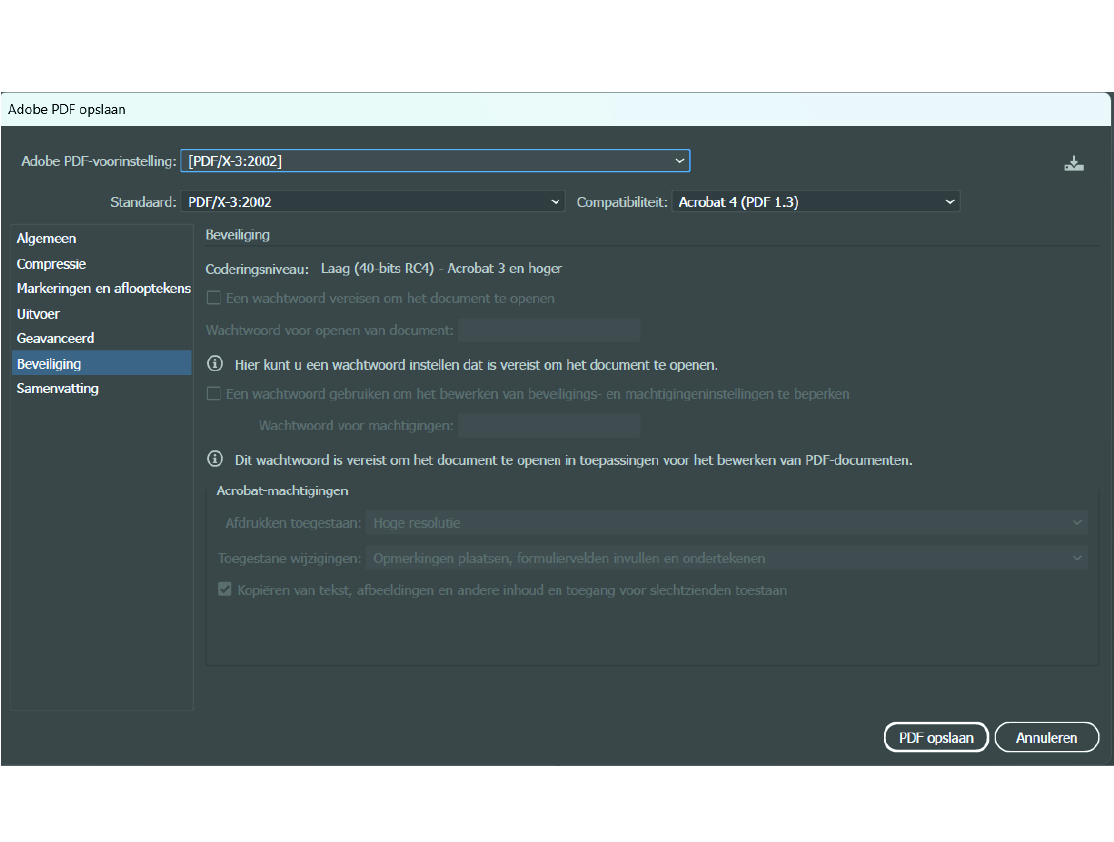
Als je “PDF/X-3:2002” hebt gekozen, zou je in deze categorie niks moeten kunnen instellen – en dat is maar goed ook. Want als er een wachtwoord nodig was om het bestand te openen en/of af te drukken, zou het bestand niet verwerkt kunnen worden.
-
Overzicht
Hier zie je in één oogopslag alle instellingen die je in de verschillende categorieën hebt gedaan. Er worden ook waarschuwingen getoond als er iets niet klopt of als dingen niet met elkaar kunnen.
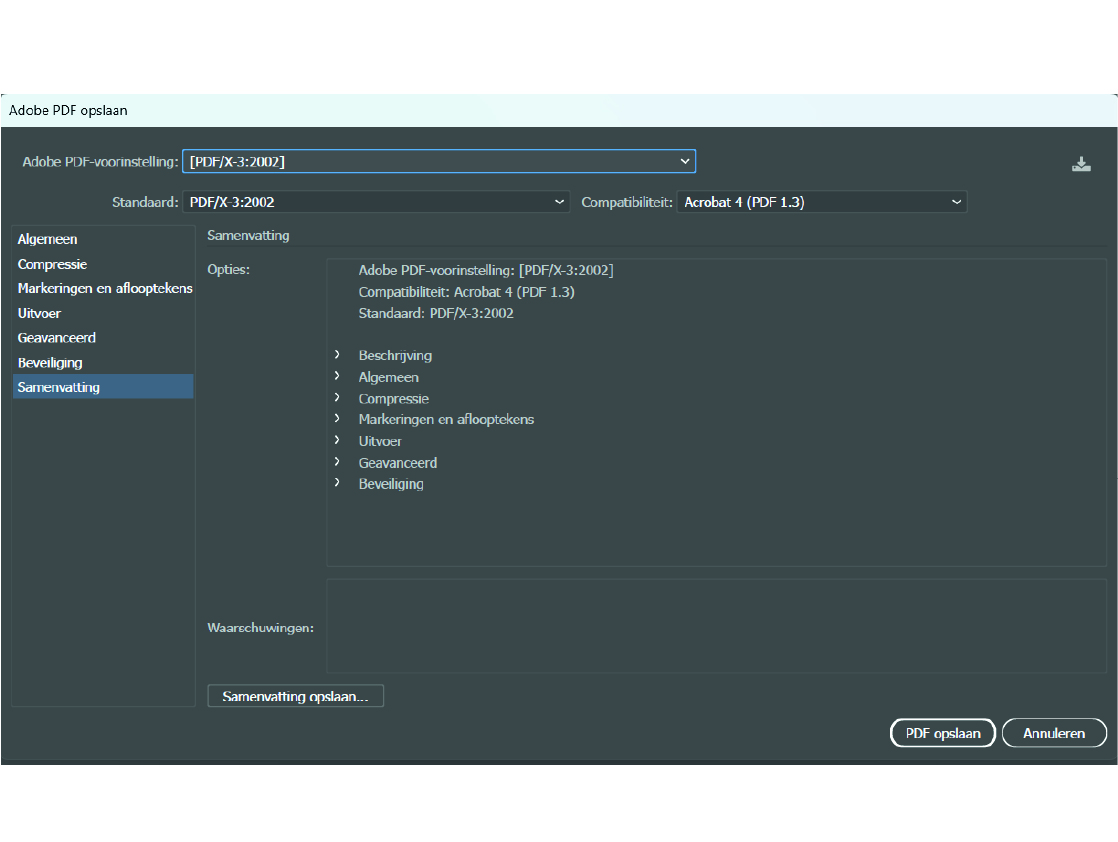
Als je alle instellingen hebt gedaan, klik je op ‘PDF opslaan’ en krijg je je PDF die je kunt printen. Hoe je dit nog een keer kunt checken voordat je het naar de drukker stuurt, lees je in ons artikel ‘Afdrukgegevens checken met Adobe Acrobat Pro XI’.
Klassiekers en nieuwe producten
Je hebt geleerd hoe je heel eenvoudig een pdf kunt maken met Illustrator. Nu is het tijd om deze nieuwe kennis toe te passen! Bij jouw online drukkerij FLYERALARM kun je natuurlijk alle klassiekers zoals flyers, folders of posters ontwerpen. Maar elke maand wordt het assortiment uitgebreid met tal van nieuwe producten. Wist je bijvoorbeeld al dat je talrijke reclameartikelen zoals balpennen of aanstekers kunt laten bedrukken? Of reclametechnische producten zoals paviljoens en vinyl vloeren? Neem gewoon af en toe een kijkje bij onze nieuwe producten!
Naar de nieuwste producten