|
Diesen Artikel vorlesen lassen
Getting your Trinity Audio player ready...
|
FLYERALARM data upload: Du kan vælge mellem Basic Upload og Visuel Upload – her kan du læse om forskellene og fordelene.
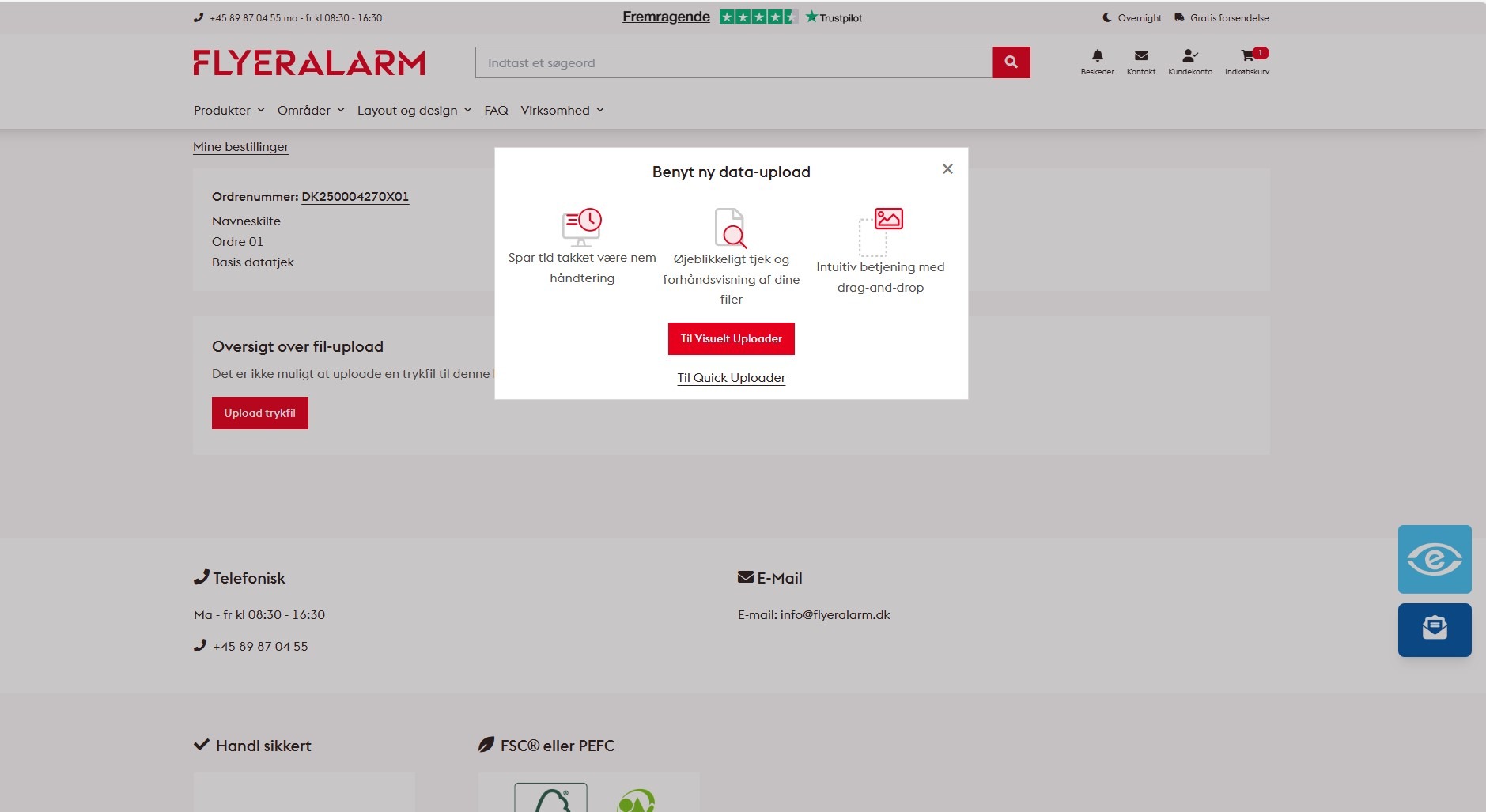
Uanset om det drejer sig om foldere, visitkort eller flyers: For at få trykt dit reklamemateriale skal du på en eller anden måde sende dine trykdata til FLYERALARM. For mange produkter kan du vælge mellem to forskellige data uploads:
- Visuel upload (tilgængelig for mange produkter)
Ved visuel upload trækker du blot dine trykdata ind i din browser ved hjælp af træk-og-slip-funktionen og får straks et eksempel på dine tryksager – inkl. korrektion af mindre fejl i dine trykdata. Vi anbefaler generelt visuel upload.
- Basic Upload (tilgængelig for alle produkter)
Har du allerede bestilt tryksager hundredvis af gange og er sikker på din sag? Så kan du bruge Basic Upload og spare lidt tid.
FLYERALARM data upload med support: Sådan fungerer den visuelle uploader
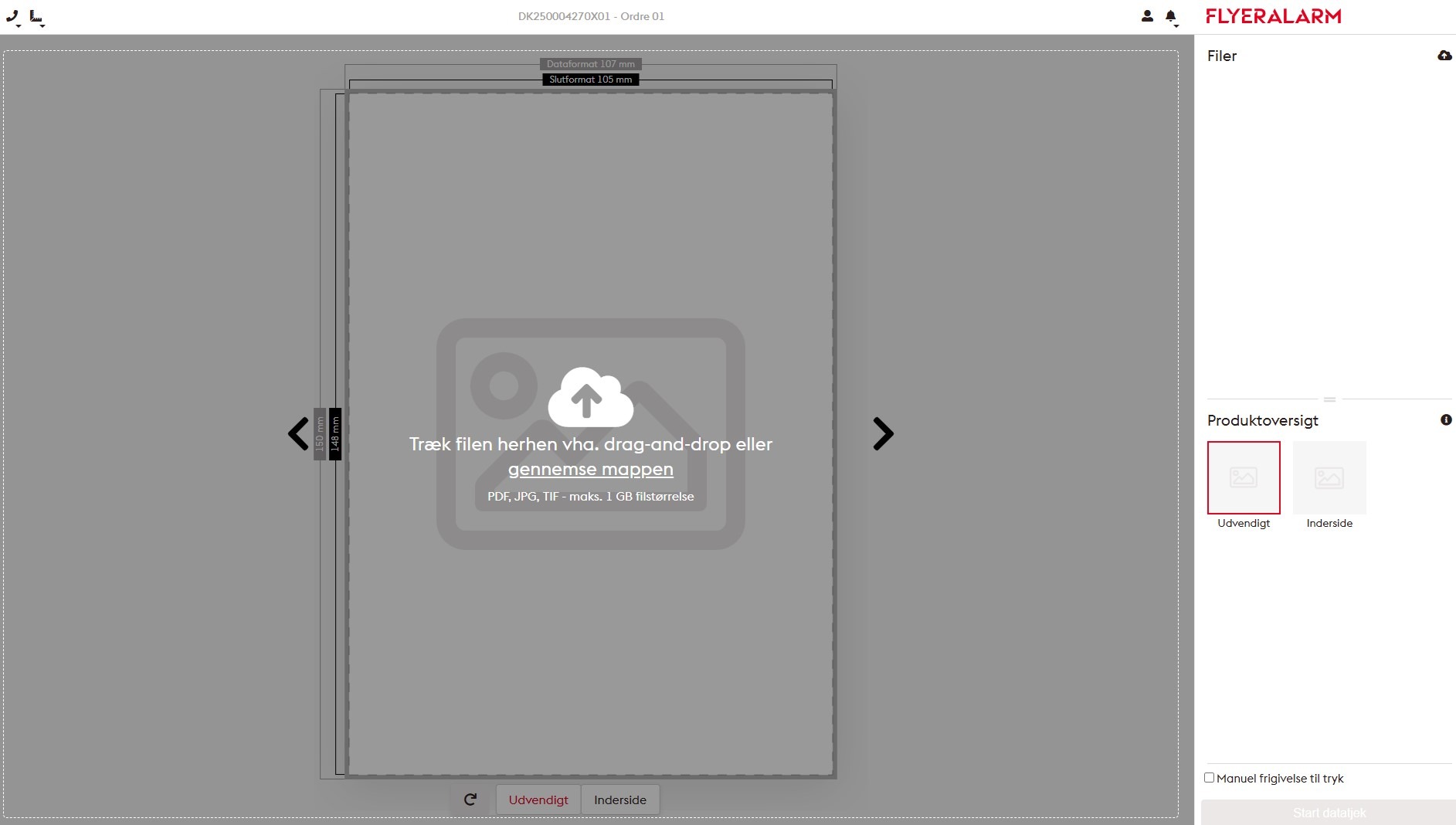
Trin 1: Den visuelle uploader er den mest populære FLYERALARM-data upload. Med god grund! For så snart du har valgt den visuelle upload, åbnes en overskuelig upload-side i din browser. I midten ser du trykområdet for det valgte trykprodukt, til højre et område, hvor dine trykdata vises efter upload, samt produktoversigten. Her kan du nemt trække dine trykdata til det rigtige sted ved hjælp af drag-and-drop. Det er op til dig, om du vil uploade hver enkelt side som PDF eller en PDF med flere sider.
Trin 2: Når du har uploadet dine trykdata ved hjælp af træk og slip, får du vist en forhåndsvisning af dit produkt. Desuden bliver du nu direkte gjort opmærksom på fejl eller bemærkninger vedrørende dine trykdata, som du om nødvendigt kan rette med det samme. Eksempler på fejl og bemærkninger er:
- Korrektioner af bleed: Hvis du har glemt at tilføje bleedmargen, når du oprettede dine trykdata, kan du få dem tilføjet automatisk. For eksempel ved at tilføje en helt hvid bleedmargen i kanten af din trykfil, ved at spejle eller gentage kantpixel eller ved at spejle kantobjektet i dit slutformat.
- Skalering til korrekt slutformat: Hvis du har leveret dine trykdata i det forkerte format, kan du (afhængigt af opløsningen) få dine data konverteret automatisk til det rigtige format. For eksempel en A5-flyer til en A6-flyer. Denne funktion har naturligvis sine begrænsninger. En A6-flyer kan nemlig kun med vanskelighed skaleres til en A0-plakat uden at justere trykdataene manuelt i et layoutprogram. Du kan se direkte i den visuelle uploader, om automatisk fejlkorrektion er mulig i dit tilfælde.
- Fejlmeddelelser om spotfarver: Hvis du har brugt forkerte, for få eller for mange spotfarver i dine trykdata, kan du få dem vist i den visuelle uploader. Du skal dog selv rette dine trykdata i dit layoutprogram.
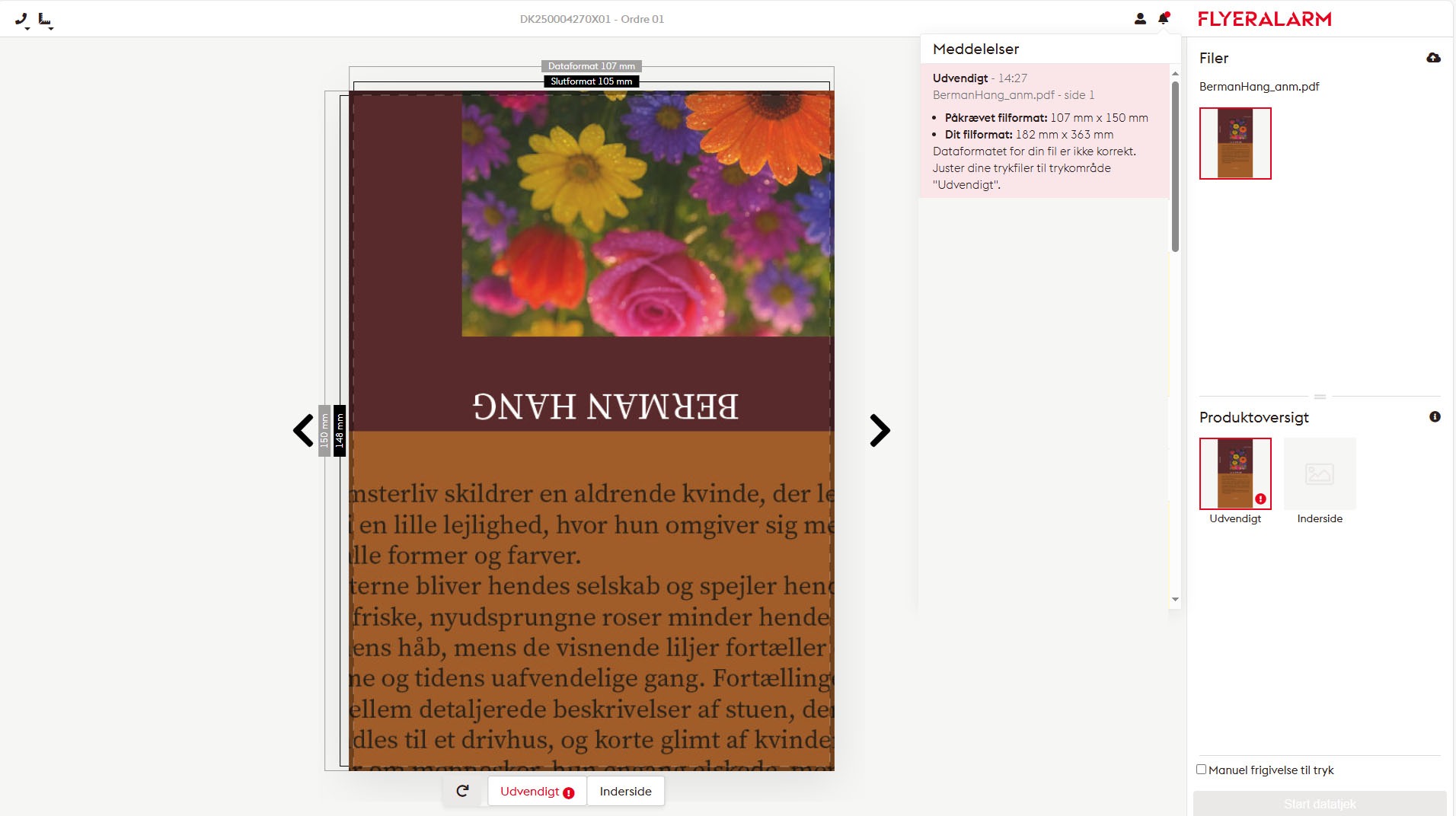
Trin 3: Er for- og bagsiden byttet om? Er der tomme sider i trykdataen? I det næste trin kan du ændre sidernes rækkefølge og, hvis det drejer sig om tryk med flere sider, kontrollere indholdet igen ved hjælp af den dummy, der er udstyret med dit layout.
Ønsker du at bestille et fler-sidet trykprodukt – f.eks. en flyer – med tom bagside? For at være sikker på, at det ikke er en fejl, skal du bekræfte dette igen med knappen »Tryk ordre med tom bagside«.
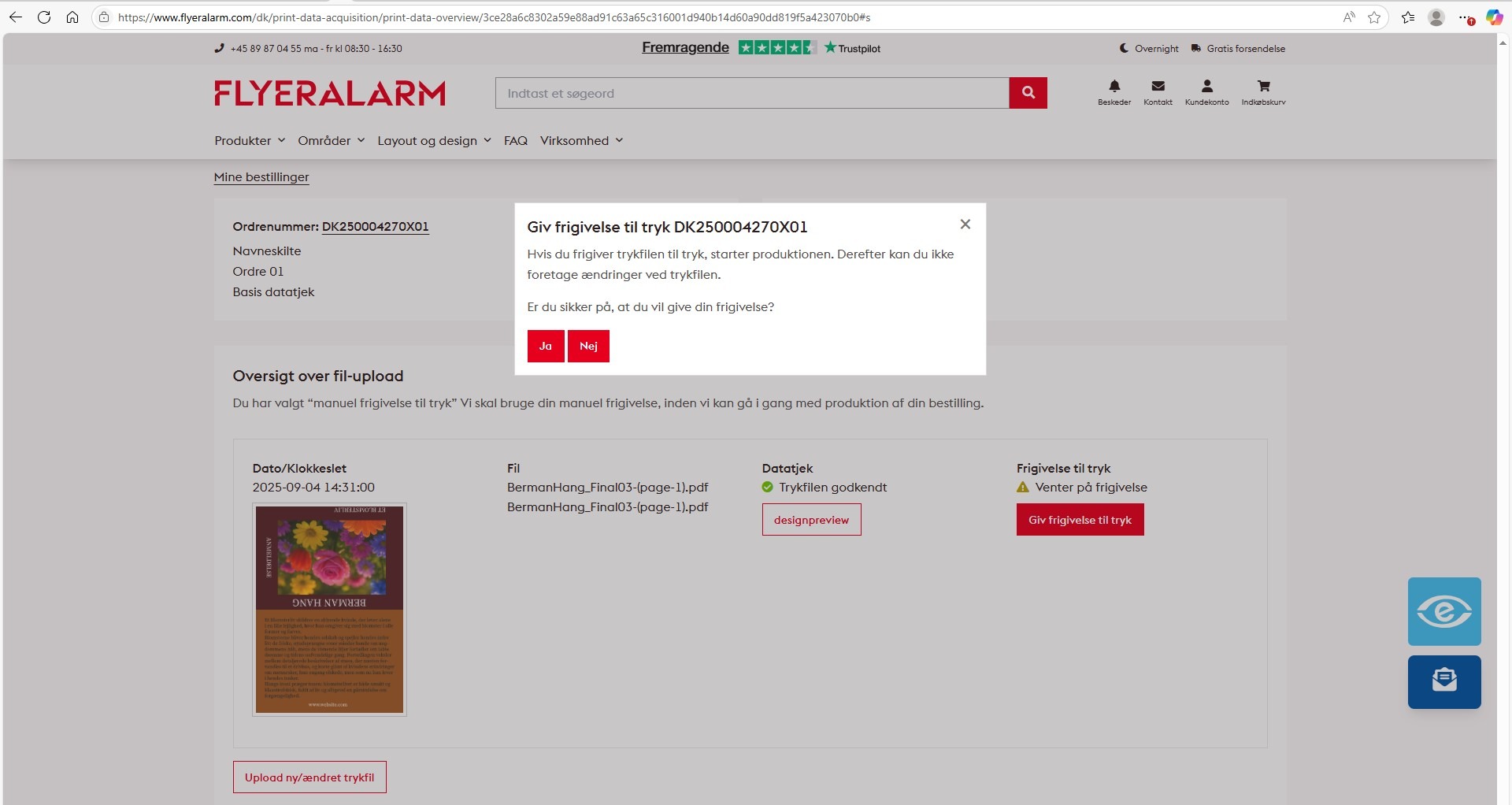
Trin 4: Vælg automatisk eller manuel trykgodkendelse og start datakontrollen. Under datakontrollen bliver dine trykdata endnu en gang nøje kontrolleret – men hvis du ikke har fået nogen fejlmeddelelse eller bemærkninger i den visuelle upload, eller hvis du allerede har fået dem rettet automatisk, bør der ikke være nogen problemer her.
Hvis du IKKE har valgt indstillingen »Manuel trykgodkendelse« før datakontrollen, går dine tryksager automatisk i produktion, når datakontrollen er afsluttet. Hvis du har sat et flueben ved »Manuel trykgodkendelse«, får du efter datakontrollen en besked om, at du stadig skal give din trykgodkendelse. Først derefter påbegyndes produktionen af dine tryksager.
FLYERALARM data upload for øvede: Sådan fungerer Basic Upload:
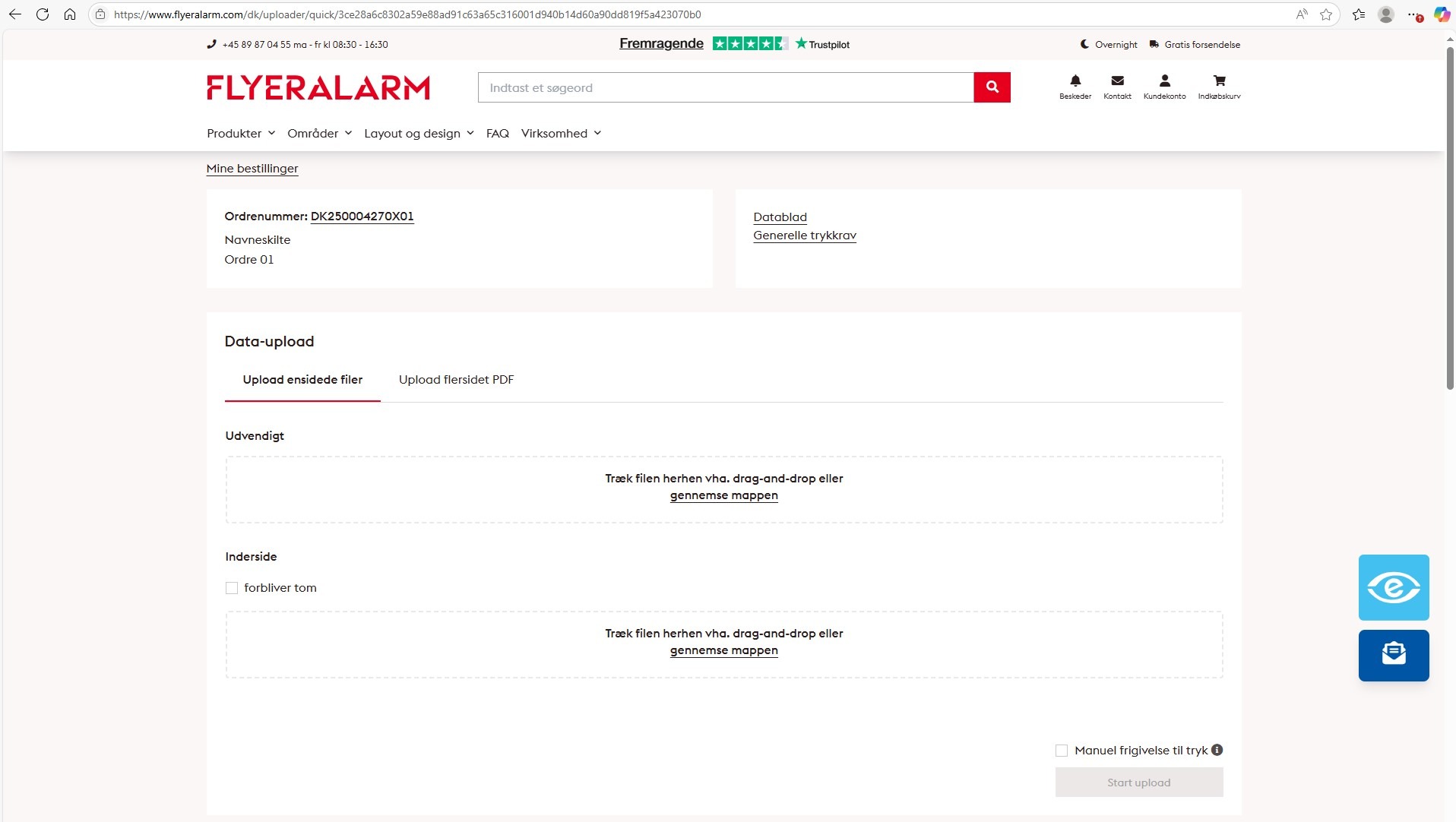
Bestiller du næsten dagligt hos FLYERALARM og vil gerne spare tid? Så kan du bruge Basic Upload. Her undgår du at skulle forhåndsvise hver enkelt side af dit tryksag og de automatiske korrekturmuligheder.
Upload af PDF-filer med enkelte sider
Med denne mulighed uploader du hver side af dit trykte produkt enkeltvis. Det vil sige: én PDF-fil pr. side. Til en tosidet flyer skal du altså bruge to PDF-filer med hver én side. Til en 8-sidet brochure skal du bruge otte PDF-filer med hver én side.
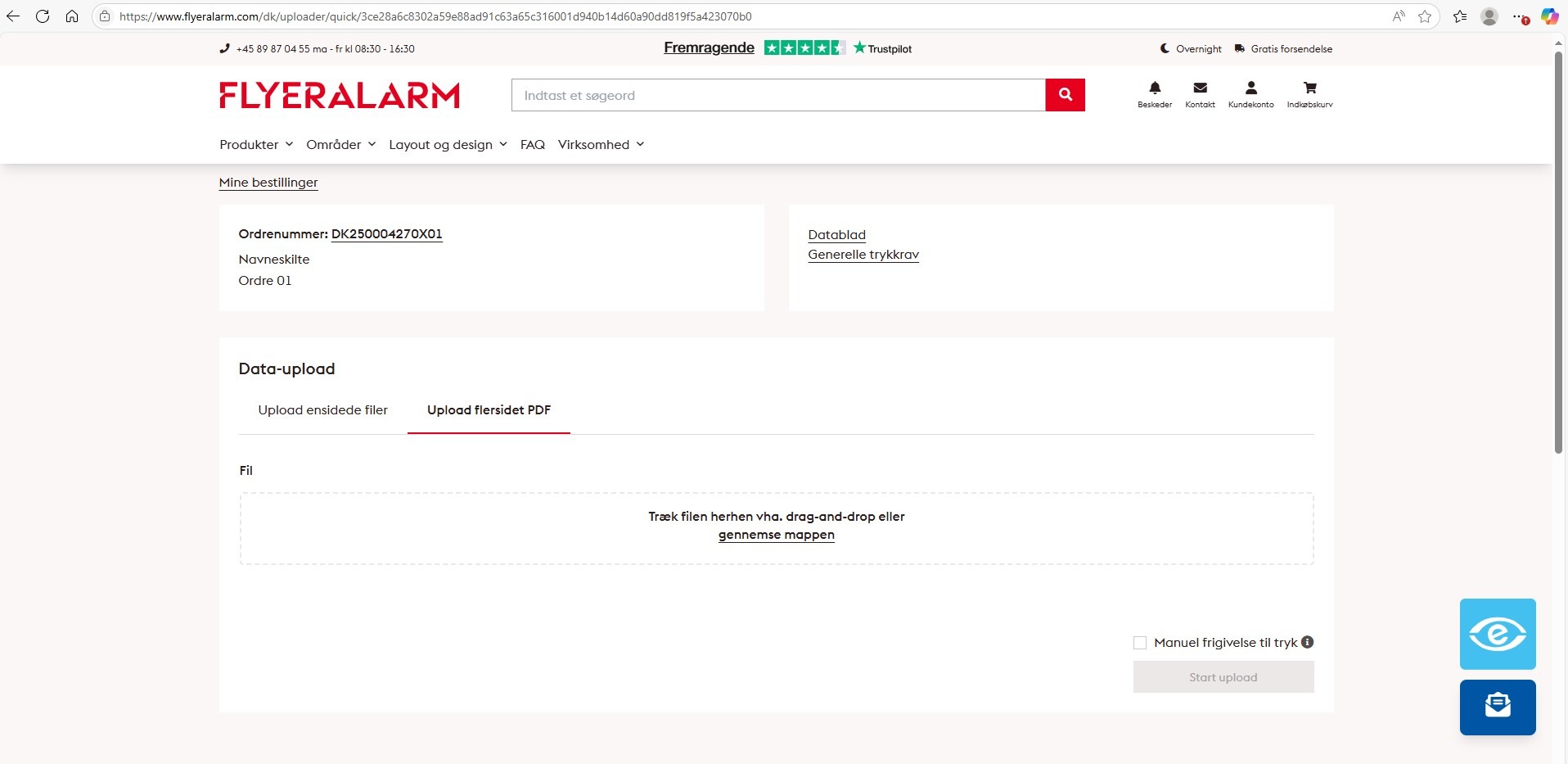
Upload af PDF-filer med flere sider
Med denne indstilling kan du uploade en PDF-fil med flere sider. Bemærk: Hvis f.eks. omslaget og indholdet af en brochure med limbinding har forskellige formater, skal du alligevel uploade to PDF-filer: én med omslaget og én med indholdet.
Har du brug for hjælp til data upload?
Uanset om du har spørgsmål til de to uploadmuligheder, en uforståelig fejlmeddelelse eller oprettelse af dine trykdata, finder du altid den rette kontaktperson hos FLYERALARM. Generelle oplysninger om trykprodukter og trykdata får du fra vores kolleger i kundeservice.
Hvis du hellere vil have trykdata repareret eller tilpasset, kan du også få hjælp med Layout service.