|
Diesen Artikel vorlesen lassen
Getting your Trinity Audio player ready...
|
La base de un producto impreso exitoso es un archivo creado y exportado correctamente. En InDesign solo hay que tener en cuenta algunas cosas. En este artículo descubrirás cómo crear un PDF listo para imprimir con InDesign.
Adobe InDesign es desde hace muchos años el programa de maquetación líder para la creación de datos de impresión. Especialmente para productos con más de una página o maquetaciones más complejas con colores especiales o acabados especiales. Además de las múltiples posibilidades de diseño, el software también ofrece diversas opciones para exportar los datos creados. La exportación correcta de archivos PDF es el primer paso para obtener un resultado de impresión perfecto. A continuación encontrarás instrucciones paso a paso para crear un PDF listo para imprimir, tal y como lo necesita tu imprenta online FLYERALARM para poder procesarlo de forma óptima. Las instrucciones y las capturas de pantalla se basan en InDesign 2025 para Windows, pero el procedimiento es prácticamente idéntico para versiones anteriores y usuarios de Mac.
Paso 1: instalar perfiles ICC
Para crear y exportar correctamente los datos de impresión, es fundamental disponer del perfil ICC adecuado. Puedes descargar gratuitamente el perfil de color adecuado «ISO Coated v2». Encontrarás los perfiles en FLYERALARM → Datos de impresión → Color → Perfil de color. Para instalarlos, en Windows haz clic con el botón derecho del ratón en el perfil deseado y selecciona «Instalar». Si utilizas un Mac, copia los perfiles deseados en la carpeta Library/ColorSync/Profiles/Recommended. Ahora puedes utilizarlos en todos los programas que utilices.
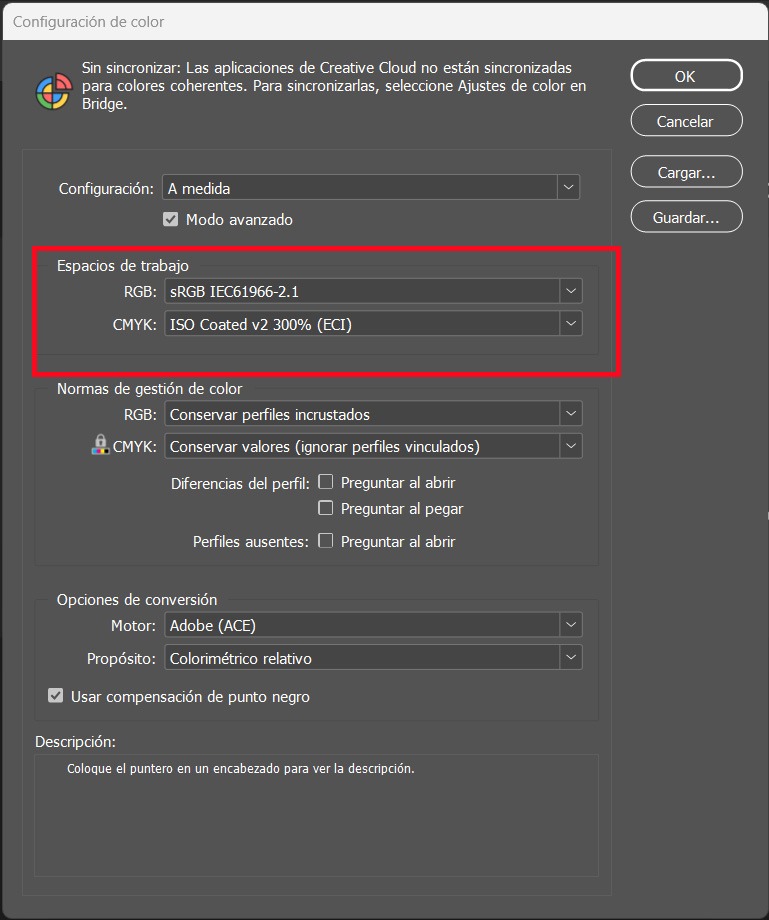
Para trabajar directamente con el perfil de color correcto en InDesign, selecciona en el menú Edición> Configuración de color y, a continuación, el espacio de trabajo CMYK correspondiente.
Paso 2: Crear archivo
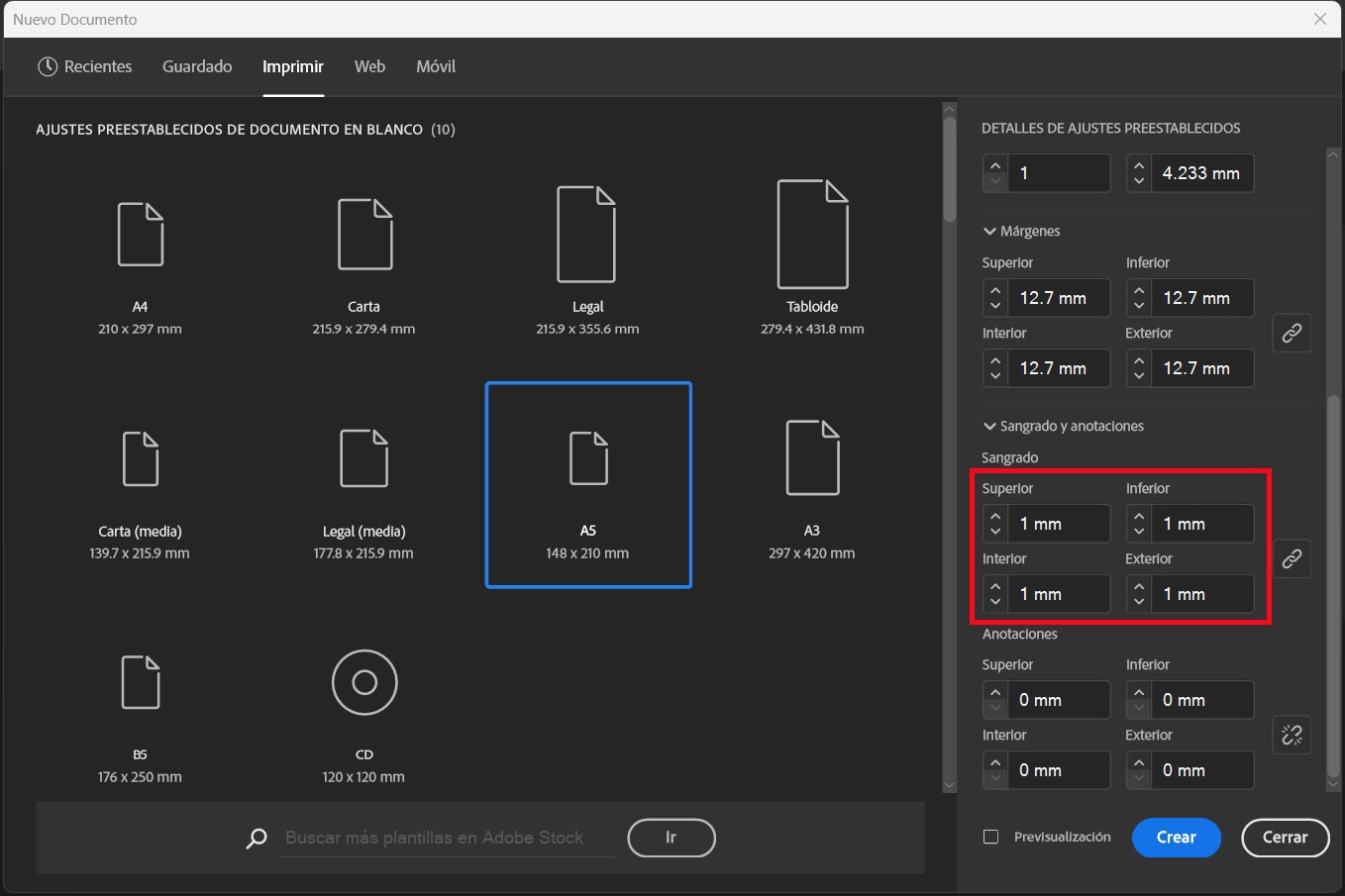
Establece los datos básicos de tu documento. En «Anchura» y «Altura», introduce el formato final del producto seleccionado y, en «Sangrado y anotaciones», el margen de corte que encontrarás en la ficha técnica correspondiente al producto. En el ejemplo, creamos un folleto DIN A5 que requiere un margen de sangrado de 1 mm en cada página. Este se marca en el documento con una línea roja. Coloca siempre tus contenidos (gráficos, fotos, fondos, etc.) al menos hasta esta línea roja.
Consejo: puedes cambiar el formato final de tu diseño en cualquier momento, incluso a posteriori. Para ello, simplemente haz clic en «Archivo» en la barra de menú y, a continuación, en «Ajustar documento…». Aquí puedes ajustar la altura y la anchura, añadir (o reducir) márgenes de sangrado y definir distancias de seguridad al borde del diseño.
¿Cuál es la diferencia entre formato de datos y formato final, y qué necesitas para los datos de impresión?
La diferencia entre el formato de datos y el formato final de los datos de impresión en FLYERALARM se explica rápidamente:
- El formato final se refiere al tamaño real del producto impreso terminado, es decir, las dimensiones que tendrá tu folleto, tarjeta de visita o sobre después del corte. Ejemplo: un folleto DIN A6 tiene un formato final de 105 x 148 mm.
- El formato de datos, por el contrario, es algo mayor que el formato final. Incluye además el sangrado (normalmente de 1 a 2 mm alrededor) que la imprenta necesita para poder cortar el producto con precisión. De este modo, se evitan los antiestéticos bordes blancos alrededor de tu motivo. En el caso del folleto A6, el formato de datos sería de 107 x 150 mm.

Ejemplo basado en una tarjeta de visita.
💡Consejo: En las hojas de datos de los productos de FLYERALARM siempre encontrarás el formato de datos exacto.
Por cierto: para crear tu diseño con el tamaño correcto, tienes dos opciones:
- Introduce el formato final del producto que deseas en «Tamaño de página» y añade el margen de corte indicado en la ficha técnica en «Corte». Recomendamos este procedimiento.
- Introduce directamente el formato de datos en «Tamaño de página». En este caso, debes asegurarte de introducir 0 mm en el sangrado o no marcar la casilla «Usar ajustes de sangrado del documento» al exportar.
Paso 3: Exportar
Una vez que hayas terminado el diseño de tu producto, selecciona en el menú Archivo > Exportar. En la ventana que se abre, asigna un nombre a tu archivo y selecciona como tipo de archivo «Adobe PDF (imprimir)». A continuación, accederás a la configuración de exportación con las siguientes categorías:

-
General
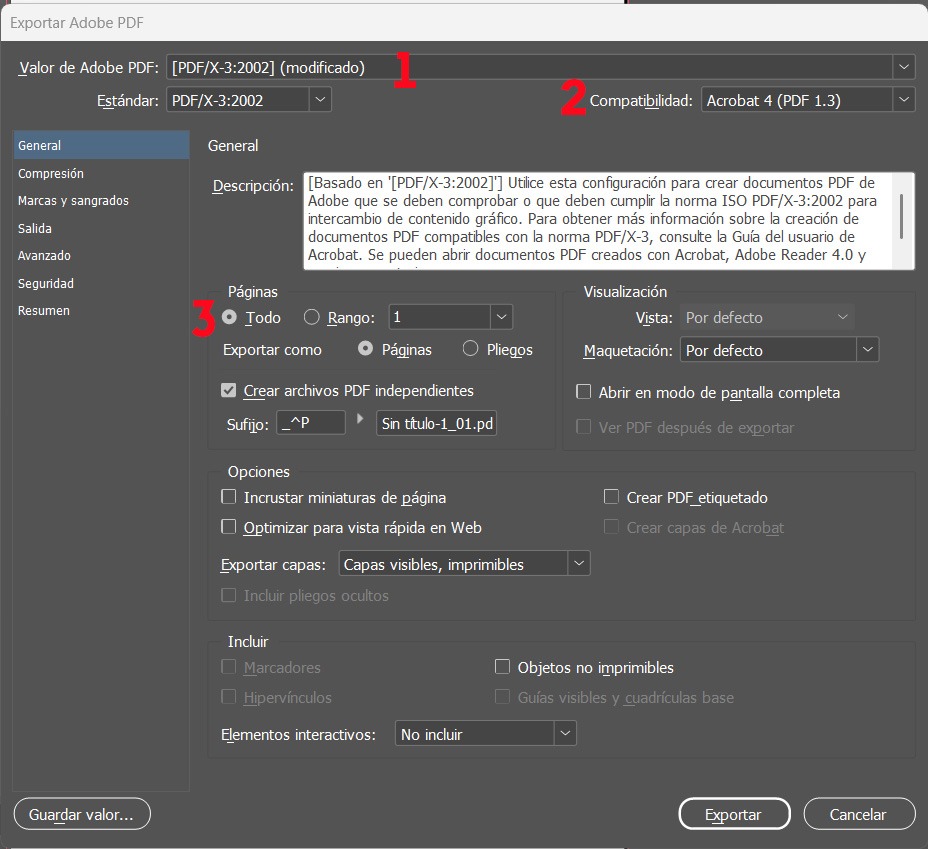
Selecciona «PDF/X-3:2002» como Valor de Adobe PDF (1) y configura «PDF/X-3:2002» en Estándar y «Acrobat 4 (PDF 1.3)» en Compatibilidad(2). Además, asegúrate de exportar páginas individuales y no hojas de impresión (3).
Una excepción son los datos destinados a la impresión de ropa o bolsas de algodón. Estos deben exportarse como PDF/X-4.
Actualización 2025: ahora recomendamos utilizar siempre PDF/X-4.
-
Compresión
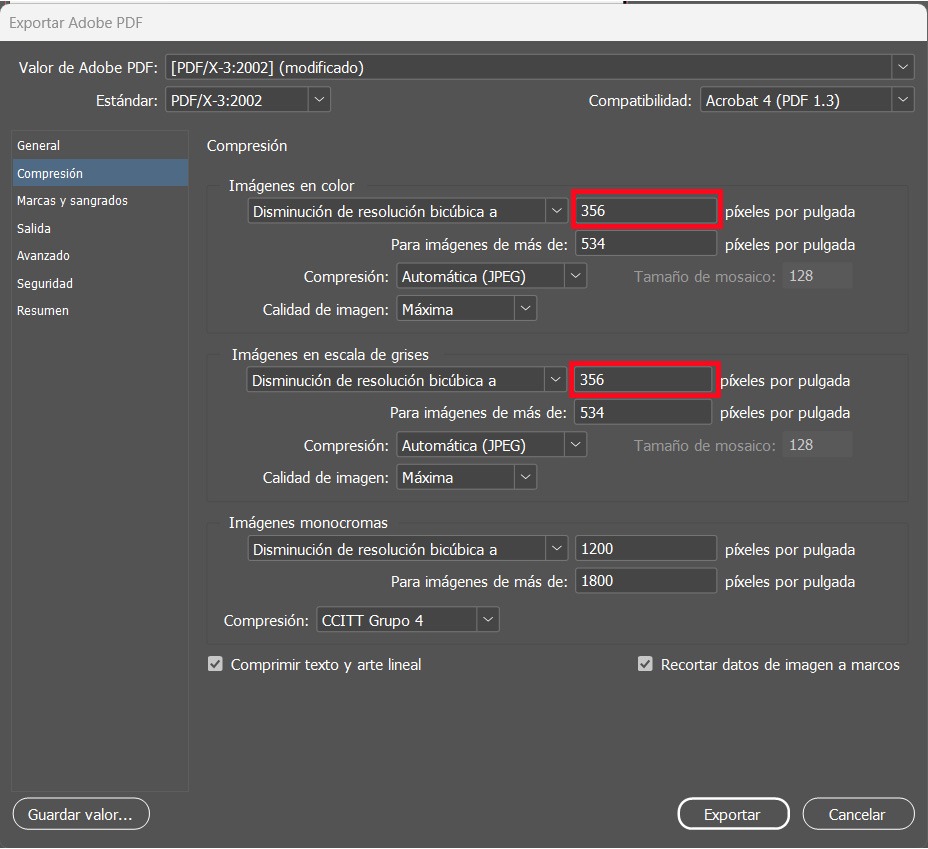
Para imágenes en color y en escala de grises, configura el Disminución de resolución bicúbica a 356 píxeles por pulgada.
-
Marcas y sangrado
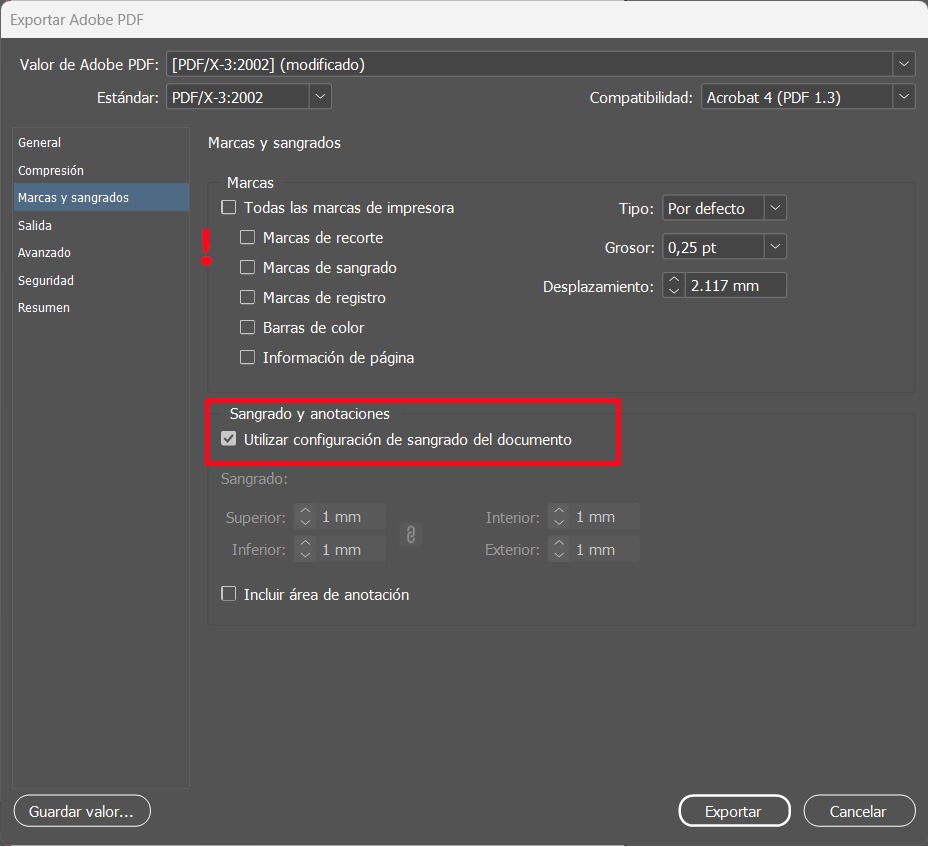
Para que el margen de sangrado se tenga en cuenta durante la exportación, marca la casilla « Utilizar configuración de sangrado del documento ». Además, asegúrate de que ninguna de las marcas esté activada.
-
Salida
En Conversión de color, selecciona «Sin conversión de color» y comprueba que en Nombre del perfil de calidad de salida esté seleccionado «ISO Coated v2 300 %» (para productos impresos) o «ISO Coated v2» (para productos publicitarios). Sin embargo, debido a los ajustes preestablecidos en el paso 1, el perfil de color correcto ya debería estar seleccionado automáticamente.

-
Avanzado
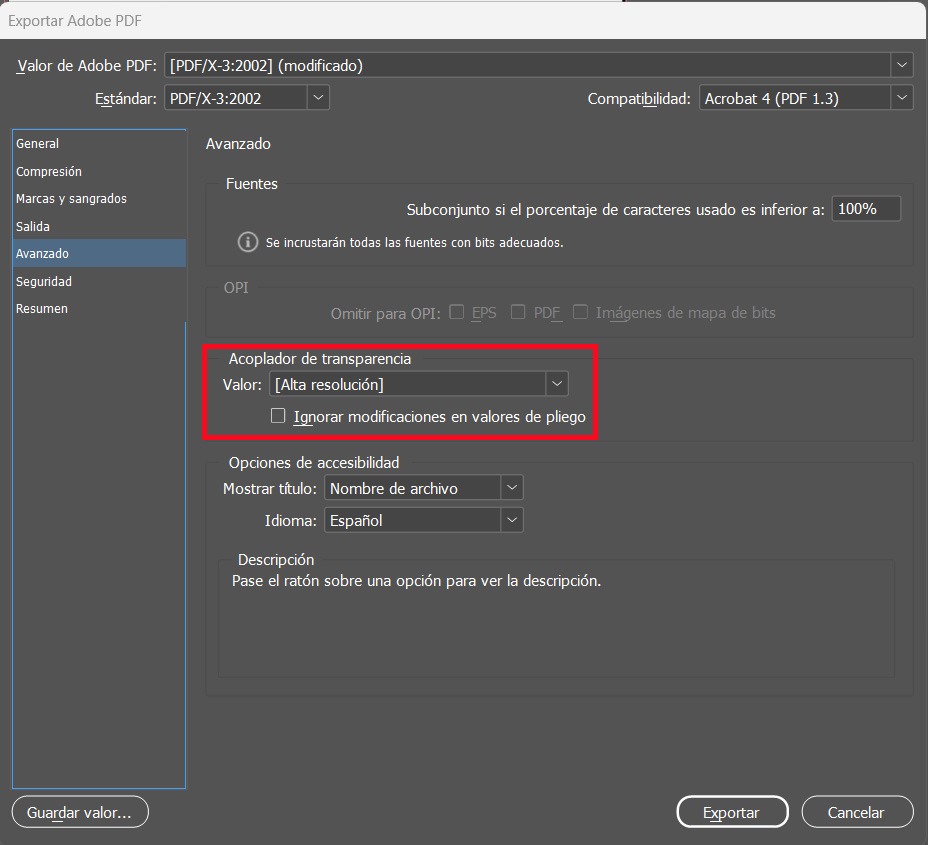
Comprueba aquí que en Acoplador de transparencia esté seleccionada la opción «Alta resolución».
-
Seguridad
Si has seleccionado «PDF/X-3:2002», no deberías poder configurar nada en esta categoría, y eso es bueno. Si se necesitara una contraseña para abrir y/o imprimir, el archivo no se podría procesar.

-
Resumen
Aquí podrás ver de un vistazo todos los ajustes que has realizado en las distintas categorías. También se mostrarán las posibles advertencias si los ajustes no son correctos o podrían ser incompatibles entre sí.
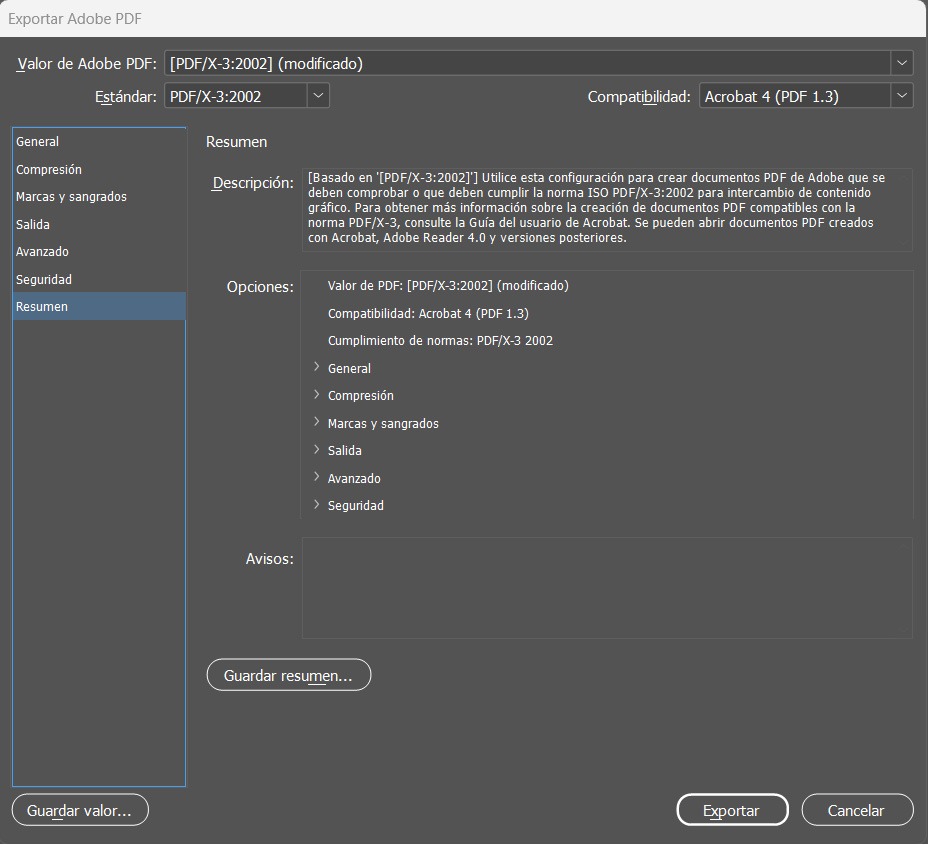
Una vez hayas realizado todos los ajustes, haz clic en «Exportar» y obtendrás tu PDF listo para imprimir.