|
Diesen Artikel vorlesen lassen
Getting your Trinity Audio player ready...
|
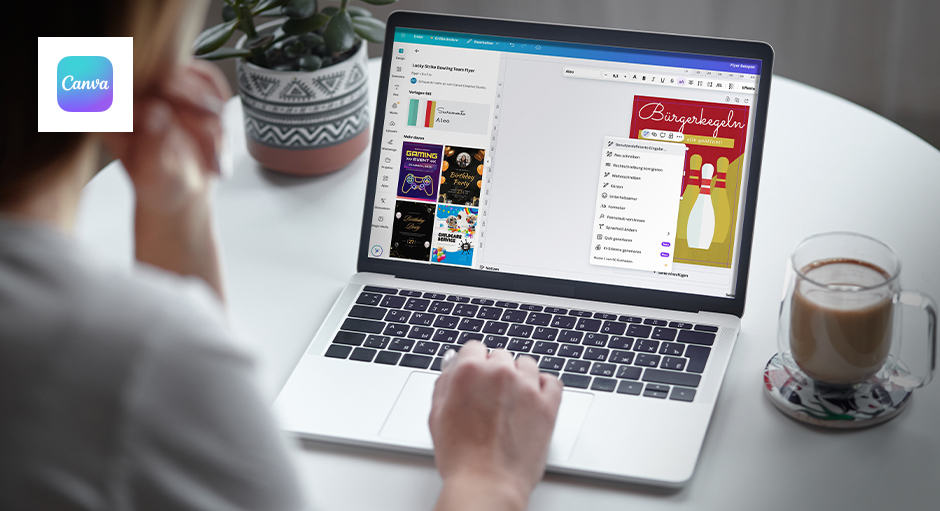
¿Quieres crear rápidamente datos de impresión online y de forma gratuita? Con Canva es muy fácil y se puede hacer directamente en el navegador, ya sean flyers, tarjetas de visita o folletos.
Con Canva, cualquiera puede crear archivos de impresión online de forma gratuita. Canva no solo es fácil de usar, sino que también ofrece una gran variedad de plantillas, fuentes y elementos de diseño que puedes personalizar. Incluso si no tienes experiencia en diseño gráfico, con Canva puedes crear archivos de impresión que puedes utilizar directamente para imprimir. ¡Descubre ahora lo fácil y rápido que es!
Crear datos de impresión gratuitos en 4 pasos con Canva
1. Crear documento
Antes de empezar a diseñar, crea primero un nuevo documento. Para ello, sigue estos pasos:
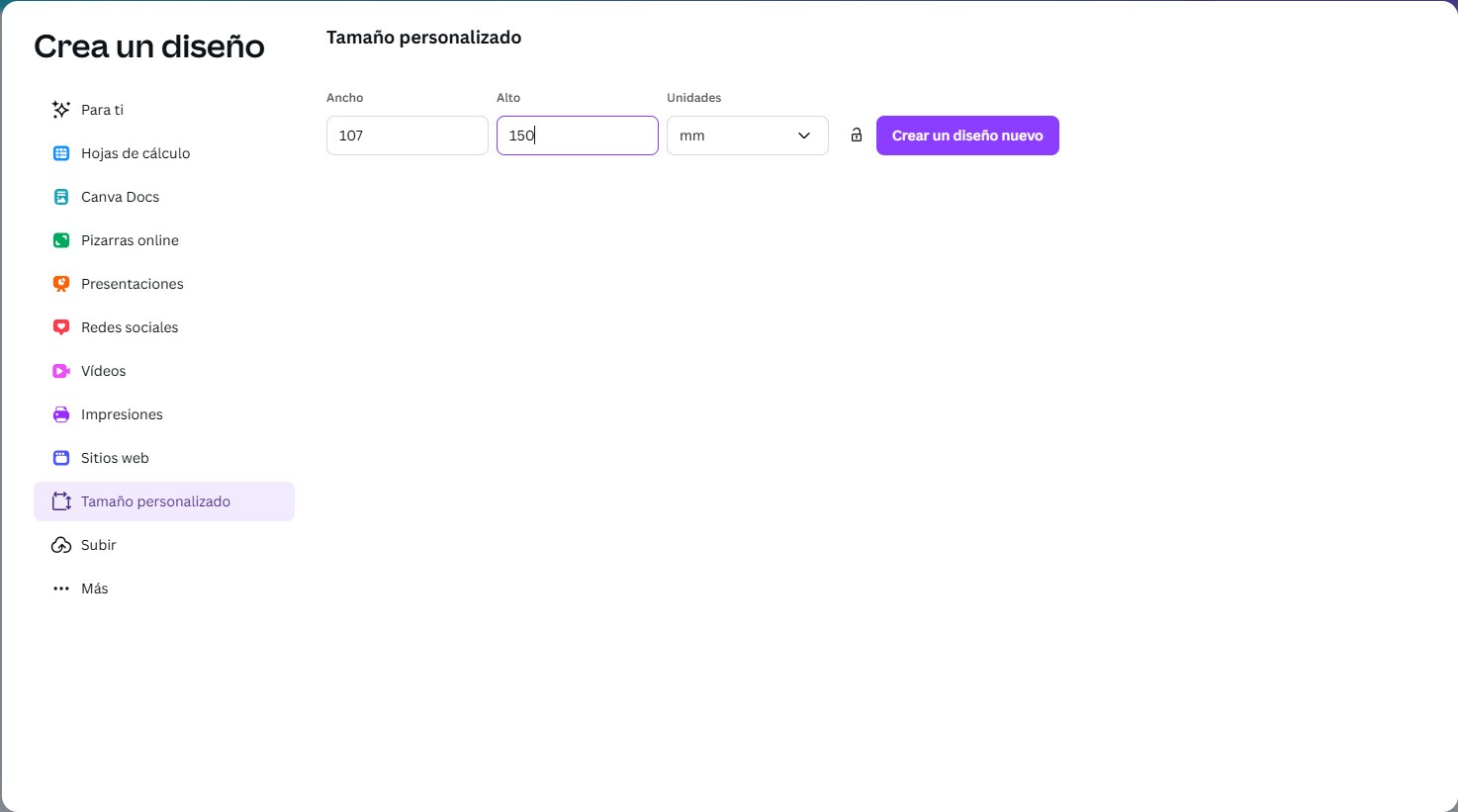
- Tamaño personalizado: En la página de inicio de Canva, selecciona la opción «Tamaño personalizado».
- Ajustar el tamaño: introduce aquí las medidas deseadas en píxeles, milímetros o pulgadas, según lo que necesites. Cabe destacar que (a fecha de abril de 2025) no se pueden utilizar decimales en las medidas en centímetros. Por lo tanto, para productos impresos, debes utilizar milímetros.
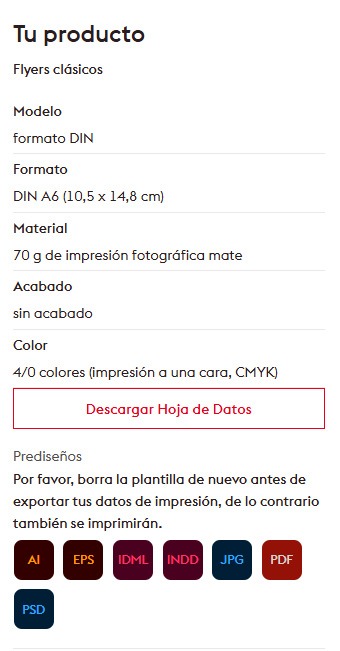
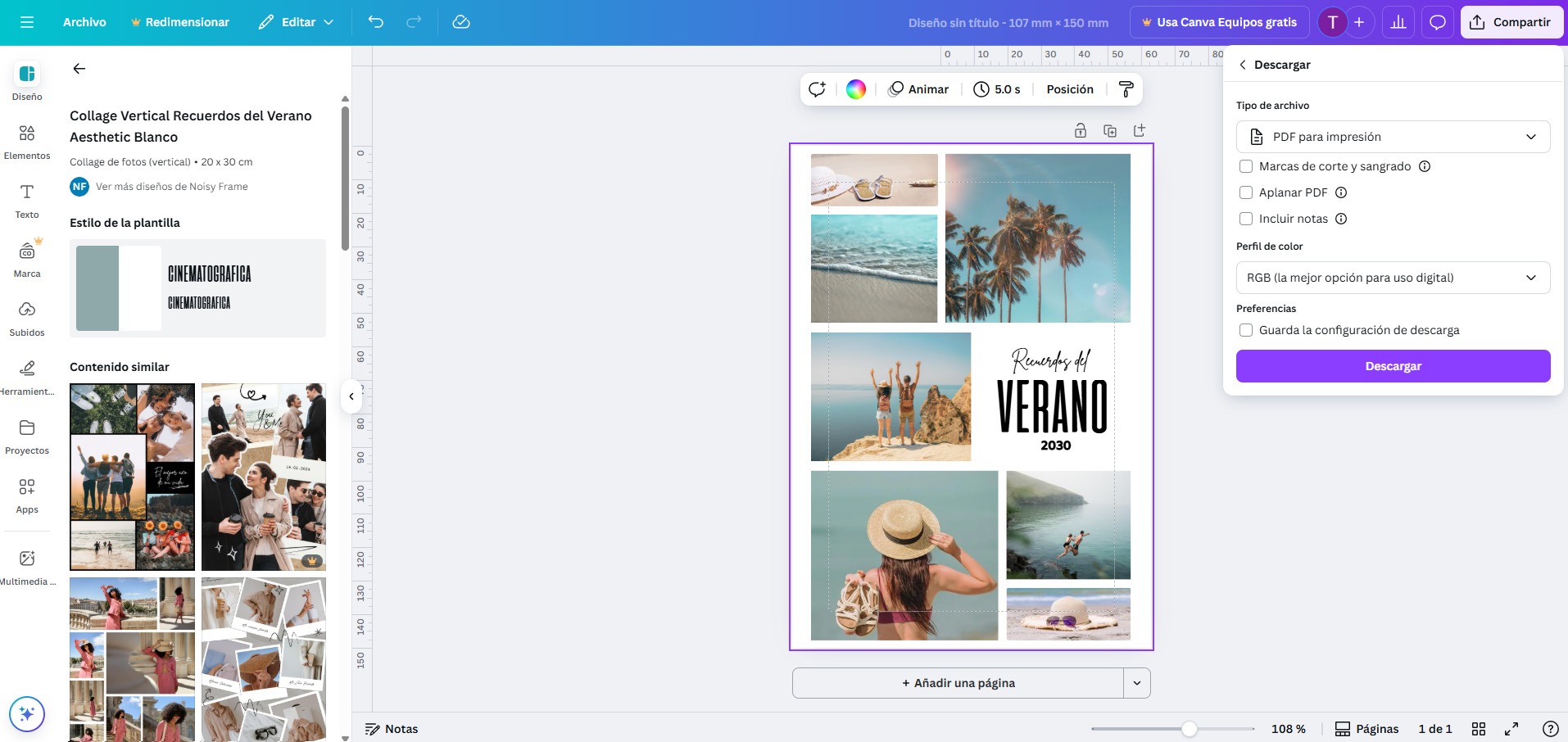
- Añadir margen de corte: Añade el margen de corte indicado en la ficha técnica para evitar bordes blancos en la impresión. Ejemplo: para un folleto DIN A6 (105 x 148 mm), debes crear un documento de 107 x 150 mm. Encontrarás información detallada al respecto en la ficha técnica de tu producto.
2. Mostrar líneas auxiliares para márgenes de seguridad
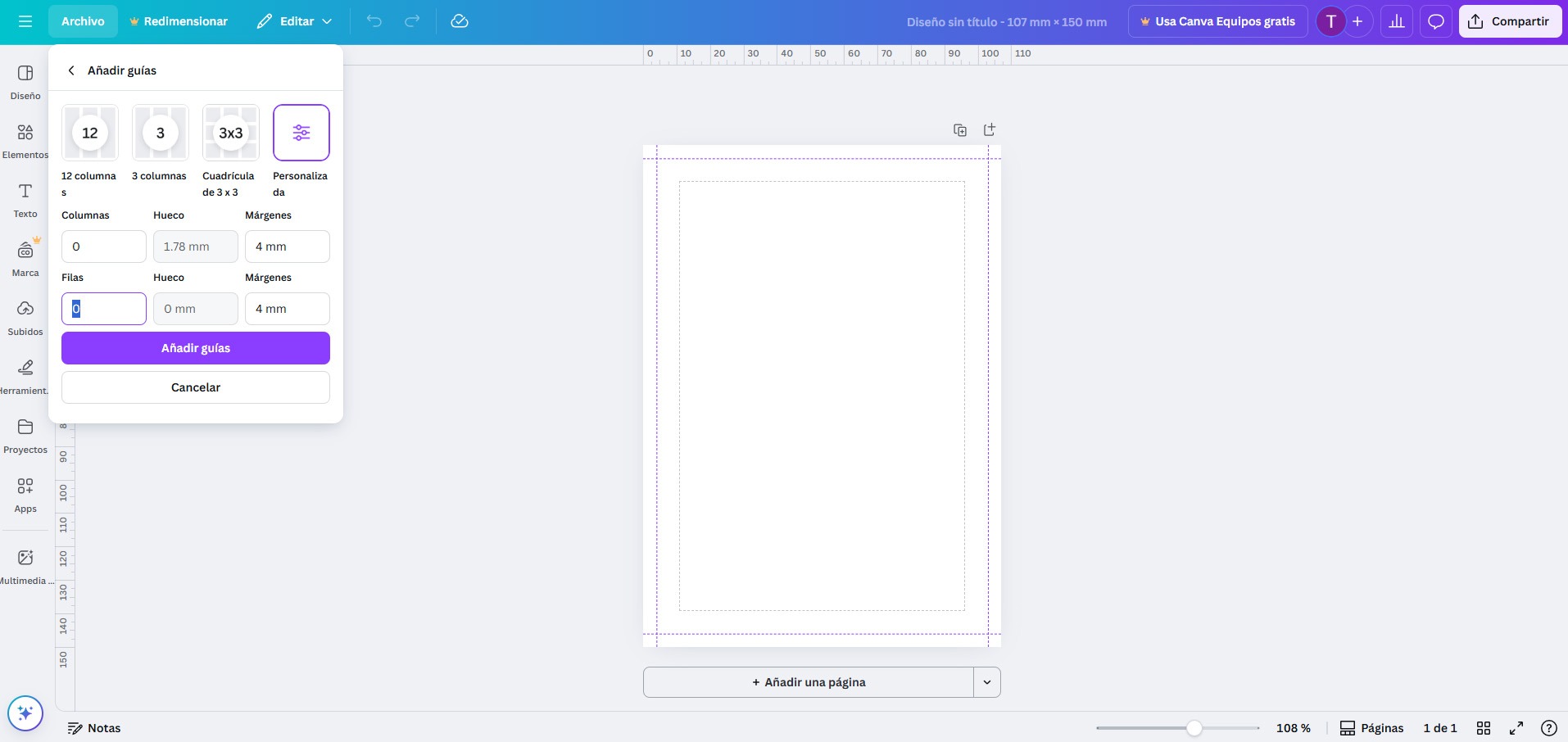
Para que no se pierda ninguna información importante, debes respetar los márgenes de seguridad. La distancia que debe tener el margen de seguridad también se indica en la ficha técnica de tu producto. Por ejemplo, en los folletos DIN A6, el margen de seguridad debe ser de unos 4 mm por todos los lados. Para ello, activa las líneas auxiliares:
- Ve a Archivo > Vista > Añadir guías.
- Arrastra las guías desde las reglas hasta el borde de tu diseño y define la distancia de seguridad.
3. Elige y personaliza plantillas de diseño
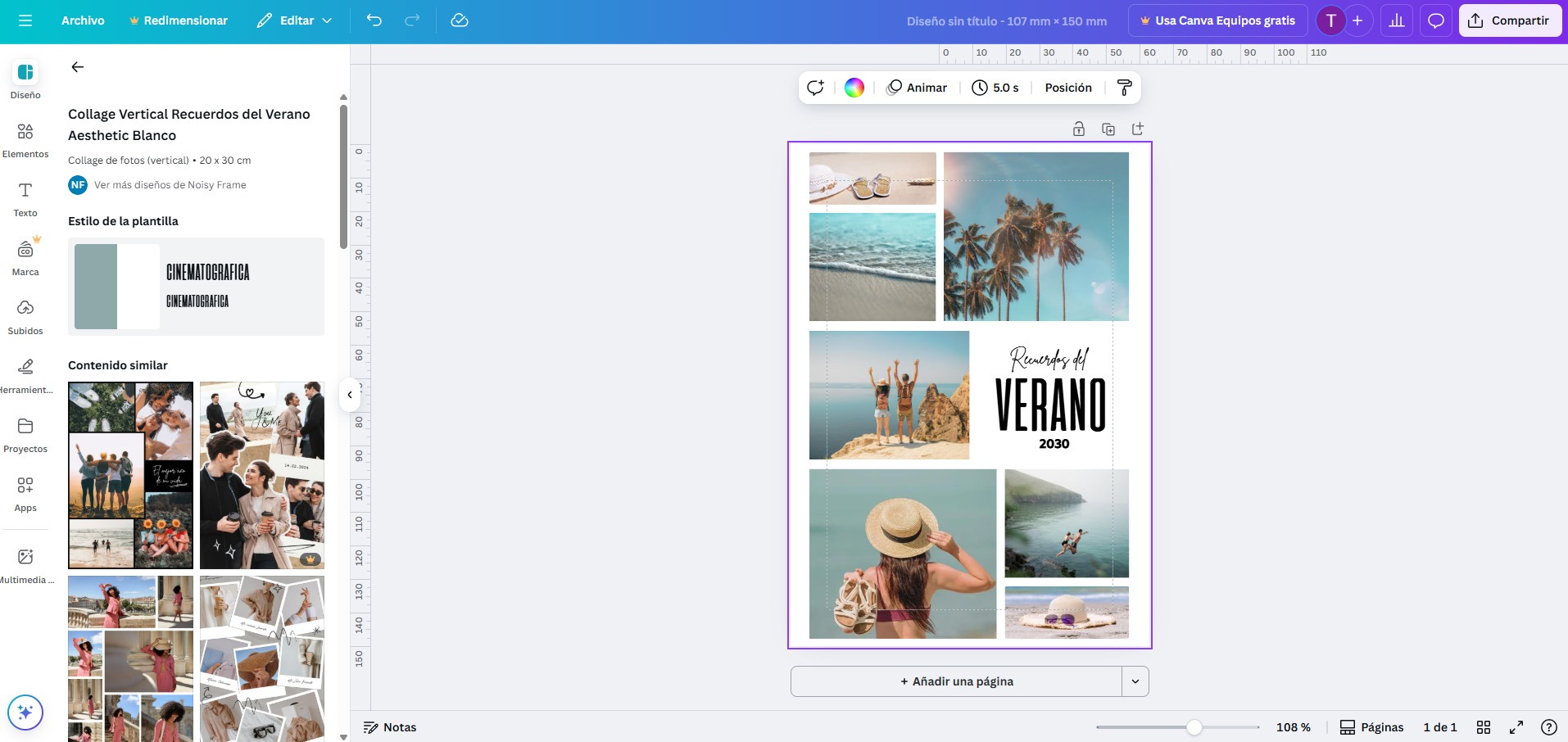
Para crear datos de impresión de forma gratuita, Canva te ofrece innumerables plantillas que puedes personalizar a tu gusto. Esto te ahorra tiempo y te proporciona resultados profesionales.
Resumen de herramientas:
- Elementos: aquí encontrarás símbolos, formas, líneas y mucho más. Úsalos para diseñar tu maquetación de forma específica.
- Texto: añade elementos de texto, elige entre diferentes tipos de letra o personaliza los colores y tamaños.
- Marca (de pago): si utilizas la versión Pro, aquí puedes guardar tus propias fuentes, logotipos y colores de marca.
- Subidos: carga tus propias imágenes, logotipos o gráficos y colócalos libremente en el diseño.
- Herramientas: Canva también ofrece herramientas de edición de imágenes con las que puedes recortar fotos, aplicar filtros o ajustar colores.
4. Crear acabados con Canva
Canva ofrece opciones limitadas en lo que respecta al acabado de productos impresos. A continuación, te ofrecemos una visión general de lo que funciona y lo que no:
Esto es posible con Canva:
-
Acabados en toda la superficie, como barniz UV brillante o lámina soft touch
→ Importante: estos no se seleccionan en Canva, sino directamente en el configurador de productos de FLYERALARM.
Esto no es posible con Canva:
-
Acabados parciales (por ejemplo, solo lámina en caliente como logotipo)
-
Colores especiales / colores de adorno / colores planos que serían necesarios para ello
→ Motivo: Canva no puede exportar colores especiales puros, sino solo en modo CMYK (solo en la versión Pro) o RGB (en la versión gratuita).
5. Exportar
Cuando hayas terminado tu diseño, solo tienes que exportarlo.
- Versión gratuita: exporta tu diseño como PDF (RGB). Asegúrate de seleccionar la máxima calidad.
- Versión Pro: aquí también puedes exportar tu diseño en modo de color CMYK, ideal para la impresión.
- Importante: si exportas un PDF RGB con la versión gratuita, FLYERALARM lo convertirá automáticamente a CMYK. Sin embargo, esto puede provocar desviaciones de color.

Canva: crea datos de impresión de forma gratuita con algunas limitaciones
Con Canva puedes crear datos de impresión de forma gratuita, pero con algunas limitaciones. Si utilizas la versión de pago, te beneficiarás de prácticas funciones como la exportación CMYK, la posibilidad de ajustar el tamaño del documento posteriormente o herramientas de marca avanzadas. Canva es perfecto para diseños rápidos y sencillos.
Sin embargo, un profesional seguirá obteniendo mejores resultados con software especializado como Adobe InDesign o Affinity Publisher. Otra desventaja de Canva es que no funciona sin una conexión a Internet estable, ya que la aplicación del navegador siempre se utiliza en línea.
En resumen: Canva es una herramienta estupenda para proyectos sencillos y resultados rápidos. Sin embargo, para necesidades profesionales y datos de impresión complejos, el software de diseño clásico sigue siendo la mejor opción.