|
Diesen Artikel vorlesen lassen
Getting your Trinity Audio player ready...
|
Aprende a crear el quinto canal de color en InDesign y realiza acabados, como barniz UV parcial o barniz en relieve, en un abrir y cerrar de ojos.
La tendencia hacia los productos impresos refinados está en constante aumento. Los flyers, tarjetas de visita o folletos con barniz UV parcial, impresión en relieve o estampado en caliente están de moda. Para crear datos de impresión correctos, es necesario trabajar con un quinto canal de color. Para ello, se necesita un programa de maquetación con el que se puedan crear colores planos como modo de color (por ejemplo, InDesign, Illustrator, QuarkXPress, CorelDraw, etc.). Los programas de Office y los programas de edición de imágenes no son adecuados para la creación de datos de impresión de productos refinados. En este tutorial nos centraremos en la creación del quinto canal de color en InDesign.
Instrucciones detalladas para crear el quinto canal de color en InDesign
Paso 1
Creación de un diseño «normal», es decir, con todos los elementos gráficos y de texto.
Paso 2
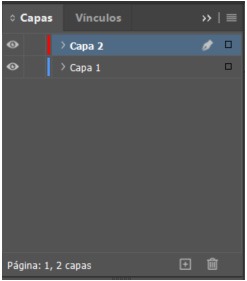
Crea una nueva capa.
Paso 3
En esta nueva capa, inserta los elementos que deseas pintar. Lo mejor es copiar los elementos correspondientes de la capa inferior y pegarlos aquí en su posición original.
Paso 4
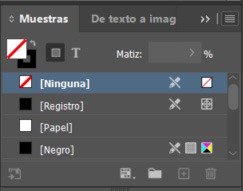
En la ventana «Muestras de color», selecciona «Nueva muestra de color» en el icono del menú situado en la esquina superior derecha.
Paso 5
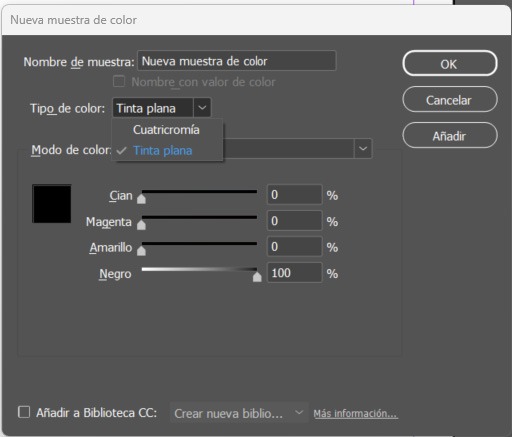
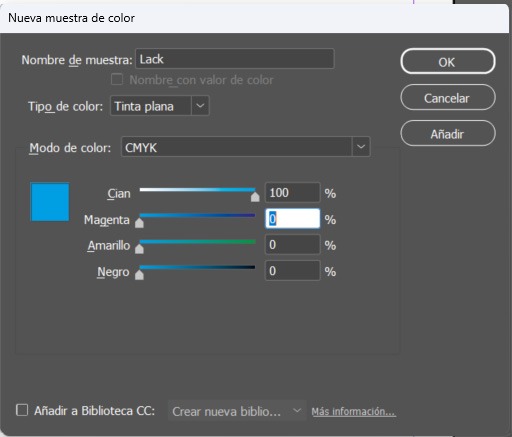
– En la ventana «Nueva muestra de color», selecciona el tipo de color «Tinta plana».
– Selecciona el modo de color «CMYK».
– Establece un canal de color al 100 %.
Paso 6
Asigna al campo de muestra el nombre «Lack» (o «Lámina», «Luz negra», etc.).
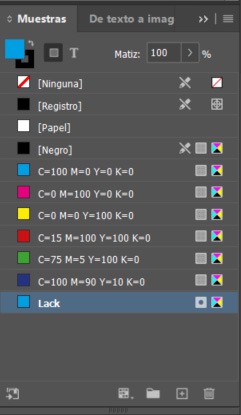
En la ventana «Muestras de color» aparecerá ahora el quinto canal de color adicional «Lack».
Aplicar colores Pantone en el quinto canal de color en InDesign
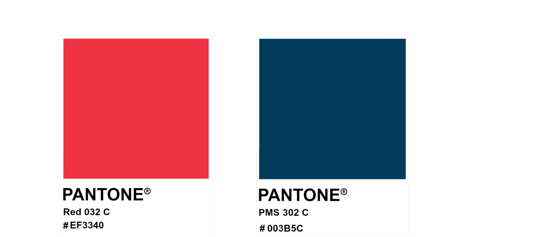
Si deseas aplicar un color Pantone sólido al guardar el quinto canal de color en InDesign, utiliza una carta de colores Pantone y nombra el color sólido con el valor Pantone indicado en ella. Presta atención a la ortografía correcta: incluso pequeños errores en los números, un espacio que falta o el uso de minúsculas en lugar de mayúsculas pueden provocar cambios en el color.
La denominación correcta sigue el esquema: PANTONE número C o U
En este ejemplo, PANTONE Red 032 C sería la denominación correcta para el tono rojo. El tono azul se denomina correctamente PANTONE 302 C. Para saber si necesitas una «C» para Coated (papel estucado, superficie lisa) o una «U» para Uncoated (papel sin estucar/superficie rugosa), consulta la hoja de datos de tu producto impreso de FLYERALARM.
Paso 7
Pinta los elementos del nivel 2, es decir, los que se van a pintar, con este canal de color recién creado.
Paso 8
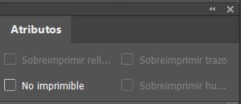
Los elementos ahora coloreados deben configurarse en «Sobreimprimir relleno» o «Sobreimprimir trazo». Para ello, selecciona los elementos y marca la casilla correspondiente.
¡Atención! Si utilizas tintas planas para colores especiales como el dorado o el plateado, colores Pantone o HKS, así como el blanco como color especial, no debes configurar la sobreimpresión:
Estampas en caliente: sobreimpresión activada
Barnices: sobreimpresión activada
Tipografía: sobreimpresión activada
Colores especiales: sobreimpresión desactivada
Paso 9
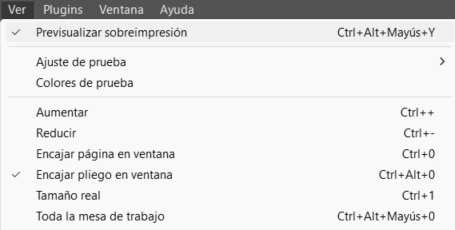
Para que los ajustes de sobreimpresión realizados en InDesign se muestren correctamente, debes seleccionar la vista previa de sobreimpresión.
Paso 10
Al exportar, asegúrate de que en la sección «Salida», en «Conversión de color», esté seleccionada la opción «Sin conversión de color». Para comprobarlo, abre el «Administrador de tinta», donde, en «Color de impresión», debería aparecer el quinto canal de color «Lack». Aquí también es imprescindible asegurarse de que no esté marcada la casilla «Todas los tintas planas en colores de cuatricromía».
Ahora ya nada debería impedir la exportación.
Una vez que hayas creado y exportado correctamente el quinto canal de color en InDesign, solo tienes que imprimir tu diseño en el producto o material publicitario que elijas. Para ello, añádelo a la cesta de la compra en la tienda FLYERALARM, finaliza el pedido y sube tus datos de impresión a tu cuenta de cliente. ¡Listo!