|
Diesen Artikel vorlesen lassen
Getting your Trinity Audio player ready...
|
Los acabados convierten los productos impresos en auténticas obras de arte. Para ello, solo hay que crear un quinto canal de color en los datos de impresión. Con Adobe Illustrator es muy fácil.
Los brillantes acabados con estampado en caliente, los exclusivos barnices en relieve y los llamativos colores especiales convierten tus productos impresos en algo muy especial. De este modo, puedes hacer que tus flyers, folletos, revistas y muchos otros productos sean aún más únicos gracias a acabados exclusivos y causar así una gran impresión en tus clientes. Al diseñar tus datos de impresión, solo tienes que asegurarte de crear un quinto canal de color. Esto es muy fácil de hacer con programas especiales de maquetación y composición tipográfica como Adobe InDesign o el programa gratuito Scribus. Pero Adobe Illustrator también es ideal para crear un color plano en tus datos de impresión y realizar así acabados. En este tutorial se ha utilizado Illustrator 2019 en un ordenador con Windows. También puedes crear colores planos con Adobe InDesign, Photoshop o Scribus.
Crear tintas planas en Illustrator
Hay algunos detalles que debes tener en cuenta para crear archivos PDF listos para imprimir en Illustrator. Todo lo que debes tener en cuenta a la hora de instalar los perfiles ICC correctos, crear los datos de impresión y exportar los datos lo encontrarás en la entrada del blog sobre Adobe Illustrator. Sigue los pasos que se explican allí.
A continuación, aprenderás a crear colores planos en Adobe Illustrator y a completar tus diseños con acabados exclusivos.
Paso 1
Crea tu diseño en Illustrator con gráficos, fotos, textos, fondos, etc.
Paso 2
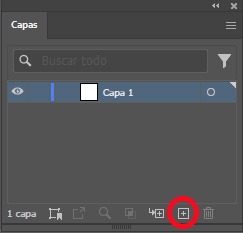
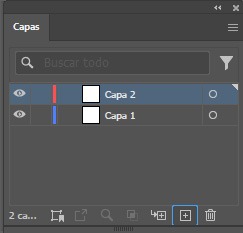
Crea una nueva capa en la ventana de capas. Para ello, haz clic en el símbolo marcado. Esta capa debe estar siempre en la parte superior.
Paso 3
Inserta en esta nueva capa los elementos que deseas refinar posteriormente. Solo tienes que copiar los elementos correspondientes y pegarlos en la nueva capa, exactamente en el mismo lugar. Asegúrate de respetar el tamaño mínimo de letra y el grosor mínimo de línea. Encontrarás más información al respecto en la hoja de datos de tu producto.
Paso 4
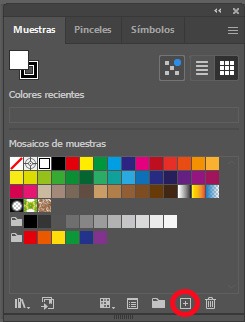
Ahora crea una pinta plana. Para ello, simplemente haz clic en el icono de la ventana de muestras en la barra de control. Se abrirá una ventana. Haz clic aquí en el icono marcado para crear un nuevo color.
Paso 5
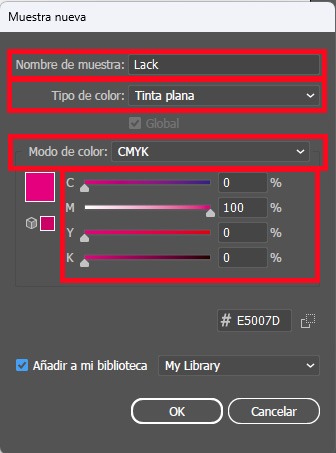
En la ventana «Muestra nueva» que se abre ahora, introduce en «Nombre de muestra» el nombre requerido en la hoja de datos del producto deseado, por ejemplo, «Lack», «Color especial» o «Lámina». En «Tipo de color», selecciona «Tinta plana» y, en «Modo de color», «CMYK». Además, establece un canal de color al 100 % y todos los demás al 0 %. Confirma con «OK».
Especificar colores Pantone
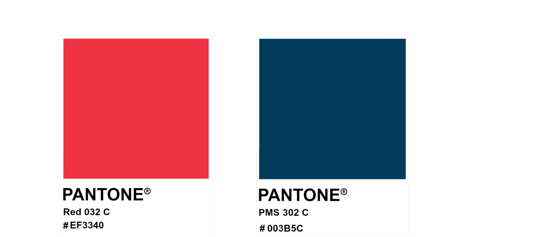
Si deseas almacenar un color Pantone sólido en este paso, toma una carta de colores Pantone y nombra el color sólido con el valor Pantone indicado en ella. Asegúrate de escribirlo correctamente: incluso pequeños errores en los números, un espacio en blanco que falta o el uso de minúsculas en lugar de mayúsculas pueden provocar cambios en el color.
La denominación correcta sigue el siguiente esquema:
La denominación correcta sigue el siguiente esquema: Número PANTONE C o U
En este ejemplo, PANTONE Red 032 C sería la denominación correcta para el tono rojo. El tono azul se denomina correctamente PANTONE 302 C. Para saber si necesitas una «C» para Coated (papel estucado, superficie lisa) o una «U» para Uncoated (papel sin estucar/superficie rugosa), consulta la hoja de datos de tu producto impreso de FLYERALARM.
Paso 6
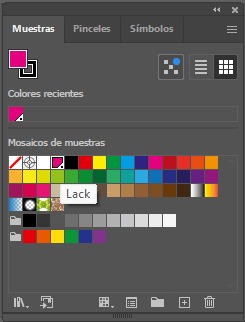
Ahora encontrarás la tinta plana que has creado en la paleta de colores. Lo reconocerás por un triángulo blanco en la esquina inferior derecha del símbolo del color. En la segunda capa, colorea con este color todos los elementos que quieras refinar.
Paso 7
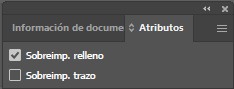
A continuación, dependiendo del acabado, debes configurar los elementos ahora coloreados en «Sobreimprimir relleno» o «Sobreimprimir trazo». Para ello, abre la ventana de atributos y activa la función correspondiente.
Estampados en caliente: Superponer superficie activada
Barnices: Superponer superficie activada
Tipografía: Superponer superficie activada
Colores especiales: Superponer superficie desactivada
Para mostrar la ventana de atributos, haz clic en «Ventana» y «Atributos» en la barra de menú o utiliza el atajo de teclado Ctrl + F11.
Paso 8
Por último, revisa los datos de impresión una vez exportados.
Productos impresos con acabados exclusivos
Una vez que hayas creado correctamente la tinta plana con Illustrator, ya nada se interpondrá en el camino de tus productos impresos personalizados. Los más clásicos son los flyers, las tarjetas de visita y los folletos. Pero, ¿sabías que también puedes personalizar tarjetas de felicitación e invitaciones, revistas, postales, entradas o tarjetas de visita plegables? Encontrarás toda la variedad de personalizaciones exclusivas en la tienda online de FLYERALARM.