|
Diesen Artikel vorlesen lassen
Getting your Trinity Audio player ready...
|
Para convertir texto en trazados, necesitas el software adecuado y los conocimientos técnicos necesarios. En nuestro tutorial encontrarás ambos. Te mostramos cómo realizar la denominada vectorización en Adobe Illustrator, InDesign y Photoshop.
Por qué debes convertir el texto en trazados
Por lo general, las fuentes utilizadas se incrustan en la exportación a PDF para que no surjan problemas al imprimir. Sin embargo, en algunos casos esto no es posible. En ese caso, debes convertir todo el texto en trazados. Para determinadas producciones, la conversión a trazados es incluso un requisito previo, por ejemplo, para la impresión o el bordado de textiles. Por lo tanto, si deseas diseñar camisetas, chaquetas o gorras con tu logotipo, es necesario disponer de los datos de impresión correspondientes. Esto también se aplica a otros productos textiles, como bolsos o cordones.
Si un texto está vectorizado, se puede tratar como un gráfico vectorial, es decir, se puede mover y escalar sin pérdida de calidad. Sin embargo, ya no es posible realizar cambios en el contenido. Para obtener un resultado profesional, es preferible utilizar fuentes sans serif. Si las líneas son demasiado finas, existe un gran riesgo de que no se puedan crear trazados precisos, lo que finalmente se refleja en el resultado.
Adobe Illustrator
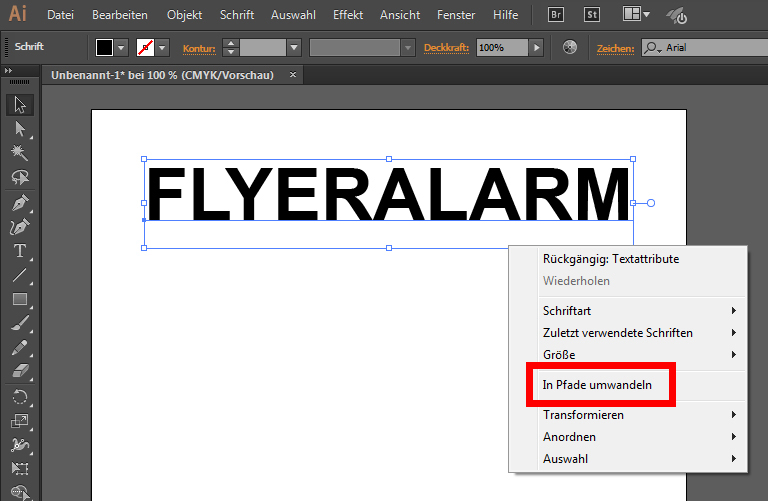
- Selecciona el cuadro de texto con la herramienta de selección.
- Haz clic con el botón derecho del ratón y selecciona la opción «Crear contornos».
- Ahora todas las letras de tu texto se han convertido en trazados y se han agrupado.
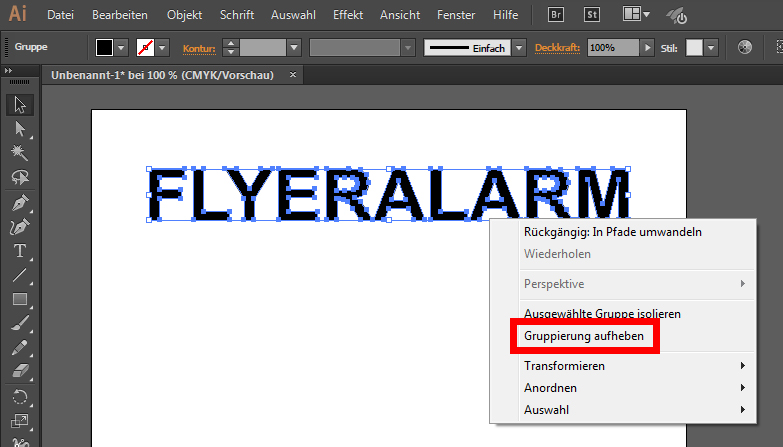
- Para editar letras individuales, haz clic con el botón derecho del ratón y selecciona la opción «Desagrupar».
Adobe InDesign
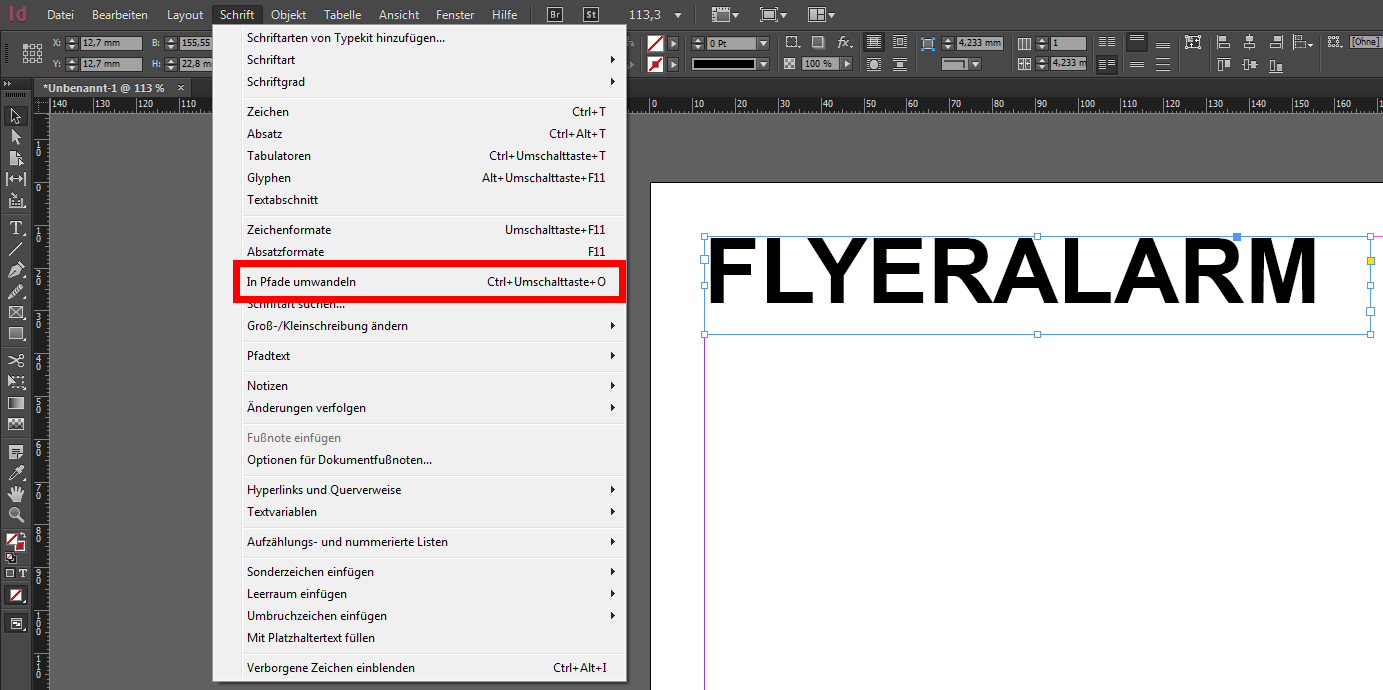
- Selecciona el marco de texto con la herramienta de selección.
- Selecciona la opción de menú «Texto» y, a continuación, la opción «Crear contornos».
- Ahora todas las letras de tu texto se han convertido en trazados y se han agrupado.
- Para editar letras individuales, selecciona la opción de menú «Objeto» y, a continuación, la opción «Liberar trazado compuesto» en «Trazados».
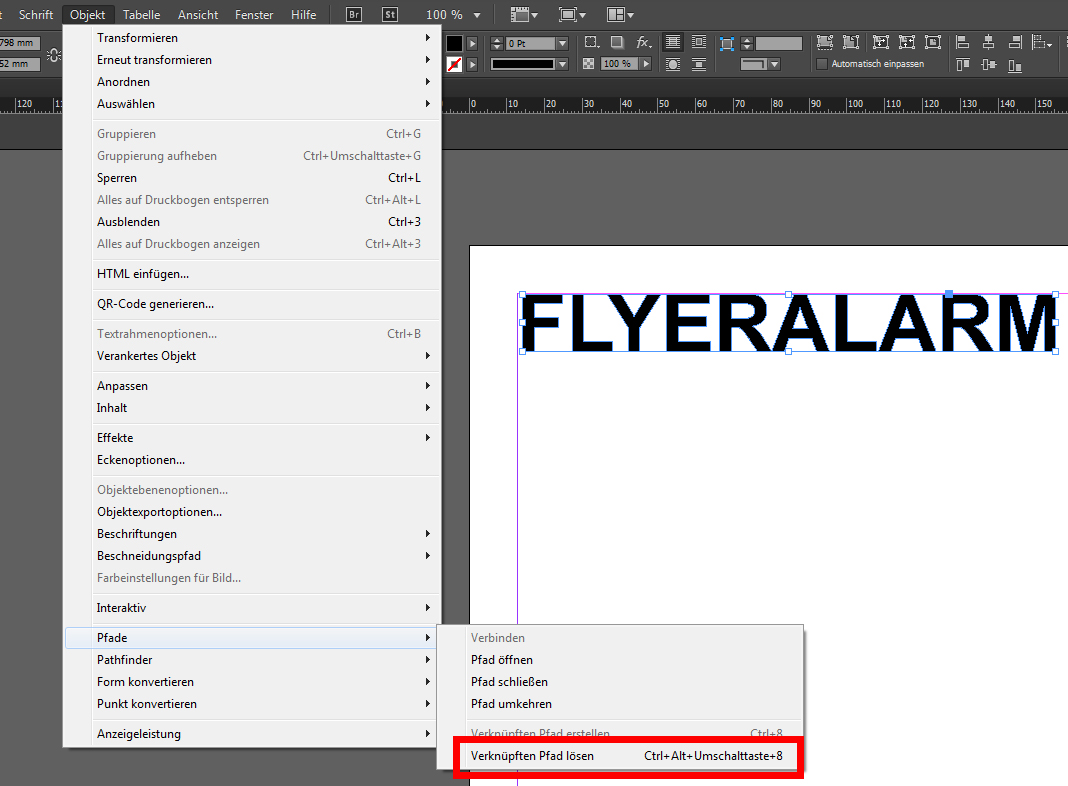
Adobe Photoshop
- Crea el texto que desees.
- Haz clic con el botón derecho del ratón en el texto en la pestaña «Capas» y selecciona «Crear trazado de trabajo».
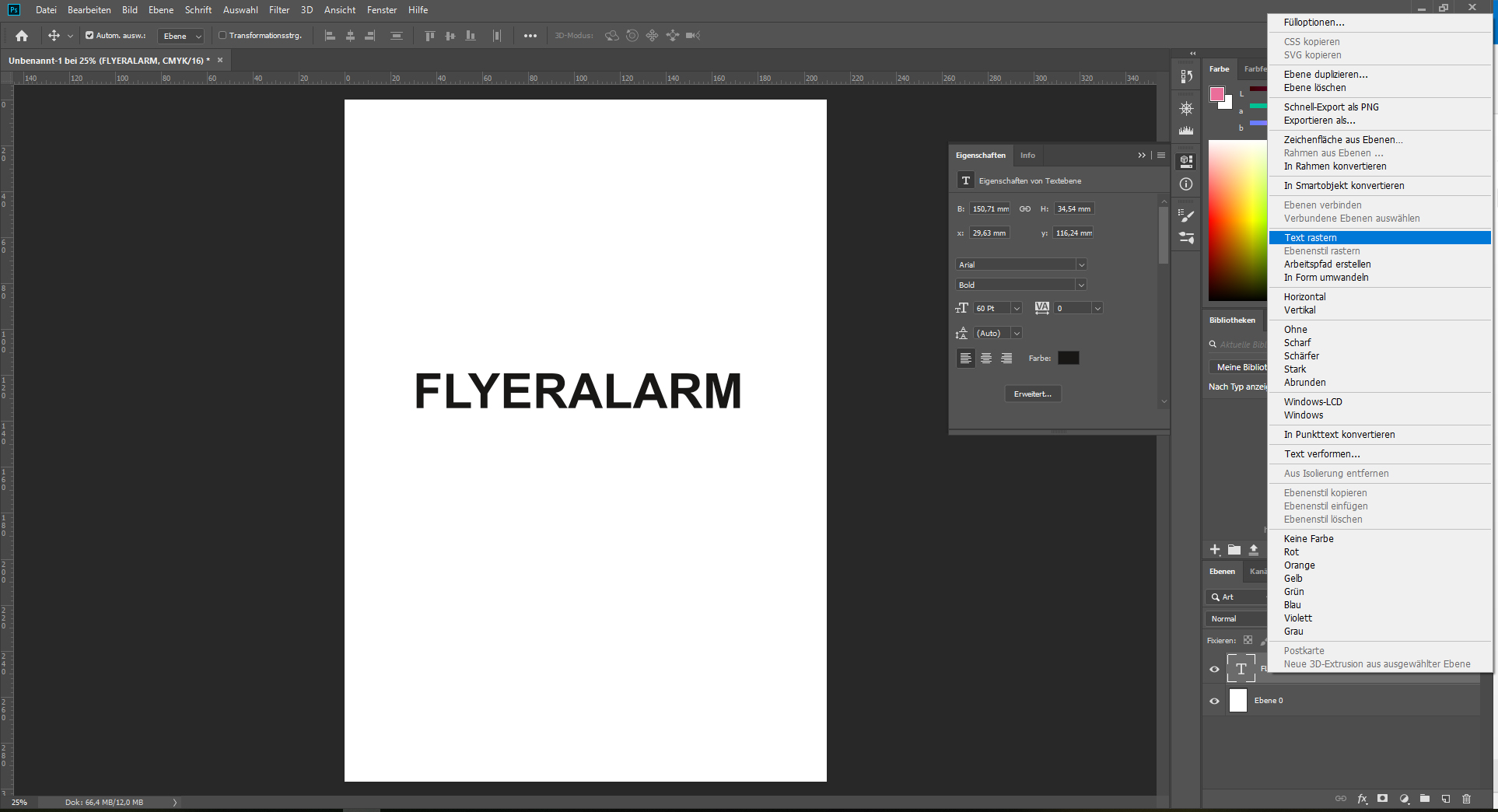
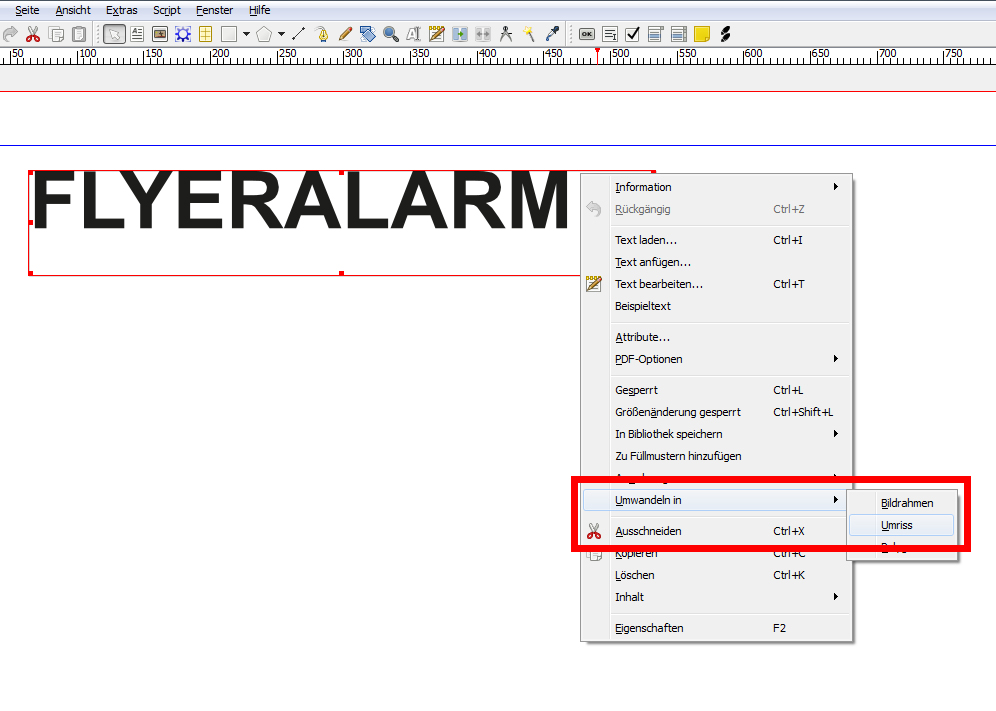
Scribus 1.4.5
- Wählen Sie per Rechtsklick auf den Textrahmen die Option „Umwandeln in“ und hier „Umriss“.
- Nun ist Ihr Text vektorisiert und Sie können ihn verschieben und skalieren. Halten Sie dabei die Strg-Taste gedrückt, um die Proportionen beizubehalten.
- Um einzelne Buchstaben zu bearbeiten, wählen Sie per Rechtsklick „Gruppe auflösen“.
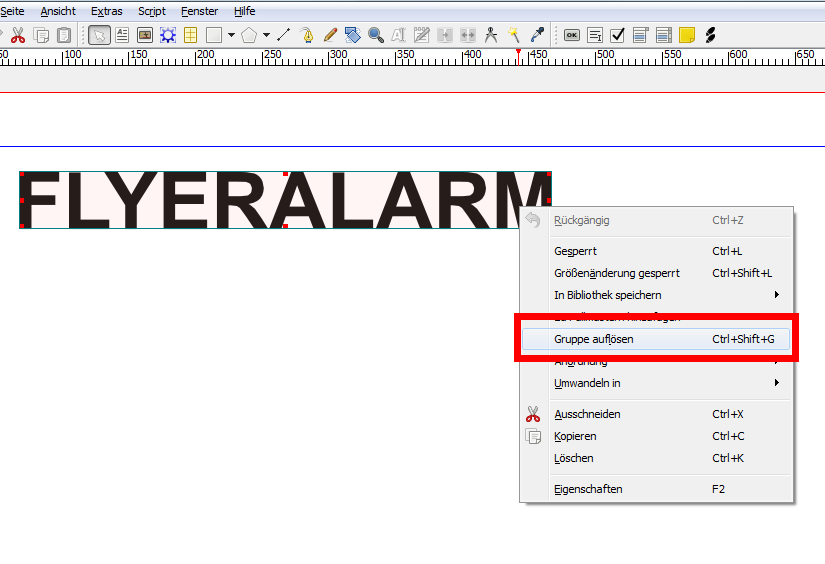
MS Word
Microsoft Word no permite convertir textos en trazados, pero al menos permite incrustar algunas fuentes en un PDF. En muchos casos, esto permite imprimir archivos PDF. Sin embargo, cabe destacar expresamente que MS Word NO es un programa de maquetación y, como tal, no debe utilizarse para este fin. En caso de duda, vale la pena probar el siguiente procedimiento:
- Haz clic en «Archivo» en la barra de herramientas situada en la parte superior izquierda.
- A continuación, haz clic en «Exportar» y en «PDF».
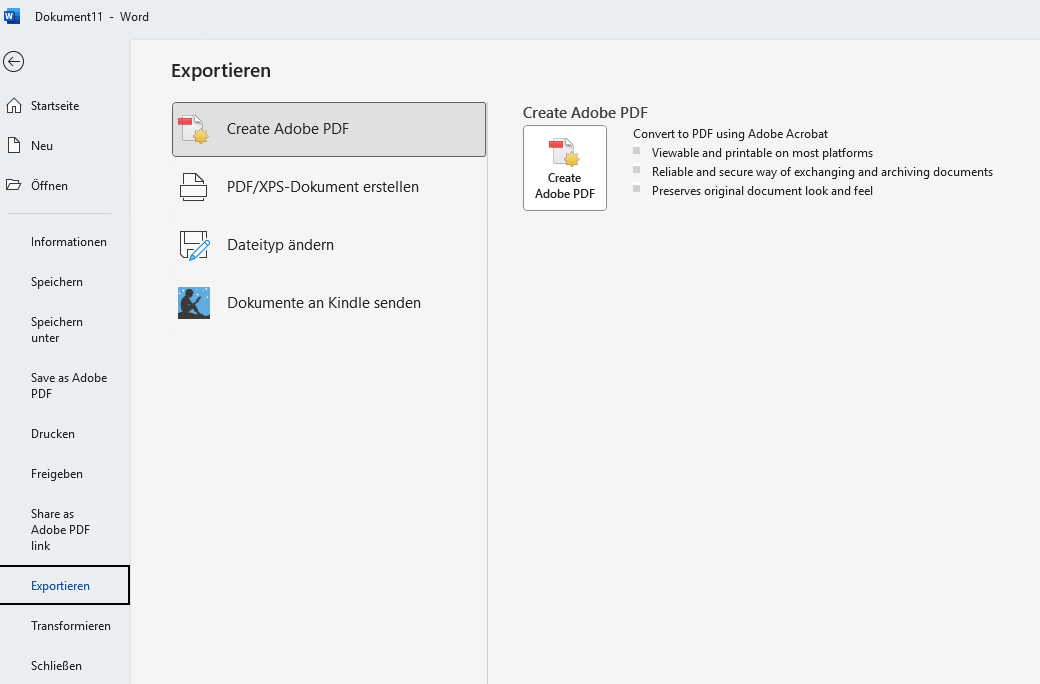
- Se abrirá una nueva ventana. Si es necesario, selecciona «PDF» en «Formato» (si aún no está seleccionado).
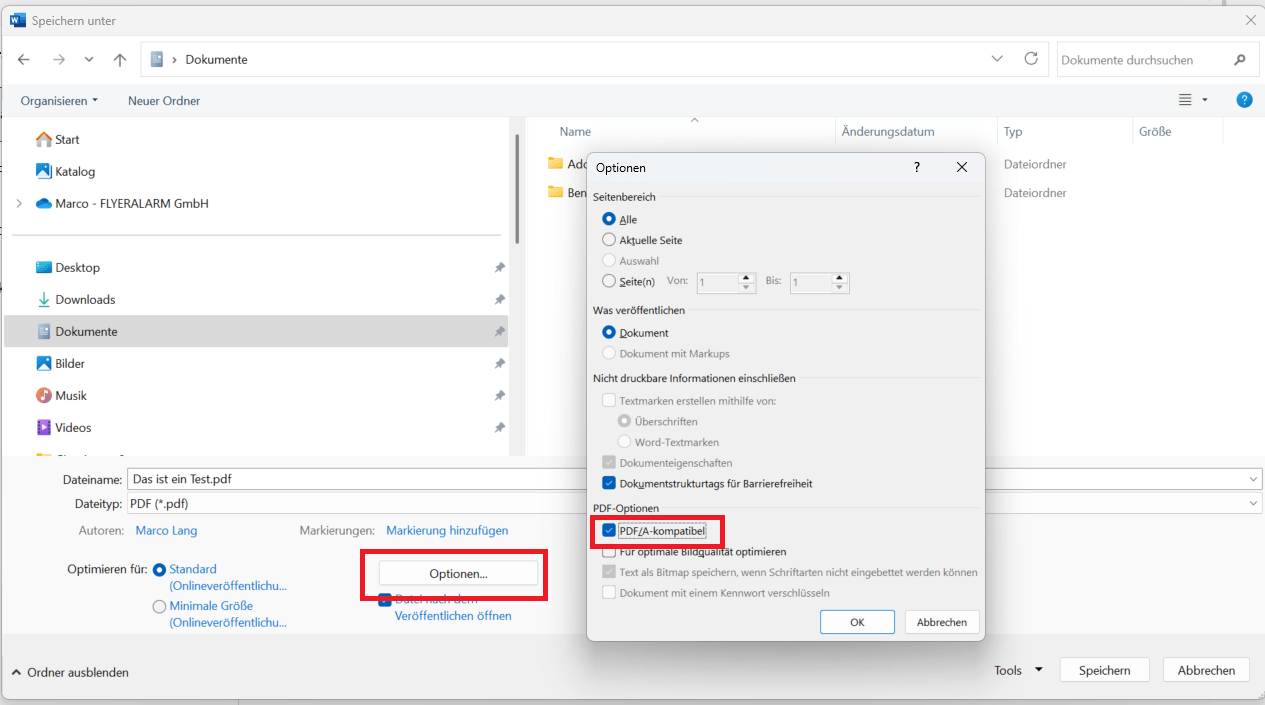
- Haz clic en el botón «Opciones».
- Marca la opción «Crear archivo compatible con PDF/A».
- A continuación, haz clic en «Aceptar» y «Guardar».
Comprobar fuentes con Adobe Acrobat
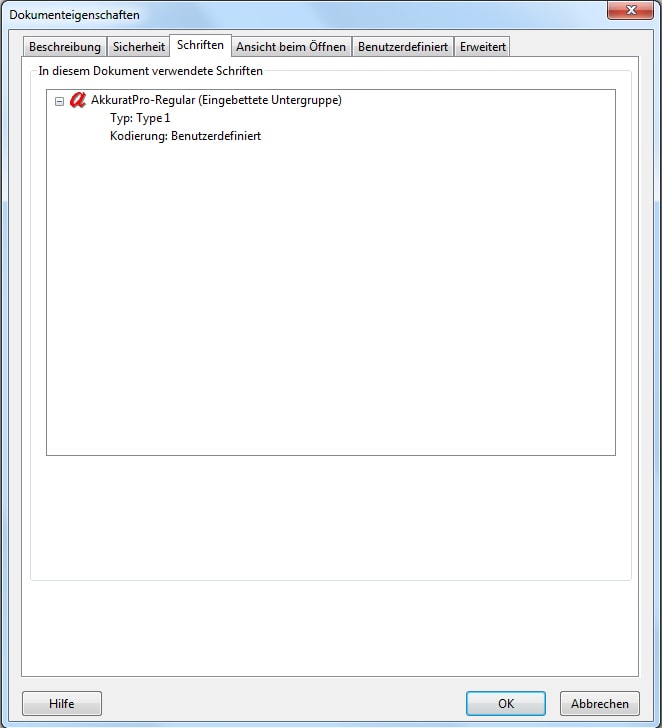
En Adobe Acrobat puedes comprobar si has podido convertir tu texto en trazados o si todas las fuentes están convertidas o incrustadas. Para ello, abre la ventana de propiedades en Archivo y Propiedades. Haz clic en la pestaña Fuentes. Aquí se enumeran todas las fuentes utilizadas en el documento. Si has convertido tus fuentes en trazados, no aparecerán aquí. Si ves una ventana vacía, es una buena señal.
Si detrás de la fuente aparece entre paréntesis Incrustado o Subconjunto incrustado, tu texto no se ha convertido en trazados, pero está incrustado según las normas y, por lo tanto, se puede imprimir. En el ejemplo se ha utilizado Adobe Acrobat Pro XI para Windows.
Con los elementos de texto vectorizados, nada se interpondrá en tu camino para crear tu producto textil personalizado. Tanto si necesitas cintas de control y cordones para tu próximo evento como si deseas completar la imagen de tu empresa con ropa profesional, en flyeralarm.com no solo encontrarás productos de impresión clásicos, sino también una amplia selección de tecnología publicitaria y ropa para cada ocasión.
Selbst gestalten ist gar nichts für Sie? Auch nicht schlimm. Beauftragen Sie einfach den FLYERALARM Design Service, um Ihre Druckprodukte schnell und direkt vom Profi gestalten zu lassen. Egal ob Sie ein einzelnes Werbemittel, eine umfangreiche Werbekampagne oder ein komplett neues Logo-Design für Ihre Marke benötigen: Über 90.000 Grafikdesigner brennen schon darauf, im Logo-Wettbewerb oder Einzelauftrag für Sie kreativ zu werden.
¿Tienes preguntas sobre el tema: Convertir texto en trazados? Utiliza la función de comentarios y ponte en contacto con nosotros. Estaremos encantados de ayudarte.