
Una etiqueta adhesiva con descuento especialmente llamativa, el escudo del club o el logotipo de la empresa: con las etiquetas y adhesivos de forma personalizado, tú mismo determinas el contorno. Ya sea en rollo o en una hoja DIN A4, la forma básica que tú definas se recortará con un láser de precisión, de modo que obtendrás una pegatina con la forma que desees. Aquí descubrirás cómo crear el contorno de corte con InDesign e Illustrator.
Crear y preparar el diseño
Para que la cortadora láser sepa dónde deseas despegar tus pegatinas y etiquetas más tarde, debes definir un contorno de corte en los datos de impresión. Para ello, crea un color plano en Adobe InDesign o crea el quinto canal de color en Illustrator y marca el contorno de tus pegatinas de forma libre en la capa superior de tus datos de impresión. En las siguientes instrucciones puedes seguir ambos pasos paso a paso.
En primer lugar, crea tu diseño. Asegúrate de seguir algunas pautas de diseño para etiquetas y adhesivos de forma libre. Por ejemplo, es importante que la distancia entre el contorno de corte y el borde del formato de datos sea de al menos 2 mm. Toda la información que necesitas para crear el contorno de corte se encuentra en la hoja de datos del producto de las pegatinas o etiquetas que desees. Puedes descargarla directamente en el configurador de productos al realizar la configuración en la tienda FLYERALARM o en tu cuenta de cliente después del proceso de pedido.
Crear contorno de corte en InDesign
En el siguiente tutorial se ha trabajado con Adobe InDesign CS en Windows para crear contornos de corte, pero las funciones también están disponibles en versiones anteriores del programa de maquetación.
Paso 1: Crea una nueva capa en InDesign. En esta capa, inserta el contorno deseado, que servirá de orientación para la cortadora láser.
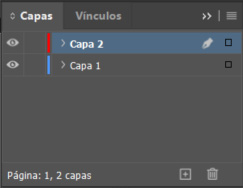
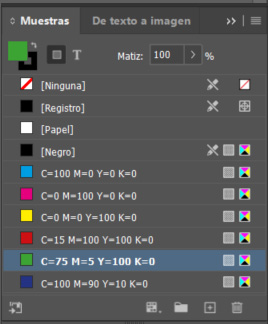
Paso 2: En la ventana Muestras, crea un nuevo color con el botón marcado.
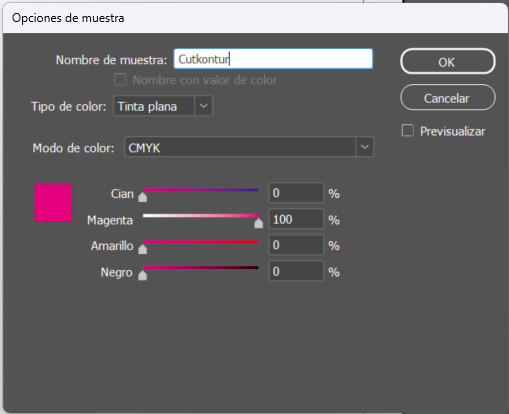
Paso 3: En Tipo de color, selecciona ahora Tinta plana y asigna al color el nombre Cutkontur (o, en algunos productos, CutContour; encontrarás información detallada al respecto en la hoja de datos de tu producto). En Modo de color, selecciona CMYK. A continuación, establece el canal de color magenta en 100 % y los demás canales de color en 0 %. A continuación, colorea el contorno de corte en la capa superior con este color.
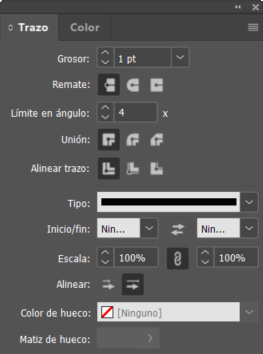
Paso 4: El contorno de corte no debe crearse como una superficie, por lo que debes alinearlo en el centro. Selecciona el contorno de corte y, a continuación, haz clic en Ventana y Trazo en la barra de menú. En Alinear contorno, selecciona ahora Centrar.
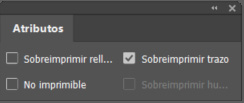
Paso 5: Dado que la función de sobreimpresión siempre debe estar activada en el contorno de corte, por último, marca la casilla Sobreimprimir trazo en el menú Atributos.
Paso 6: Para guardar tus datos de impresión, sigue los pasos del tutorial para la exportación de PDF con InDesign. Importante: Para pegatinas y etiquetas de forma libre, debes exportar un PDF/X-4.

Consejos y resumen para InDesign
A continuación te ofrecemos un resumen conciso y algunas indicaciones adicionales que te facilitarán la creación de datos de impresión con un contorno de corte:
- Establece el menor número posible de puntos de anclaje para obtener bordes láser especialmente limpios y que tus adhesivos y etiquetas se despeguen más fácilmente del material de soporte.
- Asegúrate de crear solo contornos cerrados.
- No crees contornos como superficies.
- La distancia entre los contornos de corte (por ejemplo, en el caso de varios contornos en etiquetas en hojas DIN A4) debe ser de al menos 2 mm.
- La distancia entre el contorno de corte y el formato de datos debe ser de al menos 2 mm.
- Exporta un archivo PDF/X-4.
- Tu contorno de corte no debe tener bordes afilados (radio de esquina de al menos 3 mm).
- Crea tus elementos gráficos 2 mm por encima del contorno de corte para evitar posibles destellos de color gracias a una cierta tolerancia.
Crear contorno de corte en Illustrator
In den folgenden Video-Tutorials wurde mit Adobe Illustrator 2022 auf Mac gearbeitet – die Funktionen sind jedoch auch in älteren Versionen des Layoutprogramms enthalten. Zudem können Sie alle Schritte noch einmal in Textform nachvollziehen.
Paso 1: En primer lugar, crea una nueva capa y duplica el motivo que sirve de plantilla para tu contorno. Tu objetivo es convertir el contorno del gráfico en tu contorno de recorte. Ahora vectoriza el gráfico con el trazador de imágenes. Haz clic en la barra de menú en Ver y Calco de imagen. A continuación, en Ajuste preestablecido, haz clic en Siluetas para obtener el contorno del objeto.
Paso 2: A continuación, mueve el control deslizante de Trazadosy Vértices hasta aproximadamente 90 y el de Ruido hasta aproximadamente 10 %. Esto garantiza unos bordes nítidos. Ahora haz clic en Calcar y, a continuación, en la barra de menú, en Objeto y Expandir. Si se han creado espacios intermedios, haz clic en Buscatrazos en Combinar y, en Modos de forma, en Unificar.
Paso 3: A continuación, debes desplazar el contorno hacia fuera para evitar que se corten piezas accidentalmente durante la producción. La distancia de seguridad se encuentra en la ficha técnica del producto, tal y como se ha descrito anteriormente. Selecciona el gráfico, haz clic en Objeto y Trazado y aplica la distancia de seguridad en Desplazamiento. En Uniones, selecciona Redondas. Si se crean huecos, puedes eliminarlos fácilmente.
Paso 4: Ahora tienes tu trazado original y el contorno ampliado. Para recortar, solo es importante el contorno ampliado. Por lo tanto, borra la ruta original. Ahora selecciona el objeto y, en Trazo, elige Área: Ninguno. Sin embargo, esto no siempre es así: en algunos productos, el contorno debe crearse como área. Consulta la ficha técnica para saber cómo es en tu caso.
Paso 5: A continuación, selecciona la Muestras en Contorno y crea un nuevo color. Nómbralo «CutKontur». A continuación, selecciona «Modo de color CMYK» y «Tipo de color Tinta plana». Además, arrastra el «Canal de color magenta al 100 %» y todos los «Otros canales de color al 0 %».
Paso 6: A continuación, establece el grosor. Este dato también se encuentra en la ficha técnica. Además, en los atributos, haz clic en sobreimprimir trazo y alinéalo en el centro. Es muy importante que las curvas cerradas tengan un radio determinado. En nuestro ejemplo, es de al menos 3 milímetros. Es importante que lo compruebes antes de exportar el PDF.
Paso 7: Selecciona la Formas Elipse. Haz clic en cualquier lugar e introduce 6 milímetros en Anchura y Altura. Esto se debe a que un radio de 3 milímetros da como resultado un diámetro de 6 milímetros. Coloca el círculo en todas las curvas del contorno de corte y comprueba si hay ángulos demasiado agudos. Si es así, alinea la ruta con el círculo en esos puntos. Pero recuerda eliminar tu círculo auxiliar de los datos de impresión al final.
Paso 8: Además, debes reducir al mínimo los puntos de anclaje del contorno de corte. Para ello, selecciona el contorno, haz clic en la barra de menú en Objeto, luego en Trazado y en Simplificar. Ahora comprueba de nuevo si el contorno de corte es realmente una trayectoria cerrada. Comprueba las distancias de seguridad y exporta tus datos de impresión como PDF/X-4. Para saber cómo hacerlo, consulta el tutorial Crear un PDF imprimible con Illustrator. ¡Listo!
Caso especial: crear contorno de corte para fotos en Illustrator
En el caso de una imagen fotográfica, es más fácil recortar primero el objeto al que se le va a aplicar un contorno de corte en Adobe Photoshop antes de continuar con Illustrator.
En este punto, es importante que guardes tu motivo como archivo tiff y marques la casilla «Guardar transparencia». De vuelta en Illustrator, tu diseño ya debería estar listo. A continuación, crea una nueva capa e inserta el motivo recortado. Tu objetivo es convertir el contorno de este gráfico en tu contorno recortado. Para ello, vectoriza el gráfico con el trazador de imágenes. A continuación, sigue las instrucciones para crear el contorno de corte tal y como se ha descrito anteriormente.