|
Diesen Artikel vorlesen lassen
Getting your Trinity Audio player ready...
|
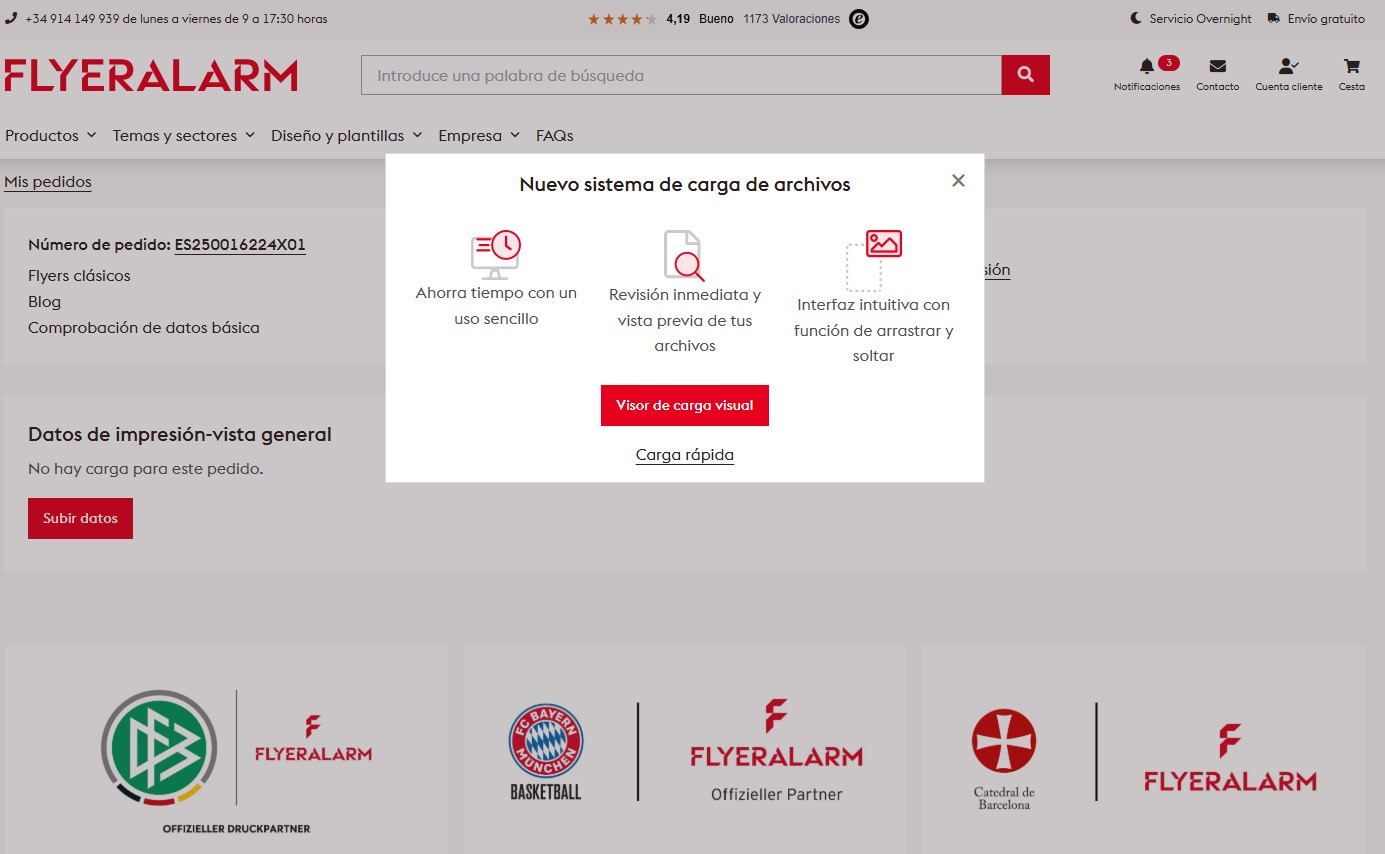
Carga de datos FLYERALARM: puedes elegir entre la carga rápida y la carga visual. Aquí puedes leer las diferencias y ventajas.
Ya se trate de un folleto, una tarjeta de visita o un flyer: para imprimir tus materiales publicitarios, debes enviar tus datos de impresión a FLYERALARM de alguna manera. Para muchos productos, puedes elegir entre dos formas diferentes de cargar los datos:
- Carga visual (disponible para muchos productos)
Con la carga visual, solo tienes que arrastrar y soltar tus datos de impresión en tu navegador y obtendrás una vista previa inmediata de tus productos impresos, incluida la corrección de pequeños errores en tus datos de impresión. Por lo general, recomendamos la carga visual.
- Carga rápida (disponible para todos los productos)
¿Ya has pedido cientos de veces material impreso y estás seguro de lo que quieres? Entonces puedes utilizar la carga rápida y ahorrar tiempo.
Carga de datos FLYERALARM con asistencia: así funciona la carga visual
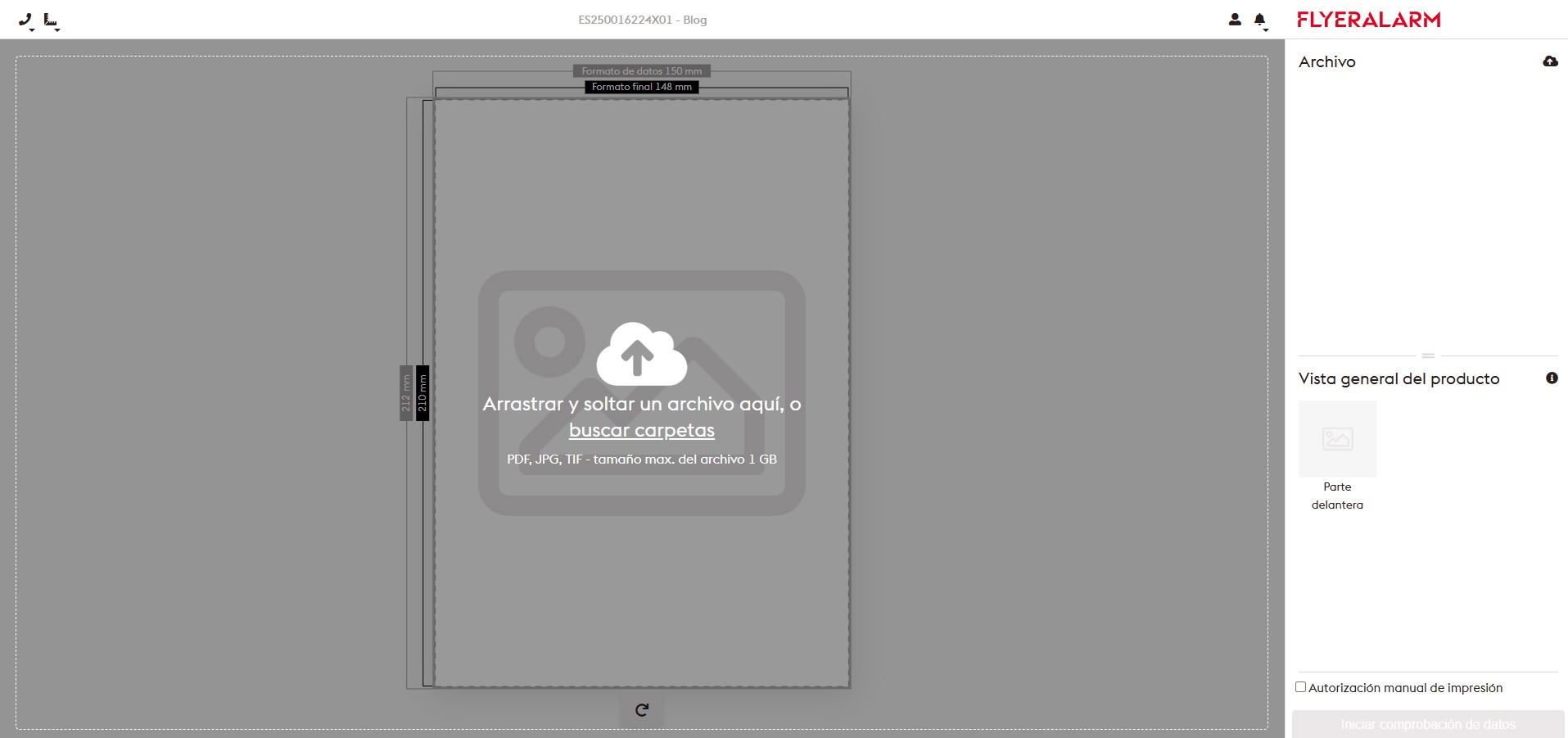
Paso 1: La carga visual es la forma más popular de cargar datos en FLYERALARM. ¡Y con razón! Porque tan pronto como elijas la carga visual, se abrirá en tu navegador una página de carga muy clara. En el centro verás el área de impresión del producto impreso que hayas seleccionado y, a la derecha, un área en la que se enumeran tus datos de impresión tras la carga, así como la descripción general del producto. Aquí puedes arrastrar y soltar fácilmente tus datos de impresión en el lugar correcto. Tú decides si quieres cargar cada página individualmente en formato PDF o un PDF de varias páginas.
Paso 2: Después de cargar tus datos de impresión mediante arrastrar y soltar, verás una vista previa de tu producto. Además, ahora se te indicarán directamente los errores o avisos relacionados con tus datos de impresión y podrás corregirlos directamente si es necesario. Ejemplos de errores y avisos:
- Correcciones de sangrado: si has olvidado añadir el margen de sangrado al crear tus datos de impresión, puedes añadirlo automáticamente. Por ejemplo, añadiendo un margen de sangrado completamente blanco en el borde de tu archivo de impresión, reflejando o repitiendo los píxeles del borde o reflejando el objeto del borde de tu formato final.
- Escalado al formato final correcto: si has entregado tus datos de impresión en un formato incorrecto, puedes convertir automáticamente tus datos al formato adecuado (dependiendo de la resolución). Por ejemplo, un folleto DIN A5 en un folleto DIN A6. Por supuesto, esta función tiene sus límites. Un folleto DIN A6 es difícil de escalar a un cartel DIN A0 sin ajustar manualmente los datos de impresión en un software de diseño. Puedes averiguar si la corrección automática de errores es posible en tu caso directamente en el cargador visual.
- Mensajes de error de colores especiales: si has utilizado colores especiales incorrectos, insuficientes o excesivos en tus datos de impresión, puedes verlos en el cargador visual. Sin embargo, deberás corregir tú mismo los datos de impresión en tu programa de diseño.
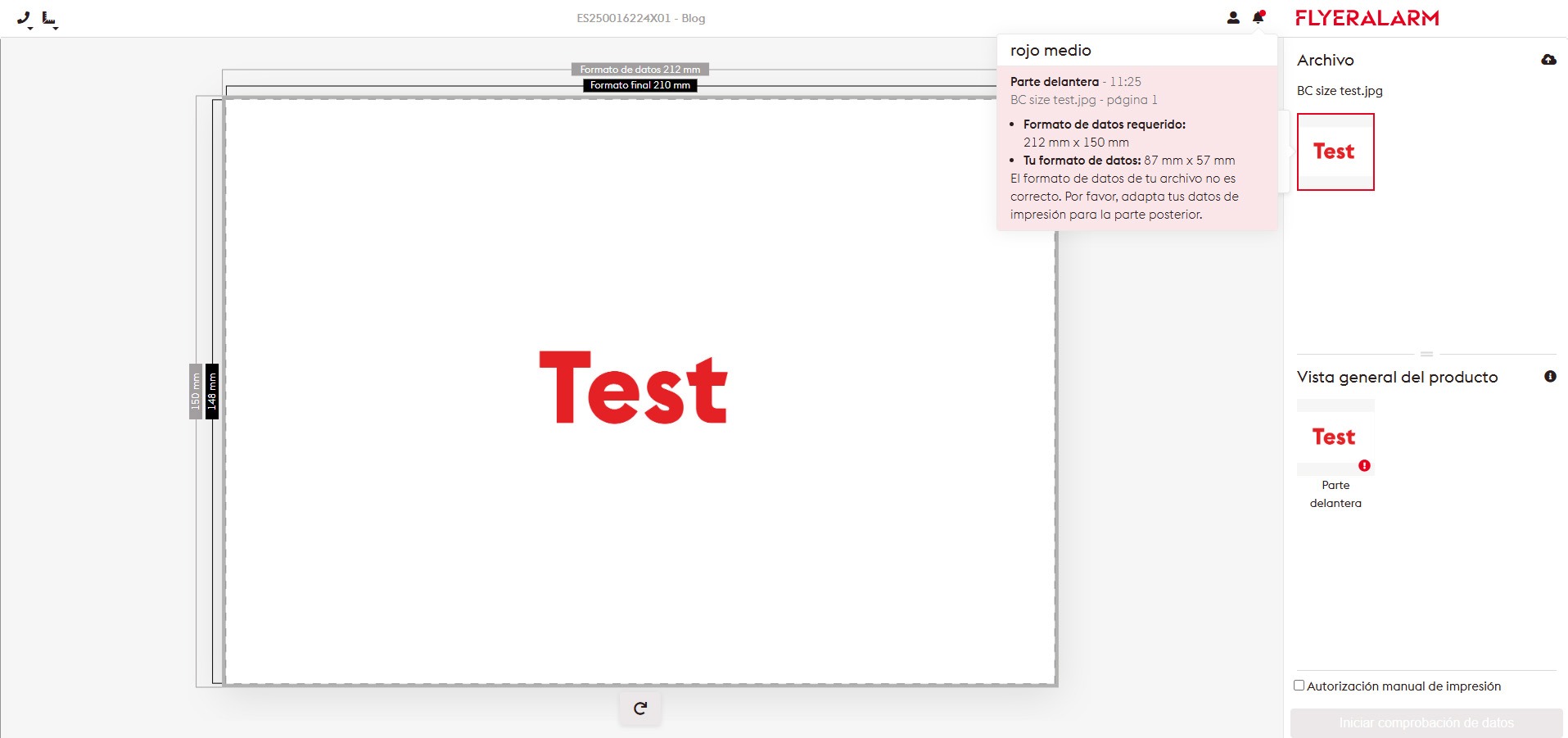
Paso 3: ¿Se han invertido el anverso y el reverso? ¿Hay páginas en blanco en los datos de impresión? En el siguiente paso, puedes cambiar el orden de las páginas y, en el caso de productos impresos de varias páginas, volver a comprobar el contenido utilizando la maqueta con tu diseño.
¿Quieres pedir un producto impreso de varias páginas, por ejemplo, un folleto, con el reverso en blanco? Para asegurarte de que no se trata de un error, debes confirmarlo de nuevo con el botón «Imprimir pedido con reverso en blanco».
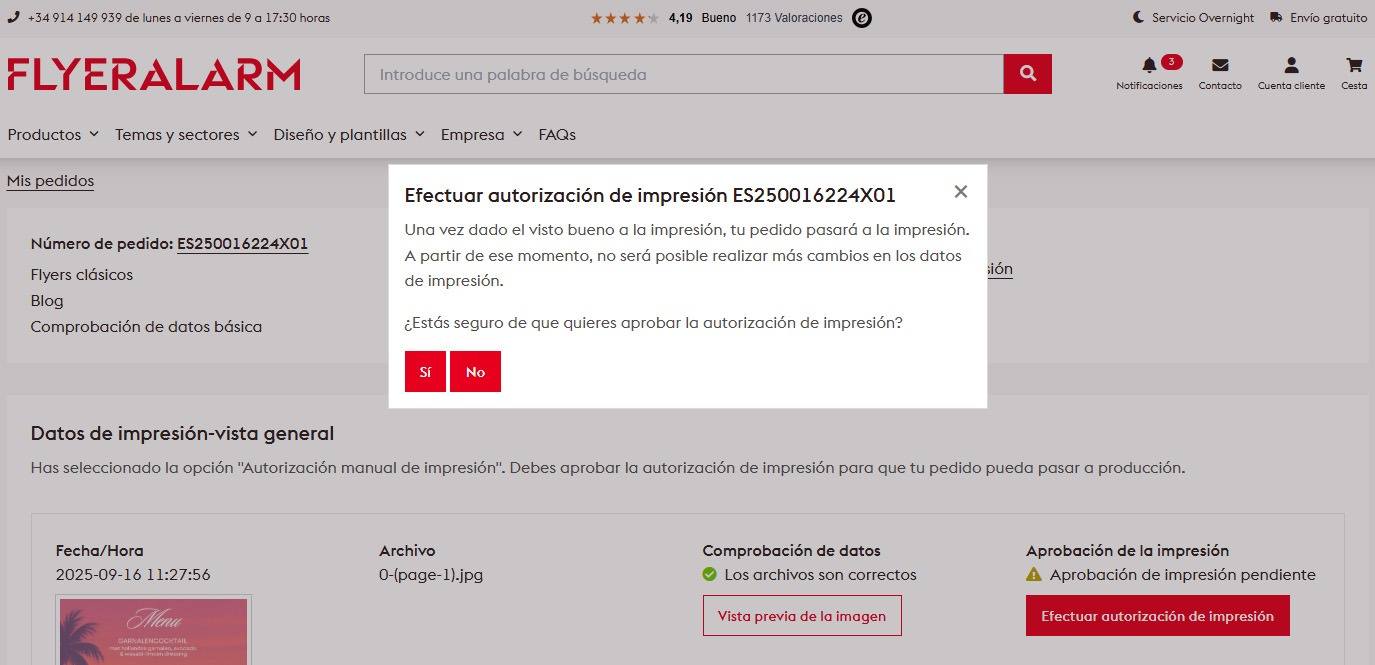
Paso 4: Selecciona la autorización de impresión automática o manual e inicia la comprobación de datos. Durante la comprobación de datos, tus datos de impresión se revisarán de nuevo con más detalle; sin embargo, si no has recibido ningún mensaje de error o aviso en la carga visual, o si ya los has corregido automáticamente, no debería haber ningún problema.
Si antes de la comprobación de datos no has seleccionado la opción «Autorización de impresión manual», tus impresos pasarán automáticamente a producción una vez finalizada la comprobación de datos. Si has marcado la casilla «Autorización de impresión manual», tras la comprobación de datos recibirás un aviso indicándote que aún debes dar tu autorización de impresión. La producción de tus impresos no comenzará hasta que lo hayas hecho.
Carga de datos en FLYERALARM para usuarios avanzados: así funciona la carga rápida:
¿Realizas pedidos en FLYERALARM prácticamente a diario y quieres ahorrar tiempo? Entonces puedes utilizar la carga rápida. Con esta opción, al realizar la carga, se omite la vista previa de cada una de las páginas de tus impresos, así como las opciones de corrección automática.
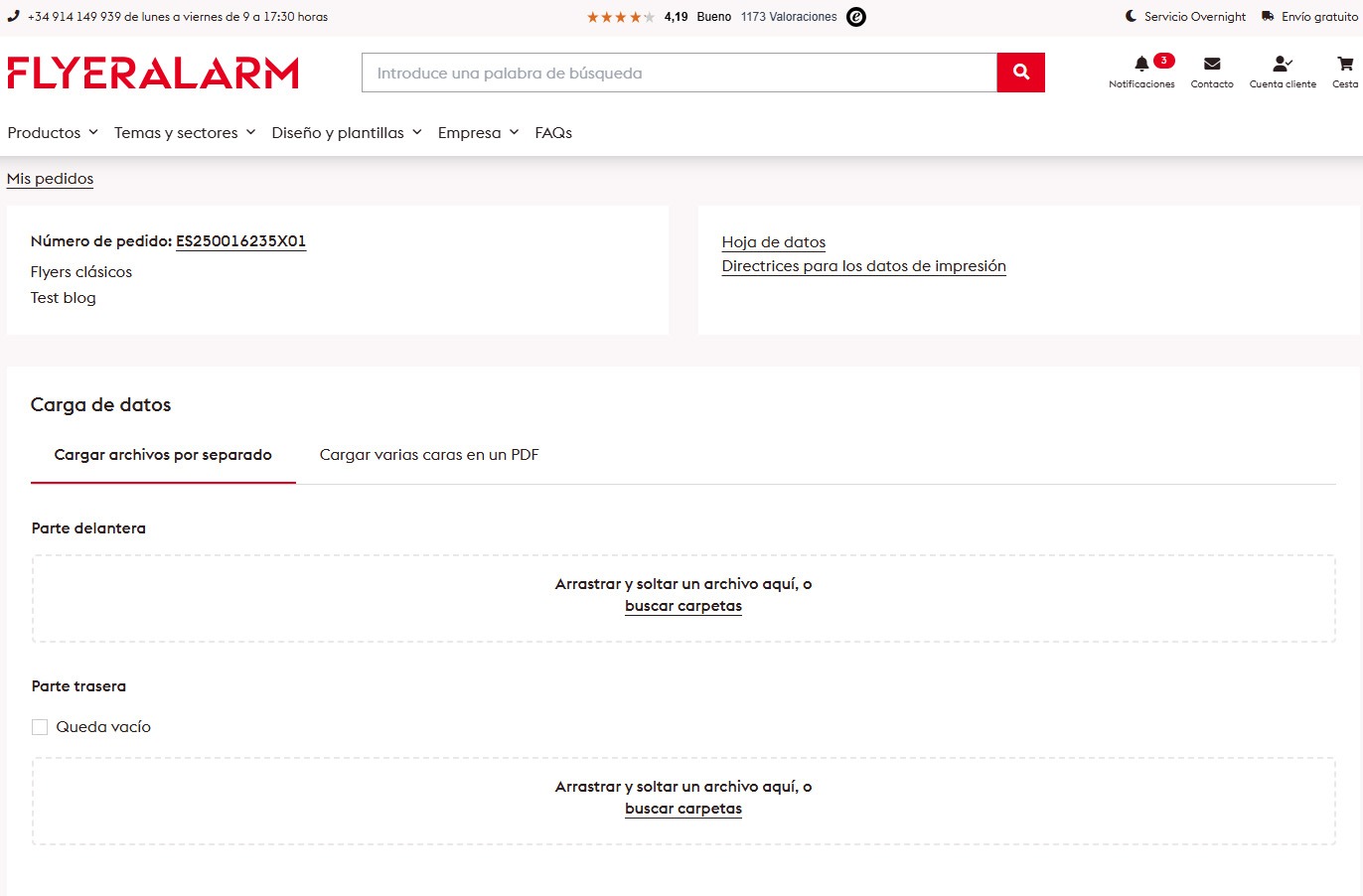
Subir páginas individuales
Con esta opción, subes cada página de tu producto impreso por separado. Es decir: un único archivo PDF por página. Para un folleto de dos páginas, necesitarás dos archivos PDF, uno por cada página. Para un folleto de ocho páginas, necesitarás ocho archivos PDF, uno por cada página.
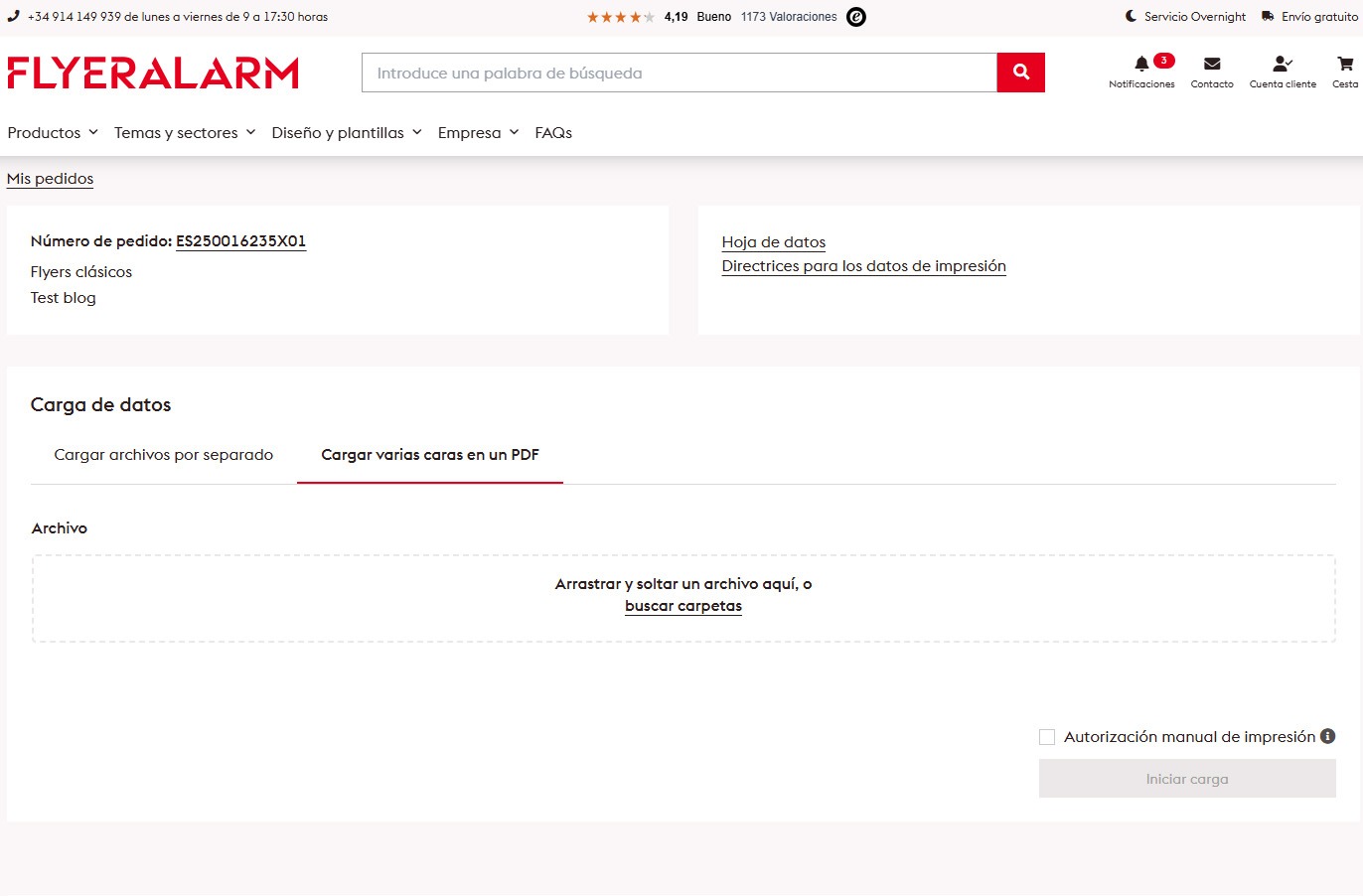
Subir un PDF de varias páginas
Con esta opción puedes subir un PDF de varias páginas. Nota: Si, por ejemplo, en el caso de los folletos con encuadernación encolada, la portada y el interior tienen formatos diferentes, debes subir dos archivos PDF: uno con la portada y otro con el interior.
¿Necesitas ayuda para cargar datos?
Si tienes alguna pregunta sobre las dos opciones de carga, sobre un mensaje de error incomprensible o sobre cómo crear tus datos de impresión, en FLYERALARM siempre encontrarás a la persona de contacto adecuada. Nuestros compañeros del servicio de atención al cliente te proporcionarán información general sobre productos de impresión y datos de impresión.