

|
Diesen Artikel vorlesen lassen
Getting your Trinity Audio player ready...
|
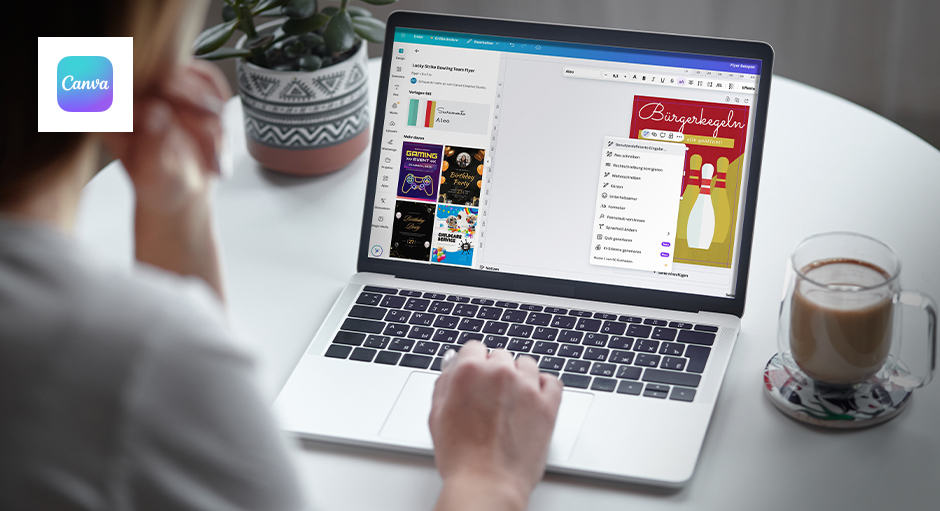
Vous souhaitez créer rapidement et gratuitement des données d’impression en ligne ? Avec Canva, c’est très simple et cela se fait directement dans votre navigateur, que ce soit pour des flyers, des cartes de visite ou des brochures.
Avec Canva, tout le monde peut créer gratuitement des fichiers imprimables en ligne. Canva n’est pas seulement facile à utiliser : la plateforme propose également de nombreux modèles, polices et éléments de design que vous pouvez personnaliser. Même sans aucune expérience en graphisme, Canva vous permet de créer des fichiers prêts pour l’impression. Découvrez maintenant à quel point c’est simple et rapide !
Astuce : Canva fonctionne de manière très similaire à Adobe Express. Vous trouverez d’ailleurs déjà un tutoriel sur les différences entre Adobe Express et Canva ici, sur notre blog.
Créer gratuitement des données d’impression en 4 étapes avec Canva
1. Créer un document
Avant de commencer votre création, commencez par ouvrir un nouveau document. Voici comment procéder :
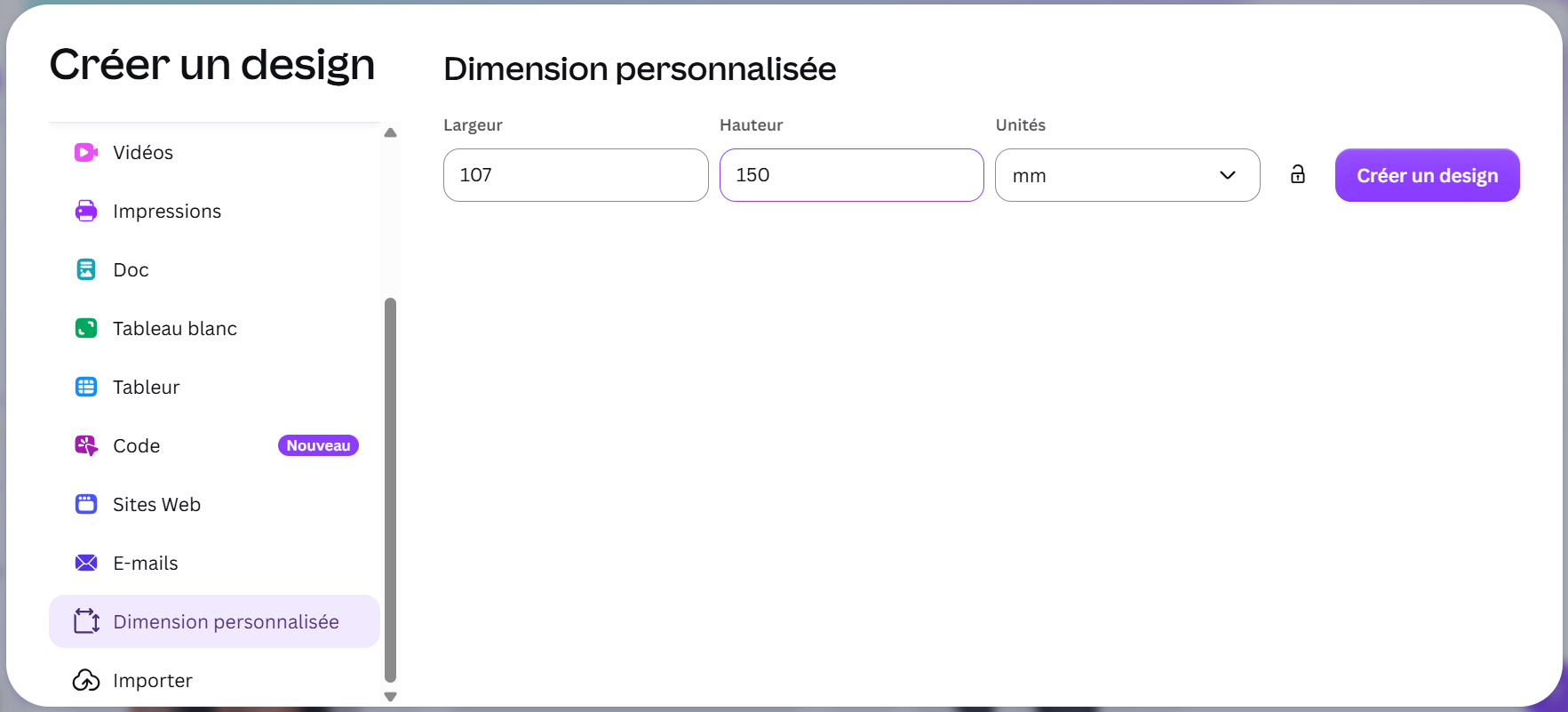
- Créer une taille personnalisée : sur la page d’accueil de Canva, choisissez l’option « Dimension personnalisée ».
- Définir la taille : entrez les dimensions souhaitées en pixels, millimètres ou pouces, selon vos besoins. À noter : il n’est plus possible d’utiliser des décimales pour les dimensions en centimètres (depuis avril 2025). Pour les produits imprimés, il est donc préférable d’utiliser des millimètres.
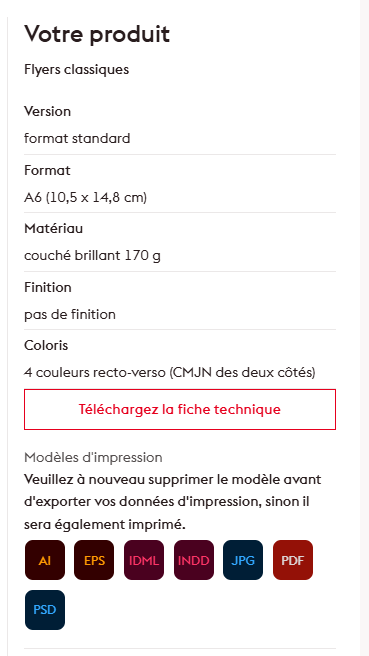
- Ajouter un fond perdu : ajoutez tout autour le fond perdu indiqué dans la fiche technique afin d’éviter les bords blancs à l’impression. Exemple : pour un flyer DIN A6 (105 × 148 mm), vous devez créer un document de 107 × 150 mm. Vous trouverez des informations détaillées à ce sujet dans la fiche technique de votre produit.
2. Afficher les lignes auxiliaires pour les marges de sécurité
Pour éviter de perdre des informations importantes, veillez à respecter les marges de sécurité. Vous trouverez la largeur exacte de cette marge dans la fiche technique de votre produit. Par exemple, pour un flyer au format DIN A6, la marge de sécurité doit être de 4 mm tout autour. Pour cela, activez les lignes auxiliaires :
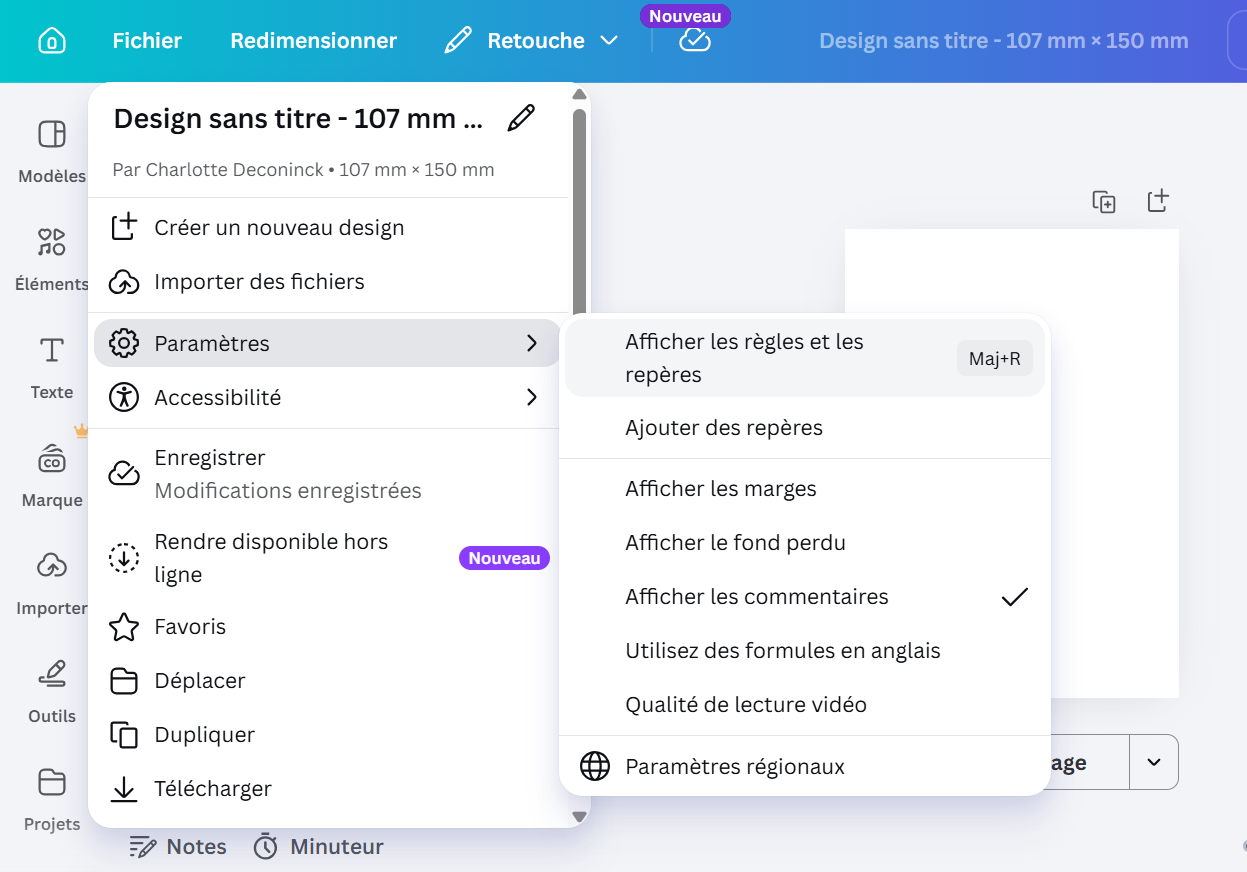
- Accédez à Fichier > Paramètres > Afficher les règles et les repères.
- Faites glisser les lignes d’aide depuis les règles vers le bord de votre design, puis définissez la distance de sécurité recommandée.
3. Choisir et personnaliser des modèles de design
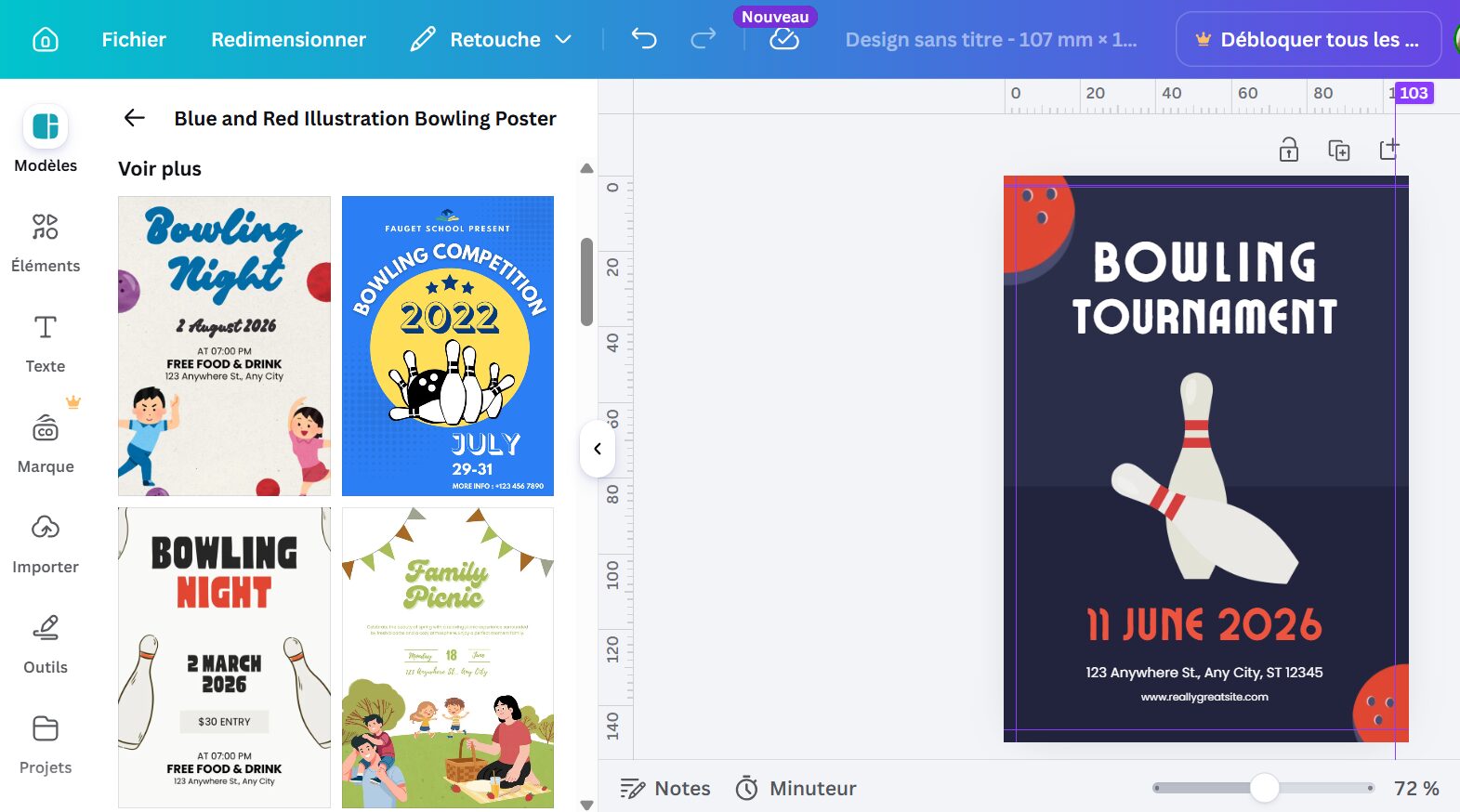
Pour créer gratuitement des fichiers d’impression, Canva vous propose de nombreux modèles que vous pouvez personnaliser selon vos besoins. Cela vous fait gagner du temps tout en garantissant un résultat professionnel.
Aperçu des outils :
- Éléments : vous y trouverez des icônes, des formes, des lignes et bien plus encore. Utilisez-les pour composer votre mise en page comme vous le souhaitez.
- Texte : ajoutez des zones de texte, choisissez parmi différentes polices ou personnalisez les couleurs et les tailles.
- Marque (version Pro) : si vous utilisez Canva Pro, vous pouvez enregistrer vos propres polices, logos et couleurs de marque.
- Téléchargements : téléchargez vos images, logos ou graphiques et placez-les librement dans votre mise en page.
- Outils : Canva propose également des outils d’édition pour recadrer des photos, appliquer des filtres ou ajuster les couleurs.
- Média magique : Générez des images, illustrations et vidéos à partir de simples descriptions textuelles, et transformez vos images facilement grâce aux outils d’intelligence artificielle de Canva.
Ce qui est possible avec Canva :
-
Finitions sur toute la surface, comme un vernis UV brillant ou un film soft touch.
→ Important : ces finitions ne se sélectionnent pas dans Canva, mais directement dans le configurateur de produits FLYERALARM.
Ce qui n’est pas possible avec Canva :
- Finitions partielles, par exemple appliquer un film à chaud uniquement sur un logo.
-
Couleurs spéciales / couleurs d’accompagnement / couleurs pleines nécessaires pour ces finitions.→ Raison : Canva ne peut pas exporter de couleurs spéciales pures.
- Version gratuite : export uniquement en RVB
- Version Pro : export en CMJN, mais sans couleurs spéciales
Programmes alternatifs pour les finitions :
- Adobe InDesign / Illustrator — outils professionnels largement utilisés dans le secteur.
- Affinity Publisher / Designer — alternatives performantes et abordables.
- Scribus — logiciel de mise en page gratuit et open source.
Si vous prévoyez des finitions précises et de haute qualité, nous vous conseillons d’utiliser un logiciel de conception professionnel.
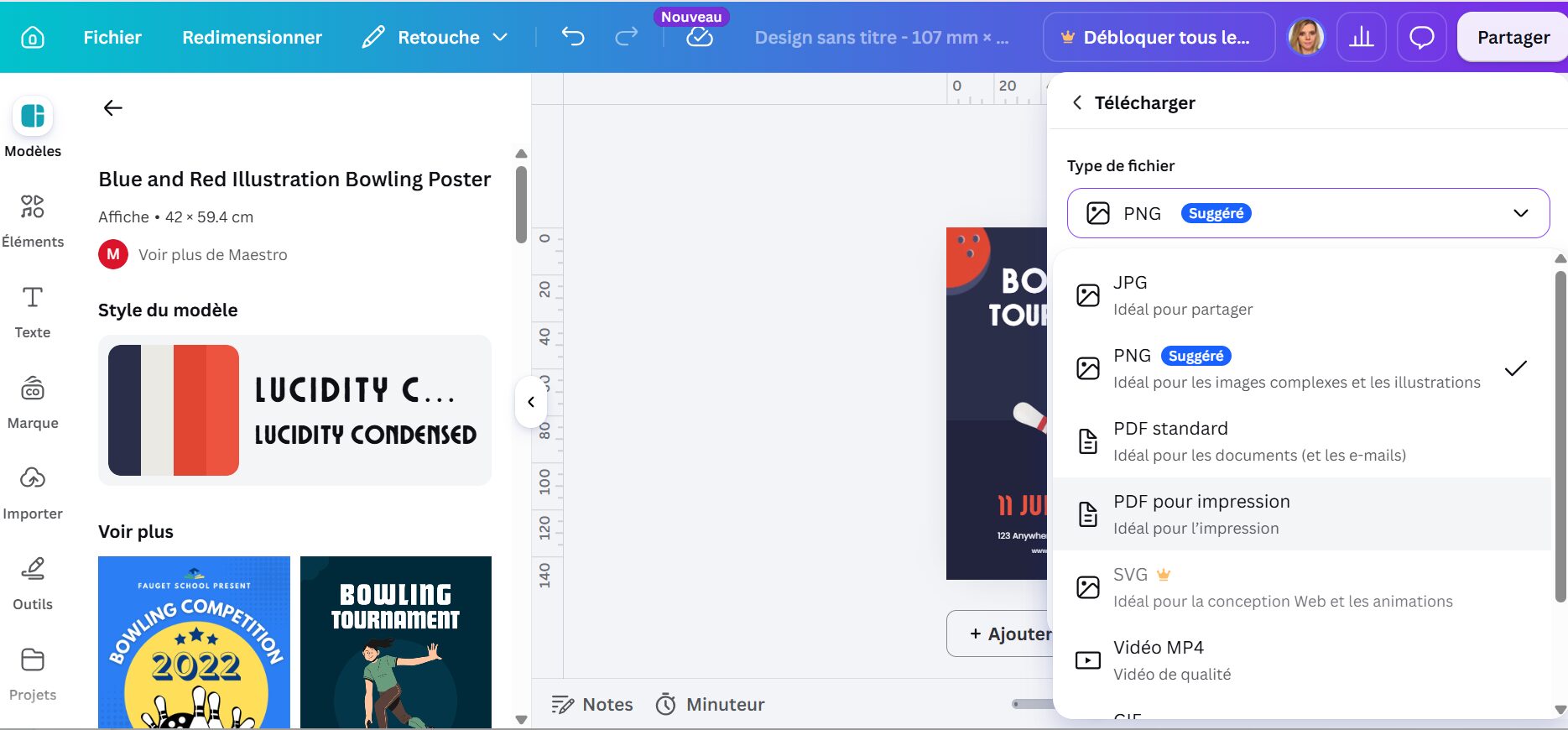
5. Exporter
Une fois votre design terminé, il ne vous reste plus qu’à l’exporter.
- Version gratuite : exportez votre design au format PDF (RVB). Veillez à sélectionner la qualité la plus élevée.
- Version Pro : vous pouvez également exporter votre design en CMJN, ce qui est idéal pour l’impression professionnelle.
- Important : si vous exportez un PDF en RVB avec la version gratuite, il sera automatiquement converti en CMJN par FLYERALARM, ce qui peut entraîner des différences de couleurs.

Canva – créer gratuitement des données d’impression avec quelques compromis
Canva vous permet de créer gratuitement des données d’impression, mais avec certaines restrictions. Si vous utilisez la version payante, vous bénéficiez de fonctionnalités pratiques comme l’exportation en CMJN, la modification de la taille du document après coup, ou encore des outils de marque avancés. Canva est idéal pour des designs rapides et simples.
Cependant, un logiciel professionnel comme Adobe InDesign ou Affinity Publisher offrira toujours de meilleurs résultats pour des projets exigeants. Autre limite importante : Canva ne peut pas être utilisé sans connexion Internet stable, car l’application fonctionne entièrement dans le navigateur.
En bref : Canva est un excellent outil pour des projets simples et des résultats rapides. Pour des besoins professionnels ou des données d’impression complexes, un logiciel de conception classique reste le meilleur choix.