Convertir un fichier JPG en graphique vectoriel ? Pour certaines applications, il faut convertir des images en graphiques vectoriels. Avec Illustrator et InDesign, c’est super facile. Avec Photoshop, tu peux toujours passer par un chemin de détourage.
Pourquoi faut-il convertir les images en graphiques vectoriels ?
Convertir des images en chemins : différents cas d utilisation
Illustrator : Convertir une image en graphique vectoriel
InDesign : convertir une image en graphique vectoriel
Créer un chemin de détourage dans Photoshop
À quoi faut-il faire attention ? Conseils des graphistes FLYERALARM
Convertir le logo en graphique vectoriel : créer un logo en ligne
Remarque : pour ces tutoriels, on a utilisé Adobe Illustrator, Adobe InDesign et Adobe Photoshop sur Mac.
Pourquoi faut-il convertir les images en graphiques vectoriels ?
La plupart des graphiques et des images sont créés à partir de pixels. Mais pour certaines utilisations, les graphiques vectoriels sont plus pratiques, voire indispensables. C’est le cas, par exemple, pour utiliser des couleurs spéciales ou pour imprimer et broder des textiles. Pour fabriquer des t-shirts, des vestes ou des chemisiers personnalisés, il faut des tracés qui guident les machines d’impression ou de broderie.
Pour en savoir plus sur ce sujet, consulte l’article de blog La différence entre les graphiques pixelisés et les graphiques vectoriels.
Si tu as des images pixelisées que tu veux utiliser pour créer des vêtements, tu dois les convertir en images vectorielles. Selon l’image de départ, ça peut être super rapide ou assez compliqué. En général, Adobe Illustrator est le meilleur choix, mais c’est aussi possible avec InDesign, avec quelques restrictions.
Dans ce cas, la conversion d’un logo en image vectorielle devrait bien fonctionner. Photoshop n’est pas vraiment adapté, car il permet uniquement de créer un tracé de détourage. Inconvénient : dans InDesign et Photoshop, seul un cadre vectoriel est créé autour d’une image pixelisée. L’image reste dans le fichier et n’est pas redimensionnable à l’infini.
Il existe aussi des programmes alternatifs d’Affinity qui sont aussi adaptés à la vectorisation de logos et d’images. Avant de convertir un JPG en image vectorielle, tu dois donc savoir clairement à quoi va servir ton image :

Convertir des images en chemins : différents cas d’utilisation
En principe, tu dois savoir pourquoi tu as besoin de ton graphique vectoriel. Si tu veux vectoriser un logo parce que tu ne l’as qu’en format pixel, tu as besoin d’un graphique purement vectoriel. Après tout, ton logo doit pouvoir être redimensionné à l’infini et toujours être net. Dans ce cas, tu ne peux pas te passer d’Adobe Illustrator (ou Affinity Designer).
Si tu as juste besoin d’une image détourée avec un fond transparent pour l’imprimer par transfert sur des t-shirts, des sweats à capuche ou des sacs, un chemin de détourage autour de ton motif pixelisé suffit. Tu peux aussi utiliser InDesign ou Photoshop, même si Illustrator reste recommandé.
En règle générale, plus une image pixelisée est complexe, plus la vectorisation est difficile. Les couleurs, les dégradés, les designs détaillés ou les motifs photoréalistes représentent un défi même pour les graphistes expérimentés.
Illustrator : convertir une image en graphique vectoriel
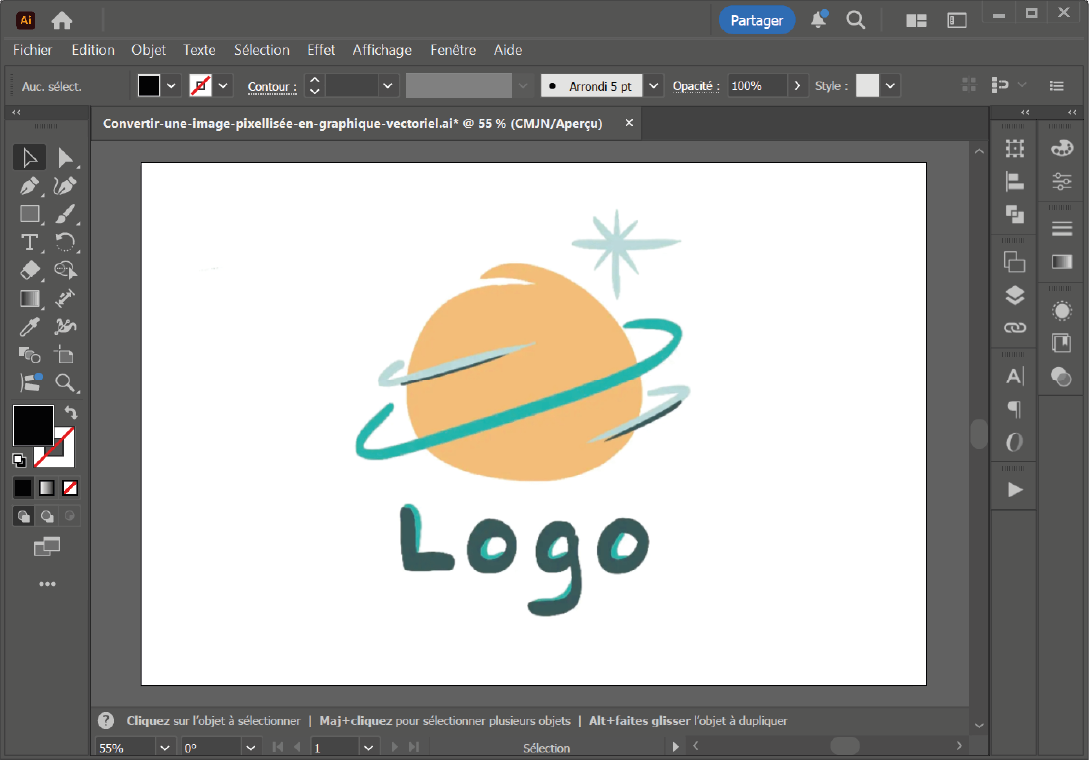
Si tu veux transformer un fichier JPG en graphique vectoriel, Adobe Illustrator (ou Affinity Designer) est le programme qu’il te faut : il te permet de créer de véritables graphiques vectoriels. Mais attention, ça peut être super compliqué de transformer de vraies photos en graphiques vectoriels. Dans cet exemple, on va essayer de transformer un logo pixelisé en graphique vectoriel pour qu’il puisse être redimensionné sans problème et imprimé dans n’importe quelle taille.
- Ouvre ton image dans Illustrator.
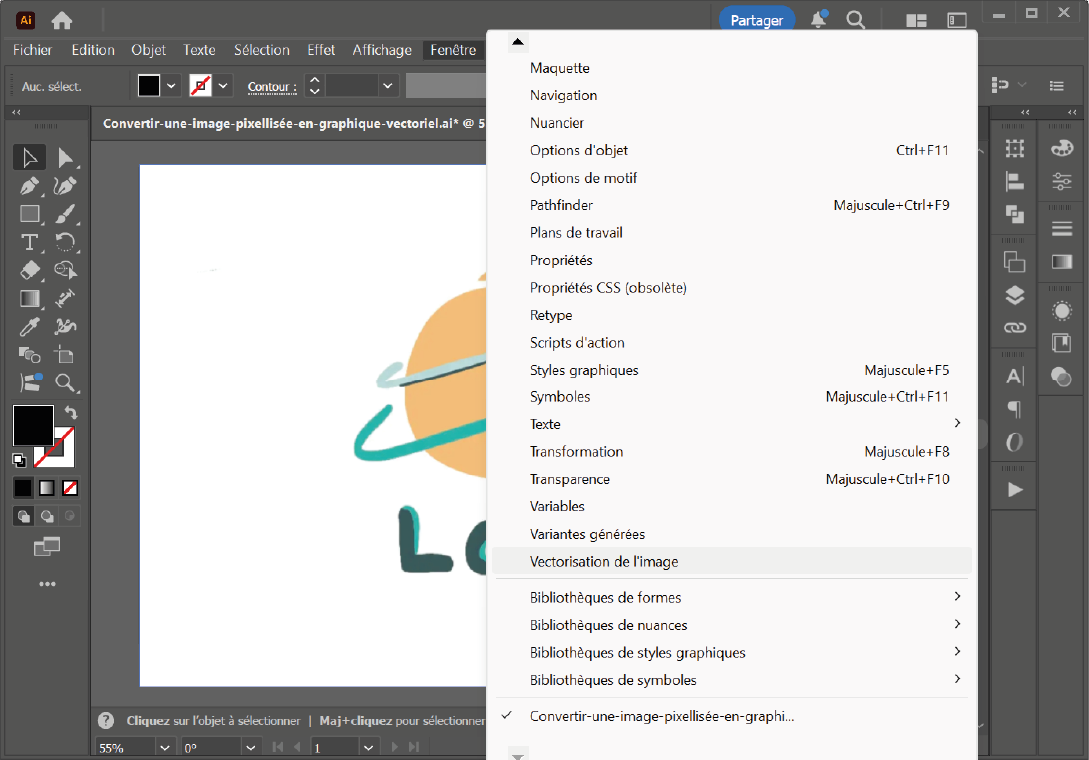
2. Dans la barre de menu, sous Fenêtre, clique sur Vectorisation de l’image.
3. Sélectionne l’objet avec l’outil de sélection, puis active l’outil Vectorisation de l’image. Entrez maintenant le nombre de couleurs de ton motif (le blanc compte aussi) et coche la case Aperçu.
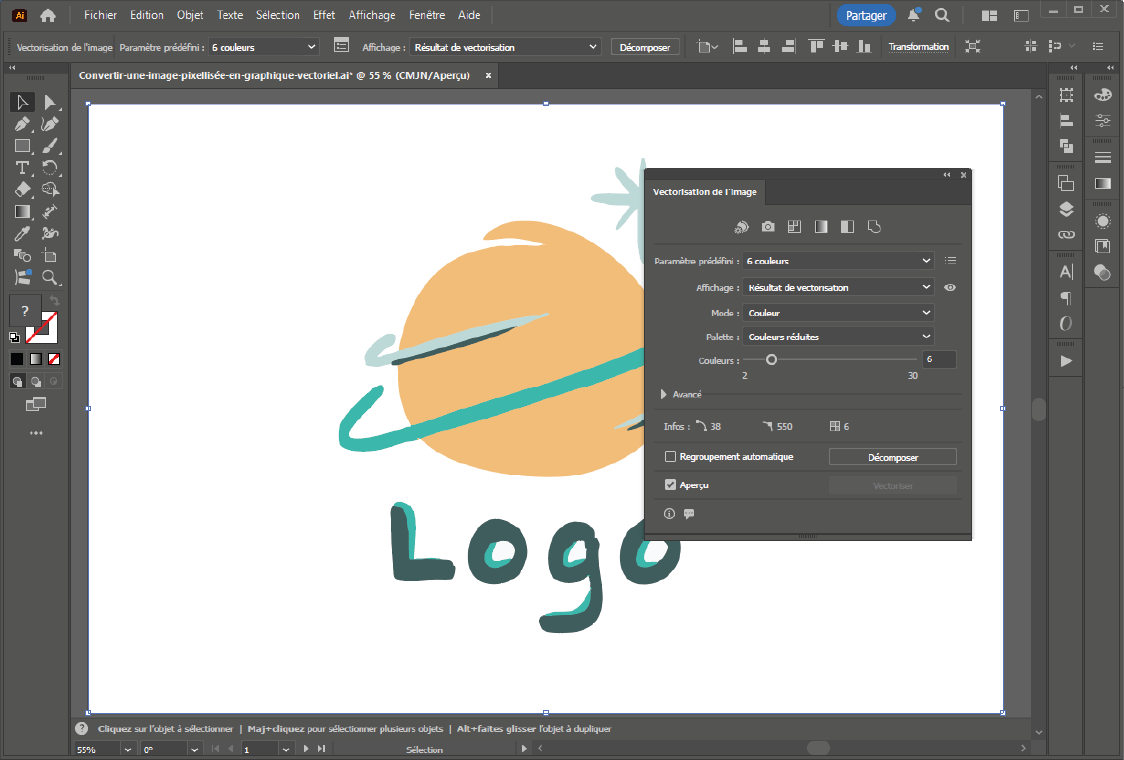
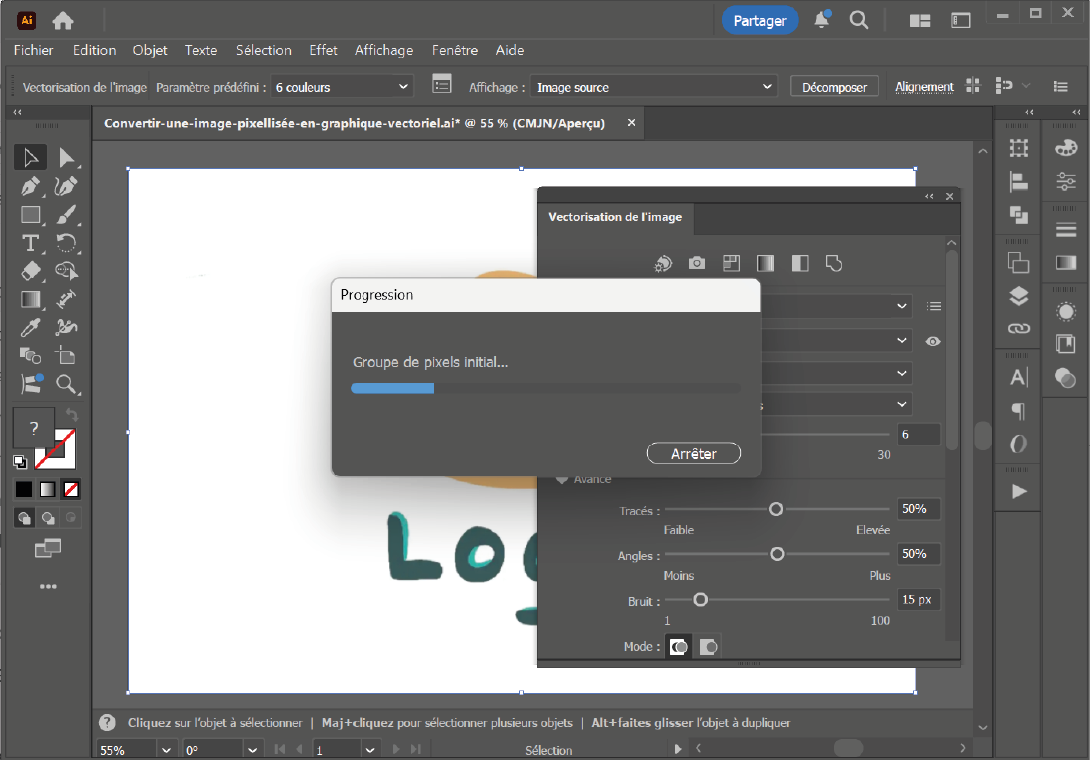
Sous Paramètres avancés, tu peux régler le nombre de chemins : plus il y en a, plus ton motif sera reproduit avec précision. Mais trop de chemins compliquent le traitement et peuvent dégrader le résultat. Essaie simplement différents réglages et vérifie le résultat à l’aide de l’aperçu.
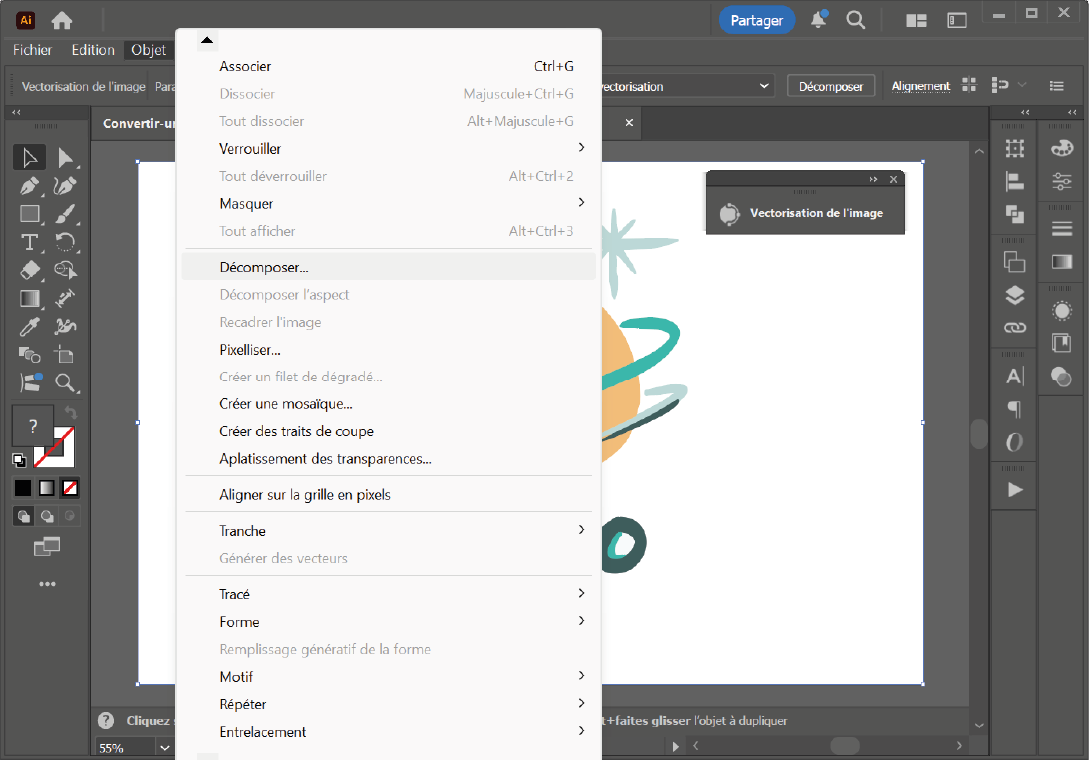
4. Ensuite, clique sur Objet dans la barre de menu, puis choisis Décomposer.
5. Maintenant, ton image pixelisée est convertie en vecteurs. Mais il faut encore les nettoyer un peu. Si tu veux imprimer ton logo sur un t-shirt gris clair, par exemple, le fond doit être vide. Ici, la zone blanche de l’image pixelisée d’origine fait encore partie des vecteurs.
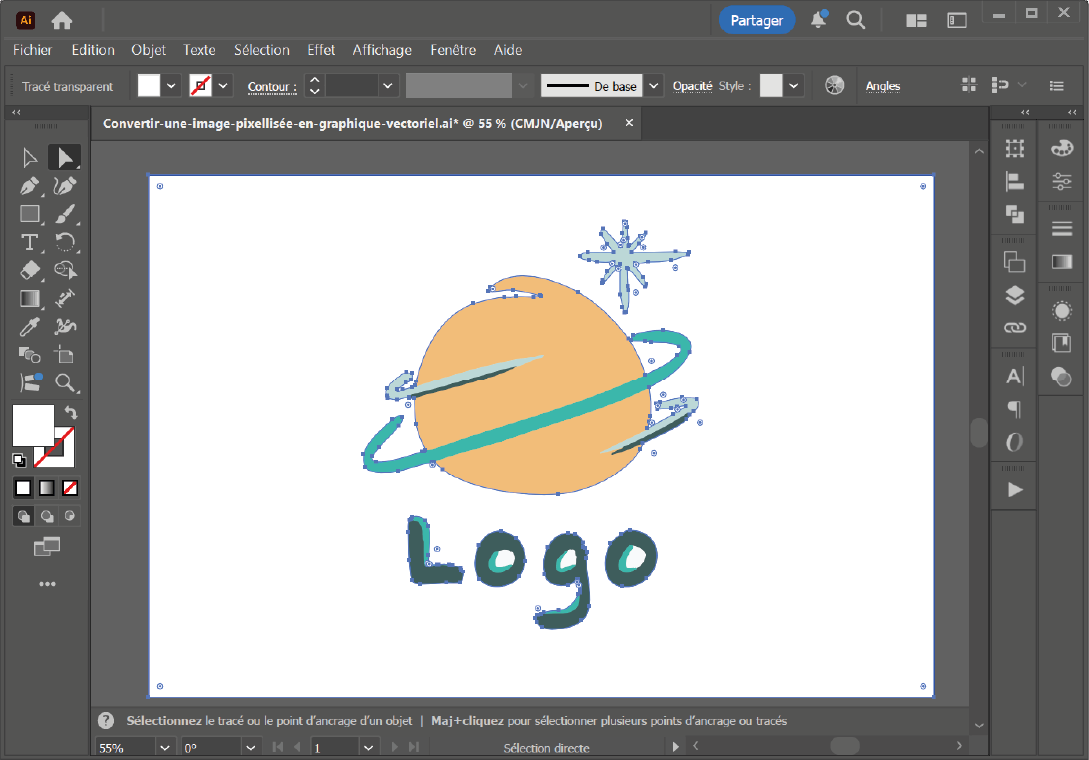
6. Pour supprimer cet arrière-plan, fais comme ça :
Sélectionne le graphique vectoriel et clique d’abord sur Objet dans le menu, puis sur Dissocier.
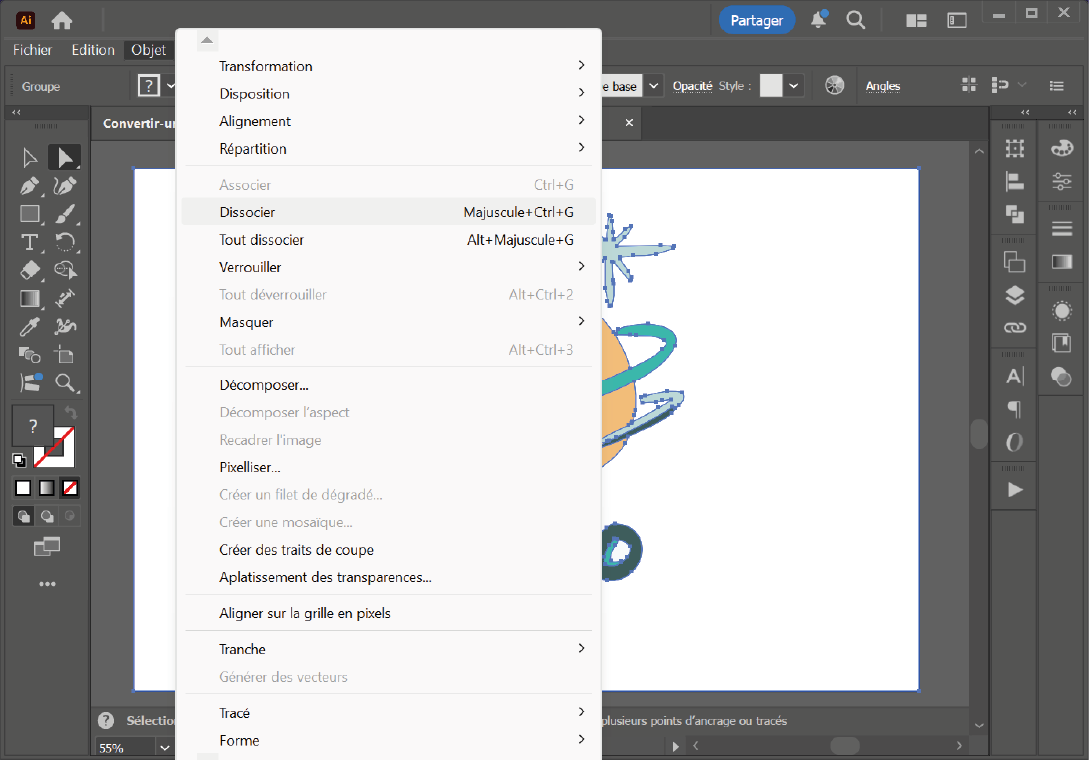
7. Maintenant, tes vecteurs ne sont plus liés entre eux et les zones blanches peuvent être sélectionnées et supprimées individuellement.
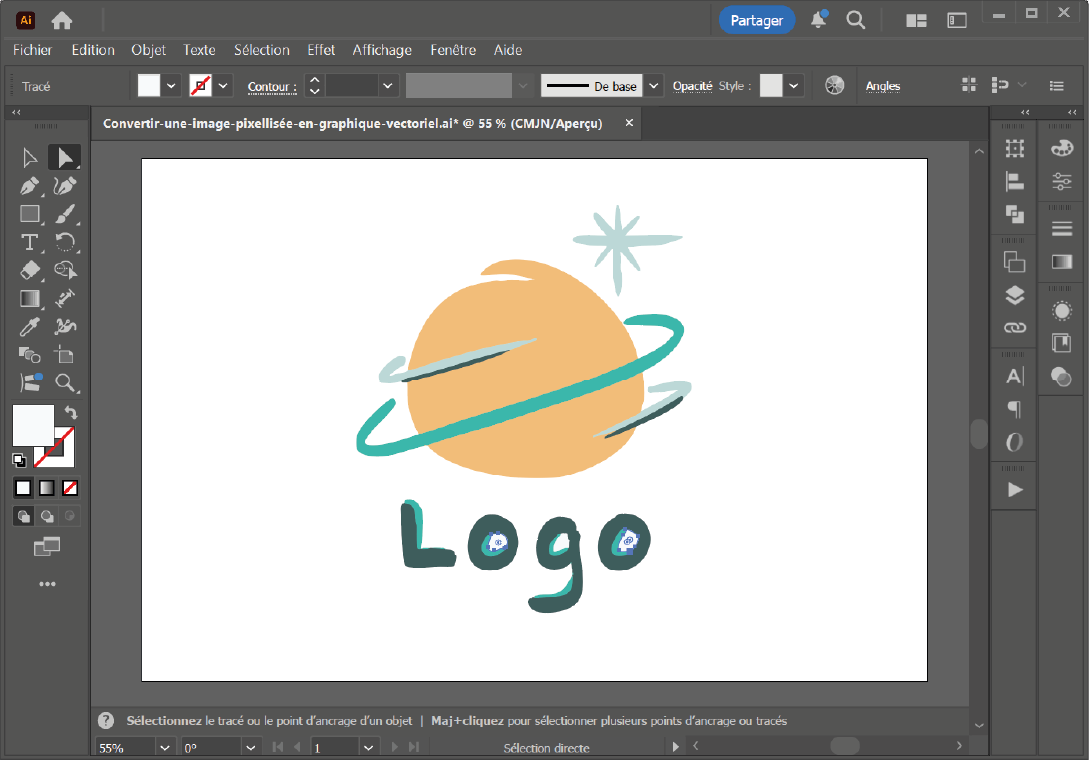
8. Une fois toutes les zones blanches supprimées, tu peux sélectionner tous les vecteurs à l’aide de la flèche de sélection. Ça ressemble à ça :
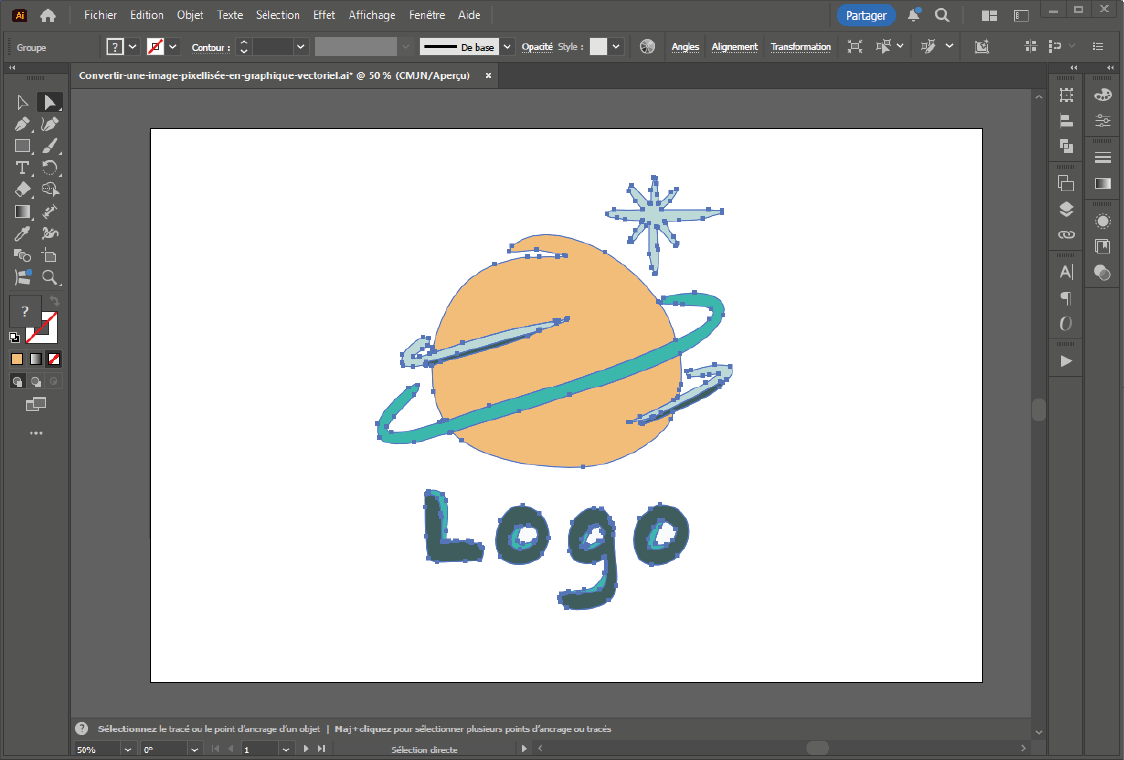
9. Ton image pixelisée est maintenant convertie en vecteurs purs. Tu peux changer la couleur, redimensionner et modifier le graphique vectoriel comme tu veux.
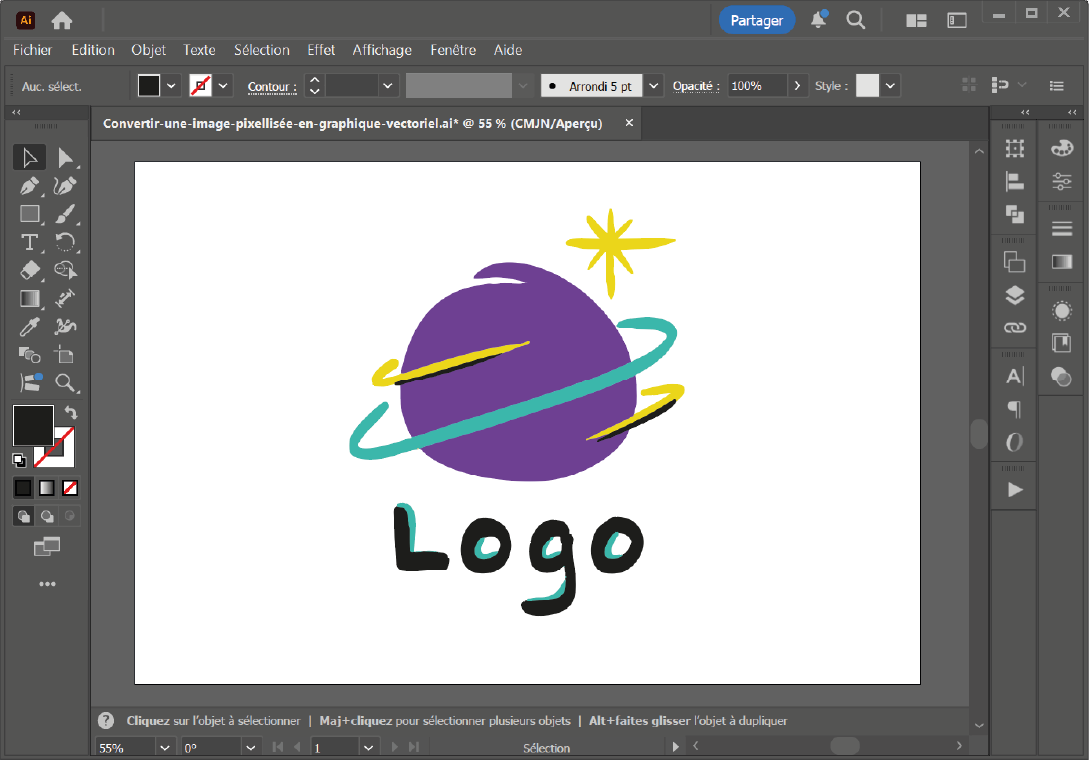
10. Pour finir, enregistre ton graphique vectoriel de préférence sous forme de fichier Illustrator pour pouvoir le modifier plus tard, puis exporte-le au format PDF pour l’impression. Dans le menu Fichier, sélectionne la fonction Enregistrer sous, puis Illustrator PDF et enregistre le fichier PDF.
Pour savoir ce qu’il faut encore savoir sur l’exportation au format PDF depuis Illustrator, consulte le tutoriel : Créer un PDF imprimable avec Illustrator.
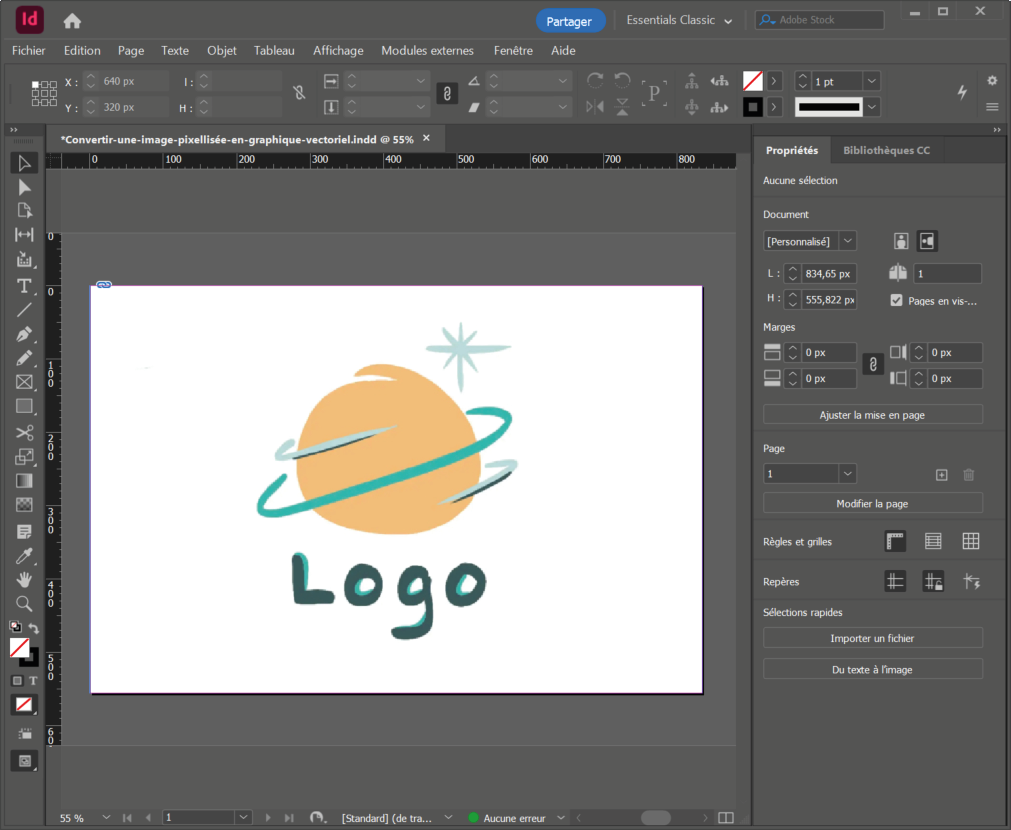
- Ouvre ton image dans InDesign.
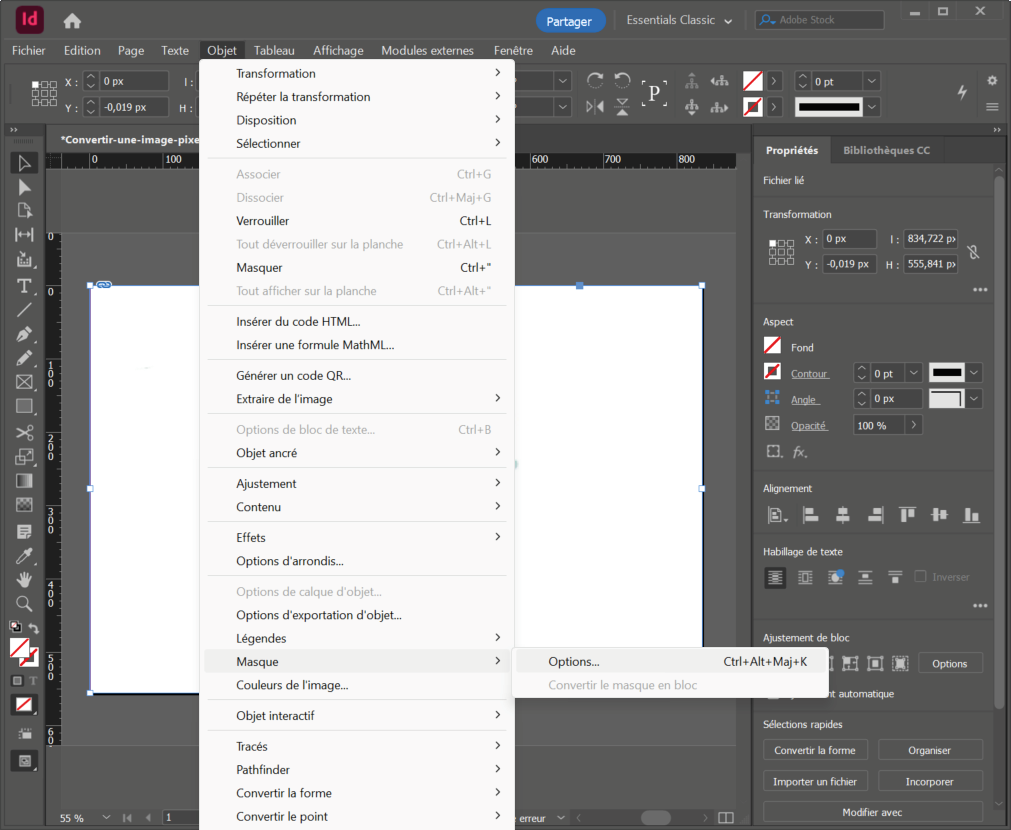
2. Dans la barre de menu, sous Objet, clique sur Masque, puis sur Options.
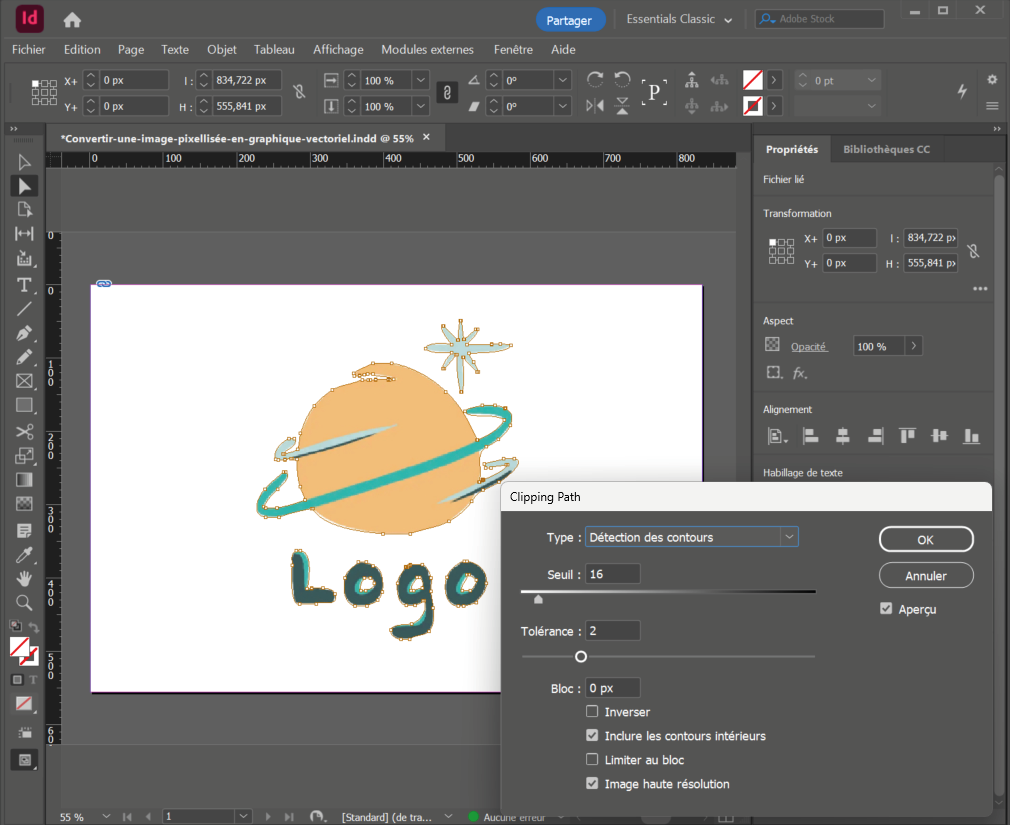
3. Dans la nouvelle fenêtre, sous Clipping Path, sélectionne la fonction Détection des contours dans Type et coche la case Aperçu. Selon le motif, tu peux améliorer le résultat en cochant aussi la case Inclure les contours intérieurs. À l’aide des curseurs, tu peux maintenant régler le chemin de détourage de la meilleure façon possible. Il faut juste essayer plusieurs réglages. Une fois que tu es content, clique sur OK.
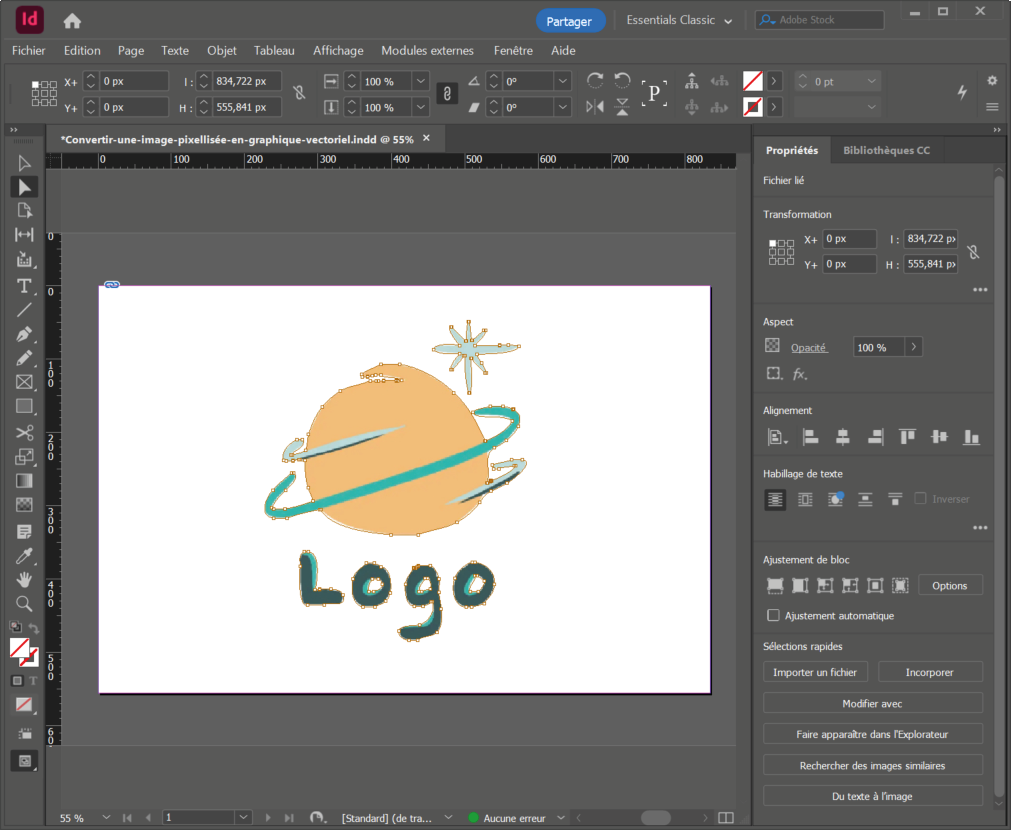
4. Maintenant, il faut transformer le tracé de recadrage en cadre. Pour ça, dans la barre de menu, va dans Objet, clique sur Masque, puis sur Convertir le masque en bloc.
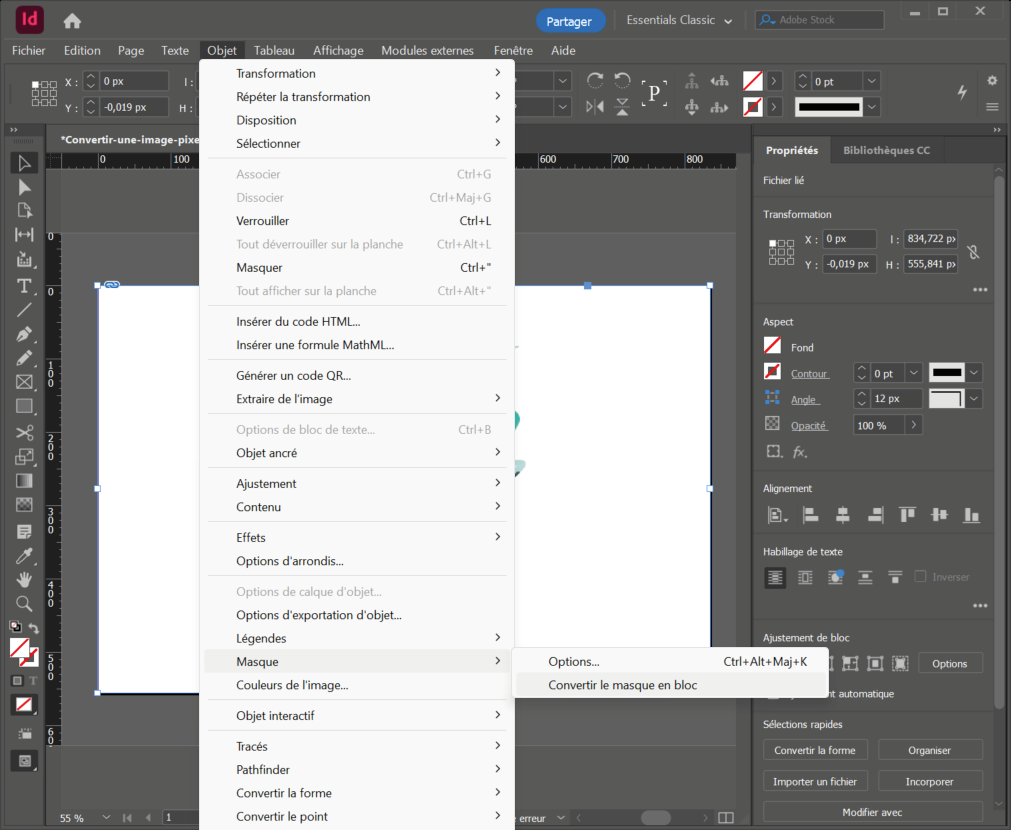
5. Maintenant, ton image pixel est masquée ou détourée avec un tracé de détourage.
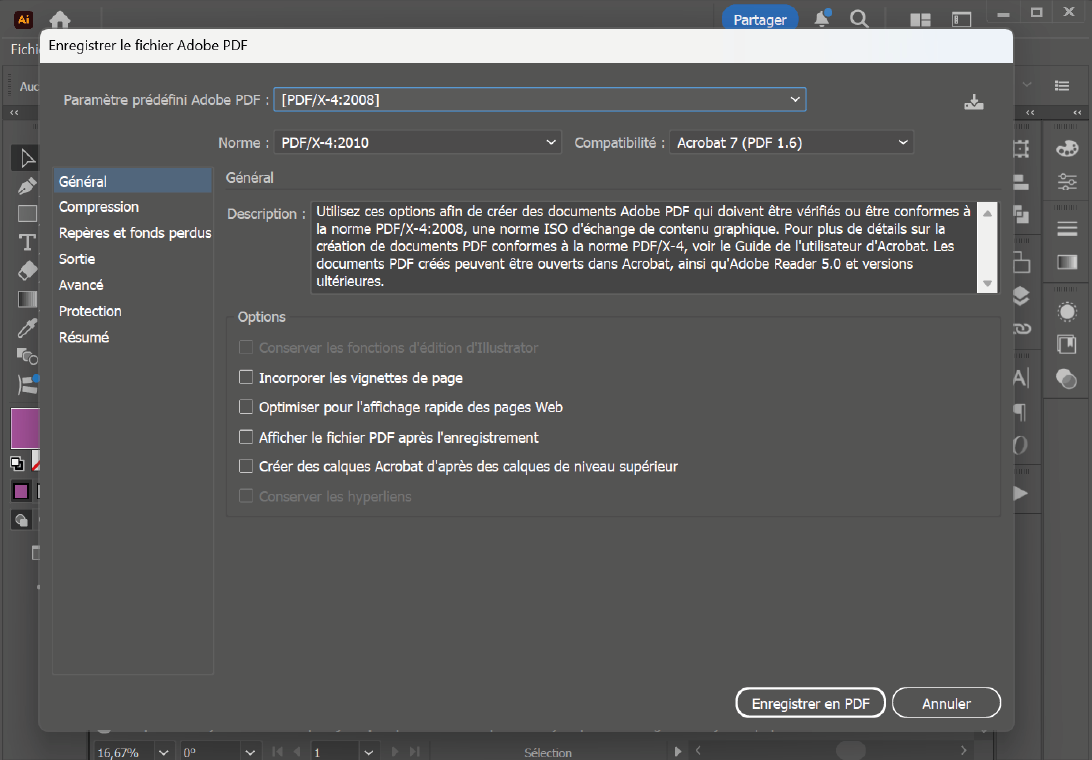
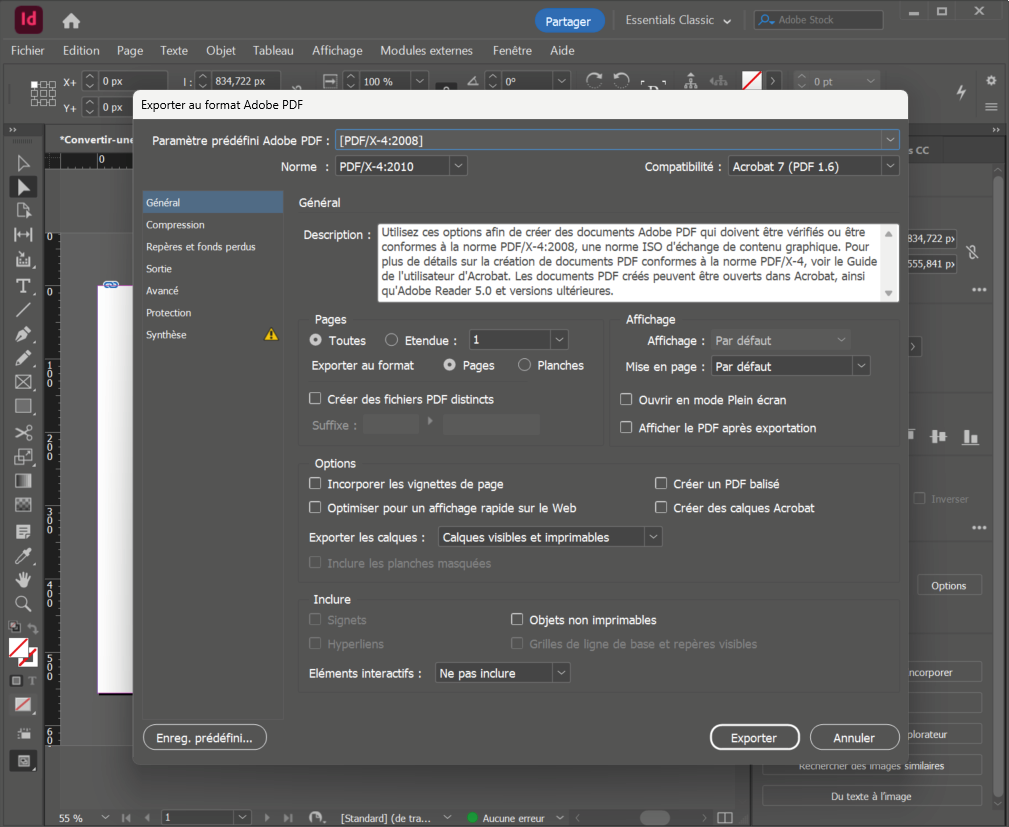
6. Pour finir, tu dois exporter le PDF : dans la barre de menu, sous Fichier, choisis la fonction Exporter, puis Adobe Imprimer au format PDF et enregistre le PDF comme tu veux.
Tu trouveras plus de détails sur cette étape dans le tutoriel : Créer un PDF imprimable avec InDesign.
Créer un chemin de détourage dans Photoshop
Transformer un fichier JPG en graphique vectoriel avec Photoshop, c’est malheureusement impossible. Mais, comme dans InDesign, tu peux créer un contour ou un chemin de détourage avec le contour du motif. Dans beaucoup de cas, ça suffit, par exemple si tu veux imprimer des sacs en coton en impression numérique. Mais Photoshop ne permet pas d’obtenir un véritable graphique vectoriel à échelle illimitée.
Voici comment isoler une image pixelisée avec un chemin de travail et un masque d’image dans Adobe Photoshop :
1. Ouvre ton image dans Photoshop.
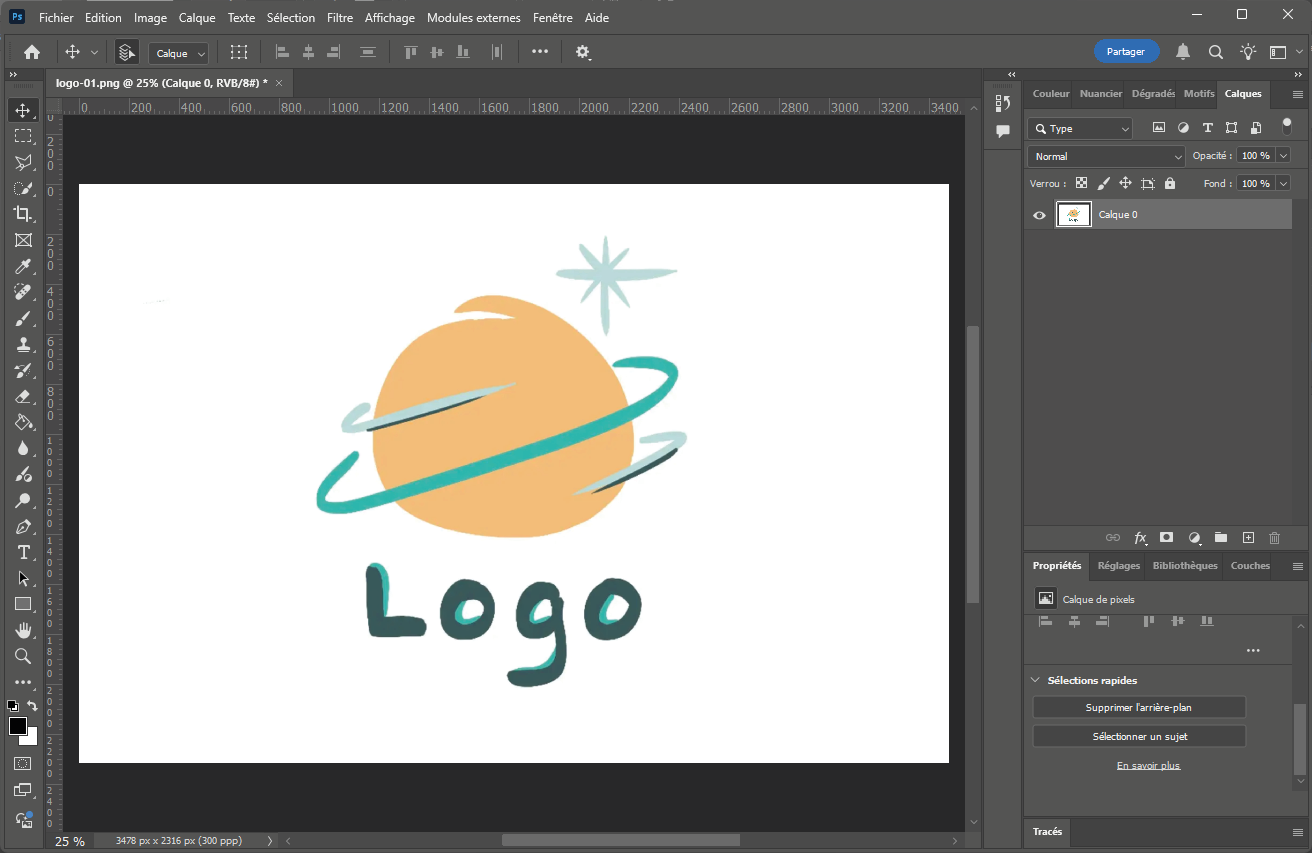
2. Choisis un outil de sélection qui te convient dans la barre d’outils et sélectionne le motif. Selon le motif, ça peut être rapide ou prendre un peu plus de temps. Pour savoir comment utiliser précisément l’outil de sélection rapide, l’outil lasso et l’outil crayon pour sélectionner des objets, jette un œil à ce tutoriel Photoshop.
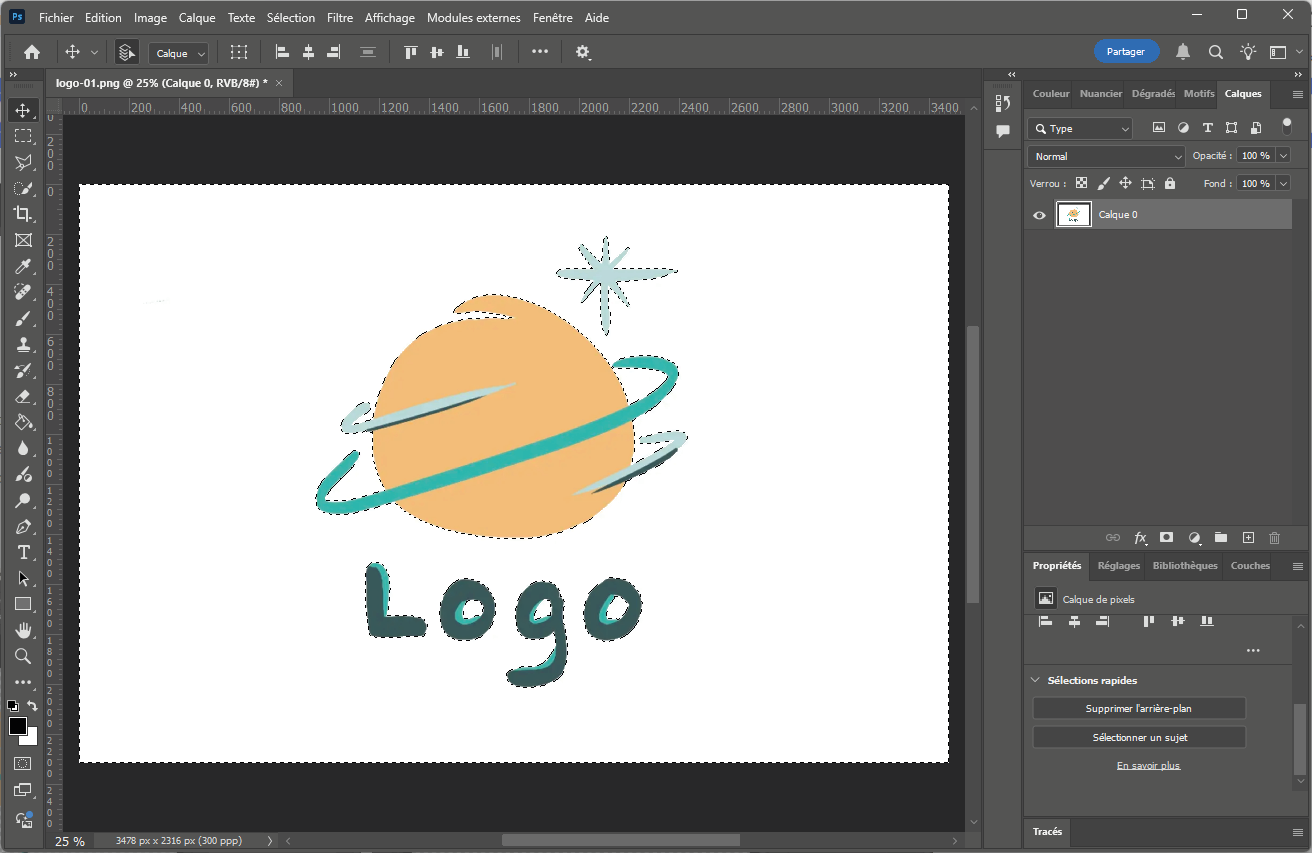
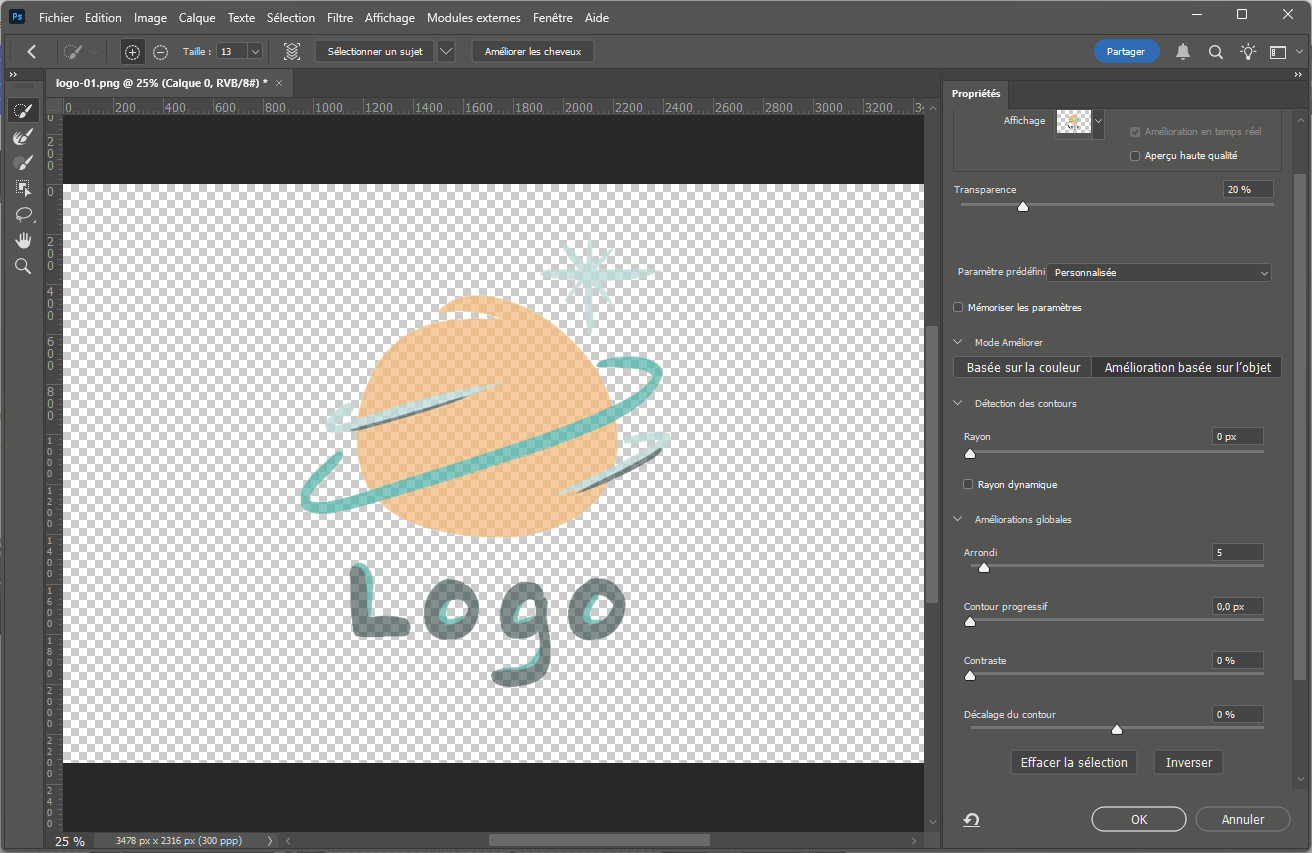
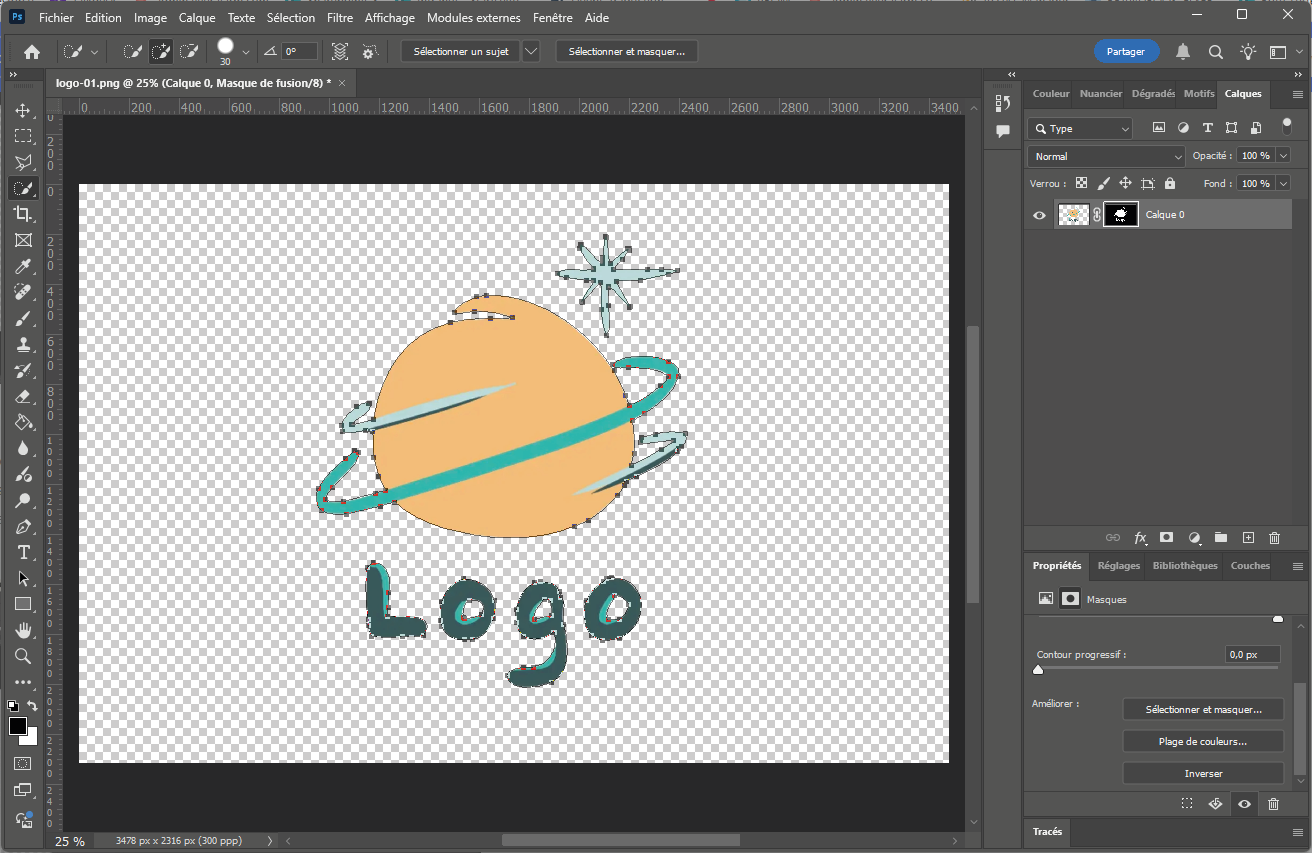
3. Une fois que t’as sélectionné l’objet, clique sur le bouton « Sélectionner et masquer ». Une nouvelle fenêtre s’ouvre. Tu peux encore améliorer ta sélection ici, par exemple avec la détection des contours. Si t’es content du résultat, clique sur « OK ».
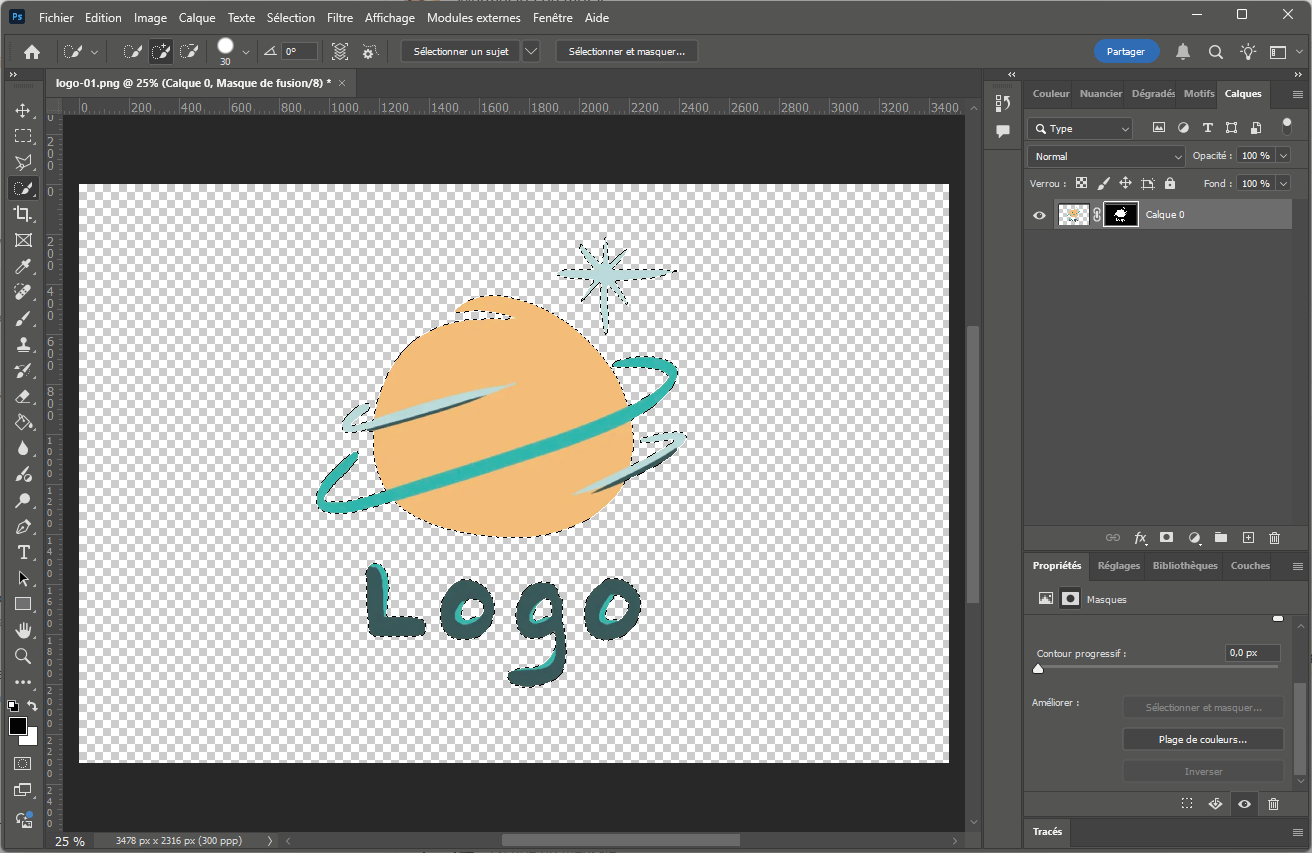
4. Dans le menu « Calques », mets un masque sur ton image.
Pour ça, clique juste sur la petite icône de masquage (rectangle avec un point au milieu). Si tu cliques maintenant sur ton masque de calque en appuyant sur la touche Ctrl sur PC ou sur la touche Pomme sur Mac, le motif est à nouveau sélectionné.
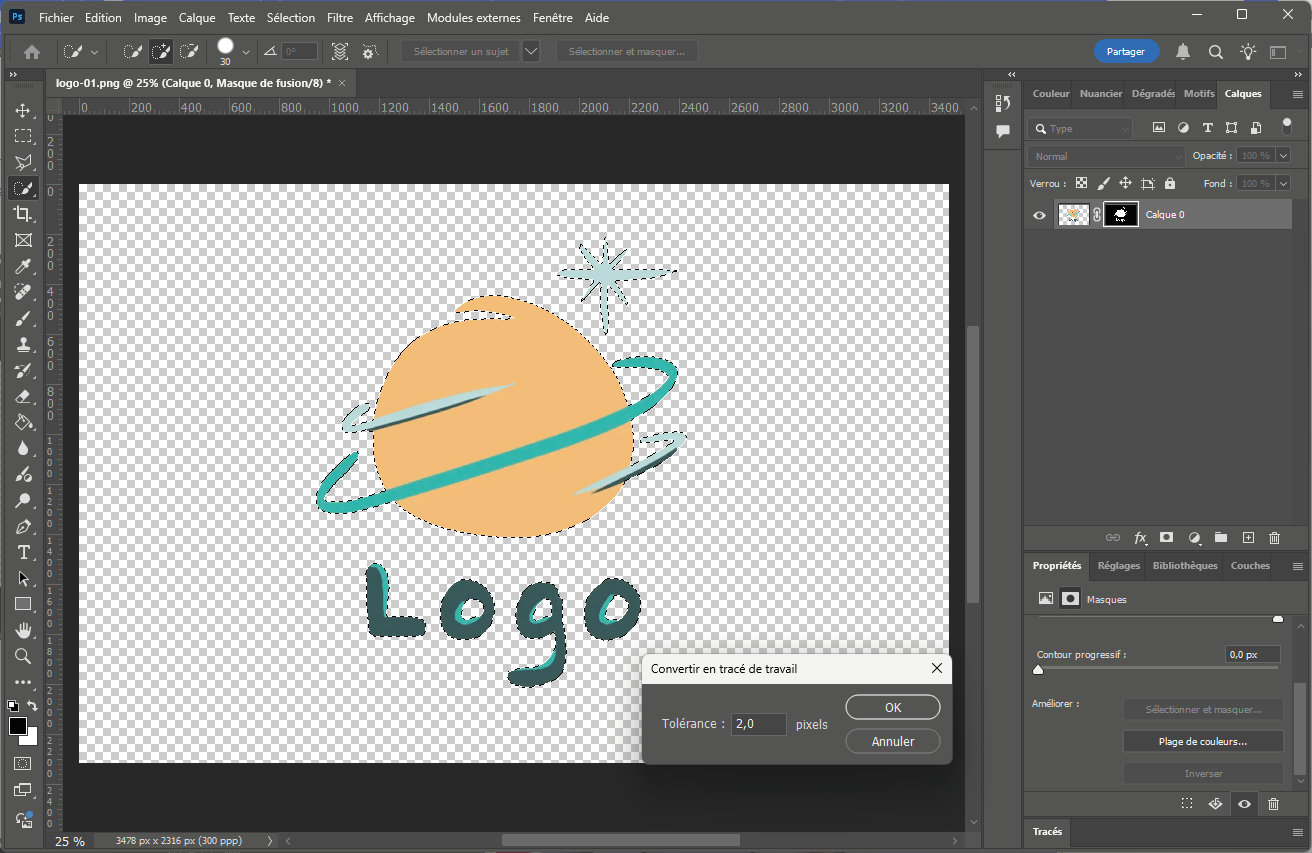
5. Il ne te reste plus qu’à cliquer sur « Tracé » dans le menu sous «Convertir en tracé», puis à valider avec OK.
6. Maintenant, ton image pixel est masquée par un cadre vectoriel.
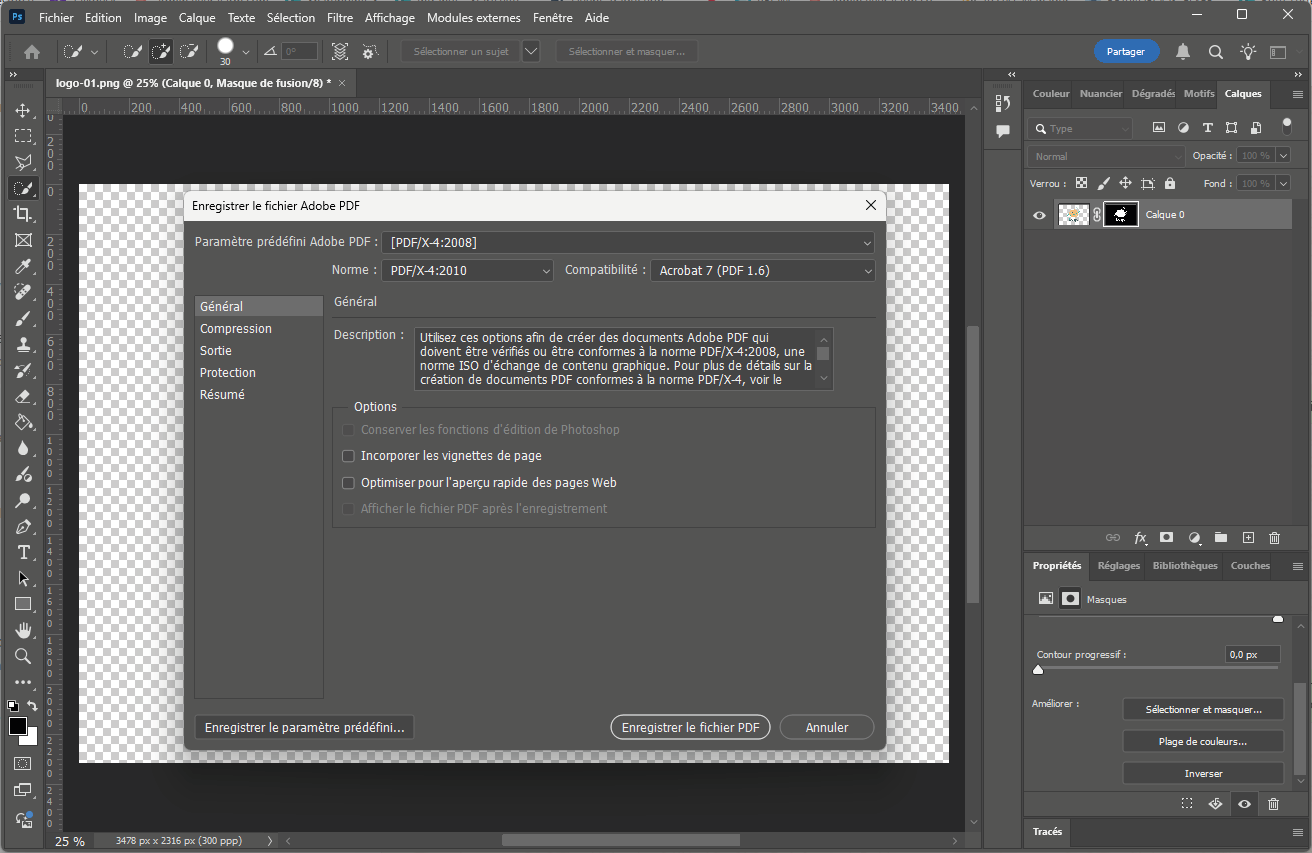
7. Ensuite, enregistre ton fichier au format PDF. Pour ça, dans la barre de menu, sous Fichier, clique sur Enregistrer sous, choisis l’option Photoshop PDF et enregistre ton PDF comme tu veux.
Sous forme de tutoriel vidéo :
À quoi faut-il faire attention ? Conseils des graphistes FLYERALARM
Si tu demandes à un graphiste s’il peut « rapidement » convertir ce logo pixélisé en un graphique vectoriel, tu obtiendras souvent la même réponse : le pro prendra une grande inspiration, plissera les yeux et dira « Oh, je dois regarder ça de plus près… ». Puis il secoue la tête, marmonne quelque chose de prophétique et se sert une tasse de café.
Mais sérieusement : convertir des photos en graphiques vectoriels peut être un vrai casse-tête. Plus le graphique est simple, plus il est facile à convertir en graphique vectoriel. Les photos, par exemple, ne sont donc pas adaptées à la vectorisation. Elles contiennent trop de pixels, ce qui rend difficile la création de chemins. De plus, Adobe Illustrator devrait toujours être le programme de choix lorsqu’il s’agit de vectoriser des images pixelisées. Avec InDesign, tu peux aussi obtenir un résultat correct, mais c’est un peu plus compliqué. Avec Photoshop, tu peux juste créer des chemins de détourage, mais ce n’est pas un programme adapté pour créer des données d’impression pour des produits qui ont besoin de graphiques vectoriels.
Si tu cherches un tout nouveau logo ou si tu n’as pas envie de te prendre la tête avec la vectorisation d’un fichier JPG, tu peux utiliser l’outil de création en ligne de FLYERALARM. Tu peux non seulement y concevoir des imprimés, des supports publicitaires et des cadeaux promotionnels, mais aussi créer des logos et des graphiques selon tes envies.
Vous n’êtes pas doué pour le design ? Pas de souci. Faites appel au service de conception FLYERALARM pour faire créer vos produits imprimés rapidement et directement par des pros. Que tu aies besoin d’un seul support publicitaire, d’une campagne publicitaire complète ou d’un tout nouveau logo pour ta marque, plus de 90 000 graphistes sont impatients de faire preuve de créativité pour toi dans le cadre d’un concours de logos ou d’une commande individuelle.