Un fichier bien fait et bien exporté, c’est la base d’un produit imprimé qui cartonne. Dans InDesign, il suffit de penser à quelques petites choses. Découvre dans cet article comment créer un PDF prêt à imprimer avec InDesign.
Adobe InDesign est depuis des années le programme de mise en page le plus utilisé pour créer des fichiers destinés à l’impression. Il est particulièrement adapté aux produits comportant plusieurs pages ou aux mises en page complexes avec des couleurs spéciales ou des finitions. En plus de toutes ses options de conception, le logiciel propose également différentes façons d’exporter les fichiers créés. Exporter correctement les fichiers PDF est la première étape pour obtenir un résultat d’impression parfait. Vous trouverez ci-dessous des instructions étape par étape pour créer un PDF prêt à imprimer, tel que l’exige votre imprimeur en ligne FLYERALARM, afin de pouvoir le traiter de manière optimale. Les instructions et les captures d’écran sont basées sur InDesign 2015 pour Windows, mais la procédure est presque identique pour les versions plus anciennes et pour les utilisateurs Mac.
Étape 1 : installer les profils ICC
Pour créer et exporter correctement des données d’impression, il est essentiel d’avoir le bon profil ICC. Vous pouvez télécharger gratuitement le profil de couleurs « ISO Coated v2 ». Vous trouverez les profils sous FLYERALARM → Données d’impression → Couleur → Profil de couleur.
Pour les installer, cliquez avec le bouton droit de la souris sur le profil souhaité sous Windows et sélectionnez « Installer ». Si vous utilisez un Mac, copiez les profils souhaités dans le dossier Bibliothèque/ColorSync/Profiles/Recommended. Ils seront alors disponibles dans tous les programmes.
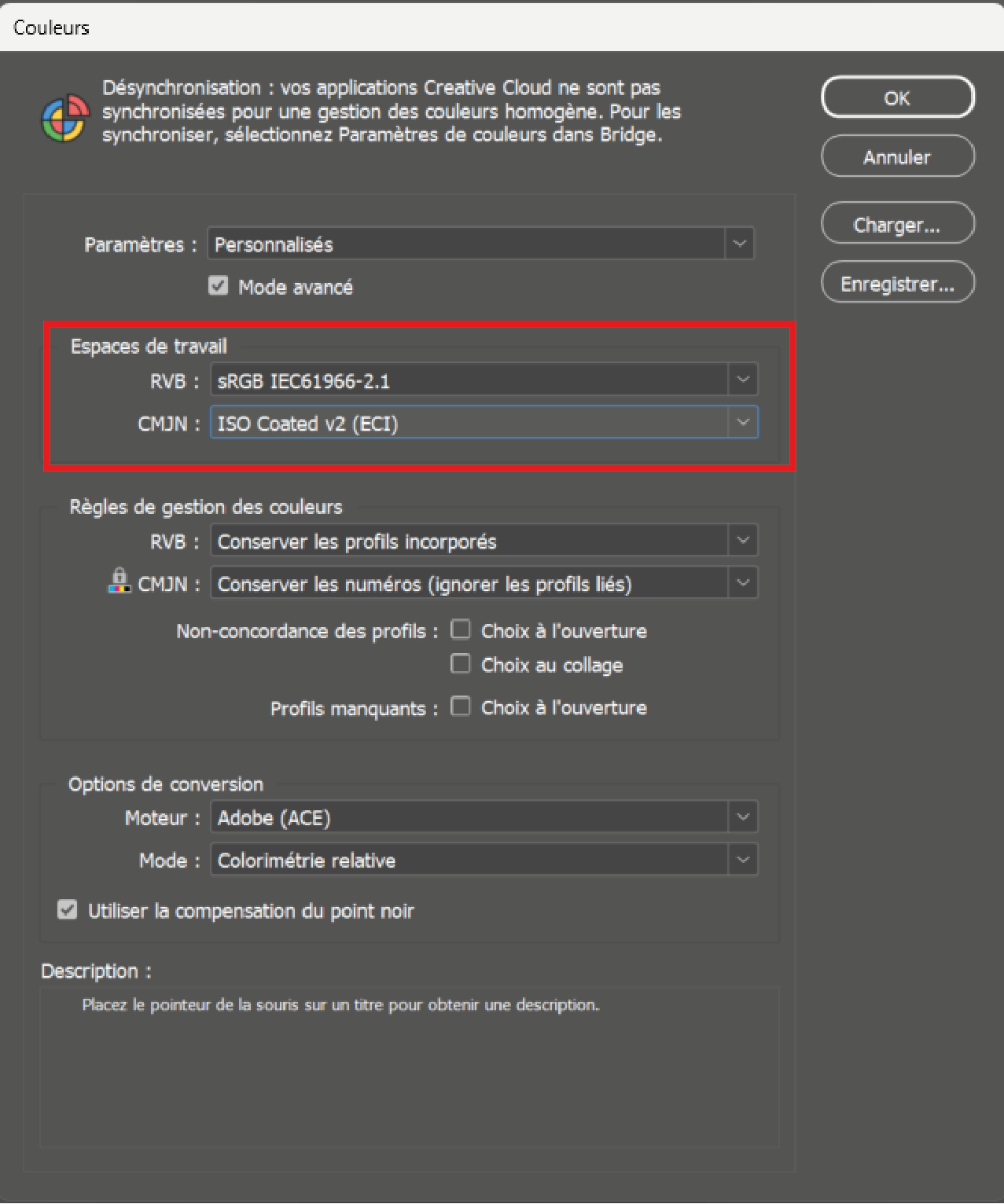
Pour travailler directement avec le bon profil de couleur dans InDesign, allez dans le menu « Édition > Couleurs » et choisissez l’espace de travail CMJN correspondant.
Étape 2 : créer un fichier
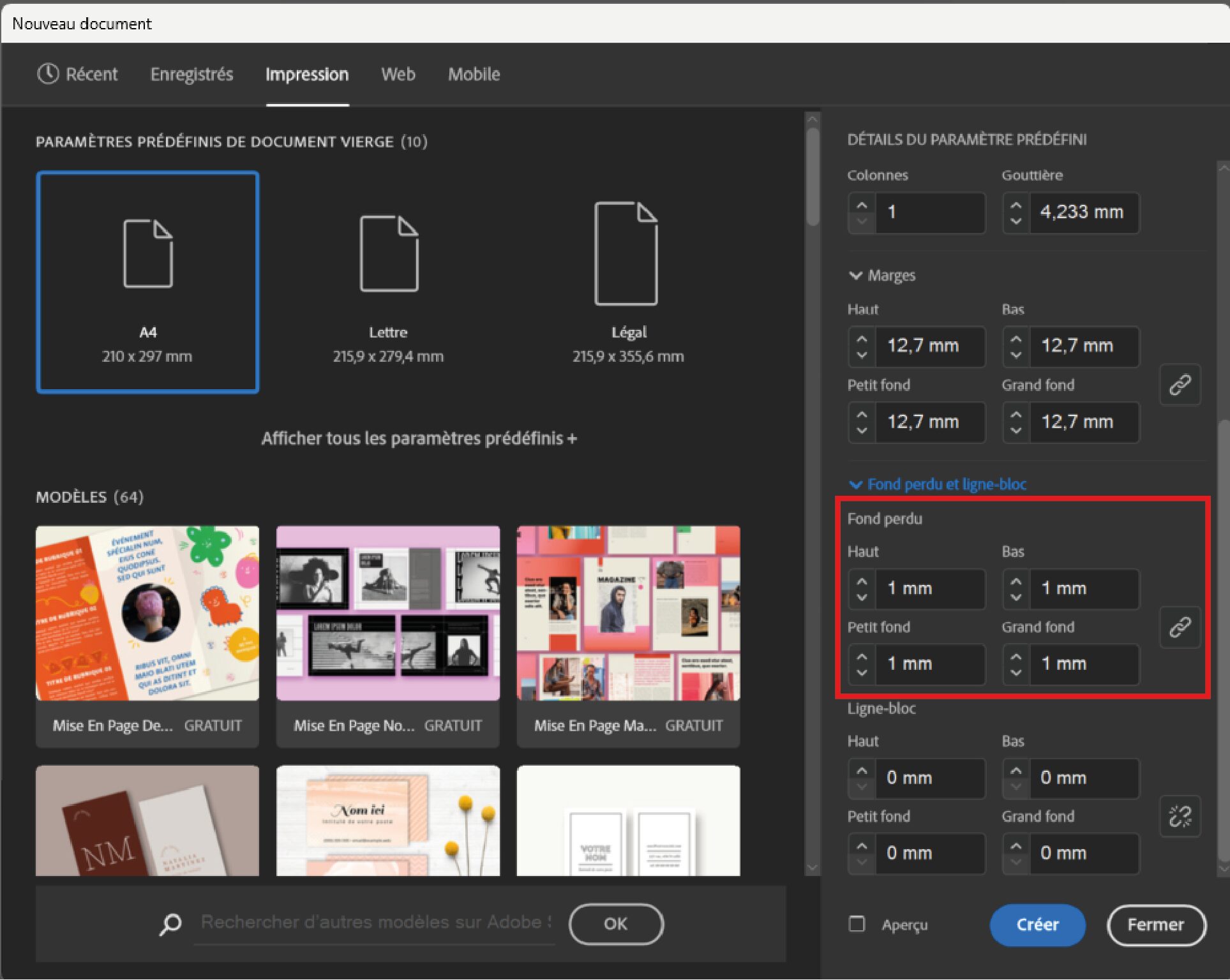
Définissez les données de base de votre document. Dans « Largeur » et « Hauteur », saisissez le format final du produit que vous avez choisi et, dans « Fond perdu », indiquez le supplément de fond perdu mentionné dans la fiche technique du produit.
Dans notre exemple, nous créons un document au format A4, qui nécessite un fond perdu de 1 mm sur chaque côté (haut, bas, droite et gauche). Celui‑ci est indiqué dans le document par une ligne rouge. Placez toujours votre contenu (graphiques, photos, arrière‑plans, etc.) au moins jusqu’à cette ligne rouge.
Astuce : vous pouvez modifier le format final de votre mise en page à tout moment. Pour cela, cliquez simplement sur « Fichier » dans la barre de menu, puis sur « Format de document… ». Vous pouvez ici ajuster la hauteur et la largeur, ajouter (ou réduire) des marges de rognage et définir des marges de sécurité par rapport au bord de la mise en page.
Quelle est la différence entre le format des données et le format final, et de quoi avez‑vous besoin pour les données d’impression ?
La différence entre le format des données et le format final des données d’impression chez FLYERALARM est simple :
- Le format final désigne la taille réelle du produit imprimé fini, c’est‑à‑dire les dimensions de votre flyer, carte de visite ou enveloppe après découpe. Exemple : un flyer au format DIN A6 a un format final de 105 × 148 mm.
- Le format des données, en revanche, est légèrement plus grand que le format final. Il inclut la marge de coupe (généralement 1 à 2 mm tout autour) dont l’imprimerie a besoin pour découper le produit avec précision. Cela évite d’obtenir des bords blancs indésirables autour de votre motif. Pour un flyer A6, le format des données serait donc 107 × 150 mm.
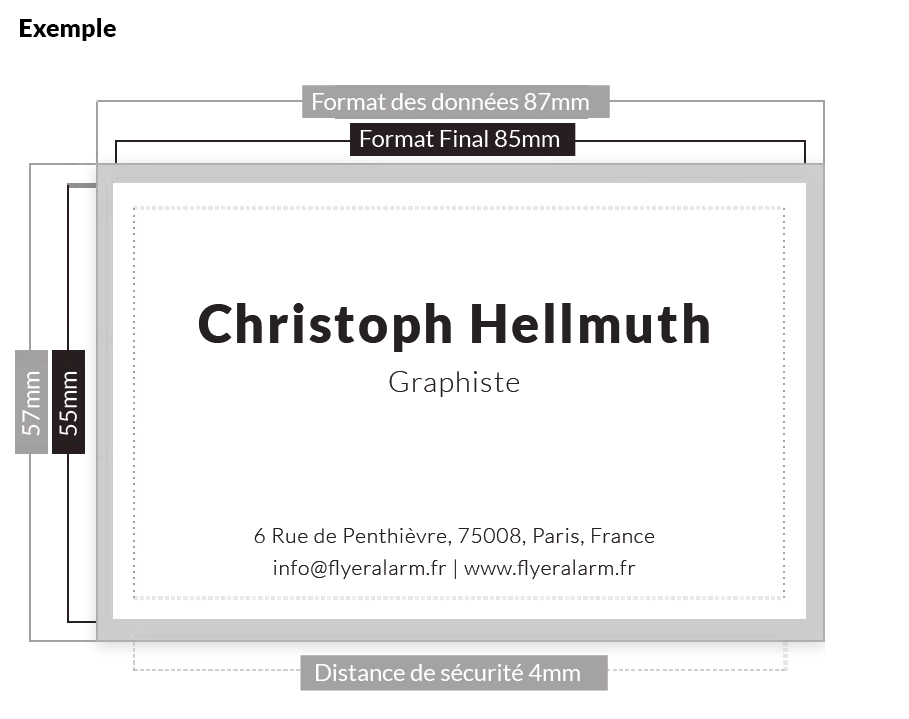
Beispiel anhand einer Visitenkarte.
💡 Astuce : vous trouverez toujours le format exact des données dans les fiches techniques des produits FLYERALARM.
À noter : pour créer votre mise en page au bon format, vous avez deux options :
- Vous indiquez le format final du produit souhaité dans « Nouveau document », puis vous ajoutez la marge de coupe indiquée dans la fiche technique dans « Débord ». C’est l’option recommandée.
- Vous pouvez également saisir directement le format des données dans « Nouveau document ». Dans ce cas, pensez à indiquer 0 mm dans le champ « Fond perdu » ou à ne pas cocher la case « Utiliser les paramètres de fond perdu du document » lors de l’exportation.
Étape 3 : Exportation
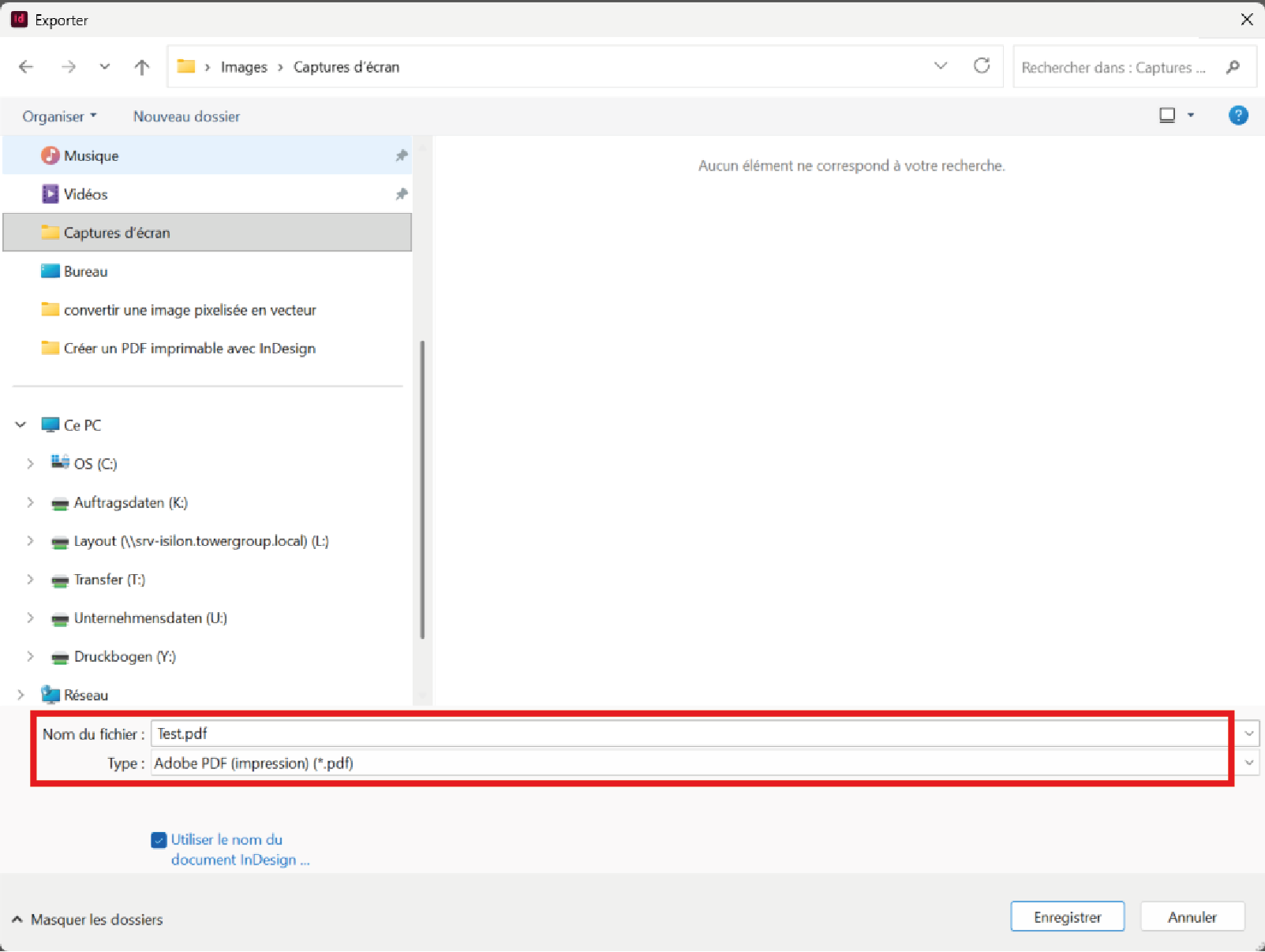
Une fois que vous avez terminé de créer votre produit, cliquez sur Fichier > Exporter dans le menu. Dans la fenêtre qui s’ouvre, donnez un nom à votre fichier et choisissez « Adobe PDF (Impression) » comme type de fichier. Vous accédez alors aux paramètres d’exportation, qui se présentent sous différentes catégories :
-
Général
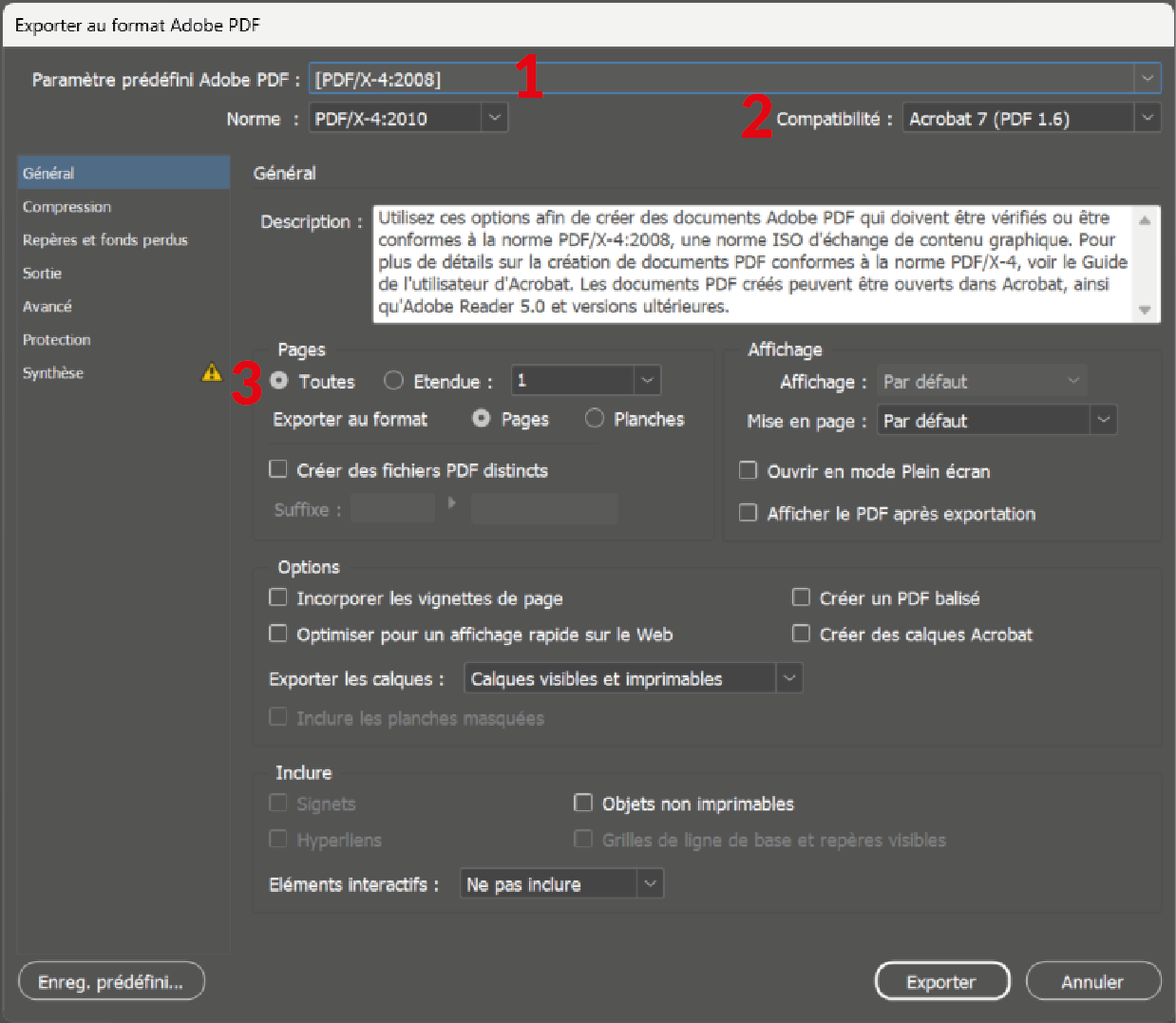
Choisissez le paramètre prédéfini Adobe « PDF/X‑4:2008 » (numéro 1), puis, dans l’onglet situé juste en dessous, sélectionnez la norme « PDF/X‑4:2010 » et, pour la compatibilité, « Acrobat 7 (PDF 1.6) » (numéro 2). Assurez‑vous également d’exporter des pages individuelles et non des planches (numéro 3).
-
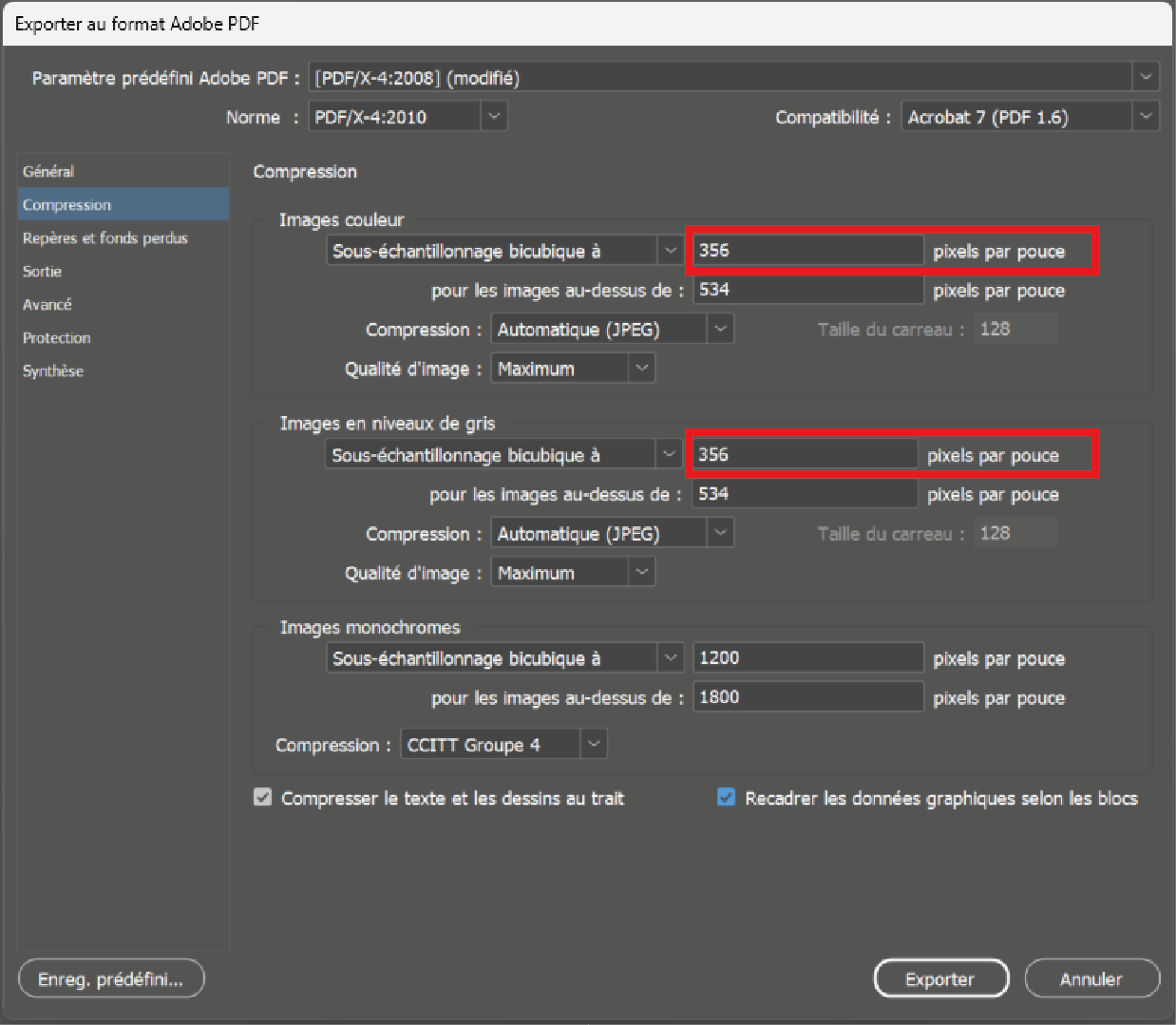
compression
Pour les images en couleur et en niveaux de gris, réglez le sous‑échantillonnage bicubique sur 356 pixels par pouce.
-
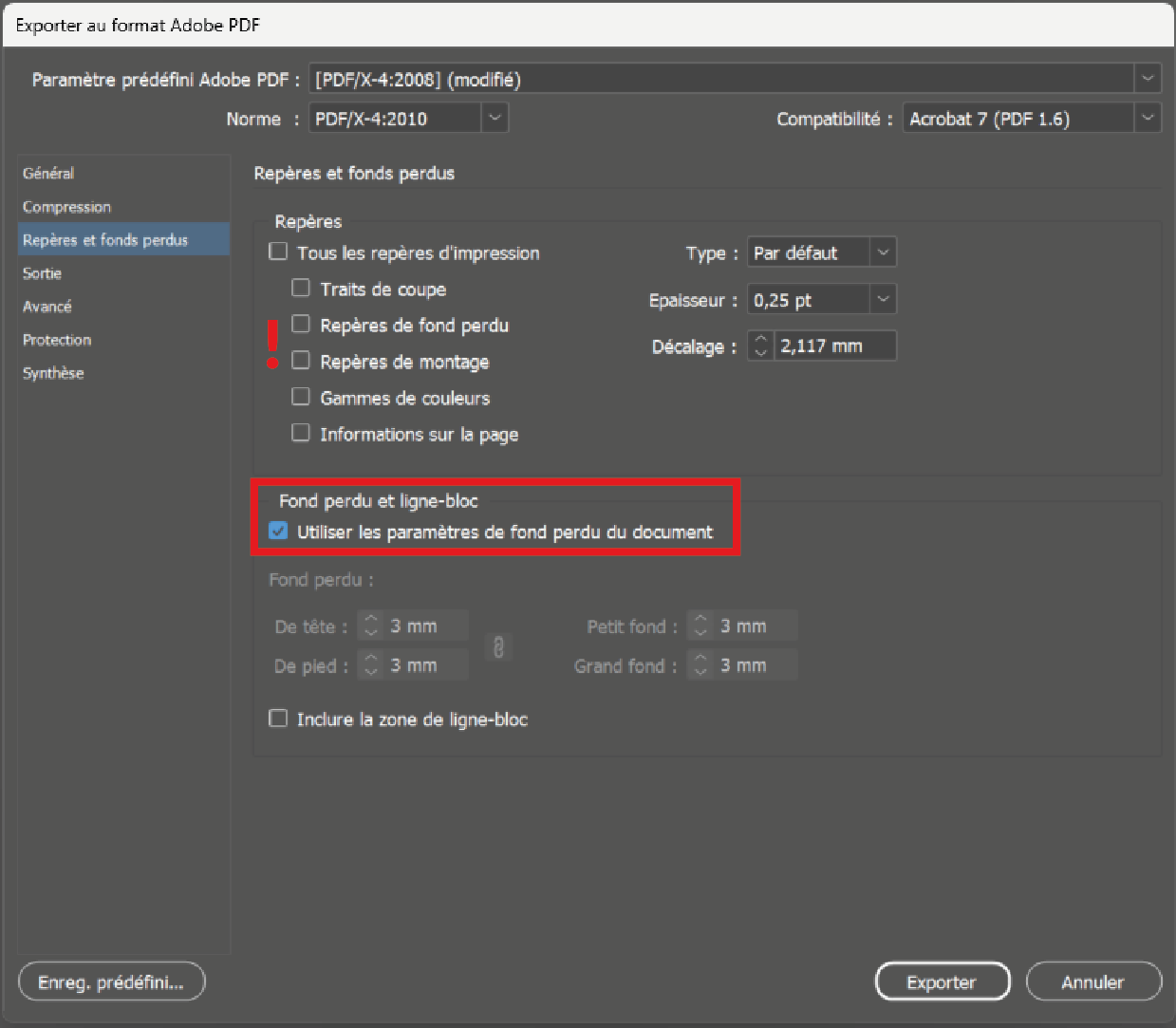
Repères et fond perdu
Pour que le fond perdu soit pris en compte lors de l’exportation, cochez la case « Utiliser les paramètres de fond perdu du document ». Assurez‑vous également qu’aucun des repères d’impression n’est activé.
-
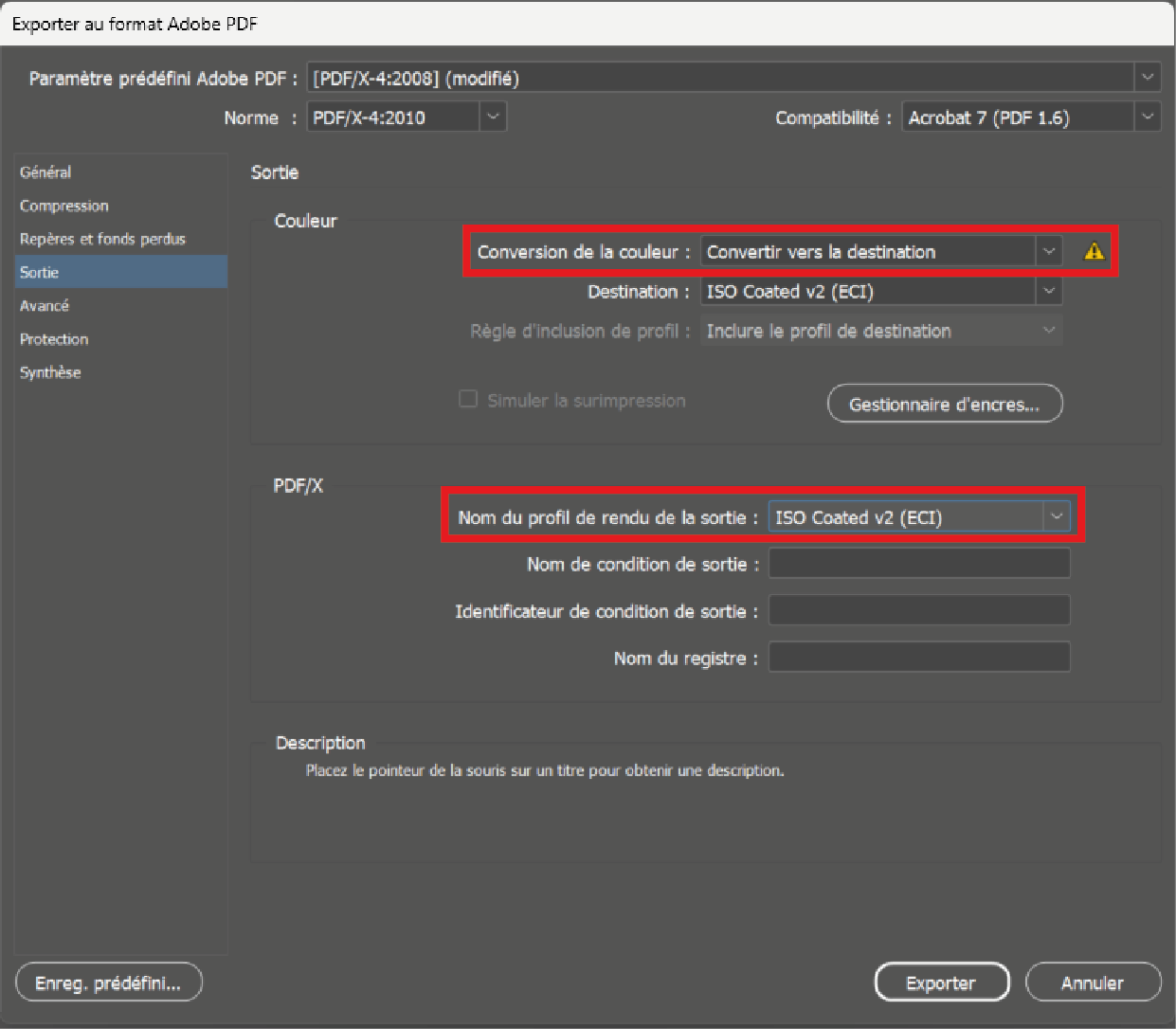
Sortie
Dans Conversion de la couleur, choisissez « Convertir vers la destination (conserver les numéros) », puis vérifiez, dans Destination et Nom du profil de rendu de la sortie, que le réglage est bien « ISO Coated v2 (ECI) ». Grâce aux réglages par défaut définis à l’étape 1, le bon profil colorimétrique devrait déjà être sélectionné automatiquement.
-
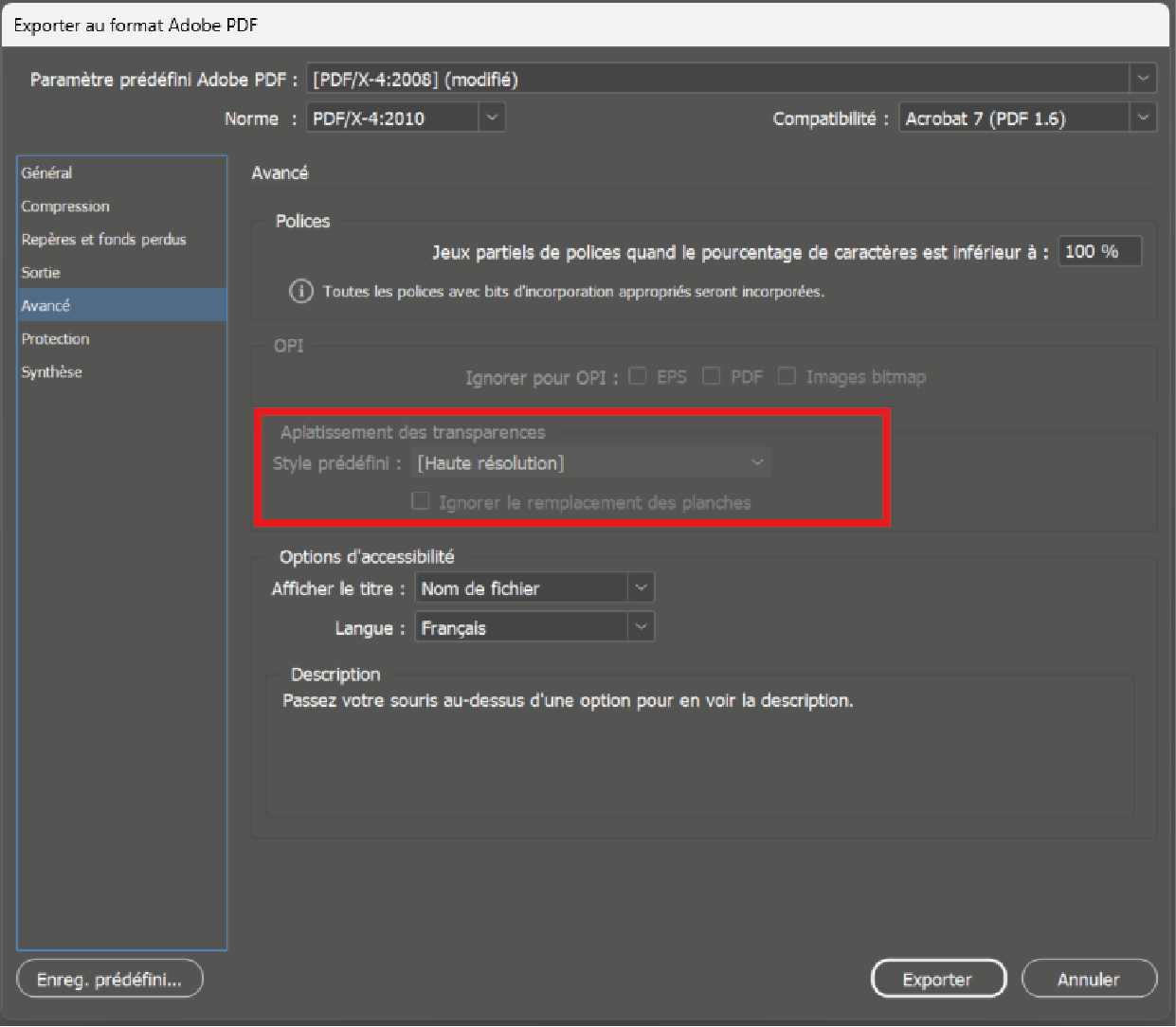
Avancé
Vérifiez ici que l’option « Haute résolution » est bien sélectionnée dans les paramètres d’aplatissement de la transparence.
-
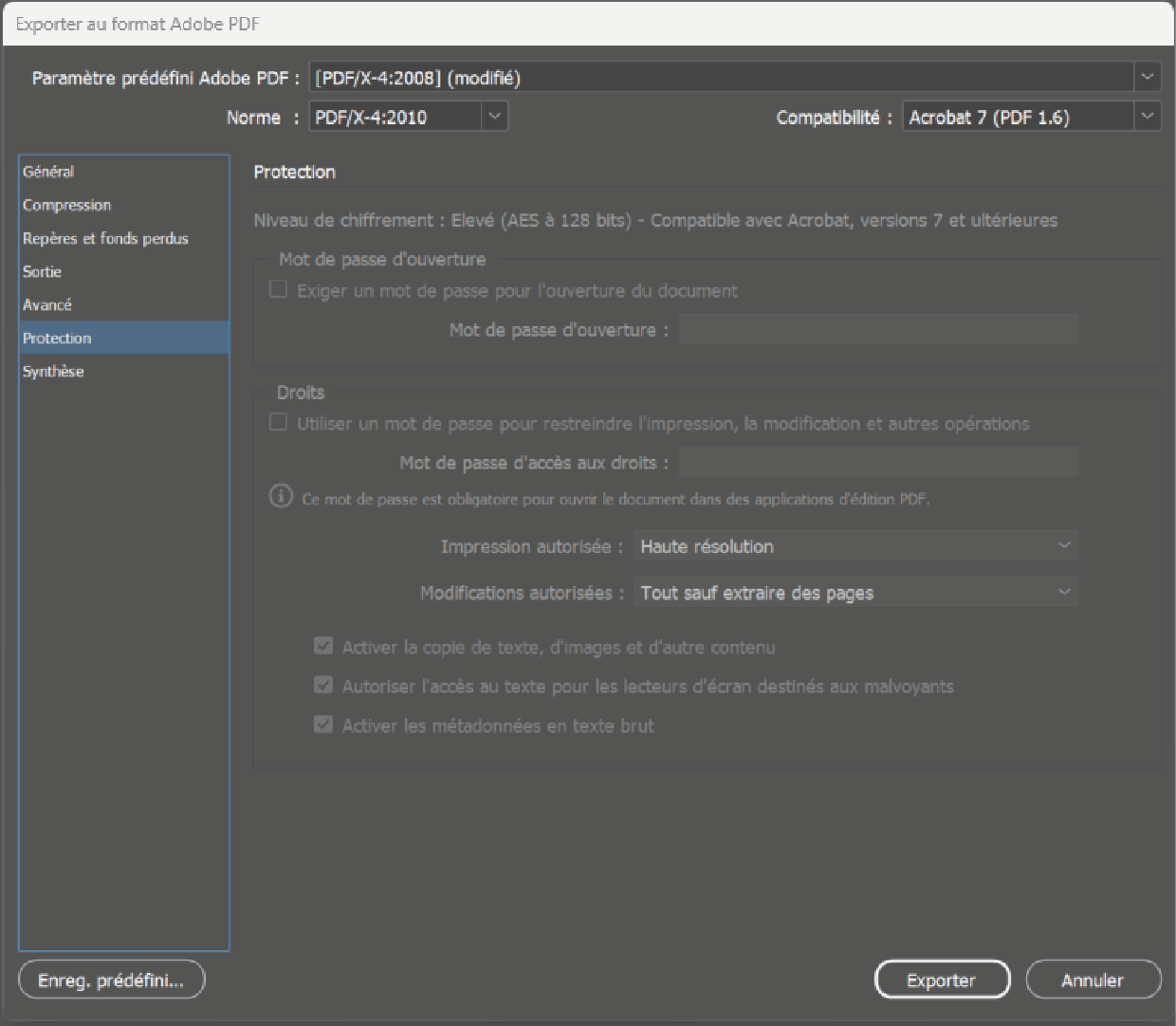
Protection
Si vous avez choisi « PDF/X‑4:2008 », vous ne devriez pas pouvoir modifier quoi que ce soit dans cette catégorie, et c’est tout à fait normal. En effet, si un mot de passe était nécessaire pour ouvrir et/ou imprimer le fichier, celui‑ci ne pourrait pas être traité.
-
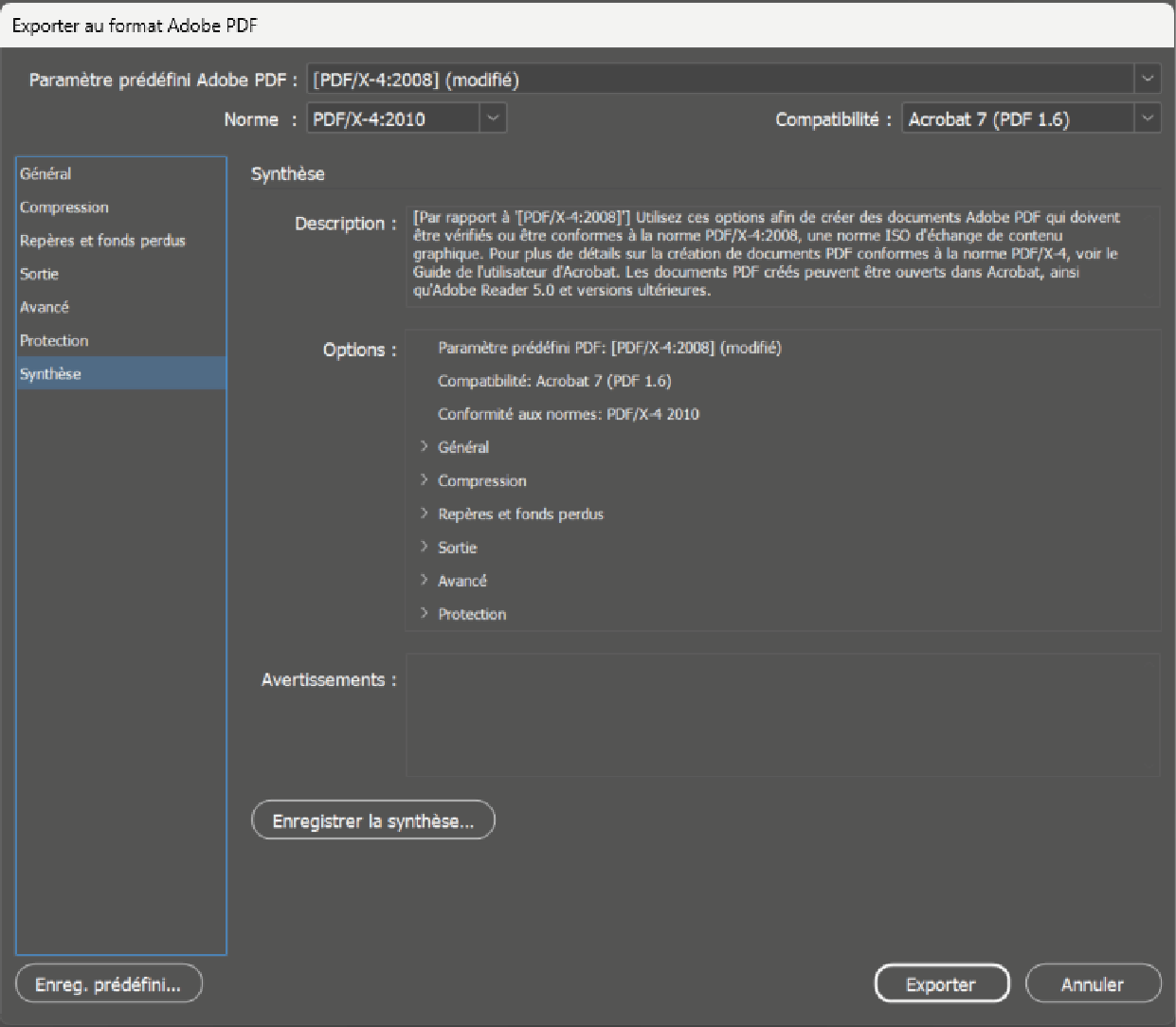
Synthèse
Vous pouvez voir ici, en un coup d’œil, l’ensemble des réglages effectués dans chaque catégorie. Si quelque chose pose problème ou si certains paramètres ne sont pas compatibles entre eux, des avertissements s’affichent également.
Une fois tous les réglages effectués, cliquez sur « Exporter » pour obtenir votre fichier PDF prêt à imprimer. Pour savoir comment vérifier ce fichier avant de l’envoyer à l’imprimerie, consultez notre article « Vérifier les données d’impression avec Adobe Acrobat Pro XI ».
Vous n’êtes pas à l’aise avec la création graphique ? Aucun problème. Confiez simplement la conception de vos produits imprimés au service de design FLYERALARM, qui s’en chargera rapidement et directement pour vous. Que vous ayez besoin d’un support publicitaire unique, d’une campagne complète ou même d’un nouveau logo pour votre marque, plus de 90 000 graphistes sont prêts à mettre leur créativité à votre service, que ce soit dans le cadre d’un concours de logo ou d’une commande individuelle.