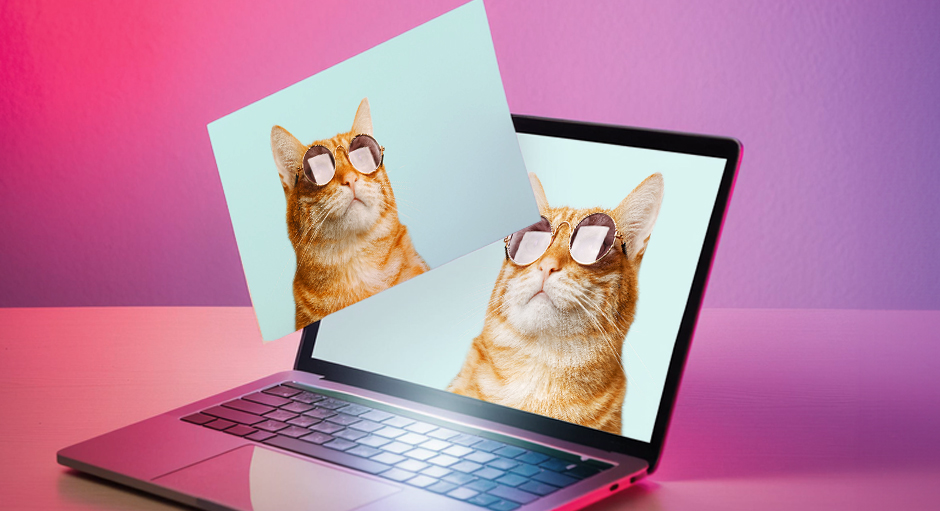
L’un des points essentiels dans la création de données d’impression est le choix du bon espace colorimétrique. En général, on distingue le RVB et le CMJN. Pourquoi ne peut‑on pas imprimer en mode RVB ? Vous le découvrirez ici !
L’espace colorimétrique RVB pour les images numériques
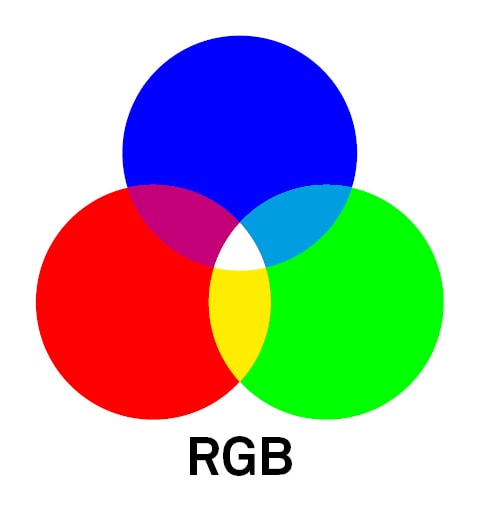
L’espace colorimétrique RVB correspond aux trois couleurs primaires Rouge, Vert et Bleu. En les combinant dans différentes proportions, il est possible d’obtenir environ 16,8 millions de nuances. Ces trois couleurs sont les couleurs primaires physiques de la lumière, c’est pourquoi toute représentation numérique repose sur ce modèle : c’est le cas de toutes les images affichées sur un écran, y compris les photos prises avec un appareil photo numérique.
Les couleurs RVB sont des couleurs lumineuses : la perception résulte du mélange de la lumière elle‑même. On parle donc d’un modèle colorimétrique additif. Plus vous ajoutez de lumière (donc de couleurs), plus l’image devient claire. Lorsque les trois couleurs primaires sont utilisées à 100 %, on obtient du blanc.
L’espace colorimétrique CMJN pour l’impression
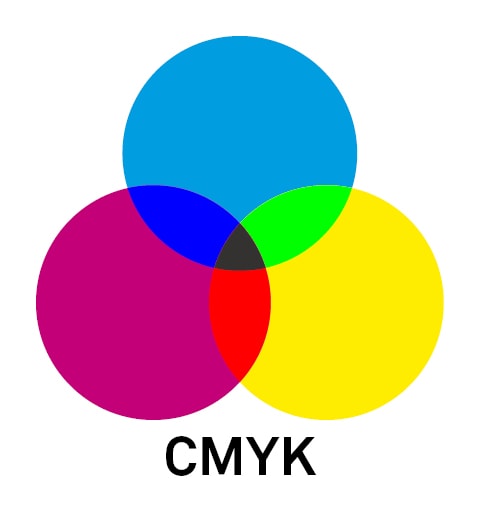
À l’opposé du modèle RVB, on trouve le modèle colorimétrique soustractif CMJN. Il se compose des trois couleurs Cyan, Magenta et Jaune (Yellow), auxquelles s’ajoute la couleur clé, le Noir (Key Colour). Ces encres sont généralement appliquées sur un fond blanc.
Plus la quantité d’encre déposée est importante, plus le rendu devient foncé. L’encre noire est indispensable, car une application à 100 % de cyan, de magenta et de jaune ne produit pas un noir profond, mais un brun très foncé.
Le mode couleur CMJN est utilisé en impression offset, comme celle que vous connaissez avec les imprimantes domestiques, ainsi que dans le secteur de l’impression en ligne. Les différentes couleurs sont appliquées successivement sur le papier, et les nuances obtenues dépendent du rapport de mélange entre elles.
En théorie, l’espace colorimétrique CMJN permet de reproduire plus de 4 milliards de couleurs. Cependant, seule une partie peut être affichée à l’écran ou imprimée. En pratique, l’espace CMJN est plus restreint que l’espace colorimétrique RVB.
Convertir le RVB en CMJN pour l’impression
C’est précisément à ce stade que se situe la principale difficulté lors de la création de données destinées à l’impression. Les photos, images et autres éléments graphiques sont généralement fournis en RVB, puis doivent être convertis en CMJN pour être imprimés. Or, toutes les couleurs ne peuvent pas être transposées telles quelles d’un espace colorimétrique à l’autre, ce qui entraîne inévitablement des écarts de couleur.
Pour éviter toute mauvaise surprise, il est recommandé de travailler directement en CMJN. Créez donc vos données d’impression en CMYK dans votre logiciel de mise en page et veillez à ce que les images soient converties lors de l’exportation. Vous pouvez également effectuer cette conversion au préalable dans un logiciel de retouche d’images, mais cela peut entraîner une perte d’informations colorimétriques. De plus, si vous travaillez avec de nombreuses photos, cette étape supplémentaire peut rapidement devenir fastidieuse.
Chez FLYERALARM, le profil de sortie utilisé pour l’impression est ISO Coated v2 (ECI). Si vous souhaitez obtenir un aperçu réaliste du rendu final, il est conseillé d’activer la fonction d’épreuve couleur dans votre logiciel de mise en page. Cependant, seul un écran correctement calibré peut offrir une représentation fidèle — et encore, uniquement s’il s’agit d’un écran conçu pour une restitution colorimétrique précise.
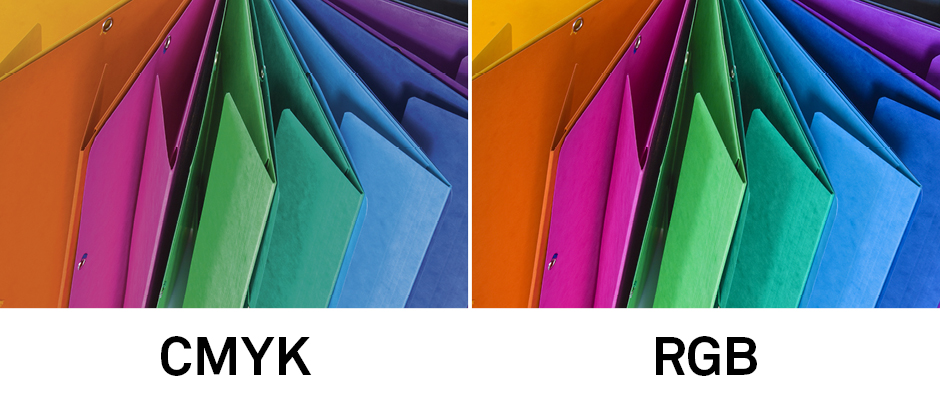
En règle générale, il est recommandé de convertir vous‑même vos images du RVB vers le CMJN dans Photoshop. Vous gardez ainsi un contrôle total sur les éventuels décalages de couleur. Pour découvrir la procédure détaillée, consultez :
Tutoriel : convertir du RVB en CMJN avec Photoshop
Vous pouvez également effectuer une conversion automatique lors de l’exportation de vos données dans InDesign ou Illustrator. Notre collègue Chanelle vous explique le fonctionnement, les points d’attention ainsi que les avantages et inconvénients de cette méthode dans deux courtes vidéos :
Vous pouvez également effectuer une conversion automatique lors de l’exportation de vos données dans InDesign et Illustrator. Notre collègue Chanelle vous explique comment procéder, quels éléments vérifier et quels sont les avantages comme les inconvénients de cette méthode dans deux courtes vidéos :