

|
Diesen Artikel vorlesen lassen
Getting your Trinity Audio player ready...
|
Téléchargement de données FLYERALARM : vous pouvez choisir entre le chargement basique et le chargement visuel de vos fichiers. Découvrez ici les différences et les avantages de chaque option.
Que ce soit pour une brochure, une carte de visite ou un flyer, pour faire imprimer votre matériel publicitaire, vous devez envoyer vos données d’impression à FLYERALARM.
Pour de nombreux produits, vous pouvez choisir entre deux façons de télécharger vos fichiers :
1. Uploader visuel (disponible pour plusieurs produits)
Avec le téléchargement visuel, vous glissez simplement vos données d’impression dans votre navigateur et vous voyez immédiatement un aperçu de votre fichier, avec la possibilité de corriger de petites erreurs directement dans vos données.
Nous vous recommandons toujours de privilégier le téléchargement visuel.
2. Uploader basique (disponible pour tous les produits)
Vous avez déjà commandé des impressions des centaines de fois et vous savez exactement ce que vous souhaitez ?
Dans ce cas, vous pouvez utiliser le téléchargement rapide et gagner du temps.
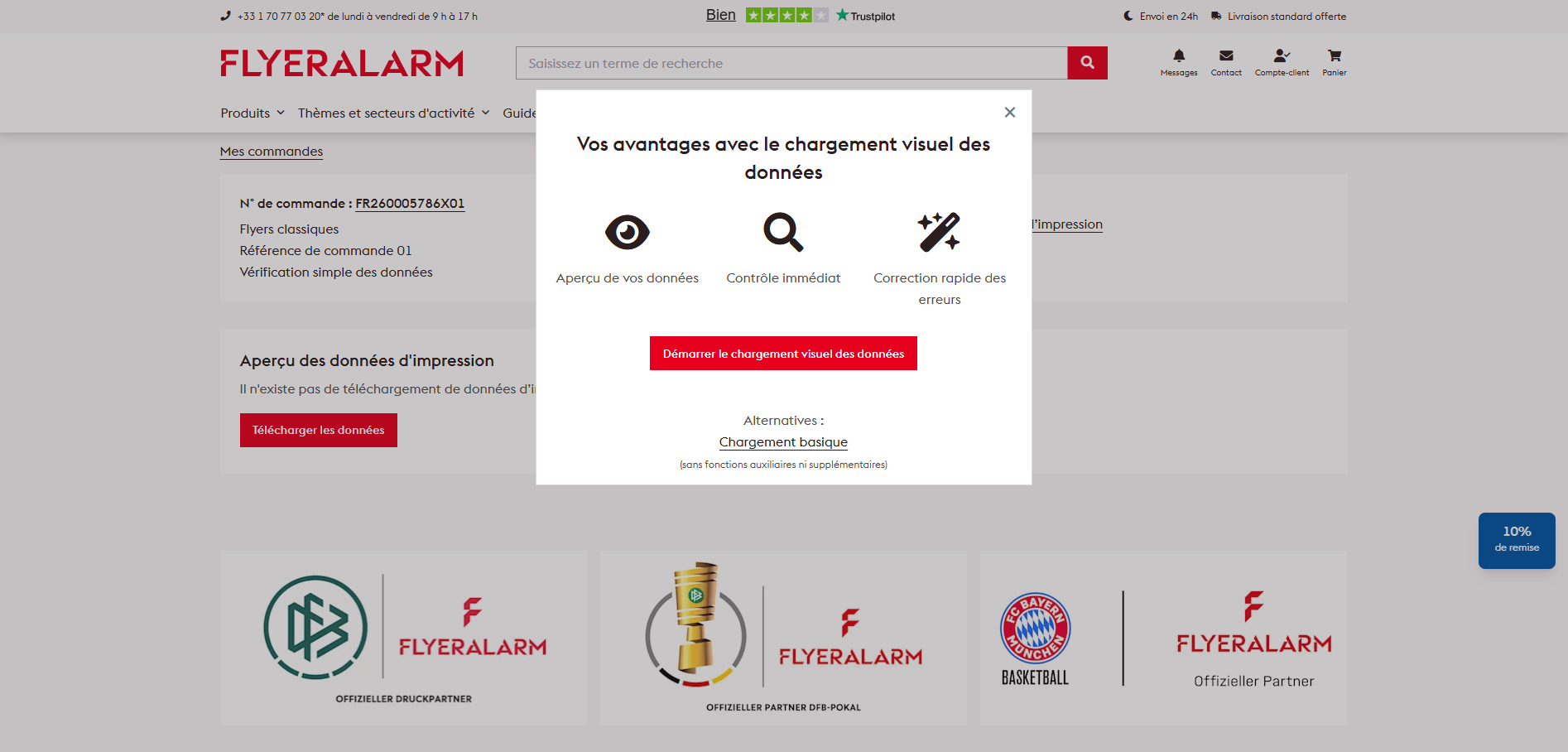
Étape 1 : L’outil de téléchargement visuel est le moyen le plus populaire pour envoyer vos fichiers à FLYERALARM.
Et cela se comprend aisément : dès que vous choisissez le téléchargement visuel, une page claire s’ouvre dans votre navigateur. Au centre, vous voyez la zone d’impression du produit sélectionné ; à droite, une zone où vos données d’impression s’affichent après le téléchargement, ainsi que l’aperçu du produit.
Vous pouvez facilement déplacer vos données d’impression à l’endroit souhaité grâce au glisser‑déposer. Vous avez également la possibilité de télécharger chaque page séparément au format PDF, ou un fichier PDF contenant plusieurs pages — c’est vous qui décidez.
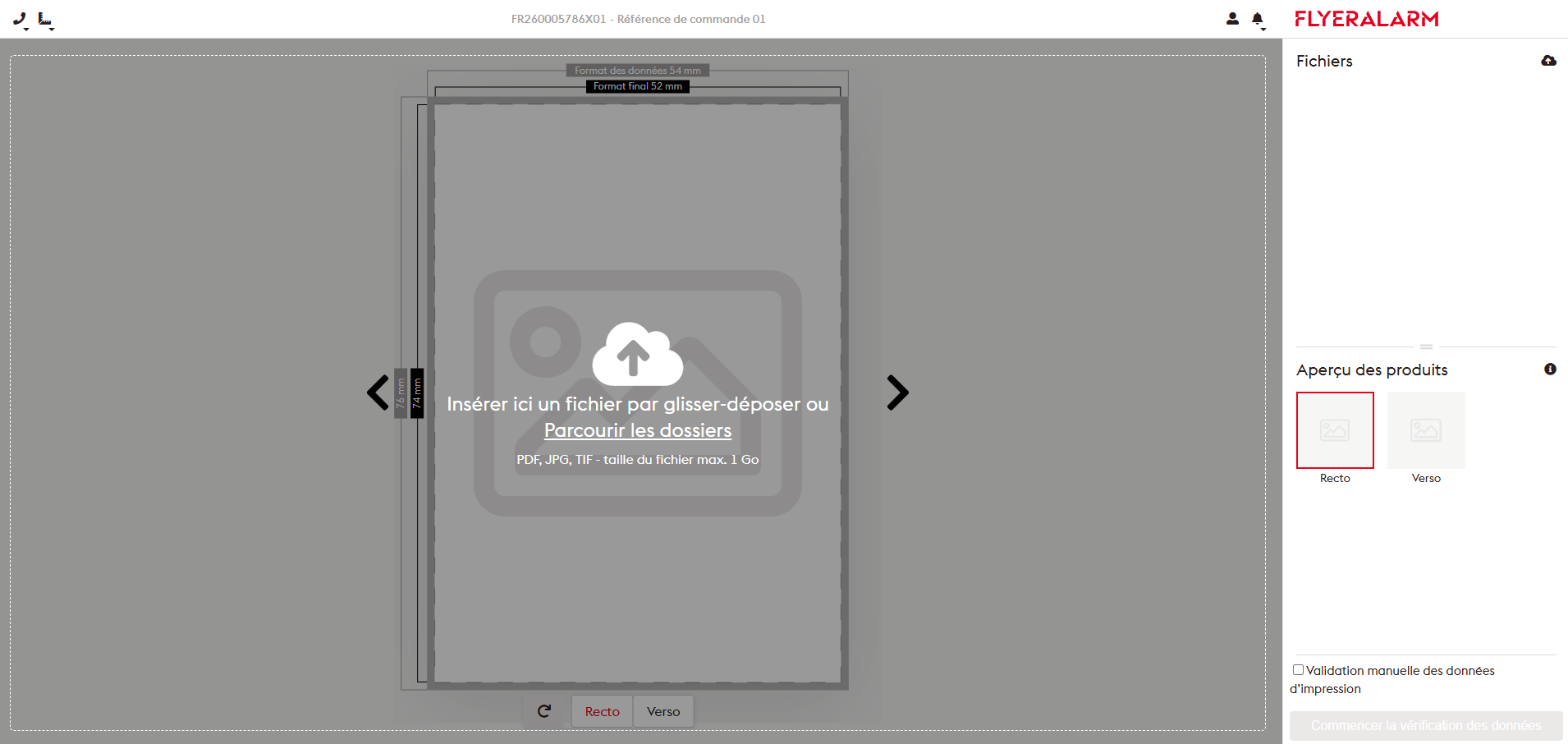
Étape 2 : Une fois que vous avez téléchargé vos données d’impression par glisser‑déposer, vous voyez immédiatement un aperçu de votre produit. Vous recevez également une notification dès qu’une erreur ou une remarque est détectée dans vos données d’impression, afin que vous puissiez les corriger sans attendre.
Voici quelques exemples de messages possibles :
-
Corrections de découpe : Si vous avez oublié la marge de découpe lors de la création de vos données d’impression, vous pouvez l’ajouter automatiquement. Par exemple :
- en ajoutant une marge de découpe entièrement blanche autour de votre fichier,
- en reflétant ou en répétant les pixels du bord,
- ou en reflétant l’objet situé sur le bord de votre format final.
-
Mise à l’échelle au format final correct :
Si vous avez fourni vos données d’impression dans un format incorrect, vous pouvez — selon la résolution — les convertir automatiquement au format adéquat. Par exemple : transformer un flyer DIN A5 en flyer DIN A6.
Cette fonction a toutefois ses limites : un flyer DIN A6 ne pourra pas être redimensionné en poster DIN A0 sans modifier manuellement les données dans un logiciel de mise en page. Vous voyez directement dans l’uploader visuel si une correction automatique est possible dans votre cas. -
Couleurs spéciales – Messages d’erreur : Si vous avez utilisé des couleurs spéciales incorrectes, en quantité insuffisante ou excessive, vous pouvez les afficher dans l’outil de téléchargement visuel.
Dans ce cas, les corrections devront être effectuées manuellement dans votre logiciel de mise en page.
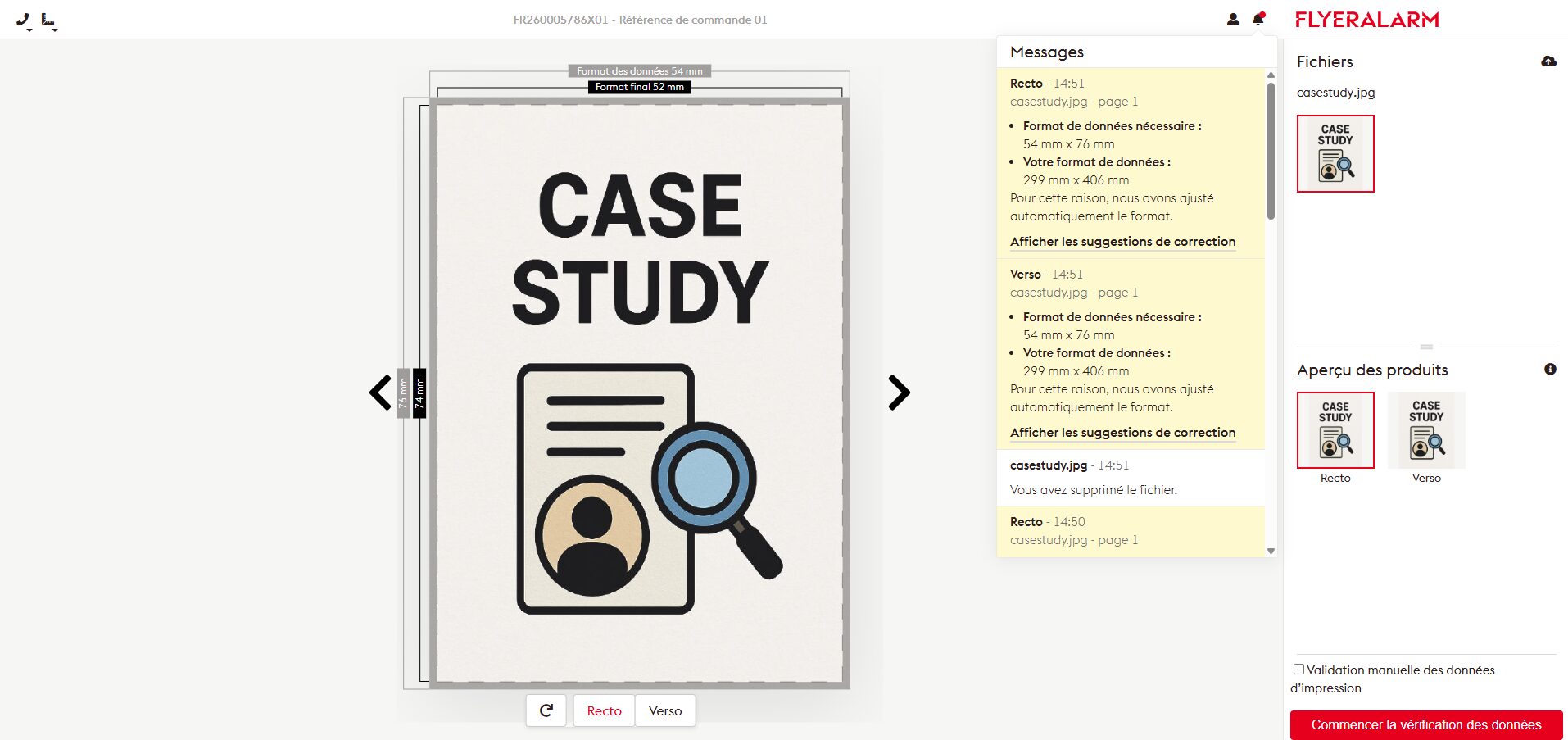
Étape 3 : Vous avez inversé le recto et le verso ? Il y a des pages vides dans vos données d’impression ?
À cette étape, vous pouvez modifier l’ordre des pages et, pour les produits comportant plusieurs pages, vérifier une dernière fois le contenu grâce au modèle affichant votre mise en page.
Vous souhaitez commander un produit imprimé comportant plusieurs pages, comme un flyer, avec un verso volontairement vierge ? Pour garantir qu’il ne s’agit pas d’une erreur, vous devez confirmer votre choix en cliquant sur le bouton « reste vide ».
Étape 4 : Choisissez si vous souhaitez valider votre commande d’impression automatiquement ou manuellement, puis lancez la vérification des données.
Pendant cette étape, vos fichiers sont contrôlés une nouvelle fois. Si vous n’avez reçu aucun message d’erreur ou de remarque lors du téléchargement visuel, ou si vous avez déjà corrigé les éventuels problèmes automatiquement, tout devrait être en ordre.
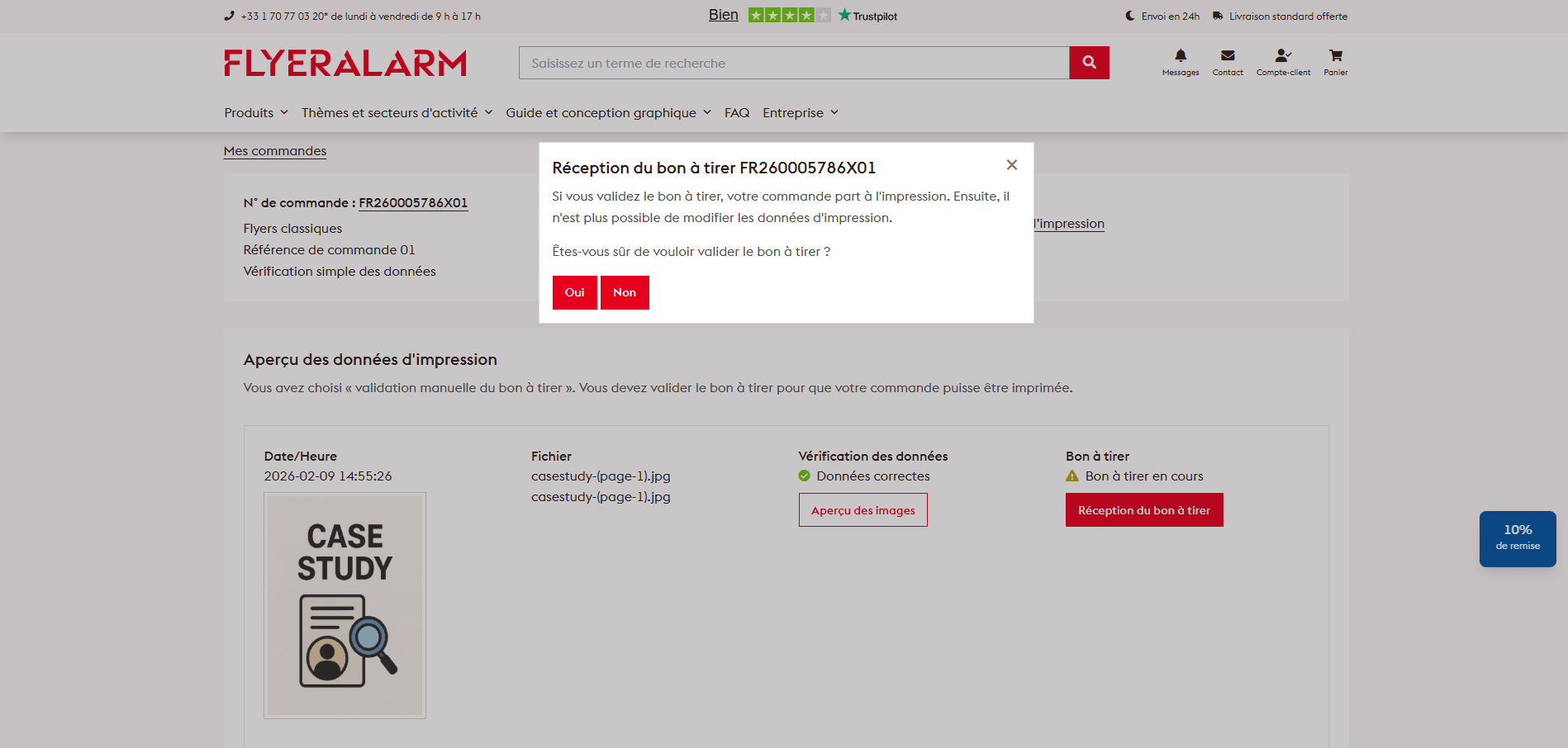
Si vous n’avez pas sélectionné l’option « Validation manuelle de l’impression » avant le contrôle des données, vos impressions seront automatiquement mises en production une fois la vérification terminée. En revanche, si vous avez coché « Validation manuelle de l’impression », vous recevrez un message après le contrôle vous indiquant que vous devez encore valider l’impression. La production ne commencera qu’après cette confirmation.
FLYERALARM – Téléchargement de données pour les utilisateurs avancés : comment fonctionne le Quick Upload ?
Vous commandez presque quotidiennement chez FLYERALARM et vous souhaitez gagner du temps ? Dans ce cas, vous pouvez utiliser l’uploader basique. Avec cette option, vous n’avez pas besoin de vérifier chaque page de votre fichier avant le téléchargement, et aucune correction automatique ne peut être appliquée.
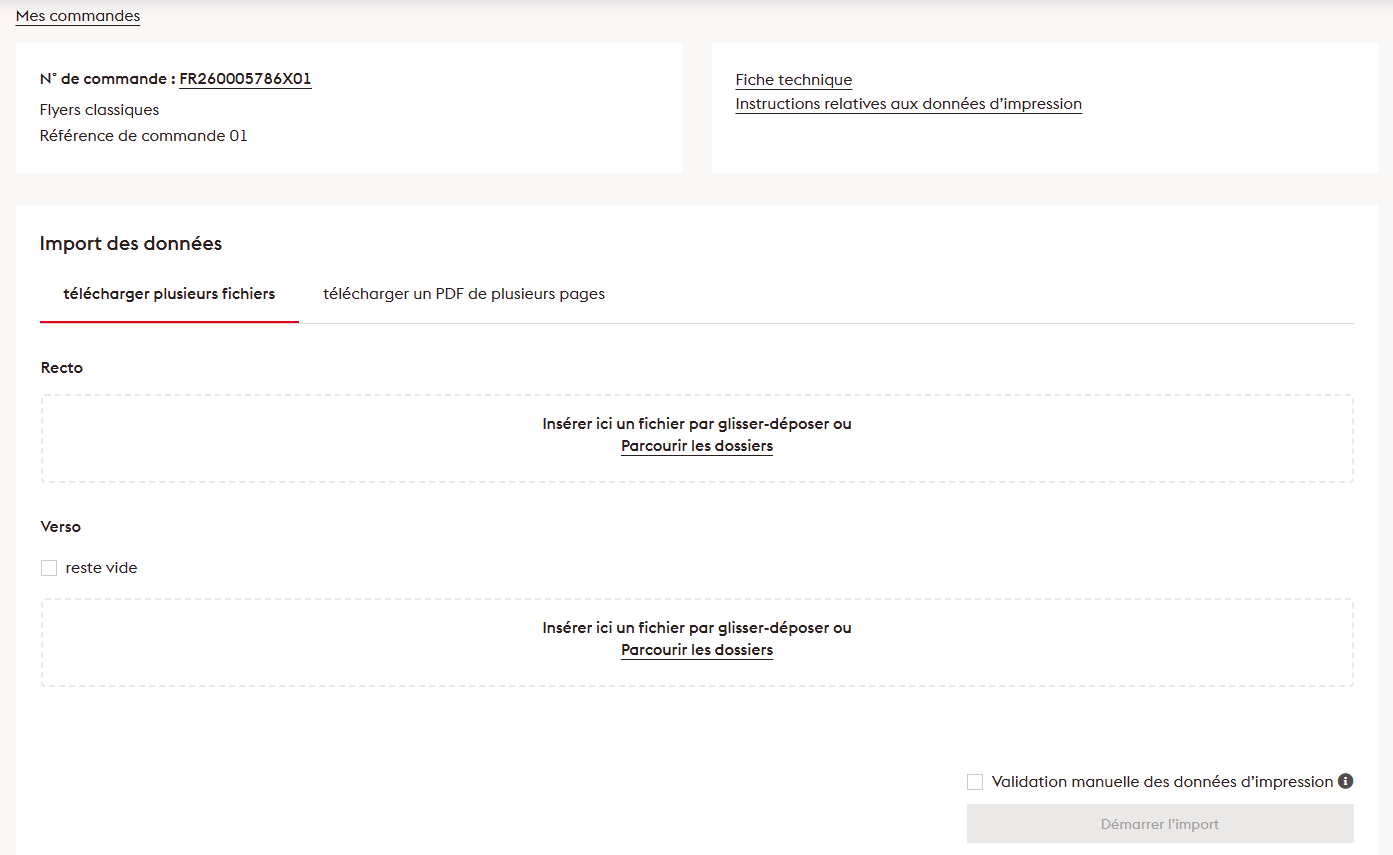
Télécharger des pages individuelles
Cette option vous permet de télécharger chaque page de votre imprimé séparément. Concrètement, cela signifie : un fichier PDF par page.
Par exemple :
- pour un flyer recto‑verso, vous aurez besoin de deux fichiers PDF, chacun contenant une page ;
- pour une brochure de huit pages, vous devrez fournir huit fichiers PDF, chacun correspondant à une page.
Télécharger plusieurs pages PDF
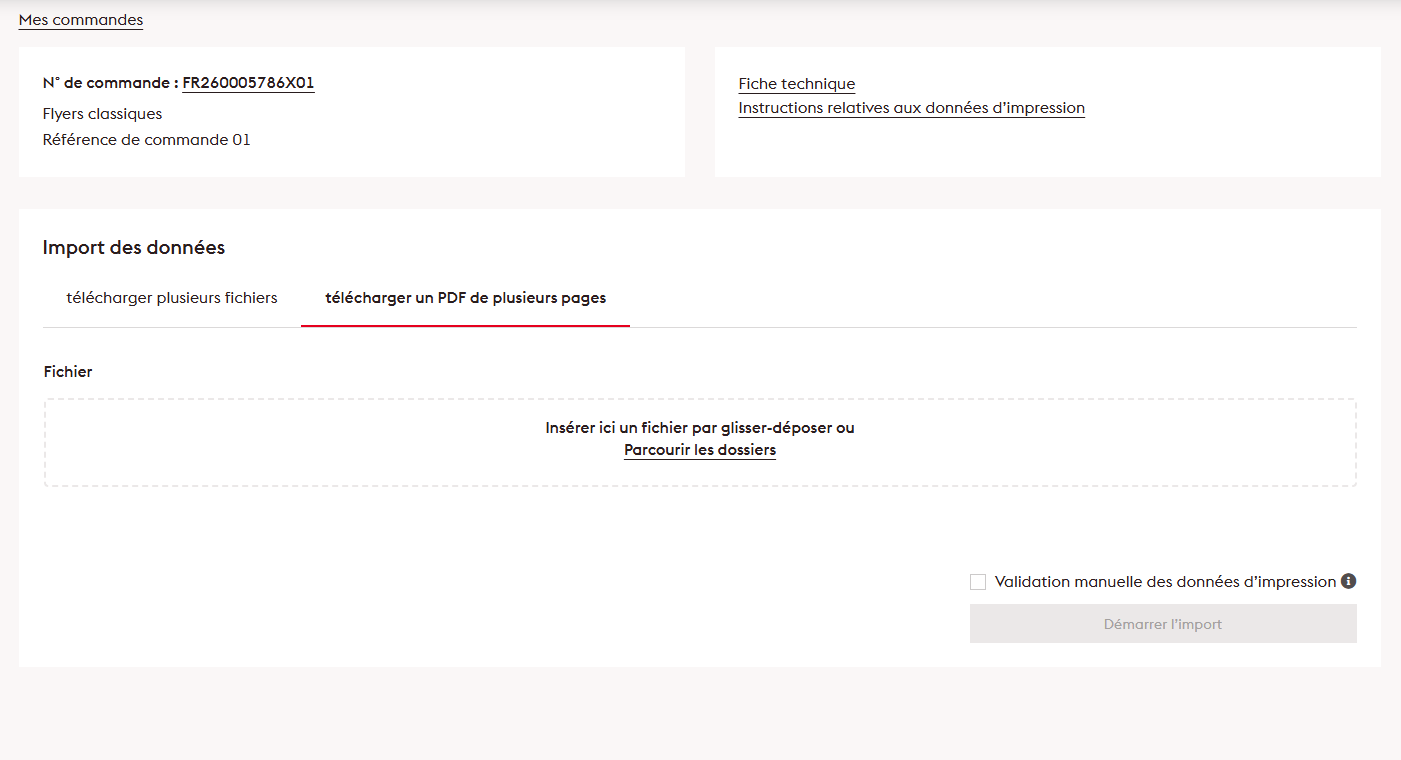
Cette option vous permet de télécharger un fichier PDF contenant plusieurs pages. Attention toutefois : si, par exemple, dans le cas de brochures reliées par collage, la couverture et le corps du document possèdent des formats différents, vous devrez télécharger deux fichiers PDF distincts — l’un pour la couverture, l’autre pour le corps du document.
Besoin d’aide pour télécharger vos données ?
Que vous ayez des questions concernant les deux options de téléchargement, un message d’erreur difficile à comprendre ou la création de vos données d’impression, vous trouverez toujours la bonne personne à qui vous adresser chez FLYERALARM.
Nos collègues du service clientèle vous fourniront des informations générales sur l’impression et sur la préparation de vos fichiers.
Si vous préférez faire corriger vos données d’impression ou les recréer entièrement, vous pouvez contacter notre service Design, qui se chargera de les adapter selon vos besoins.