|
Diesen Artikel vorlesen lassen
Getting your Trinity Audio player ready...
|
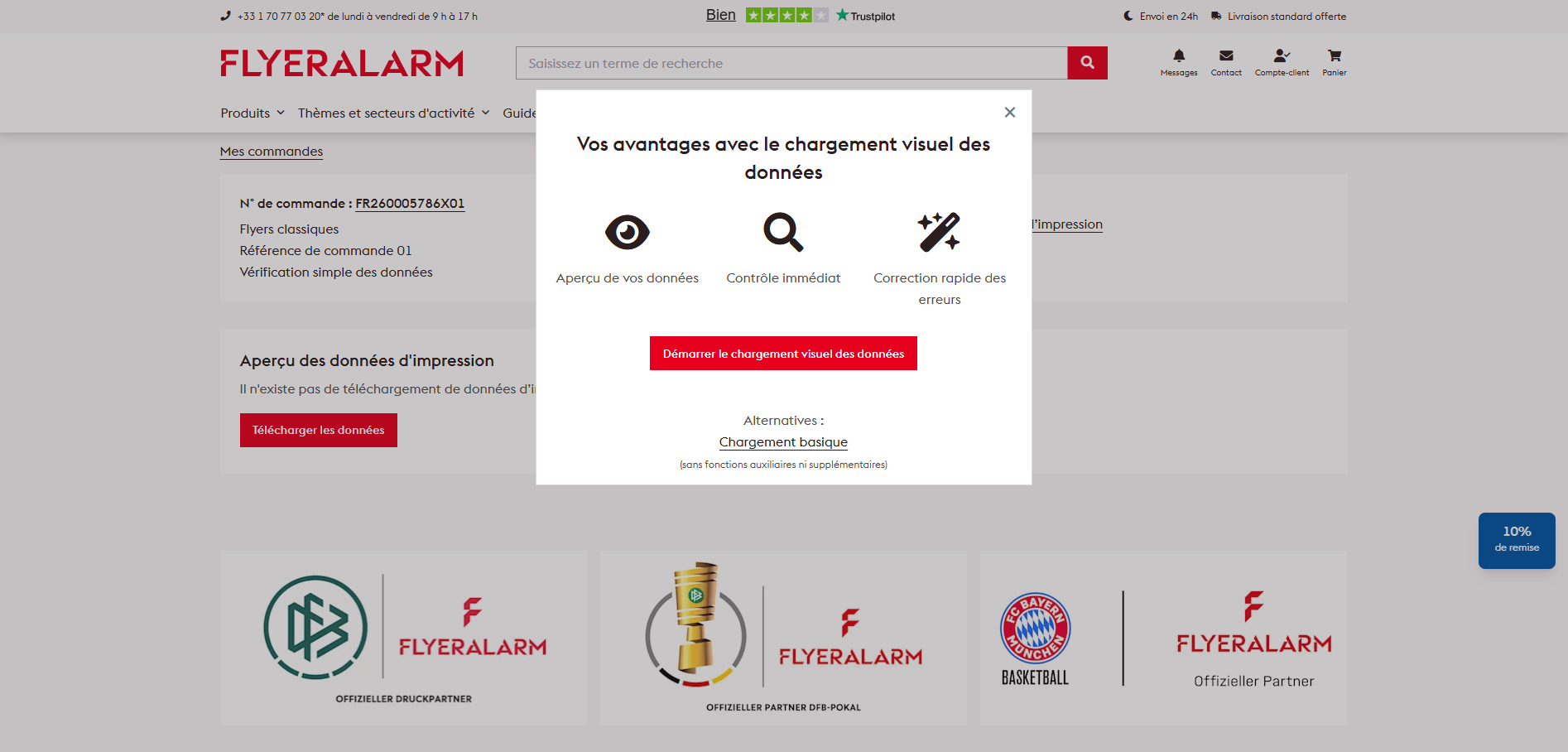
Téléchargement de données FLYERALARM : tu peux choisir entre le chargement basique et le chargement visuel des données. Découvre ici les différences et les avantages de chaque option.
Que ce soit pour une brochure, une carte de visite ou un flyer, pour faire imprimer ton matériel publicitaire, tu dois envoyer tes données d’impression à FLYERALARM.
Pour de nombreux produits, tu peux choisir entre deux façons de télécharger tes données :
1. Uploader visuel (disponible pour plusieurs produits)
Avec le téléchargement visuel, tu glisses simplement tes données d’impression dans ton navigateur et tu vois tout de suite un aperçu de ton impression, avec la possibilité de corriger les petites erreurs dans tes données. On te conseille toujours de choisir le téléchargement visuel.
2. Uploader basique (disponible pour tous les produits)
Tu as déjà commandé des impressions des centaines de fois et tu sais exactement ce que tu veux ? Alors, tu peux utiliser le téléchargement rapide et gagner du temps.
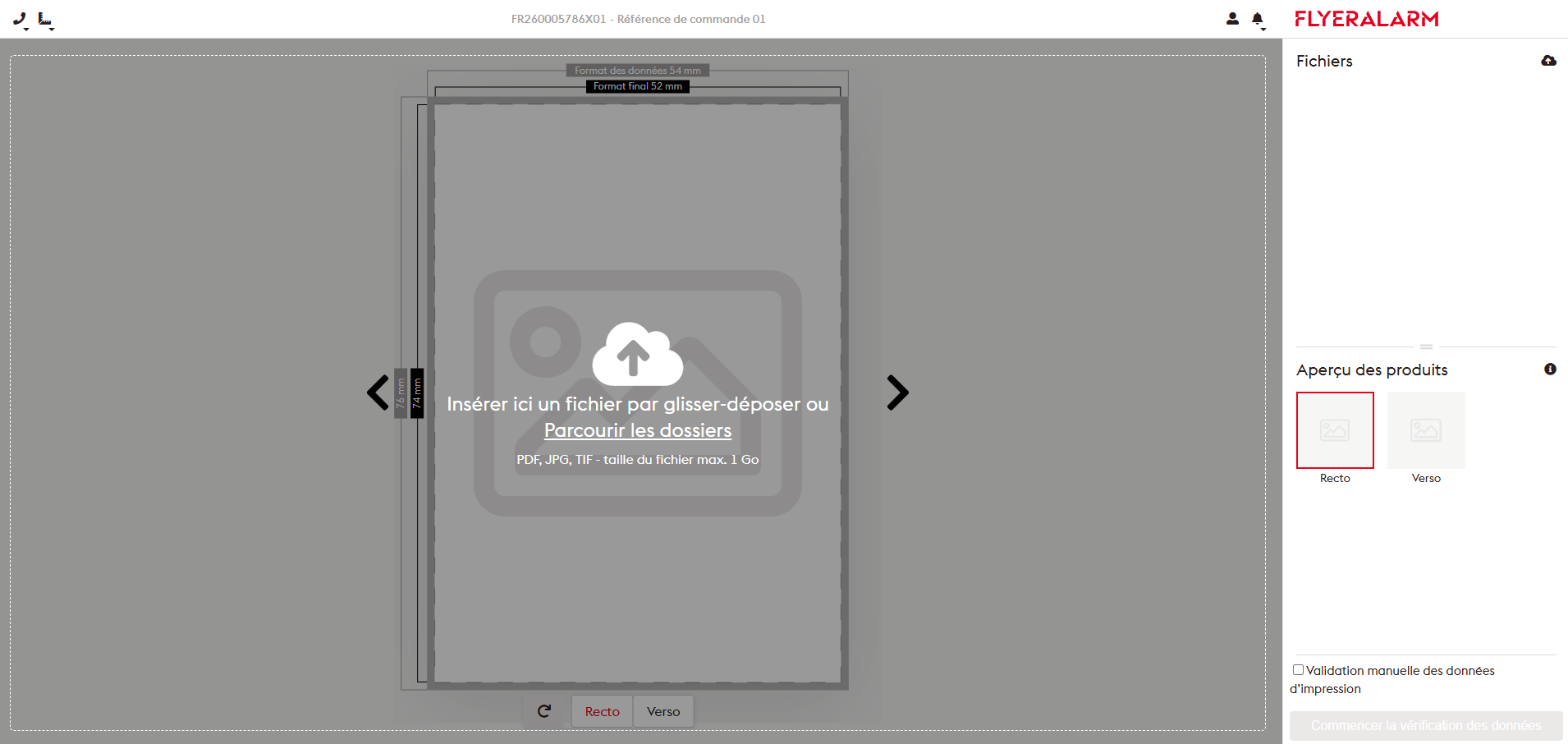
Étape 1 : L’outil de téléchargement visuel est le moyen le plus populaire pour envoyer des fichiers à FLYERALARM. Et pour cause ! Dès que tu choisis le téléchargement visuel, une page de téléchargement claire s’ouvre dans ton navigateur. Au milieu, tu vois la zone d’impression du produit que tu as choisi, à droite une zone où tes données d’impression s’affichent après le téléchargement, et l’aperçu du produit. Tu peux facilement déplacer tes données d’impression à l’endroit souhaité par glisser-déposer. Tu peux télécharger chaque page séparément au format PDF ou un fichier PDF contenant plusieurs pages, c’est toi qui décides.
Étape 2 : Une fois que t’as téléchargé tes données d’impression par glisser-déposer, tu vois un aperçu de ton produit. Tu reçois aussi tout de suite une notification s’il y a des erreurs ou des remarques sur tes données d’impression, pour que tu puisses les corriger direct. Voici quelques exemples d’erreurs et de remarques :
- Corrections de découpe : si tu as oublié la marge de découpe lors de la création de tes données d’impression, tu peux la faire ajouter automatiquement. Par exemple, en ajoutant une marge de découpe entièrement blanche au bord de ton fichier d’impression, en reflétant ou en répétant les pixels du bord ou en reflétant l’objet du bord de ton format final.
- Mise à l’échelle au format final correct : si t’as fourni tes données d’impression dans le mauvais format, tu peux (en fonction de la résolution) faire convertir automatiquement tes données au format correct. Par exemple, un flyer DIN A5 en un flyer DIN A6. Cette fonction a bien sûr ses limites. Un flyer DIN A6 peut être difficile à redimensionner en poster DIN A0 sans modifier manuellement les données d’impression dans un programme de mise en page. Tu peux voir directement dans l’uploader visuel si la correction automatique des erreurs est possible dans ton cas.
- Couleurs spéciales – Messages d’erreur : si t’as utilisé des couleurs spéciales incorrectes, en quantité insuffisante ou excessive dans tes données d’impression, tu peux les afficher dans l’outil de téléchargement visuel. Tu devras toutefois corriger toi-même tes données d’impression dans ton programme de mise en page.
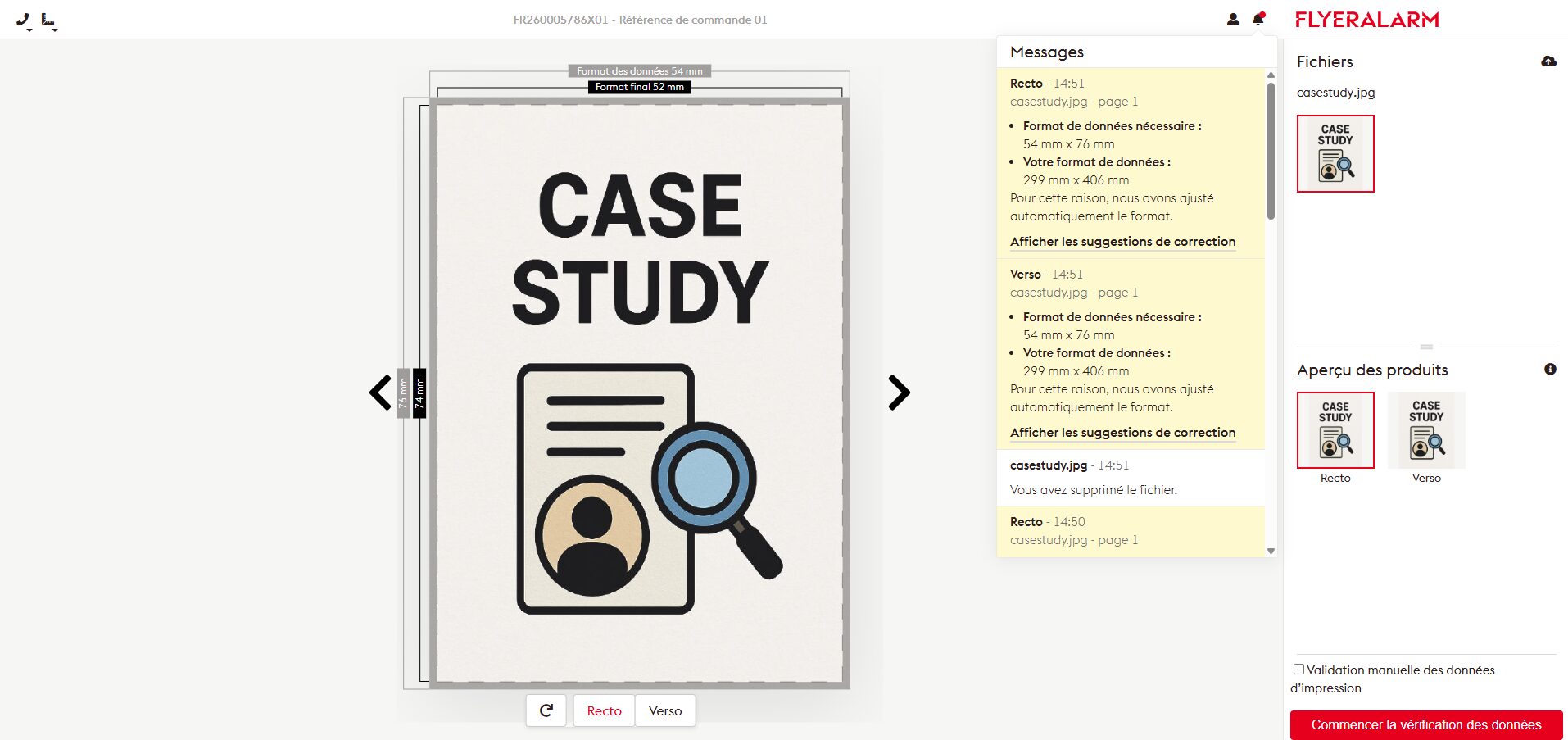
Étape 3 : Tu as inversé le recto et le verso ? Il y a des pages vides dans les données d’impression ? À l’étape suivante, tu peux changer l’ordre des pages et, pour les produits imprimés de plusieurs pages, vérifier encore une fois le contenu à l’aide du modèle avec ta mise en page.
Tu veux commander un imprimé de plusieurs pages, comme un flyer, avec un verso vierge ? Pour être sûr que ce n’est pas une erreur, tu dois le confirmer une nouvelle fois en cliquant sur le bouton « Imprimer la commande avec verso vierge ».
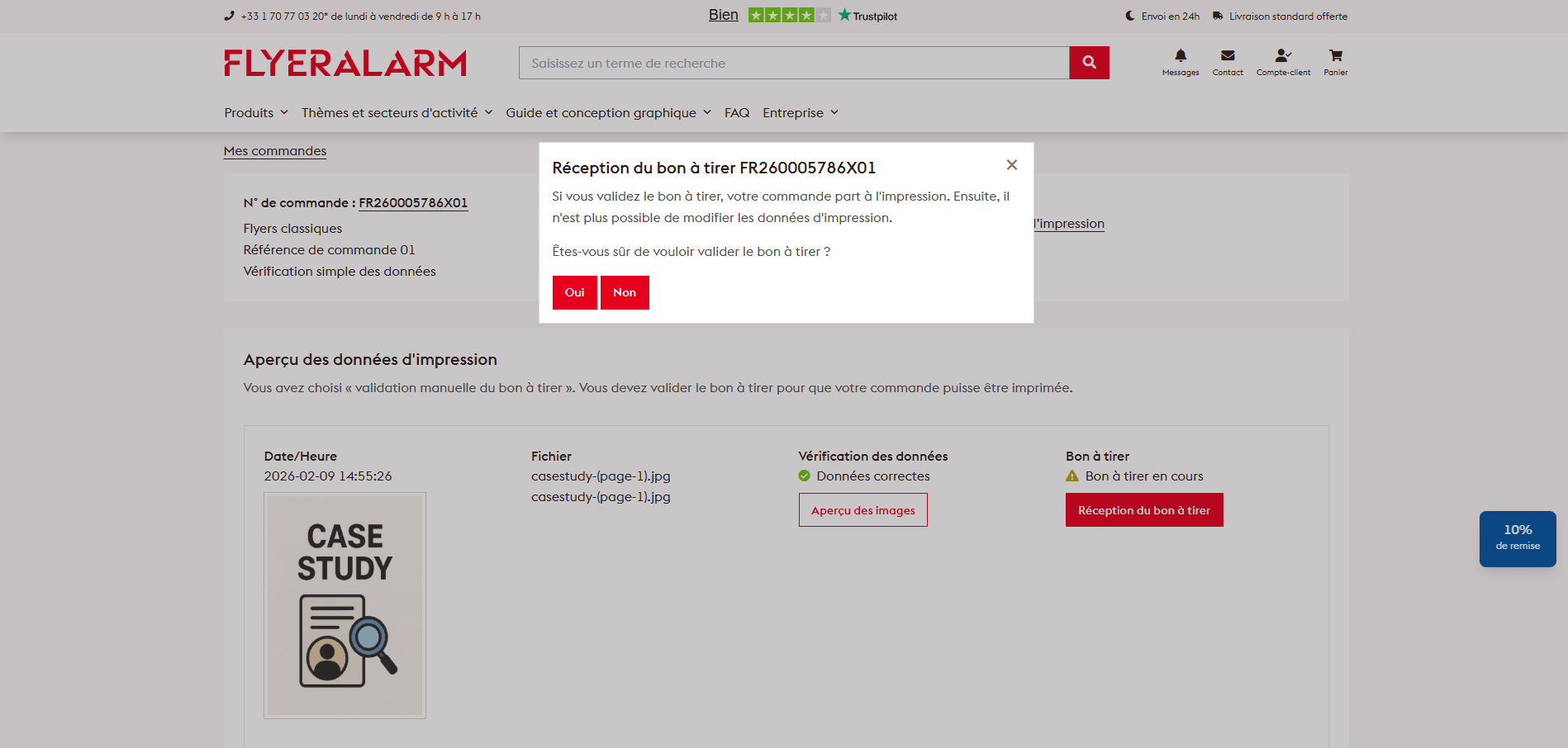
Étape 4 : Choisis si tu veux valider la commande d’impression automatiquement ou manuellement, puis lance la vérification des données. Pendant la vérification, tes données d’impression sont vérifiées une nouvelle fois. Si tu n’as pas reçu de message d’erreur ou de remarque lors du téléchargement visuel ou si tu as déjà corrigé automatiquement les erreurs, tout devrait être en ordre.
Si tu n’as PAS sélectionné l’option « Validation manuelle de l’impression » avant le contrôle des données, tes impressions seront automatiquement mises en production une fois le contrôle terminé. Si tu as coché « Validation manuelle de l’impression », tu recevras un message après le contrôle des données t’informant que tu dois encore valider l’impression. La production de tes impressions ne commencera qu’après cela.
FLYERALARM Téléchargement de données pour les utilisateurs avancés : comment fonctionne Quick Upload ?
Tu commandes presque tous les jours chez FLYERALARM et tu veux gagner du temps ? Alors, tu peux utiliser Uploader basique. Avec cette option, tu n’as pas besoin de vérifier chaque page de ton imprimé avant le téléchargement et tu ne peux pas non plus apporter automatiquement des corrections.
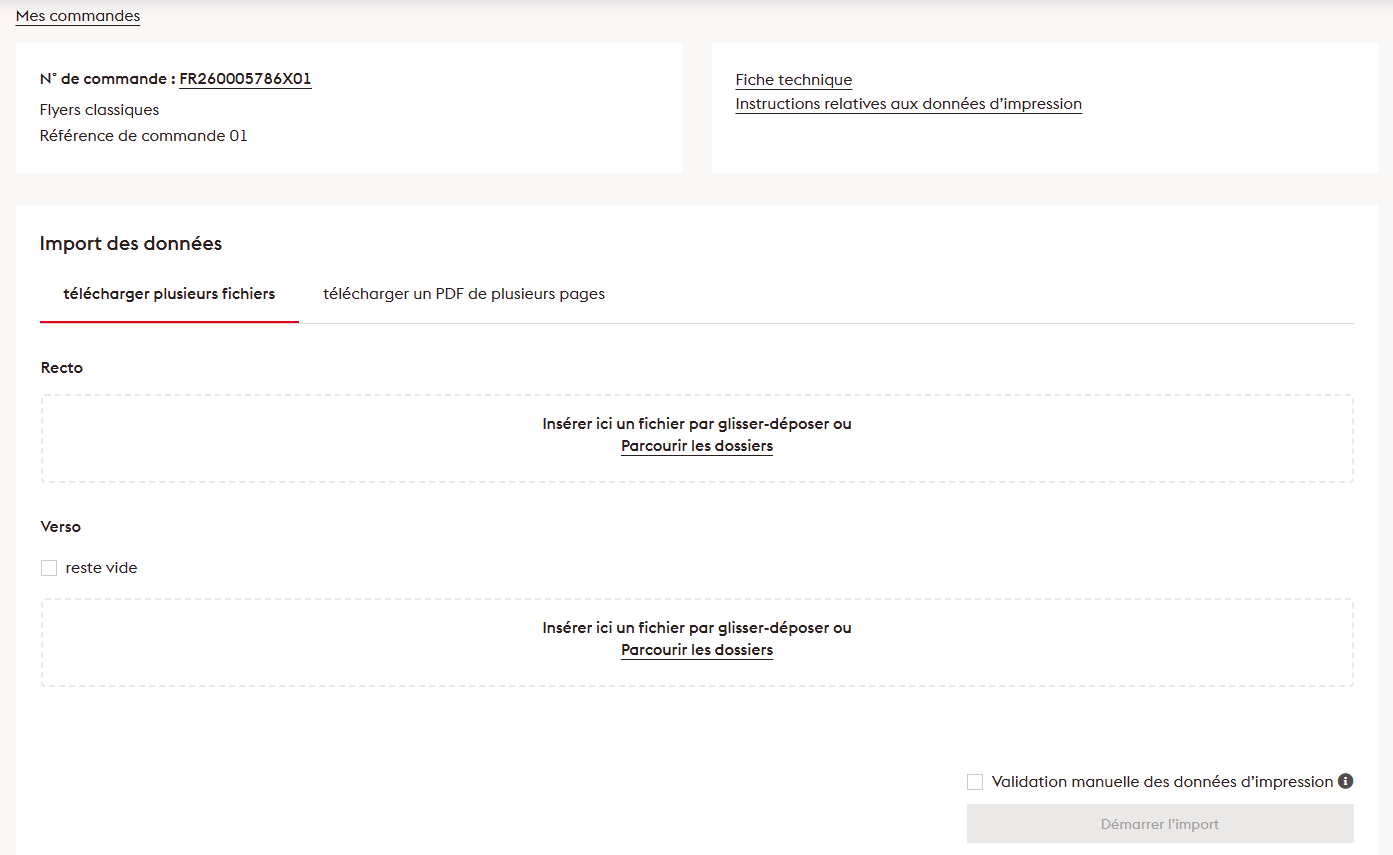
Télécharger des pages individuelles
Cette option te permet de télécharger chaque page de ton imprimé séparément. Ça veut dire : un fichier PDF par page. Pour un flyer de deux pages, tu as donc besoin de deux fichiers PDF, chacun contenant une page. Pour une brochure de huit pages, tu as besoin de huit fichiers PDF, chacun contenant une page.
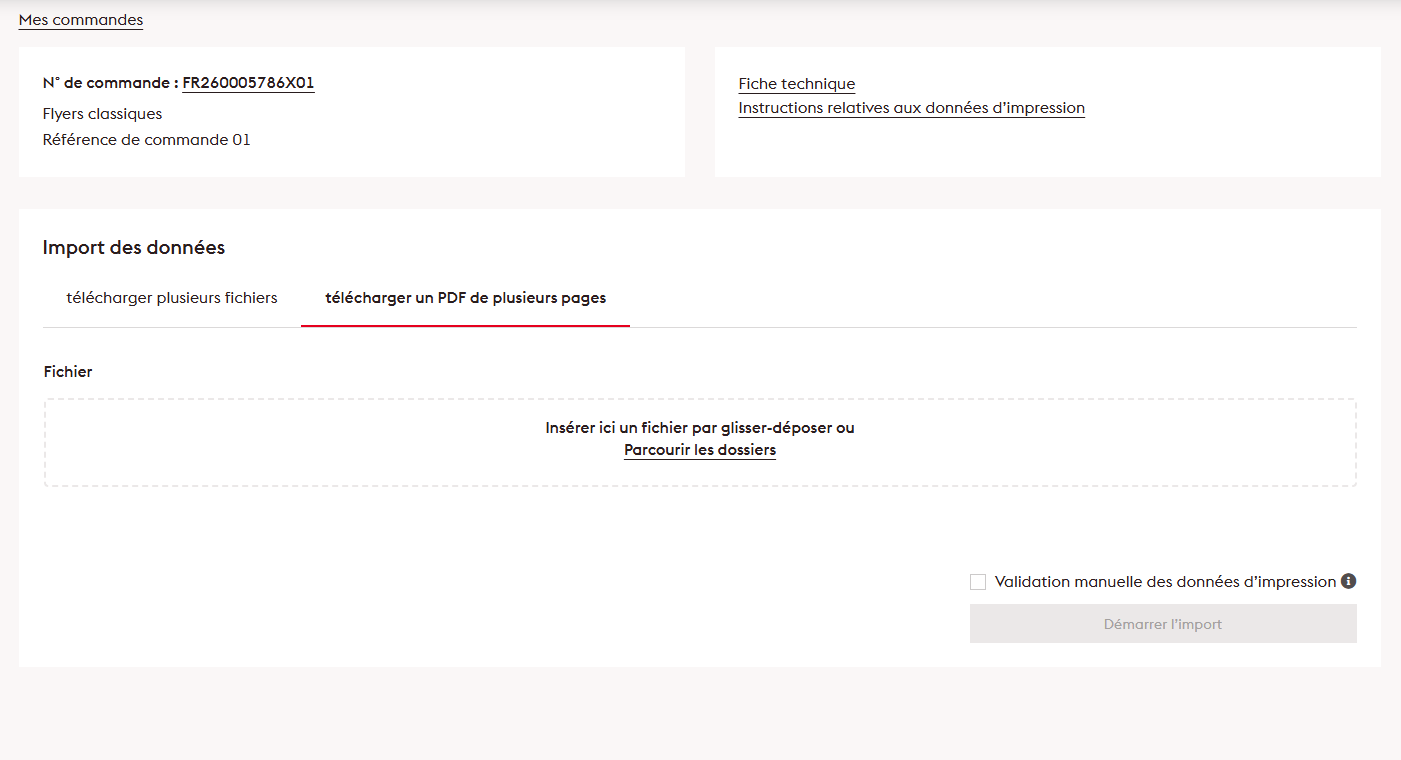
Télécharger plusieurs pages PDF
Cette option te permet de télécharger un PDF de plusieurs pages. Attention : si, par exemple, dans le cas de brochures reliées par collage, la couverture et le corps du document ont des formats différents, tu dois télécharger deux fichiers PDF : un pour la couverture et un pour le corps du document.
Besoin d’aide pour télécharger tes données ?
Que tu aies des questions sur les deux options de téléchargement, un message d’erreur pas clair ou la création de tes données d’impression, chez FLYERALARM, tu trouveras toujours la bonne personne à qui parler. Nos collègues du service clientèle te donneront des infos générales sur l’impression et les données d’impression.
Si tu préfères faire réparer tes données d’impression ou les recréer entièrement, tu peux t’adresser au service Design.