|
Diesen Artikel vorlesen lassen
Getting your Trinity Audio player ready...
|
Che si tratti di un pieghevole, di un biglietto da visita o di un volantino, un passaggio è sempre fondamentale: caricare i file di stampa.
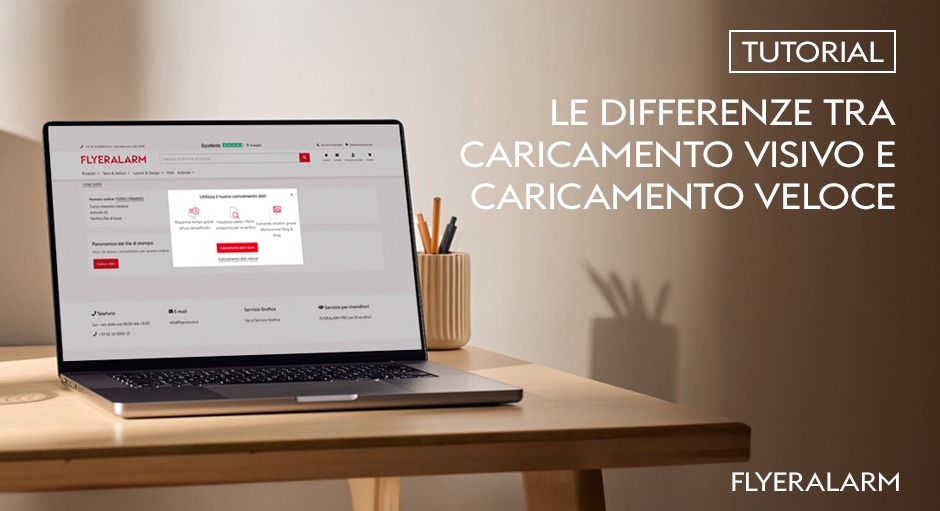
Su FLYERALARM, per molti prodotti, puoi scegliere due modalità: caricamento visivo o caricamento veloce. Ecco come funzionano e quali vantaggi offrono:
1. Caricamento dati visivo (disponibile per molti prodotti)
Con il caricamento visivo puoi trascinare i tuoi file direttamente nel browser e visualizzare subito un’anteprima del prodotto. In più, piccoli errori possono essere corretti automaticamente. È la modalità che consigliamo nella maggior parte dei casi.
2. Caricamento dati veloce (disponibile per tutti i prodotti)
Hai già esperienza e ordini spesso su FLYERALARM? Allora il caricamento veloce ti permette di risparmiare tempo: niente anteprima delle pagine e nessuna correzione automatica, ma un flusso più rapido.
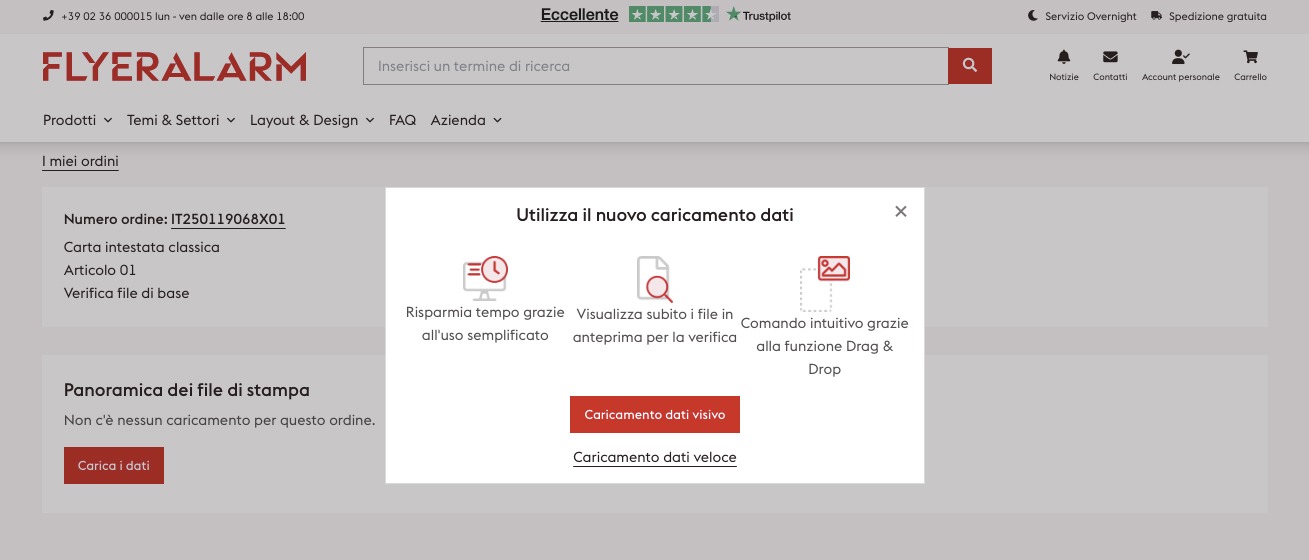
Come funziona il caricamento visivo
1) Una volta scelto il caricamento visivo, si apre nel browser una pagina chiara e intuitiva:
- al centro trovi l’area di stampa del prodotto,
- a destra l’elenco dei file caricati e il riepilogo dell’ordine.
Puoi trascinare i file con un semplice drag & drop nella posizione corretta. È possibile caricare PDF singoli per ogni pagina oppure un unico PDF multipagina.

2) Una volta scelto il caricamento visivo, si apre nel browser una pagina chiara e intuitiva:
Dopo aver caricato i tuoi file con il caricamento visivo, vedrai subito un’anteprima. In questa fase ricevi anche avvisi o segnalazioni di errori nei tuoi dati di stampa, che in alcuni casi possono essere adattati automaticamente.
Ecco alcuni esempi:
Correzione dell’abbondanza: se hai dimenticato di impostarla, il sistema può aggiungerla in automatico. Puoi scegliere se aggiungere un bordo bianco, specchiare o ripetere i pixel di margine, oppure duplicare l’oggetto di bordo del formato finale.
Scalatura al formato corretto: se hai fornito i file nel formato sbagliato, il sistema può ridimensionarli automaticamente (a seconda della risoluzione). Ad esempio, un flyer DIN A5 può essere scalato a DIN A6. Naturalmente ci sono dei limiti: un flyer DIN A6 non può diventare un manifesto DIN A0 senza un adattamento manuale nel software di layout. Il caricamento visivo ti mostra subito se la correzione automatica è possibile.
Segnalazioni sui colori speciali: se nei tuoi file sono stati usati colori speciali errati, in numero insufficiente o eccessivo, il sistema lo rileva e lo segnala. In questo caso, la correzione deve comunque essere effettuata nel tuo software di impaginazione.

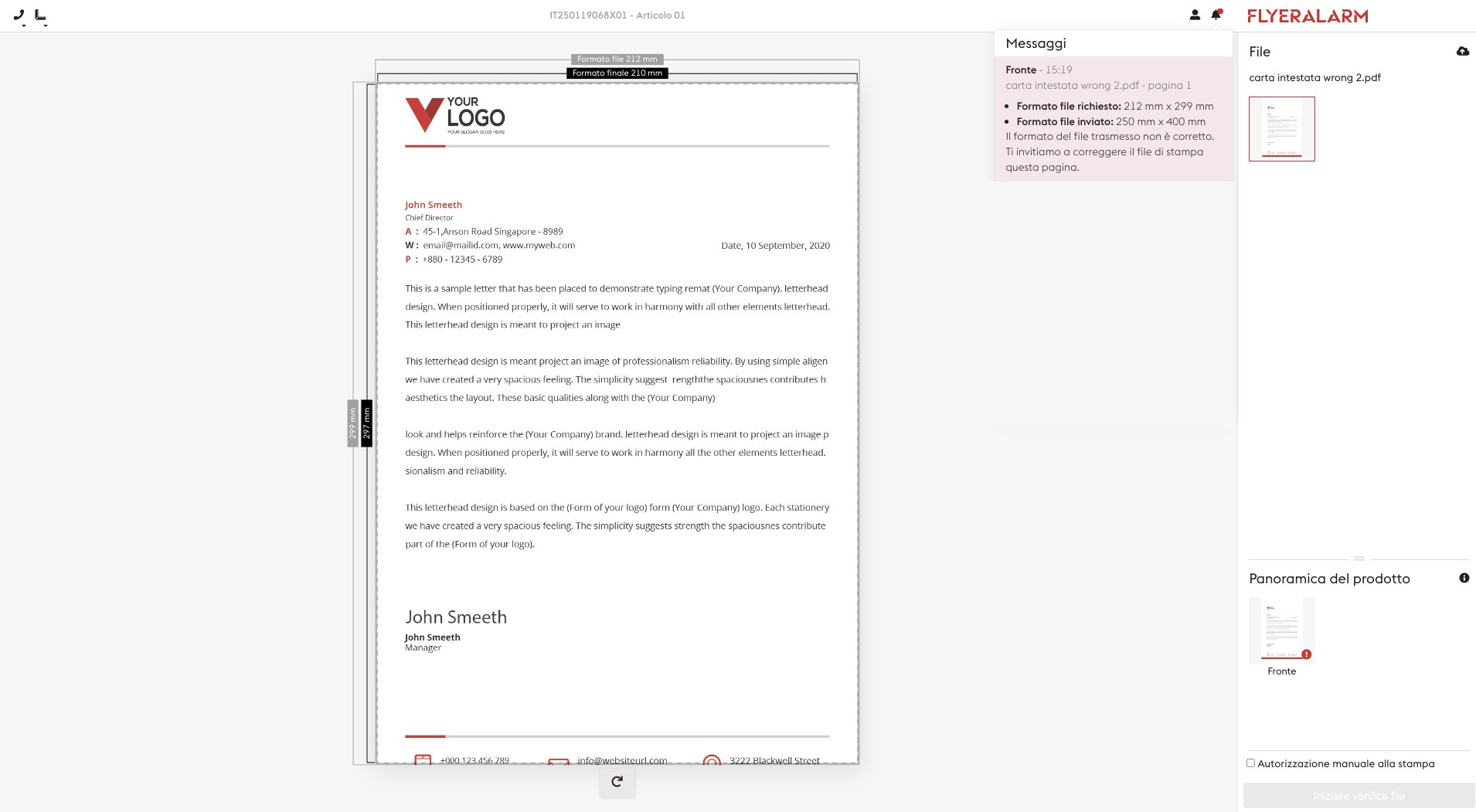
3) Hai caricato per sbaglio il retro al posto del fronte? Oppure il tuo file contiene pagine vuote? Puoi riorganizzare facilmente l’ordine delle pagine.
Per i prodotti multipagina hai anche la possibilità di controllare il contenuto confrontandolo tramite l’anteprima dell’impaginato.
Vuoi stampare un flyer con retro bianco? Per sicurezza, il sistema ti chiede di confermarlo cliccando su “Stampa ordine con retro vuoto”. In questo modo siamo sicuri che non si tratti di un errore di preparazione dei dati.
4) Nell’ultimo step avviene il controllo dei dati di stampa.
Se durante il caricamento visivo non hai ricevuto segnalazioni o hai già corretto gli errori con le funzioni automatiche, in questa fase non dovresti incontrare difficoltà.
A questo punto puoi scegliere tra due opzioni:
Se non selezioni l’opzione Autorizzazione manuale una volta concluso il controllo, i file entreranno automaticamente in produzione.
Se attivi questa opzione, al termine del controllo file, ricevi un avviso che ti invita ad autorizzare la stampa. La produzione inizierà soltanto dopo la tua approvazione esplicita.
Come funziona il caricamento veloce
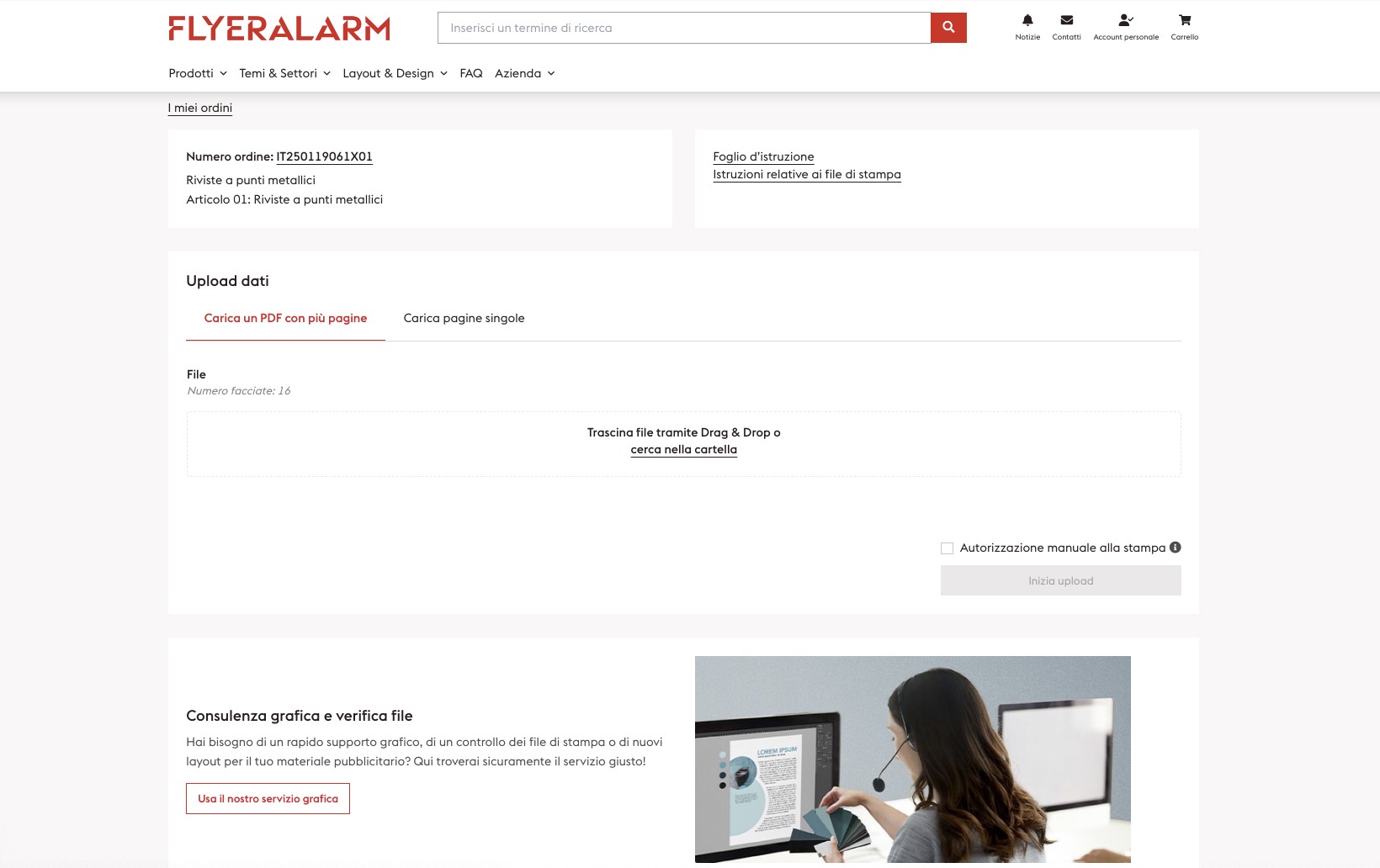
Carica un PDF con più pagine
Con questa opzione puoi caricare un unico file PDF che contenga tutte le pagine del prodotto.
Attenzione: nel caso di brochure con brossura fresata, in cui copertina e interno hanno formati diversi, è comunque necessario caricare due file PDF separati: uno con la copertina e uno con l’interno.
Carica pagine singole
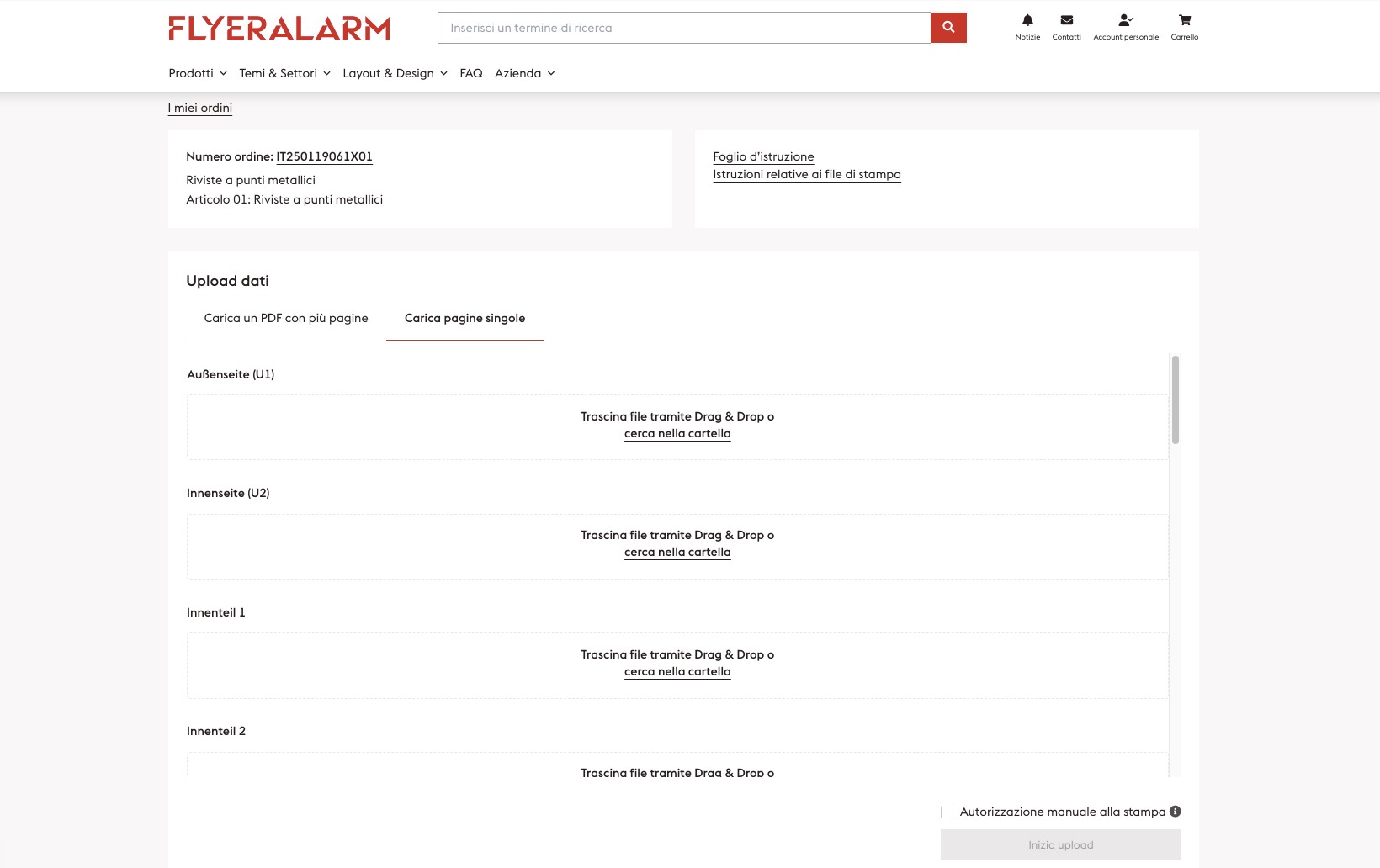
Con questa opzione carichi ogni pagina del tuo prodotto di stampa come file separato.
Significa: una sola pagina per ogni file PDF.
- Per un volantino fronte-retro avrai quindi bisogno di due PDF, ciascuno con una pagina.
- Per una brochure di 8 pagine ti serviranno otto PDF, ognuno contenente una singola pagina.
Hai bisogno di supporto per il caricamento dei dati?
Hai ancora dubbi sulle due modalità di caricamento, su un messaggio di errore poco chiaro o su come preparare correttamente i tuoi file di stampa? In FLYERALARM trovi sempre l’interlocutore giusto. Per qualsiasi informazione generale sui prodotti di stampa e sui dati di stampa puoi rivolgerti ai nostri colleghi del Servizio Clienti.
Preferisci che i tuoi file vengano corretti o creati da zero? Il nostro Team di Layout è a tua disposizione con i Servizi grafici dedicati.