
|
Diesen Artikel vorlesen lassen
Getting your Trinity Audio player ready...
|
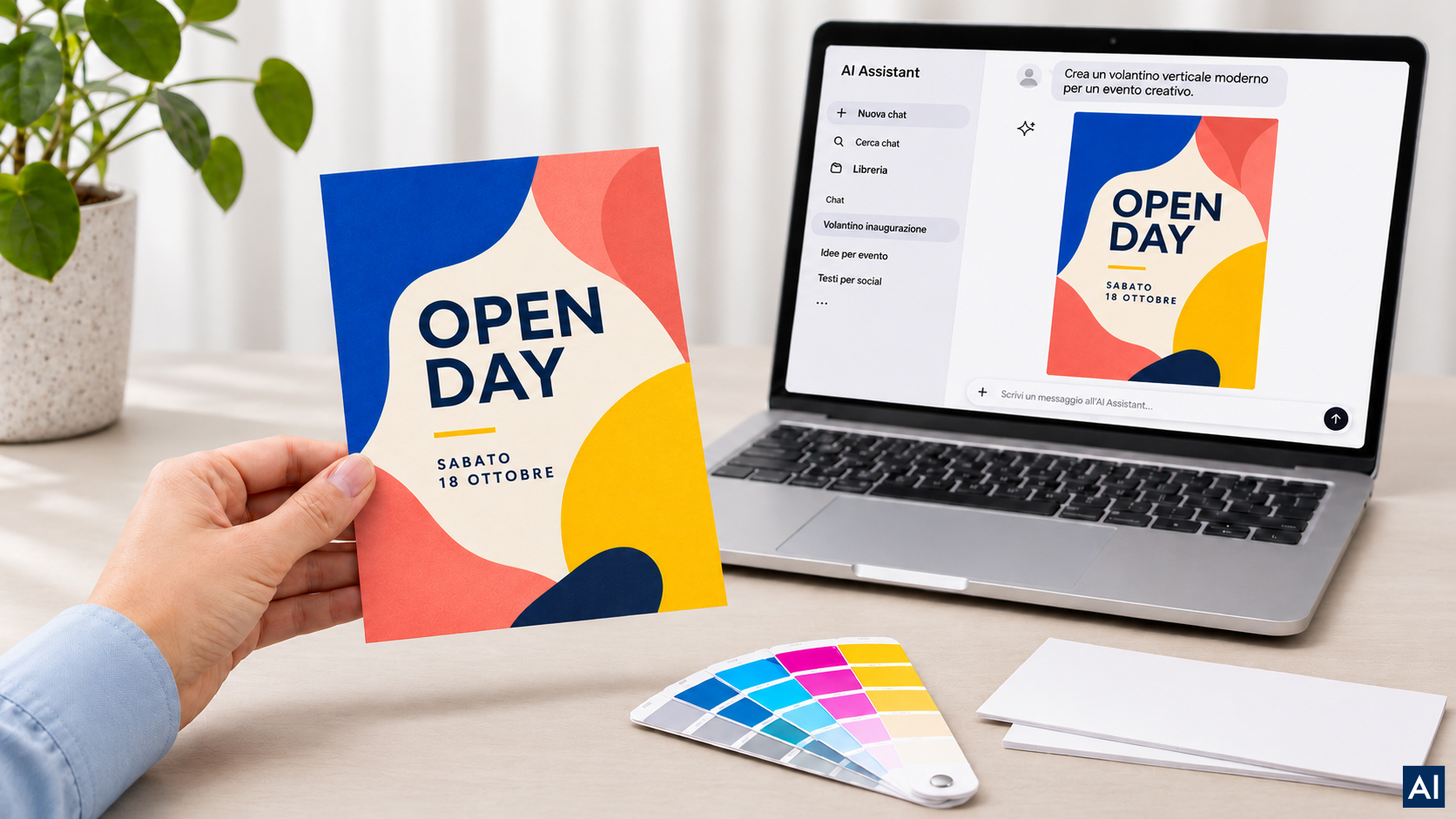
Con ChatGPT e altri strumenti di intelligenza artificiale puoi creare in pochi minuti immagini, sfondi e grafiche complete per volantini, poster, menu e altri prodotti stampati.
Puoi procedere in due modi: generare soltanto il visual e aggiungere successivamente testi e logo, oppure chiedere all’AI una grafica già completa. Entrambe le soluzioni sono possibili, ma offrono un livello diverso di controllo sul risultato finale.
Una grafica convincente sullo schermo, inoltre, non è automaticamente pronta per la stampa. Vediamo quindi come scegliere il workflow più adatto e quali aspetti controllare prima di ordinare.
Prima di iniziare: scegli prodotto e formato
Un volantino verticale richiede una composizione diversa da un poster orizzontale, una cartolina o un biglietto da visita. Prima di generare la grafica, scegli quindi il prodotto, il formato e l’orientamento.
Se il prodotto supporta EGO – Easy Grafica Online, puoi iniziare la progettazione direttamente dalla relativa pagina FLYERALARM. Il documento viene impostato sul prodotto selezionato e l’editor mostra l’area disponibile e le indicazioni utili per posizionare i contenuti.
Se utilizzi invece Canva, Affinity, un’applicazione Adobe o un altro programma, consulta la scheda tecnica del prodotto per impostare correttamente il documento.
Ricorda che scrivere “volantino A5” nel prompt aiuta l’AI a comporre l’immagine in proporzioni coerenti, ma non genera automaticamente un file con dimensioni, margini e abbondanza corretti.
Prima della stampa: controlla colore e risoluzione
Le immagini generate con AI sono generalmente file raster in RGB e possono non avere una risoluzione sufficiente per il formato di stampa scelto. Se vengono ingrandite troppo, possono perdere nitidezza o rendere più visibili piccoli artefatti.
La stampa in quadricromia utilizza invece il metodo CMYK: durante la conversione, alcune tonalità molto luminose o sature possono apparire meno brillanti. Questo non impedisce di utilizzare la grafica, ma rende importante controllarla nelle dimensioni finali prima di ordinare.
Per maggiori informazioni, consulta la guida CMYK vs RGB – Le differenze principali e le Linee guida per i file di stampa.
Due modi per creare una grafica con ChatGPT

1. Generare il visual e aggiungere separatamente testi e logo
Puoi utilizzare ChatGPT per creare soltanto lo sfondo o l’immagine principale e completare poi la grafica in EGO oppure in un programma come Canva, Affinity o Adobe.
Il workflow è semplice:
- genera con l’AI soltanto il visual;
- scarica l’immagine nella qualità più alta disponibile;
- scegli il prodotto di stampa su FLYERALARM;
- apri EGO, quando disponibile per il prodotto;
- carica il visual e aggiungi testi e logo come elementi separati;
- controlla contenuti, posizionamento e anteprima.
In questo modo potrai correggere facilmente parole, date e prezzi, mantenere il logo fedele all’originale e aggiornare i contenuti senza rigenerare l’immagine.
Esempio di prompt per creare soltanto il visual
Crea un visual verticale con proporzioni adatte a un volantino A5 per l’inaugurazione di una caffetteria artigianale.
Usa uno sfondo uniforme verde petrolio e uno stile fotografico pubblicitario pulito. Nella metà inferiore raffigura una mano che sostiene una tazza chiara con cappuccino e latte art.
Lascia libero il terzo superiore e mantieni il soggetto principale lontano dai bordi. Non inserire testi, lettere, numeri, loghi, cornici o mockup. Genera l’immagine nella qualità più alta disponibile.
Con EGO – Easy Grafica Online puoi inserire il visual nel prodotto selezionato e aggiungere testi e logo come elementi separati. Il tool gestisce l’impostazione del documento e converte automaticamente i contenuti RGB nello spazio colore previsto per la stampa.
La conversione è però un passaggio tecnico: EGO non ricrea dettagli assenti, non elimina gli artefatti dell’immagine originale e non corregge manualmente la resa delle singole tonalità.

2. Generare direttamente una grafica completa di testi
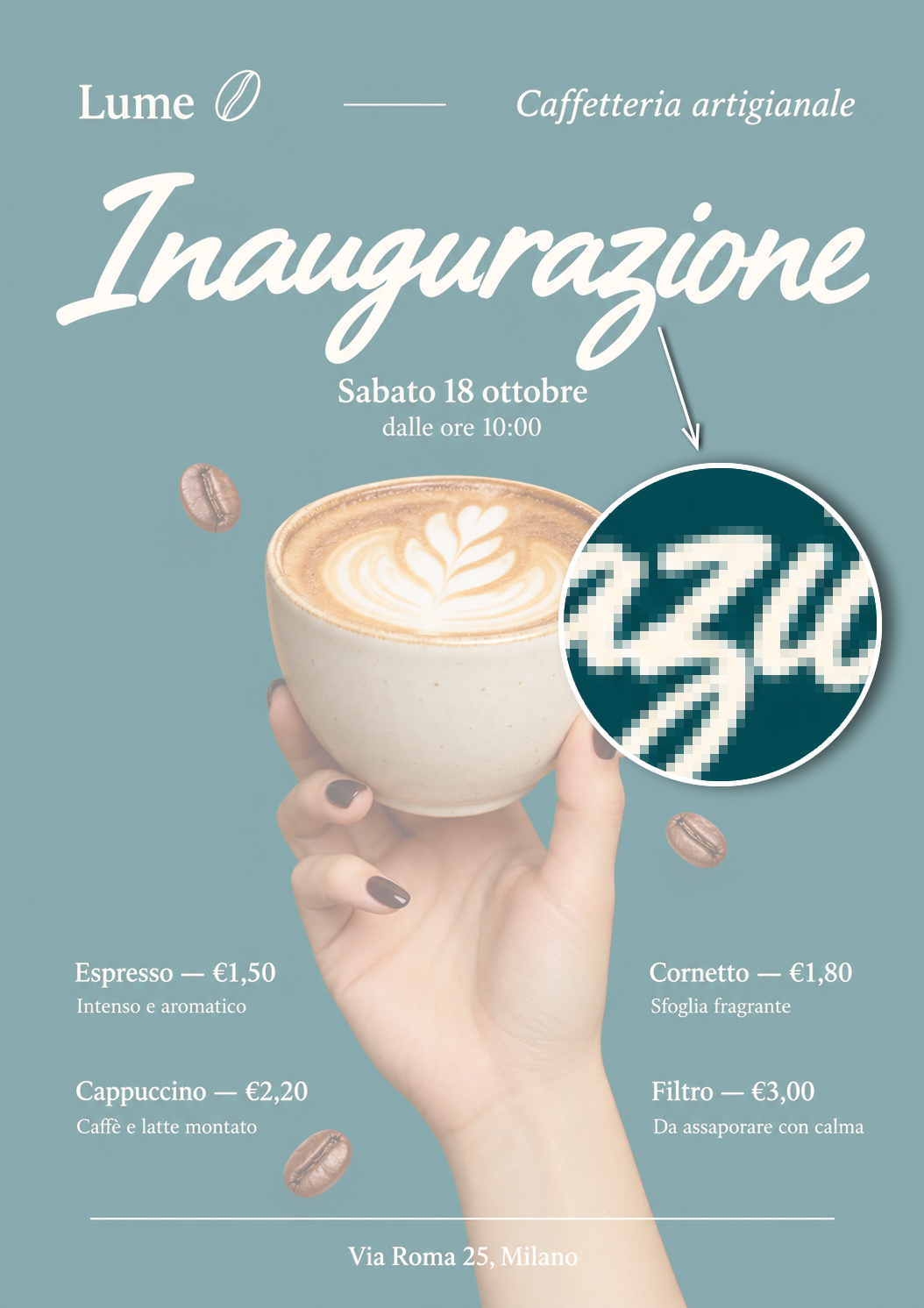
Puoi anche chiedere a ChatGPT di creare una grafica già completa di titolo, data, indirizzo e altre informazioni. È una soluzione più immediata e può funzionare per composizioni semplici con pochi testi.
Una volta scaricato il file, però, le scritte fanno generalmente parte dell’immagine: non possono essere selezionate e modificate come normali caselle di testo.
Conviene quindi fornire testi brevi e definitivi, specificare esattamente cosa deve comparire ed evitare di far ricreare all’AI il logo aziendale.
Esempio di prompt per una grafica completa
Crea una grafica verticale con proporzioni adatte a un volantino A5 per l’inaugurazione di una caffetteria artigianale.
Usa uno sfondo uniforme verde petrolio e uno stile fotografico pubblicitario pulito. Nella metà inferiore raffigura una mano che sostiene una tazza chiara con cappuccino e latte art.
Nella parte superiore inserisci il titolo “INAUGURAZIONE” e sotto la frase “Sabato 18 ottobre, dalle ore 10:00”. Nella parte inferiore inserisci “Via Roma 25, Milano”.
Riproduci i testi esattamente come indicati e non aggiungere altre parole. Mantieni testi e soggetto lontani dai bordi. Non inserire loghi, cornici o mockup.
Dopo la generazione controlla ogni parola, numero e data e osserva la grafica ingrandita per individuare eventuali lettere irregolari o piccoli artefatti.
Quale workflow scegliere?
Workflow
Visual AI + EGO o altro software
Grafica completa generata con AI
Vantaggio principale
Testi e logo restano modificabili
Risultato più immediato
Aspetto da considerare
Richiede un passaggio di impaginazione
Testi e immagini diventano un unico elemento
Se prevedi di aggiornare testi, prezzi, date o contatti, mantenere gli elementi separati offre maggiore controllo.
Se invece la grafica è semplice e tutti i contenuti sono già definitivi, puoi generarla direttamente completa e verificarla con attenzione prima della stampa.
Prima di inviare il file
Abbondanza, margini, formati accettati e altri requisiti tecnici valgono per qualsiasi documento e sono raccolti nelle Linee guida per i file di stampa.
Per una grafica generata con AI sono particolarmente importanti tre controlli:
- utilizza il file originale alla massima qualità disponibile, evitando screenshot e anteprime della conversazione;
- verifica testi, numeri e date, soprattutto quando sono incorporati nell’immagine;
- osserva la grafica nelle dimensioni finali per controllare nitidezza, dettagli ed eventuali artefatti.
Domande frequenti
Posso stampare un’immagine generata con ChatGPT?
Sì, se qualità e risoluzione sono adeguate alle dimensioni finali e il documento viene preparato secondo le specifiche del prodotto scelto.
ChatGPT può creare direttamente un file pronto per la stampa?
Non automaticamente. Può creare la grafica, ma dimensioni esatte, abbondanza, margini, risoluzione e conformità del file finale devono comunque essere verificati.
Hai già creato la tua grafica con l’AI?
Se non riesci a prepararla correttamente per la stampa, possiamo valutarne la qualità e verificare quali interventi siano tecnicamente possibili.
Il servizio di Ottimizzazione di grafiche AI può comprendere, in base al file originale, la valutazione della risoluzione, l’adattamento del formato e delle proporzioni, l’ottimizzazione di nitidezza e dettaglio, la riduzione di piccoli artefatti, l’estensione dello sfondo per ricavare l’abbondanza e la preparazione del file finale secondo le specifiche di stampa.
Il servizio parte da una grafica esistente e non comprende la creazione o il redesign completo.

