



|
Diesen Artikel vorlesen lassen
Getting your Trinity Audio player ready...
|
I colori Pantone vengono utilizzati quando un prodotto di stampa deve riprodurre un colore speciale specifico, ad esempio un colore aziendale definito da una brand identity.
A differenza dei normali colori CMYK, i Pantone sono colori speciali e devono essere mantenuti come tinte piatte all’interno del file PDF.
In alcuni software Adobe, le librerie Pantone non sono più disponibili nativamente come in passato e, per accedere alla gamma completa, può essere necessario utilizzare Pantone Connect. In Affinity, invece, le palette Pantone sono ancora disponibili direttamente dal pannello Campioni: non è quindi necessario installare Pantone Connect per selezionare e applicare un colore Pantone.
Di seguito ti mostriamo come selezionare, applicare ed esportare correttamente un colore Pantone in Affinity.
Passaggio 1: crea il layout
Crea il tuo layout includendo grafiche, immagini, testi e sfondi.
Prima di applicare un colore Pantone, verifica nella scheda tecnica del prodotto che sia prevista la stampa con colori speciali.
Passaggio 2: aprire il pannello Campioni e selezionare la libreria Pantone
Apri il pannello Campioni
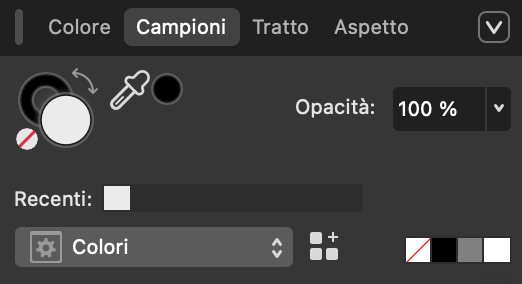
Se il pannello non è visibile, puoi attivarlo dal menu:
Finestra > Generali > Campioni
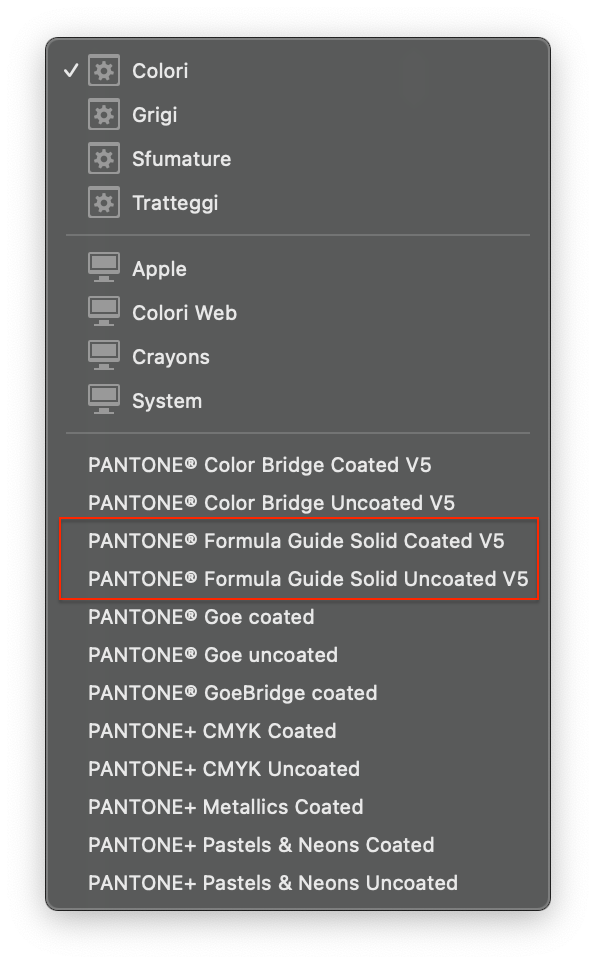
Dal menu del pannello Campioni, seleziona la libreria Pantone richiesta, ad esempio:
- PANTONE+ Solid Coated
- PANTONE+ Solid Uncoated
Scegli sempre la libreria corretta in base al prodotto, al supporto di stampa o alle specifiche del progetto menzionate all’interno della scheda tecnica.
Passaggio 3: Cercare e applicare il colore Pantone
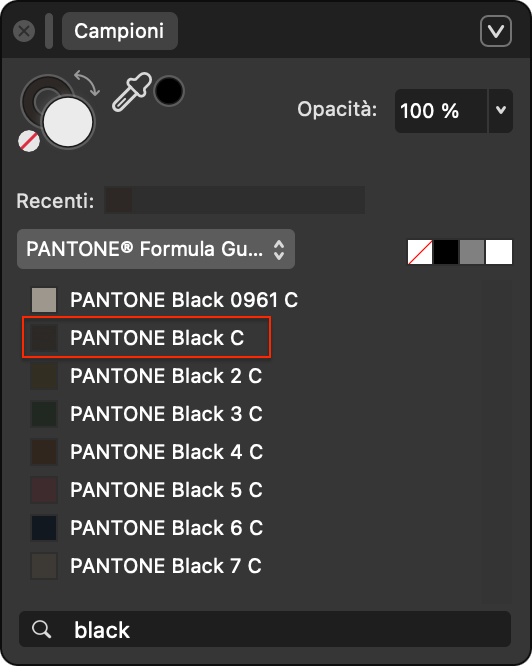
Nel pannello Campioni, cerca il codice Pantone desiderato, ad esempio: Pantone Black C
Seleziona l’oggetto a cui vuoi applicare il colore e clicca sul campione Pantone scelto.
Puoi applicare il Pantone:
- al riempimento, se l’elemento deve essere stampato pieno;
- alla traccia, se deve essere applicato a linee, contorni o elementi vettoriali.
Una volta applicato, il Pantone viene gestito come colore speciale/tinta piatta e deve rimanere separato dalla normale quadricromia CMYK.
4. Esportare il PDF mantenendo il Pantone
Quando esporti il file, vai su: File > Esporta > Esportazione
Utilizza il preset PDF richiesto, ad esempio PDF/X-4, e verifica che l’opzione Rispetta tinte piatte sia attiva.

Questa impostazione permette di mantenere il Pantone come colore speciale nel PDF esportato, evitando che venga convertito automaticamente in CMYK.
Dopo aver verificato tutte le impostazioni del documento, inclusi margini, numero di pagine e abbondanza, clicca su Esportazione, assegna un nome al file e conferma il salvataggio con Salva.
Ricorda inoltre di utilizzare colori Pantone solo se il prodotto ordinato prevede effettivamente la stampa con colori speciali. In caso contrario, eventuali Pantone potrebbero essere convertiti in CMYK durante la produzione.
Se desideri che il file venga controllato o adattato prima della stampa, il Team di Layout FLYERALARM è a tua disposizione con i Servizi grafici.