|
Diesen Artikel vorlesen lassen
Getting your Trinity Audio player ready...
|
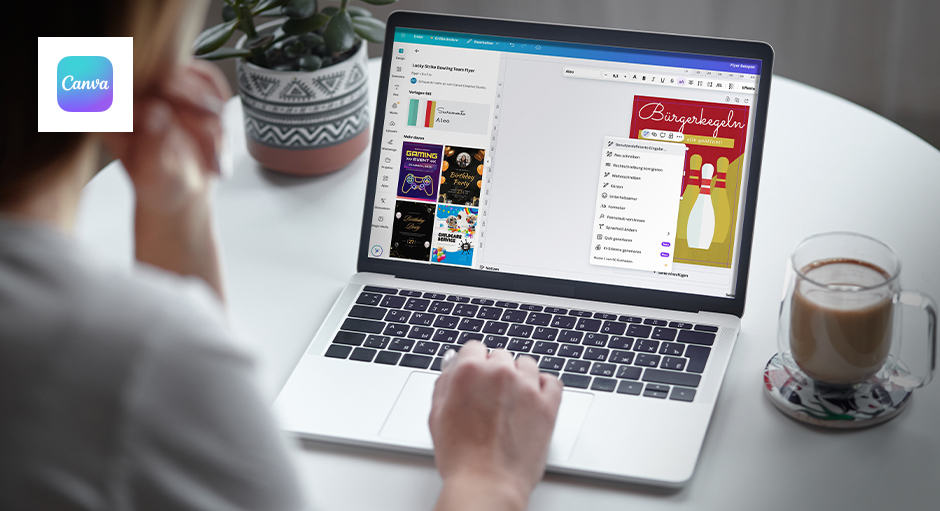
Wil je snel, online en gratis drukwerk maken? Met Canva is dat super makkelijk en direct in je browser – of het nu gaat om flyers, visitekaartjes of brochures.
Met Canva kan echt iedereen gratis online drukwerk maken. Canva is niet alleen makkelijk te gebruiken, maar heeft ook een heleboel sjablonen, lettertypes en designelementen die je helemaal naar je eigen smaak kunt aanpassen. Zelfs als je geen ervaring hebt met grafisch ontwerpen, kun je met Canva drukwerk maken dat je direct kunt afdrukken. Ontdek nu hoe makkelijk en snel dat gaat!
Tip: Canva werkt ongeveer hetzelfde als Adobe Express. En over de verschillen tussen Adobe Express en Canva is hier in de blog al een tutorial te vinden.
Maak in 4 stappen gratis drukgegevens met Canva
1. Document aanmaken
Voordat je begint met ontwerpen, moet je eerst een nieuw document aanmaken. Dat doe je zo:
- Aangepast formaat aanmaken: Kies in Canva op de startpagina de optie ‘Aangepast formaat’.
- Formaat instellen: Vul hier de gewenste afmetingen in pixels, millimeters of inches in, afhankelijk van wat je nodig hebt. Opvallend is dat je (vanaf april 2025) geen decimalen kunt gebruiken bij de cm-aanduidingen. Voor drukwerk moet je daarom millimeters gebruiken.
- Snijtoeslag toevoegen: voeg rondom de in het gegevensblad aangegeven snijtoeslag toe om witte randen bij het afdrukken te voorkomen. Voorbeeld: voor een DIN A6-flyer (105 x 148 mm) moet je een document van 107 x 150 mm aanmaken. Je vindt hierover meer info in het gegevensblad van je product.


2. Hulplijnen voor veiligheidsafstanden weergeven
Om te voorkomen dat belangrijke info verloren gaat, moet je veiligheidsafstanden aanhouden. Hoe groot de veiligheidsafstand moet zijn, vind je ook in de datasheet van je product. Bij DIN A6-flyers moet de veiligheidsafstand bijvoorbeeld rondom 4 mm zijn. Activeer hiervoor hulplijnen:
- Ga naar Bestand > Weergave > Linialen en hulplijnen weergeven.
- Trek hulplijnen vanaf de linialen naar de rand van je ontwerp en bepaal de veiligheidsafstand.

3. Kies uit ontwerpsjablonen en pas ze aan
Om gratis drukwerk te maken, biedt Canva je heel veel sjablonen die je helemaal naar eigen smaak kunt aanpassen. Dat scheelt tijd en levert toch professionele resultaten op.
Overzicht van de tools:
- Elementen: Hier vind je symbolen, vormen, lijnen en nog veel meer. Gebruik deze om je lay-out precies zo te maken als je wilt.
- Tekst: voeg tekstelementen toe, kies uit verschillende lettertypes of pas kleuren en groottes aan.
- Merk (tegen betaling): als je de Pro-versie gebruikt, kun je hier je eigen lettertypes, logo’s en merkkleuren opslaan.
- Uploads: upload je eigen afbeeldingen, logo’s of grafieken en plaats ze vrij in de lay-out.
- Tools: Canva biedt ook tools voor beeldbewerking waarmee je foto’s kunt bijsnijden, filters kunt toepassen of kleuren kunt aanpassen.
- Vertalen & AI-functies: gebruik de AI-tools van Canva om snel inhoud te vertalen of inspirerende ontwerpvoorstellen te krijgen.

Dat kan met Canva:
- Volledige veredelingen zoals glanzende UV-lak of softtouch-folie
- → Belangrijk: deze worden niet in Canva geselecteerd, maar rechtstreeks in de productconfigurator van FLYERALARM.
Dit is met Canva niet mogelijk:
- Gedeeltelijke veredeling (bijv. alleen hot foil als logo)
- Speciale kleuren / steunkleuren / effen kleuren die hiervoor nodig zouden zijn → Reden: Canva kan geen pure speciale kleuren exporteren, maar alleen in CMYK-modus (alleen in de Pro-versie) of RGB-modus (in de gratis versie).
Alternatieve programma’s voor veredelingen:
- Adobe InDesign / Illustrator (professionele tools die in de branche worden gebruikt)
- Affinity Publisher / Designer (voordelige alternatieven)
- Scribus (gratis open source lay-outprogramma)
Als je gerichte, hoogwaardige veredelingen wilt, is het dus een goed idee om professionele ontwerpsoftware te gebruiken.
5. Exporteren
Als je ontwerp klaar is, hoef je het alleen nog maar te exporteren.
- Gratis versie: exporteer je ontwerp als PDF (RGB). Zorg ervoor dat je de hoogste kwaliteit instelt.
- Pro-versie: hier kun je je ontwerp ook exporteren in CMYK-kleurmodus, wat ideaal is voor afdrukken.
- Belangrijk: als je met de gratis versie een RGB-pdf exporteert, wordt deze bij FLYERALARM automatisch omgezet naar CMYK. Dit kan echter leiden tot kleurverschillen.


Canva – gratis drukwerk maken met een paar compromissen
Met Canva kun je gratis drukwerk maken, maar er zijn wel wat beperkingen. Als je de betaalde versie gebruikt, krijg je handige functies zoals CMYK-export, de mogelijkheid om het documentformaat achteraf aan te passen of uitgebreide merktools. Canva is perfect voor snelle, eenvoudige ontwerpen.
Maar let op: een professional zal met gespecialiseerde software zoals Adobe InDesign of Affinity Publisher nog steeds betere resultaten behalen. Een ander nadeel van Canva is dat je een stabiele internetverbinding nodig hebt, omdat de browserapplicatie altijd online moet worden gebruikt.
Kortom: voor eenvoudige projecten en snelle resultaten is Canva een geweldige tool. Voor professionele eisen en complexe drukgegevens is klassieke ontwerpsoftware echter nog steeds de betere keuze.