|
Diesen Artikel vorlesen lassen
Getting your Trinity Audio player ready...
|
ICC-profielen bevatten alle belangrijke informatie over een afdrukproces en geven zo een idee van het resultaat nog voordat er wordt afgedrukt. Ontdek in dit artikel hoe u ICC-profielen correct gebruikt.
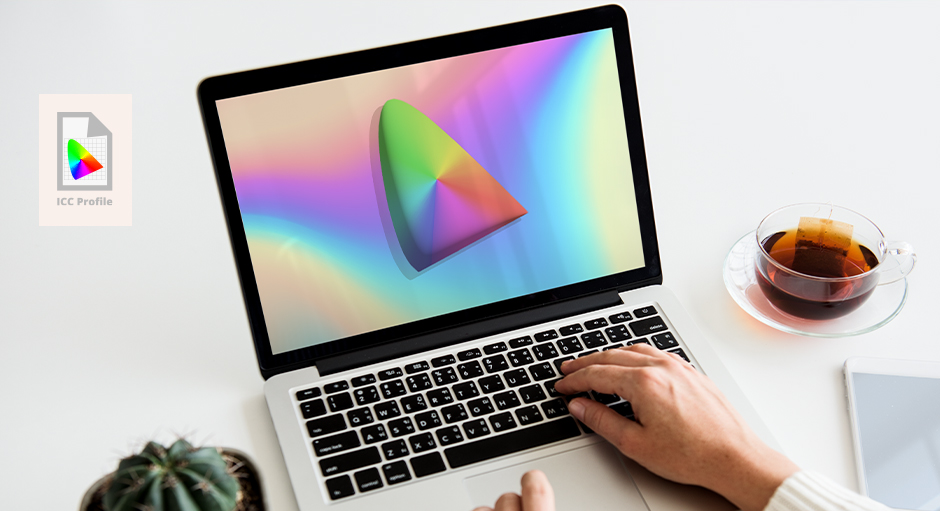
Het probleem dat monitoren het RGB-kleurengamma gebruiken, terwijl voor het afdrukken het CMYK-kleurengamma nodig is, bestaat al sinds afdrukgegevens op de computer worden gemaakt. Dit leidde en leidt nog steeds tot ongewenste resultaten, omdat het afgedrukte product er niet uitziet zoals op het scherm. Sinds 1993 is hier echter een oplossing voor gevonden. In dat jaar werd het International Color Consortium (ICC) opgericht, waar inmiddels alle toonaangevende bedrijven in de drukindustrie lid van zijn. Om het voor klanten en drukkerijen gemakkelijker te maken, stelt de vereniging kleurprofielen vast, speciaal voor verschillende drukprocessen. Door deze profielen kan de klant zich een vrij nauwkeurig beeld vormen van zijn uiteindelijke drukproduct, omdat zijn drukkerij hem kan meedelen met welk kleurprofiel zij drukt.
ICC-profielen: inhoud, download, installatie
ICC-profielen zijn bestanden die alle informatie over een bepaald drukproces bevatten. Hiertoe behoren bijvoorbeeld het kleurengamma, de maximale kleurtoepassing, het rasterproces enz. Het kleurengamma is daarbij niet gewoon CMYK, maar speciaal aangepast aan de eisen van de drukpers en de producten. Zo bevat een kleurprofiel voor krantendruk bijvoorbeeld een aanzienlijk kleinere kleurruimte dan een kleurprofiel voor ‘normale’ offsetdruk. Voor online drukwerk zijn de belangrijkste ICC-profielen ‘ISO Coated v2’ voor reclameartikelen en ‘ISO Coated v2 300%’ voor alle andere drukproducten.
Deze kunt u bijvoorbeeld vinden op de website van de European Color Initiative (ECI).
Hier kunt u met één klik het zip-bestand “eci_offset_2009.zip” downloaden. Om het te installeren, klikt u in Windows met de rechtermuisknop op het gewenste profiel en selecteert u “Installeren”. Als u een Mac gebruikt, kopieert u de gewenste profielen naar de map Library/ColorSync/Profiles/Recommended. Nu kunt u ze in alle gebruikte programma’s gebruiken.
Softproof en conversie
Om een afdrukresultaat zo goed mogelijk te simuleren, kunt u in uw lay-out- of beeldbewerkingsprogramma een softproof uitvoeren. Deze toont u op het scherm hoe uw afbeeldingen er uiteindelijk afgedrukt uit zullen zien. Houd er echter rekening mee dat dit geenszins een bindende simulatie is, aangezien het afdrukresultaat door zeer veel factoren wordt beïnvloed. Het is echter in ieder geval een goede preview en beoordeling, vooral wat betreft kleuren en details.
Om een softproof uit te voeren in Photoshop CC, selecteert u in de menubalk Weergave > Proof instellen > Aangepast. Stel in het venster dat zich opent bij “Te simuleren apparaat” het gewenste profiel in, vink “Papierkleur simuleren” en “Voorbeeld” aan en u krijgt een indruk van de veranderingen van monitor naar afdruk. De simulatie van de papierkleur heeft betrekking op wit papier, niet op speciaal papier of andere materialen.
In Indesign CC gaat u op vrijwel dezelfde manier te werk: selecteer Weergave > Proef afdrukken instellen > Aangepast en stel het profiel en “Papierkleur simuleren” in. Selecteer vervolgens onder Weergave “Kleurenproef” en u krijgt nu ook een voorbeeld te zien van hoe uw opdracht er ongeveer uit zal zien wanneer deze wordt afgedrukt.
Om ervoor te zorgen dat uw gegevens correct in CMYK beschikbaar zijn voor afdrukken, moet u ze toewijzen aan het juiste kleurprofiel. In Photoshop selecteert u hiervoor Bewerken > Profiel toewijzen … en geeft u hier de doelkleurruimte op. Ook hier is een voorbeeld beschikbaar, zodat u uw afbeelding nog een laatste keer kunt controleren.
In InDesign gebeurt de toewijzing aan een kleurprofiel op dezelfde manier. Selecteer Bewerken > Profiel toewijzen … en stel het juiste kleurprofiel in. Let erop dat u uw lay-out bij het exporteren naar PDF toch in de juiste kleurruimte uitvoert.
Links de afbeelding in RGB-modus, rechts met kleurproef in het profiel ISO Coated v2 300%:


Het juiste kleurprofiel is een belangrijk aspect bij het opstellen van uw drukwerkgegevens en mag niet worden onderschat. Gebruik de softproof om onaangename verrassingen te voorkomen en een optimaal resultaat te verkrijgen. Zo ontwerpt u bijvoorbeeld folders, posters en reclameartikelen voor uw bedrijf of uw volgende evenement.
Zelf ontwerpen is niets voor u? Geen probleem. Schakel gewoon de FLYERALARM Design Service in om uw drukwerk snel en direct door professionals te laten ontwerpen. Of u nu één enkel reclamemiddel, een uitgebreide reclamecampagne of een compleet nieuw logo-ontwerp voor uw merk nodig heeft: meer dan 90.000 grafisch ontwerpers staan te popelen om creatief aan de slag te gaan in de logo-wedstrijd of een individuele opdracht voor u.
Productnieuws
In de nieuwsbrief vindt u alle hoogtepunten – beknopt, overzichtelijk en duidelijk in één oogopslag.
Actueel nieuws
Nieuwe productvoorbeelden en lay-outsjablonen, praktische checklists of een handige blogtutorial: u bent de eerste die ervan hoort.
Prijsvoordelen
Regelmatige maandelijkse aanbiedingen, forse kortingen en exclusieve kortingsbonnen en prijsvragen voor u.
Webinars
Tips en trucs live en van echte professionals: neem deel aan webinars met Adobe en FLYERALARM Digital.