Sjablonen voor briefpapier, visitekaartjes, flyers, ansichtkaarten of tijdschriften. Voor patronen, structuren of kalenders. Wie op internet zoekt op ‘lay-outsjablonen’, krijgt heel veel resultaten te zien. We hebben op een rijtje gezet hoe je lay-outsjablonen in pdf-formaat kunt integreren in de programma’s Adobe InDesign, Adobe Illustrator en Adobe Photoshop.
Ook voor professionele ontwerpers zijn lay-outsjablonen geen taboe. Integendeel. Het werken met deze sjablonen is simpelweg praktisch en bespaart bovendien veel tijd. Lay-outsjablonen voor blokken, kalenders, notitieboekjes, wenskaarten en meer vind je ook in onze webshop.
Lay-outsjablonen in PDF-formaat invoegen in Adobe InDesign
Sla de PDF-sjabloon op je computer op voordat je deze in het programma importeert.
Stap 1
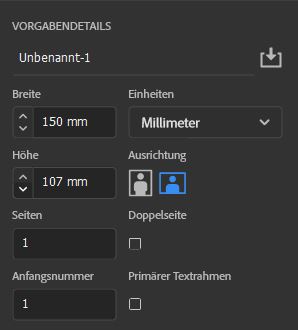
- Maak een nieuw document aan met het formaat van jouw sjabloon
- Selecteer onder ‘Doelmedium’: Afdrukken
Stap 2
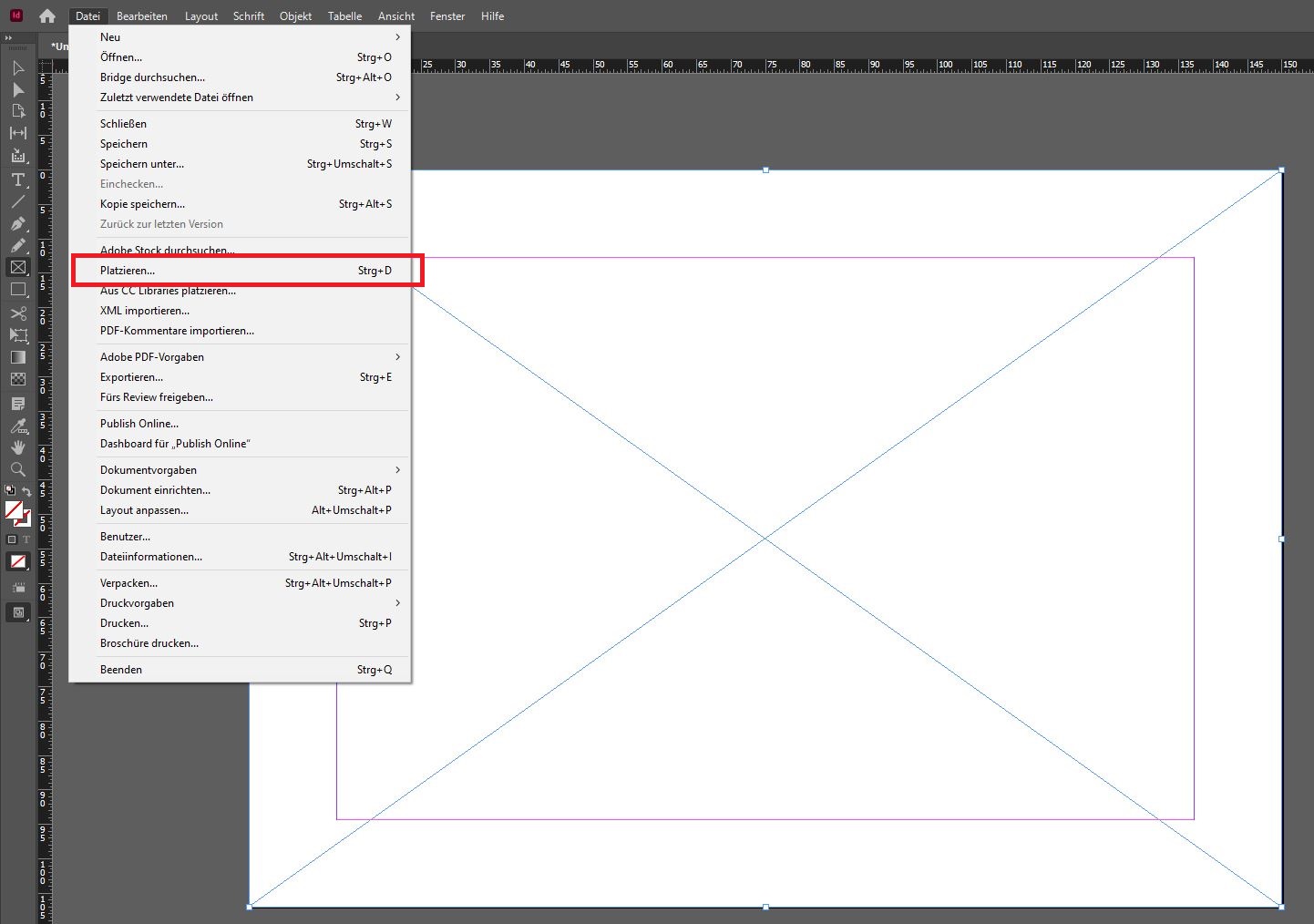
- Maak een rechthoekig kader aan ter grootte van het sjabloon en selecteer deze
- Ga nu in de menubalk naar “Bestand/Plaatsen”
Stap 3
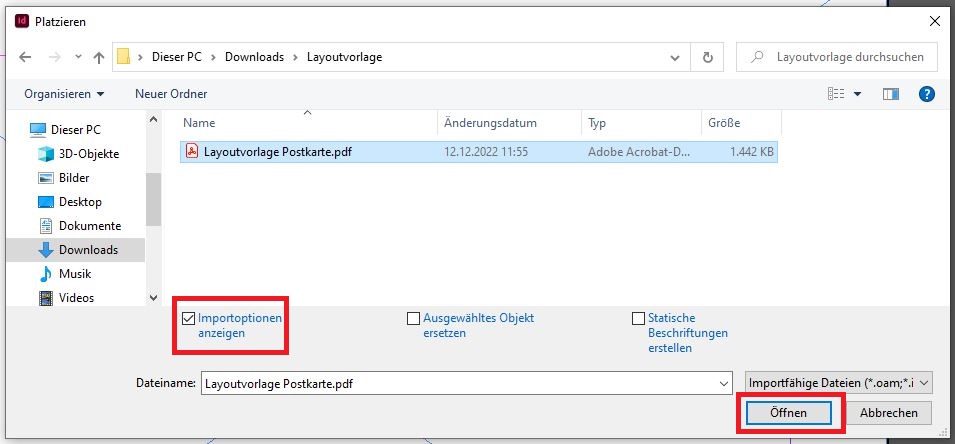
- Schakel in het venster ‘Plaatsen’ eerst de optie ‘Importopties weergeven’ in
- Selecteer het PDF-sjabloon
- Klik op ‘Openen’
Stap 4
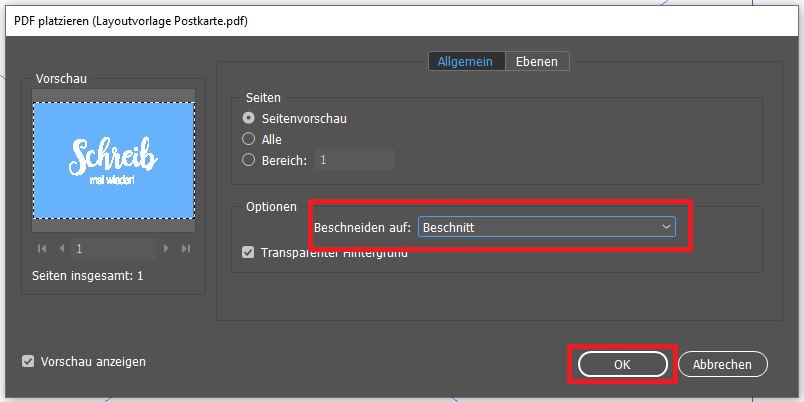
- Als je een PDF-sjabloon met meerdere pagina’s hebt geplaatst, kun je in het venster “PDF plaatsen” onder “Voorbeeld” de gewenste pagina selecteren
- Stel onder “Opties” bij “Bijsnijden tot” de afsnijrand of de snijrand in
- Bevestig door op “OK” te klikken
Lay-outsjablonen in PDF-formaat invoegen in Adobe Illustrator
Sla de lay-outsjablonen op je computer op voordat je ze in het Illustrator importeert.
Stap 1
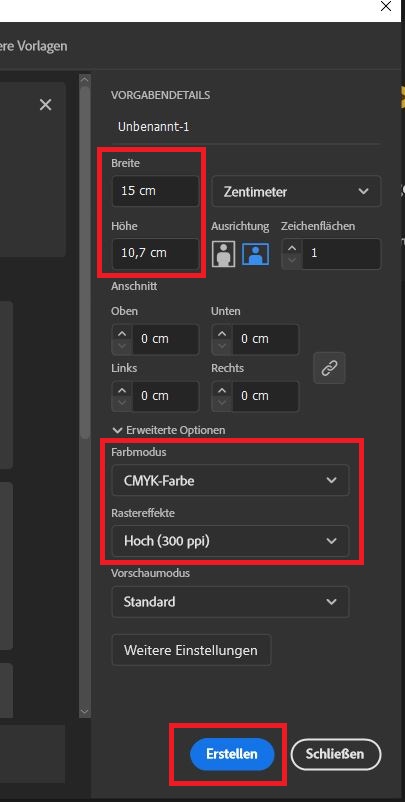
- Maak een nieuw document aan met het formaat van jouw sjabloon
- Selecteer onder ‘Kleurmodus’: CMYK
- Selecteer onder ‘Rastereffecten’: Hoog (300 ppi)
Stap 2
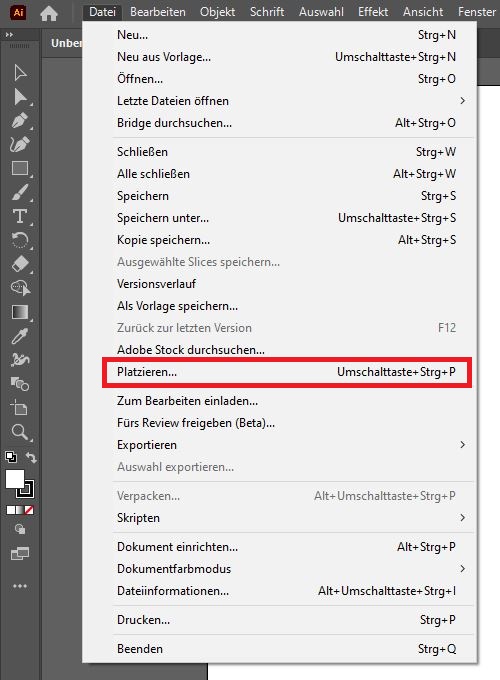
- Ga in de menubalk naar “Bestand/Plaatsen”
Stap 3
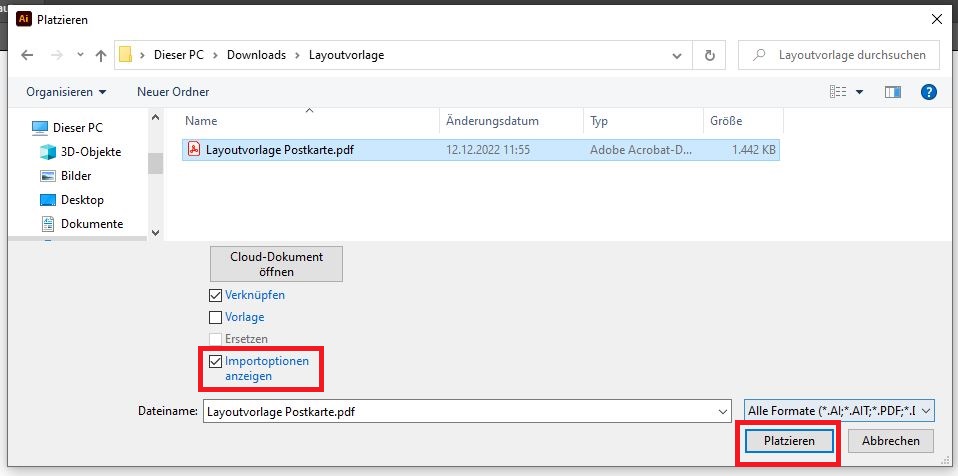
- Schakel in het venster ‘Plaatsen’ eerst de optie ‘Importopties weergeven’ in
- Selecteer het PDF-sjabloon
- Klik op ‘Plaatsen’
Stap 4
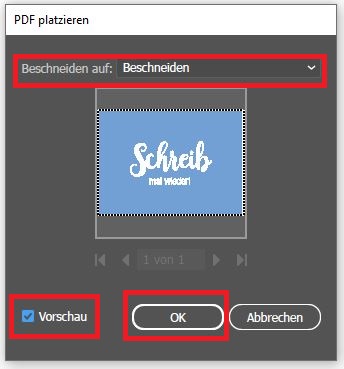
- Stel in het venster “PDF plaatsen”bij “bijsnijden tot”de optie äfloop”of “Bijsnijden in
- Als je een PDF-sjabloon met meerdere pagina’s hebt geplaatst, schakel dan de optie “Voorbeeld” in en selecteer de gewenste pagina
- Bevestig met “OK” Plaats het sjabloon door met de linkermuisknop in de linkerbovenhoek van het document te klikken
Lay-outsjablonen in PDF-formaat invoegen in Adobe Photoshop
Sla de lay-outsjablonen in PDF-formaat op je computer op voordat je ze in uw programma invoegt.
Stap 1
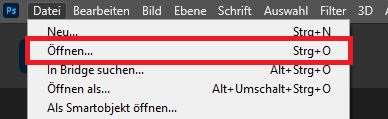
- Ga in de menubalk naar “Bestand/openen”
Stap 2
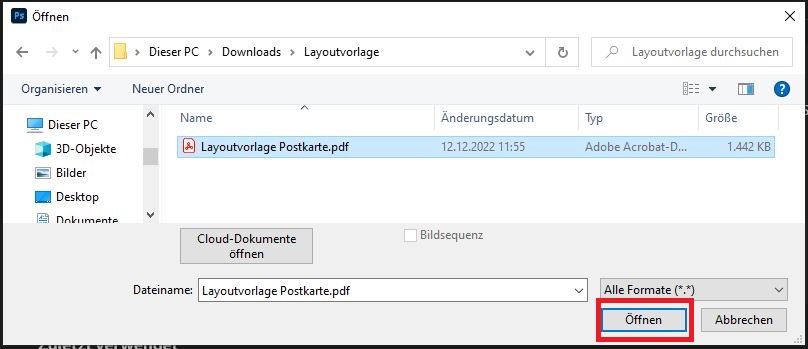
- Selecteer het PDF-sjabloon in het venster ‘Openen’ en klik op ‘Openen’
Stap 3
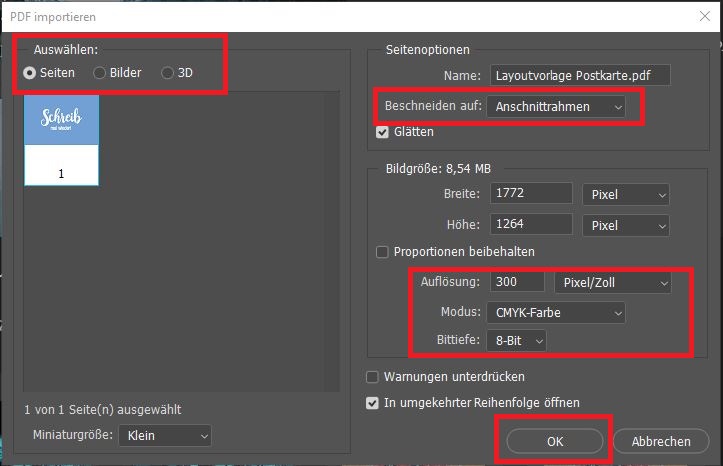
- Selecteer in het venster “PDF importeren” onder “Selecteren” de gewenste pagina
- Stel onder “Bijsnijden tot” de optie “Afloop” in Stel onder “Resolutie” de gewenste waarde in
- Stel de modus en bitdiepte in zoals weergegeven in de schermafbeelding
- Bevestig je instellingen met “OK”
Tip: Ook in het opmaakprogramma Canva kun je gratis drukbestanden maken. Klik hier voor de handleiding: