Een JPG omzetten naar een vectorafbeelding? Voor sommige toepassingen moeten afbeeldingen worden omgezet naar vectorafbeeldingen. Met Illustrator en InDesign is dat heel simpel. Met Photoshop kun je in ieder geval een omweg maken via een snijpad.
Waarom moeten afbeeldingen worden omgezet naar vectorafbeeldingen?
Afbeeldingen omzetten naar paden: verschillende toepassingen
Illustrator: afbeelding omzetten naar vectorafbeeldingen
InDesign: afbeelding omzetten naar vectorafbeeldingen
Snijpad aanmaken in Photoshop
Waar moet je op letten? Tips van de grafisch ontwerpers van FLYERALARM
Alternatief voor het omzetten van een logo naar vectorafbeeldingen: logo online ontwerpen
Opmerking: voor deze tutorials zijn Adobe Illustrator, Adobe InDesign en Adobe Photoshop op Mac gebruikt.
Waarom moeten afbeeldingen worden omgezet in vectorafbeeldingen?
De meeste afbeeldingen en illustraties worden op basis van pixels gemaakt. Voor bepaalde doeleinden zijn vectorafbeeldingen echter handig of zelfs een must. Bijvoorbeeld voor het gebruik van speciale kleuren of voor het bedrukken en borduren van textiel. Bij het maken van gepersonaliseerde T-shirts, jassen of blouses zijn paden nodig waar de druk- of borduurmachines zich op kunnen richten.
In de blogpost Het verschil tussen pixelafbeeldingen en vectorafbeeldingen kom je meer te weten over dit onderwerp.
Als je pixelafbeeldingen hebt waarmee je kleding wilt ontwerpen, moet je deze afbeeldingen omzetten in vectorafbeeldingen. Afhankelijk van de bronafbeelding kan dit heel snel gaan of behoorlijk ingewikkeld zijn. Over het algemeen is Adobe Illustrator hiervoor het meest geschikt, maar ook in InDesign is dit met een paar beperkingen mogelijk. Een logo omzetten in een vectorafbeelding zou in deze gevallen goed moeten werken. Photoshop is hiervoor maar beperkt geschikt, hier kun je alleen een snijpad aanmaken.
Nadeel: in InDesign en Photoshop wordt alleen een vectorframe rond een pixelafbeelding gemaakt. De afbeelding blijft in het bestand aanwezig en is niet onbeperkt schaalbaar. Daarnaast zijn er nog alternatieve programma’s van Affinity die ook geschikt zijn voor het vectoriseren van logo’s en afbeeldingen. Voordat je een JPG omzet in een vectorafbeelding, moet je dus goed weten waarvoor je je afbeelding eigenlijk nodig hebt:
Afbeeldingen omzetten in paden: verschillende toepassingen
Eerst moet je bedenken waarvoor je je vectorafbeelding nodig hebt. Als je bijvoorbeeld een logo wilt vectoriseren omdat je het alleen als pixelafbeelding hebt, heb je een pure vectorafbeelding nodig. Je logo moet immers oneindig schaalbaar zijn en er altijd scherp uitzien. Hier kun je niet om Adobe Illustrator (of Affinity Designer) heen.
Als je alleen een vrijstaande afbeelding met een transparante achtergrond nodig hebt om deze via transferdruk op T-shirts, hoodies of tassen te laten drukken, volstaat bijvoorbeeld een snijpad rond je pixelafbeelding. Hiervoor kun je ook InDesign of Photoshop gebruiken, hoewel Illustrator toch aan te raden is.
Over het algemeen geldt: hoe complexer een pixelafbeelding is, hoe moeilijker de vectorisatie. Kleuren, kleurverlopen, gedetailleerde ontwerpen of fotorealistische motieven vormen zelfs voor ervaren grafisch ontwerpers een uitdaging.
Illustrator: afbeelding omzetten in vectorafbeeldingen
Als je een JPG wilt omzetten in een vectorafbeelding, is Adobe Illustrator (of Affinity Designer) het programma dat je moet hebben: hiermee kun je echte vectorafbeeldingen maken. Houd er wel rekening mee dat het erg lastig kan zijn om echte foto’s om te zetten in vectorafbeeldingen. In dit voorbeeld wordt een korrelig logo omgezet in een vectorafbeelding, zodat het uiteindelijk zonder problemen kan worden geschaald en dus in elk formaat kan worden afgedrukt.
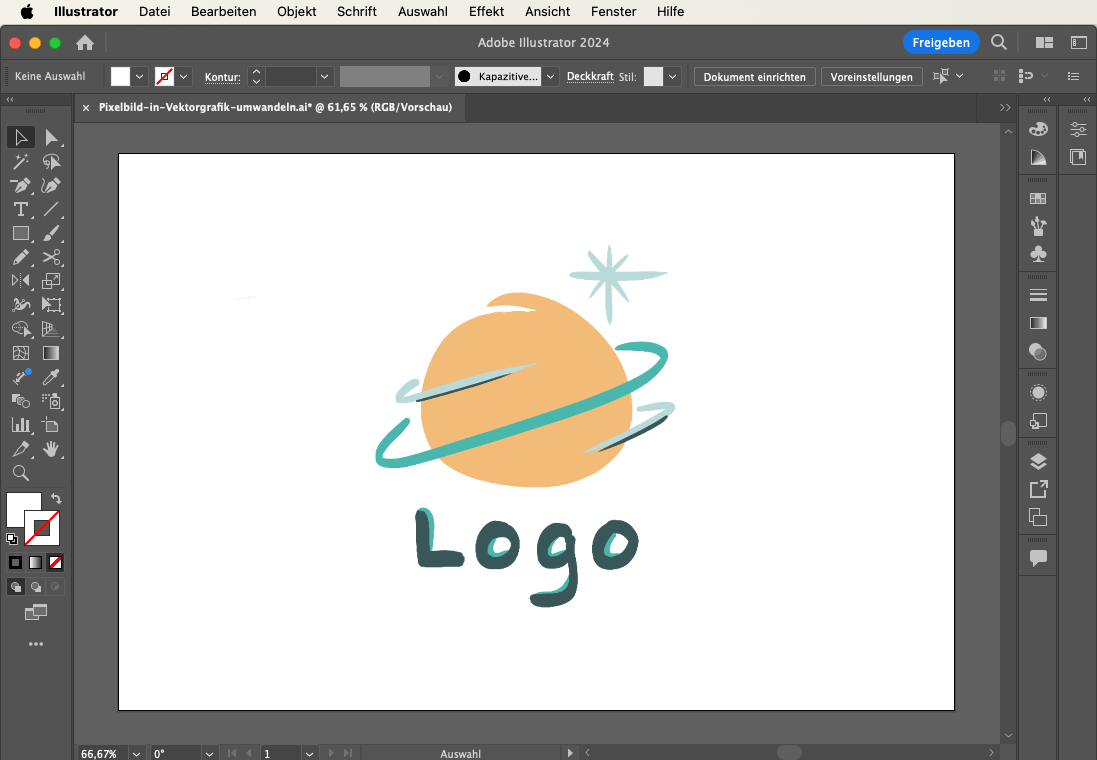
- Open je afbeelding in Illustrator.
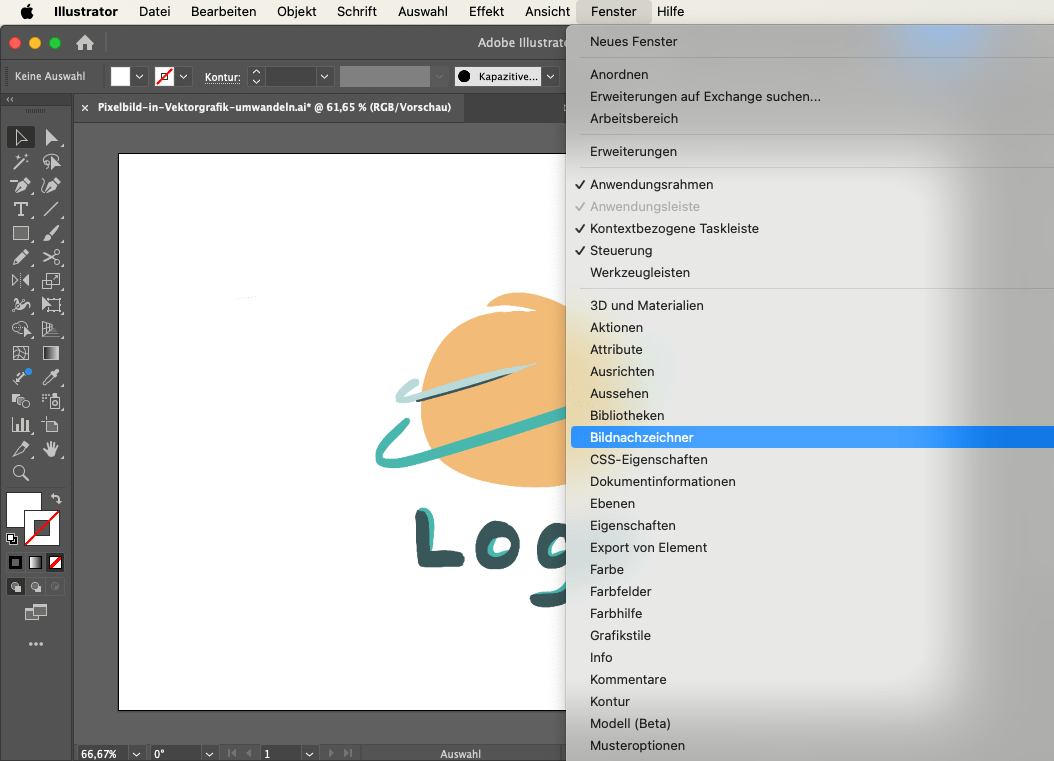
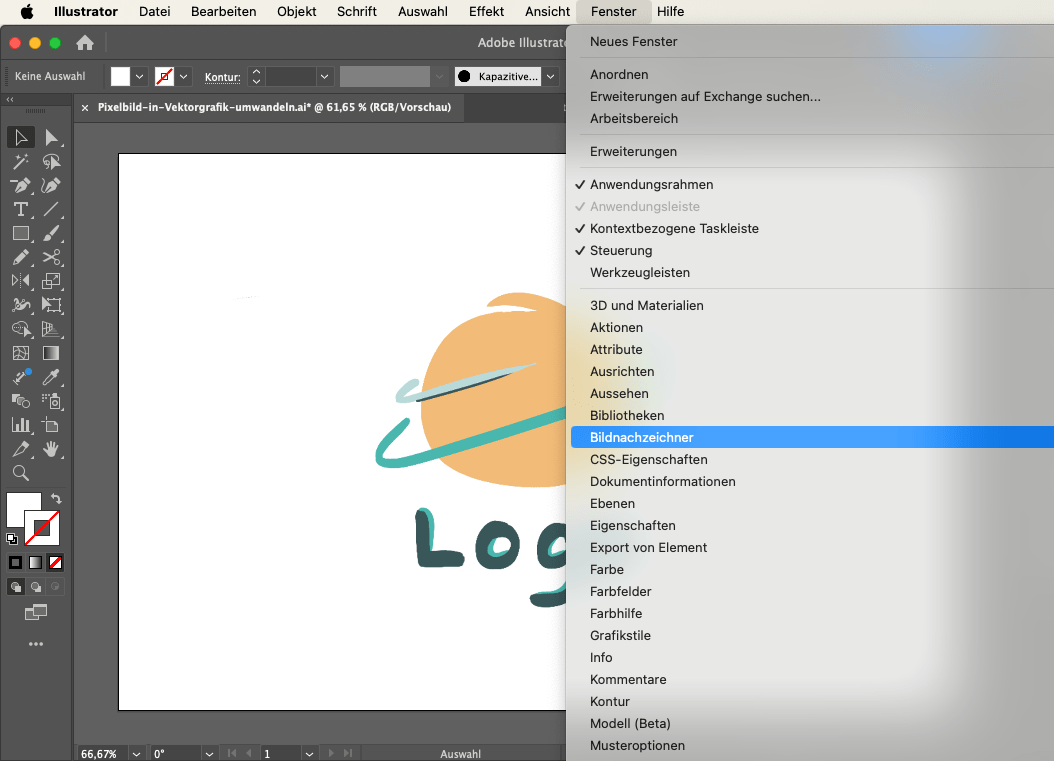
2. Kies in de menubalk onder Venster de afbeeldingskopieerder.
3. Selecteer het object met het selectiegereedschap en klik daarna op de afbeeldingskopieerder. Voer nu het aantal kleuren van je motief in (wit telt ook mee) en vink Voorbeeld aan.
Onder geavanceerde instellingen kun je het aantal paden aanpassen – hoe meer paden, hoe nauwkeuriger je motief wordt gereproduceerd. Te veel paden maken de bewerking echter erg ingewikkeld en kunnen het resultaat verslechteren. Probeer gewoon verschillende instellingen uit en check het resultaat aan de hand van de afbeeldingsvoorvertoning.
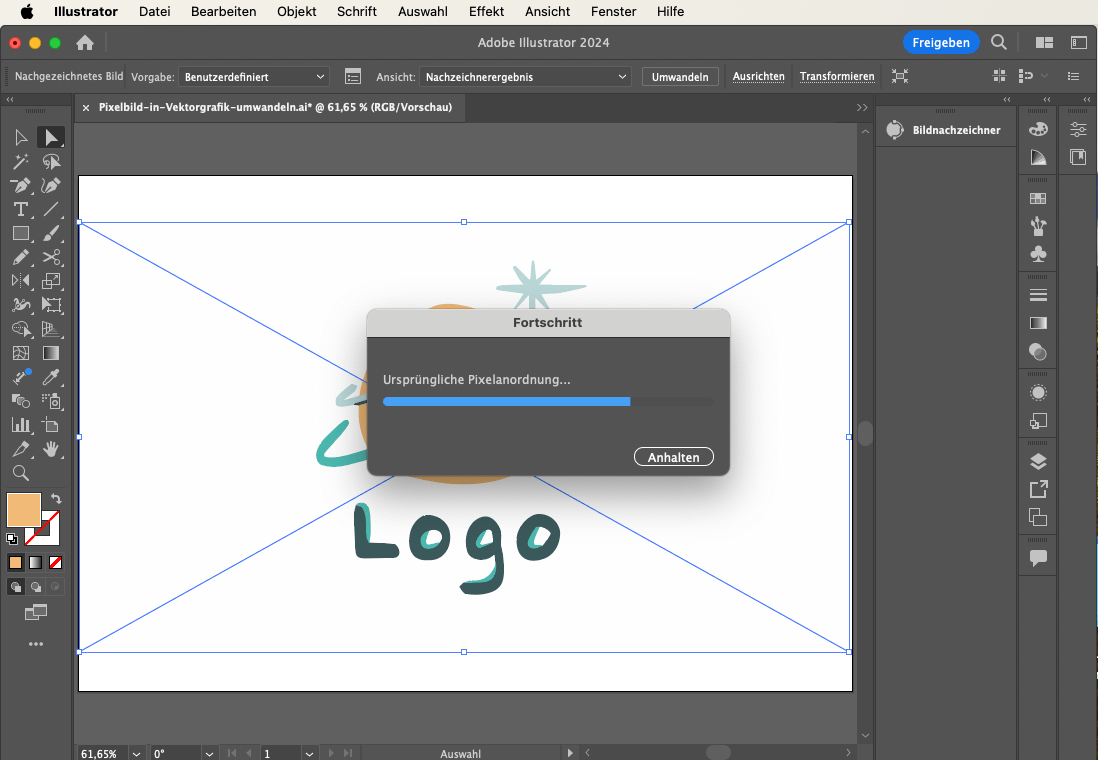
4. Klik vervolgens in de menubalk op Object en kies Converteren.
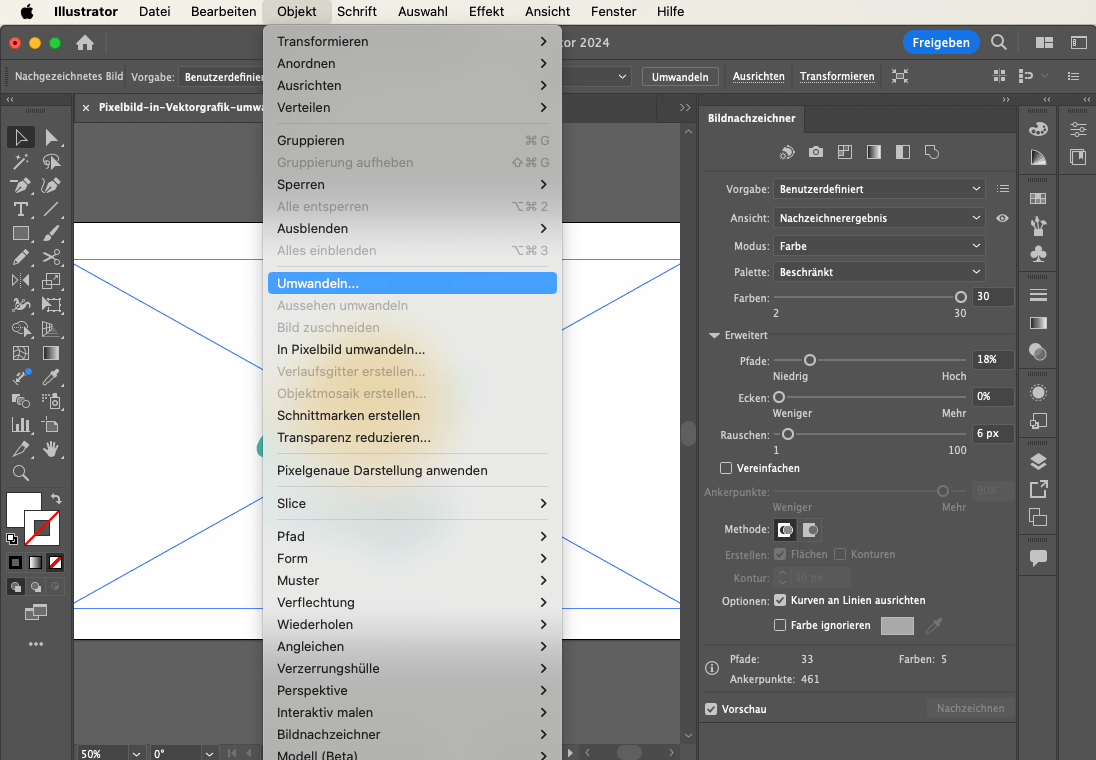
5. Nu is je pixelafbeelding omgezet in vectoren. Deze moeten echter nog een beetje worden opgeschoond. Als je bijvoorbeeld je logo op een lichtgrijs shirt wilt laten drukken, moet de achtergrond leeg zijn. Hier maakt het witte gedeelte van de oorspronkelijke pixelafbeelding nog deel uit van de vectoren.
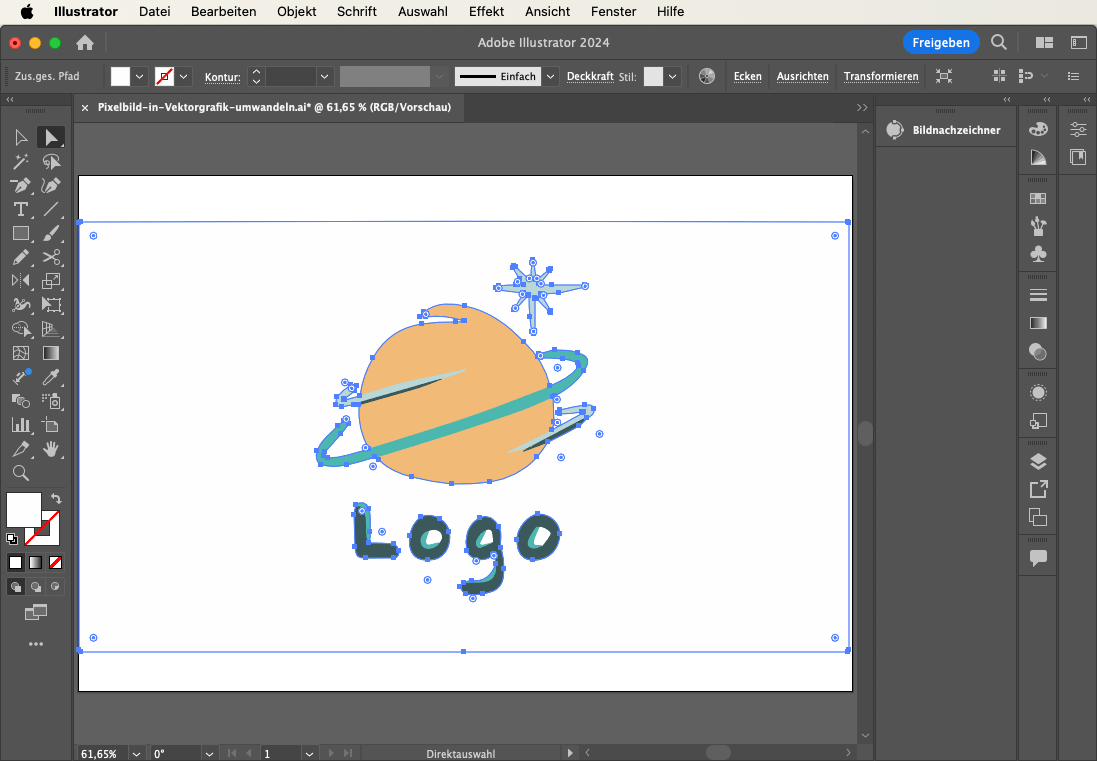
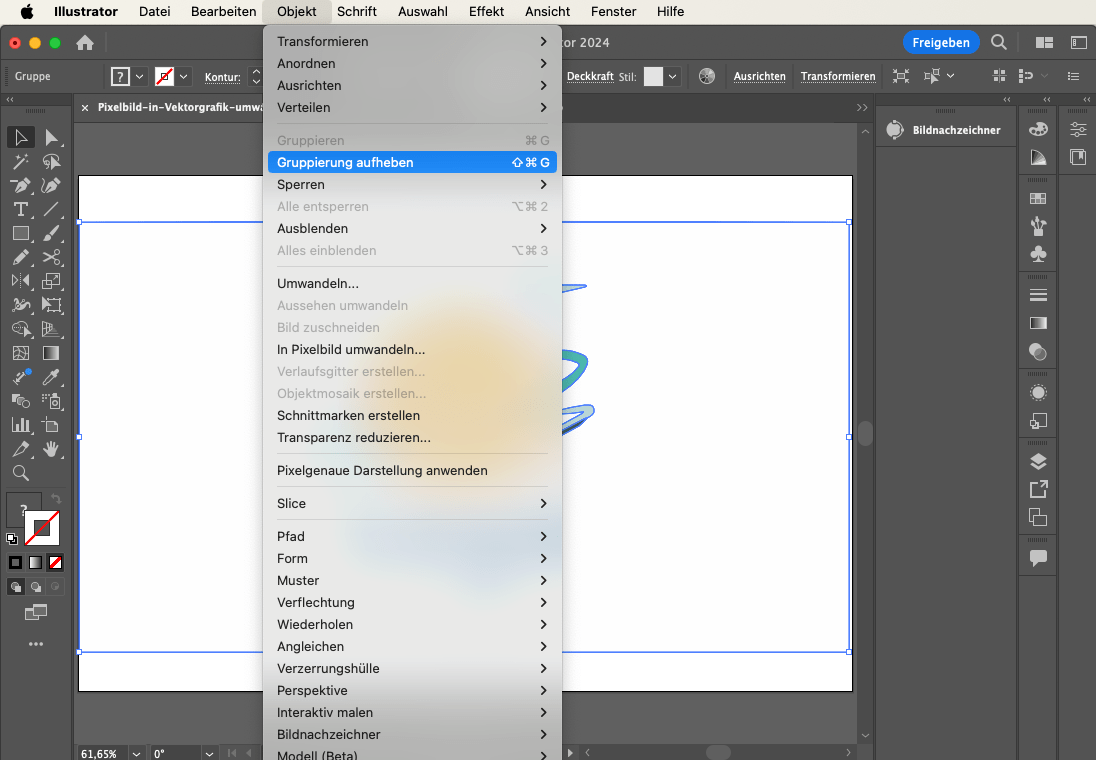
6. Om deze achtergrond nu te verwijderen, doe je het volgende:
Selecteer de vectorafbeelding en klik in het menu eerst onder Object op Groepering opheffen.
7. Nu zijn je vectoren niet meer met elkaar verbonden en kun je de witte vlakken apart selecteren en verwijderen.
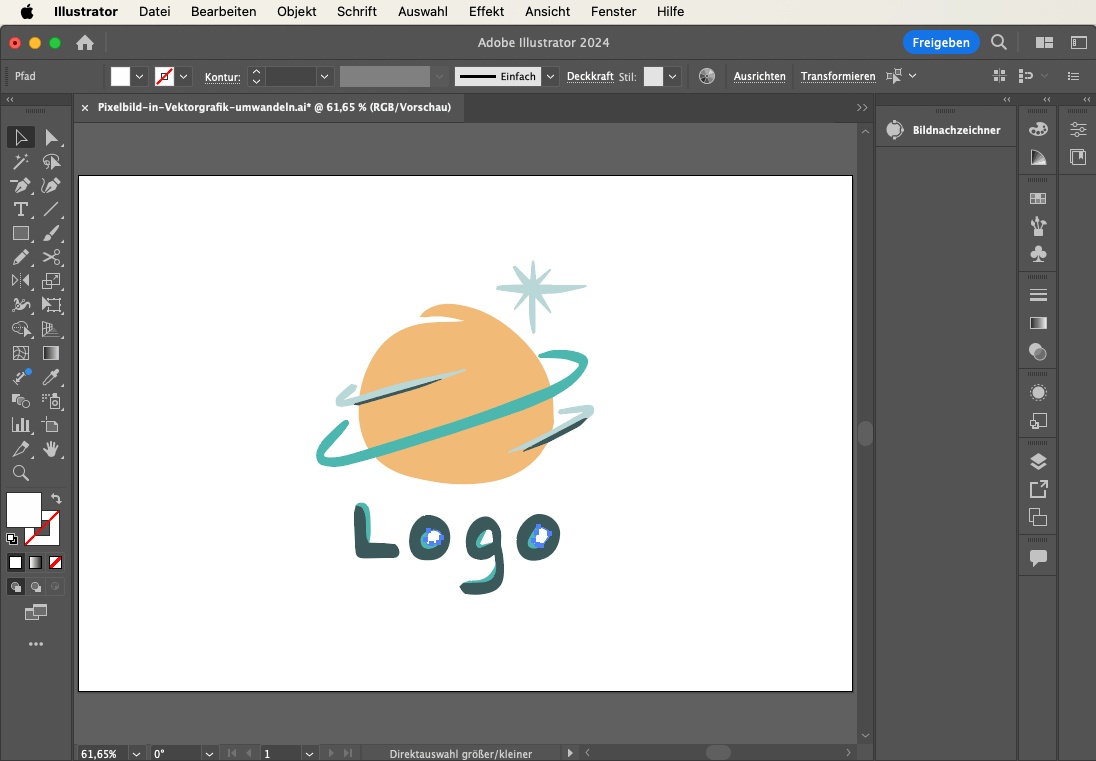
8. Als alle witte vlakken weg zijn, kun je met de selectiepijl alle vectoren selecteren. Het ziet er dan zo uit:
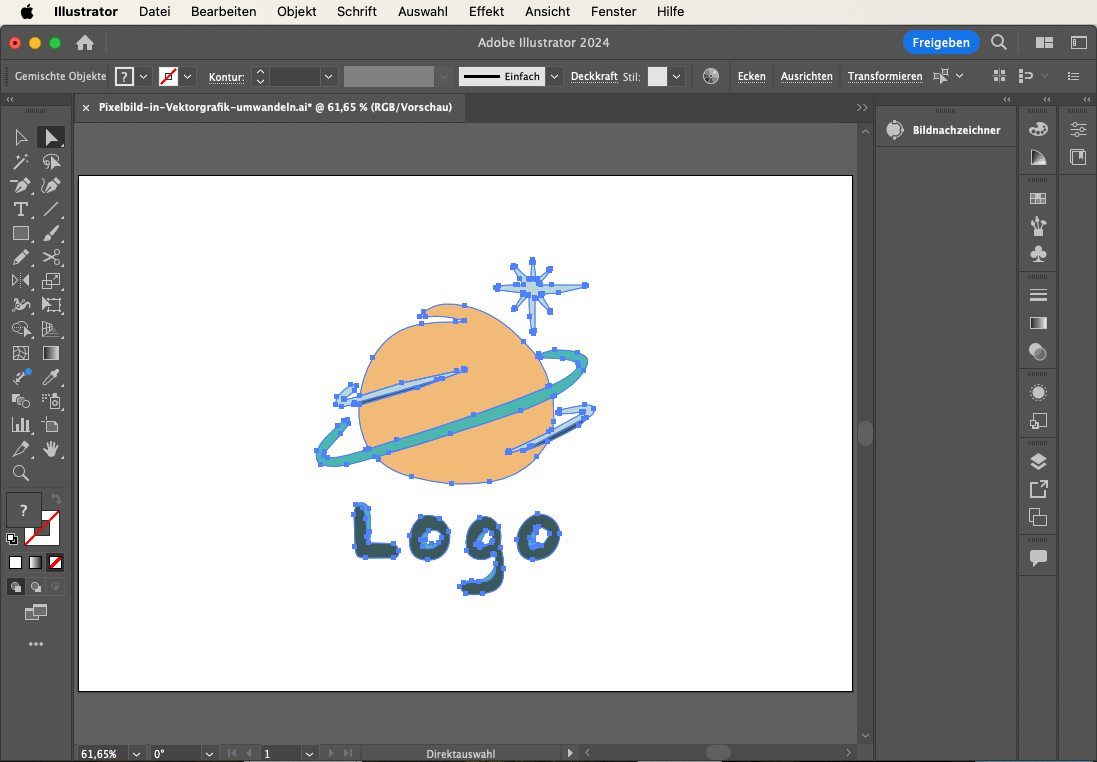
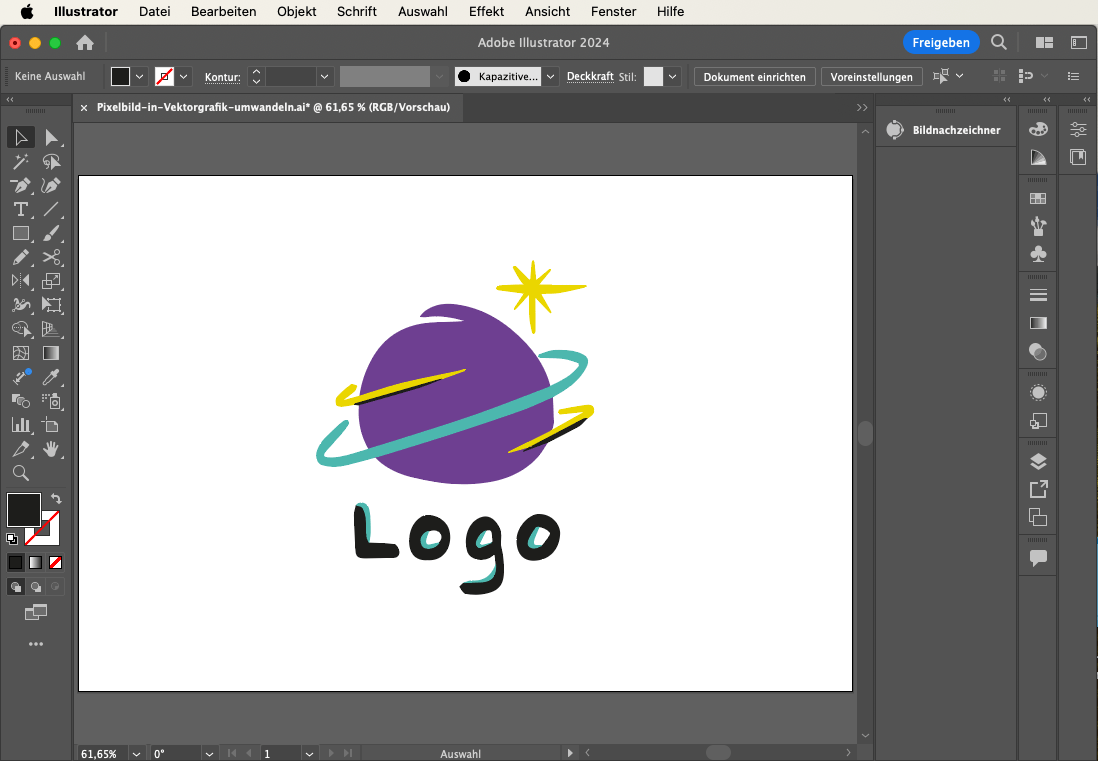
9. Nu is je pixelafbeelding omgezet in pure vectoren. Je kunt de vectorafbeelding naar wens inkleuren, schalen en bewerken.
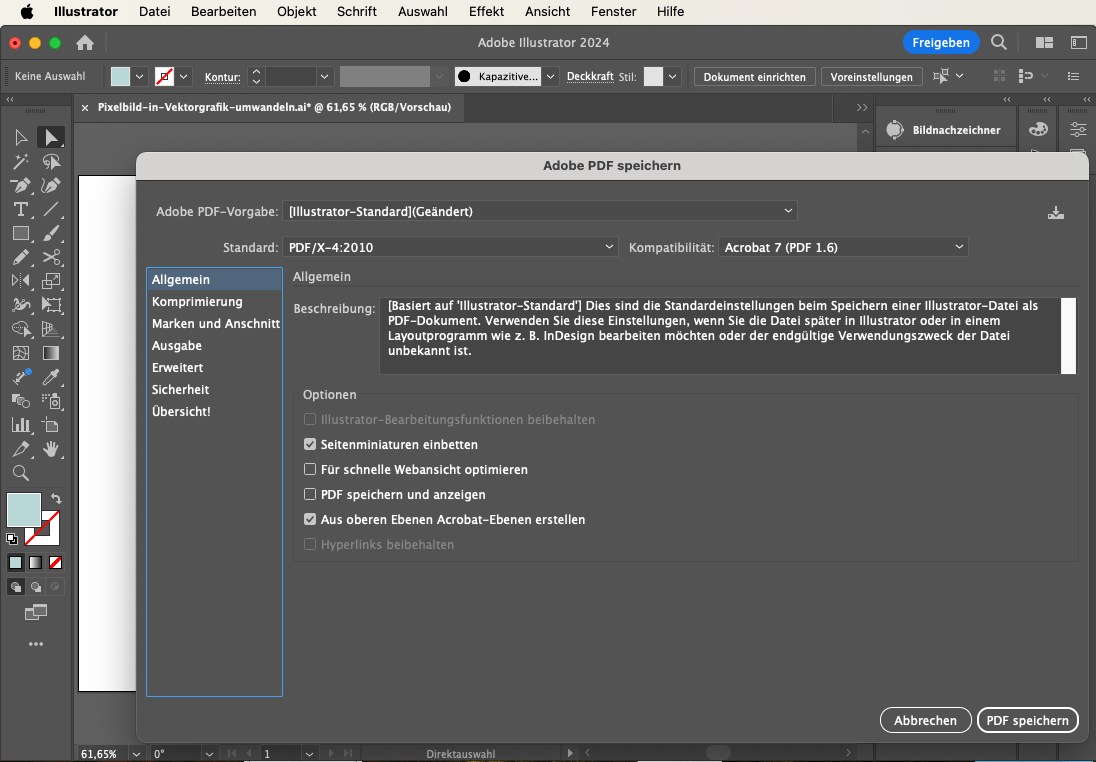
10. Sla je vectorafbeelding uiteindelijk het beste op als Illustrator-bestand, zodat je deze later nog kunt bewerken, en exporteer een PDF om af te drukken. Kies in het menu onder Bestand de functie Opslaan als en vervolgens Illustrator PDF en sla de PDF op.
Wat je nog meer moet weten over het exporteren van PDF’s vanuit Illustrator, lees je in de tutorial: Een afdrukbare PDF maken met Illustrator.
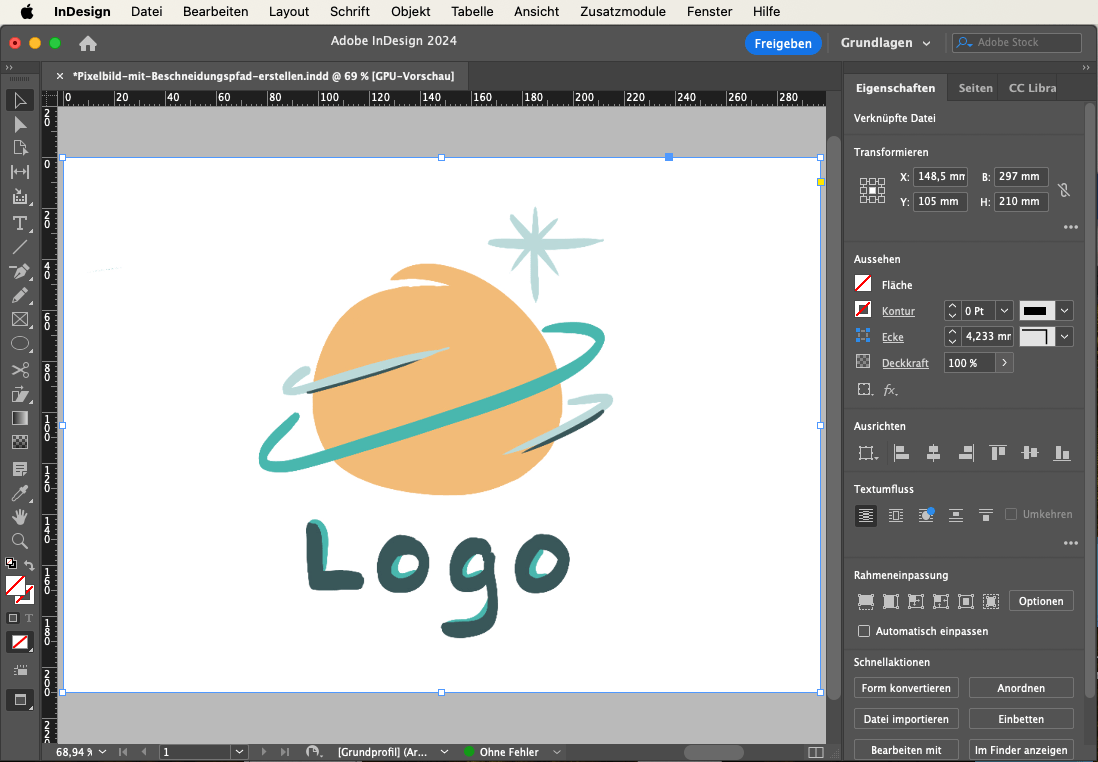
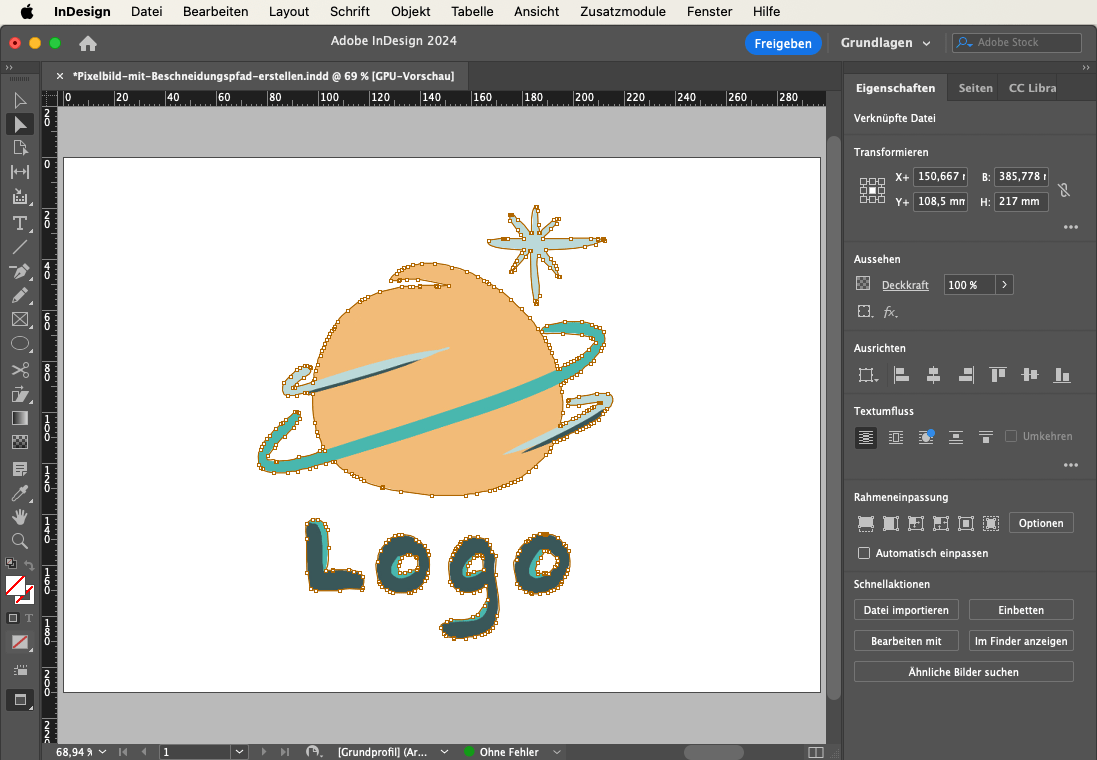
- Open je afbeelding in InDesign.
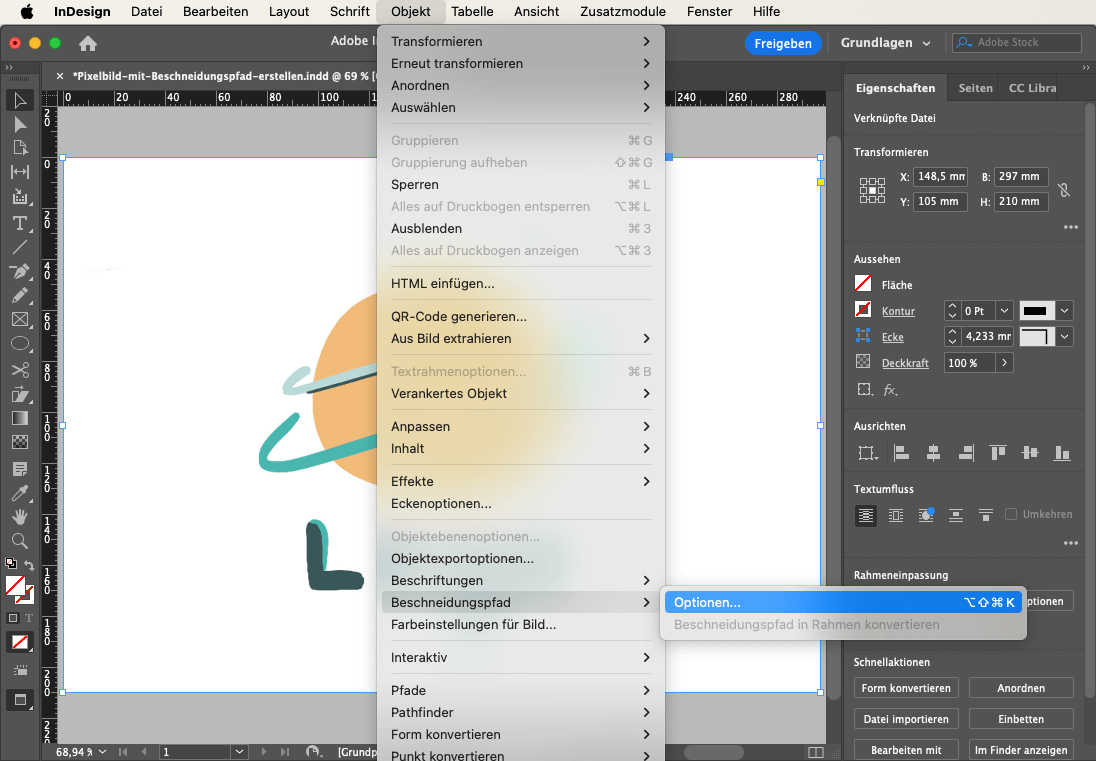
2. Kies in de menubalk onder Object de functie Snijpad en dan Opties.
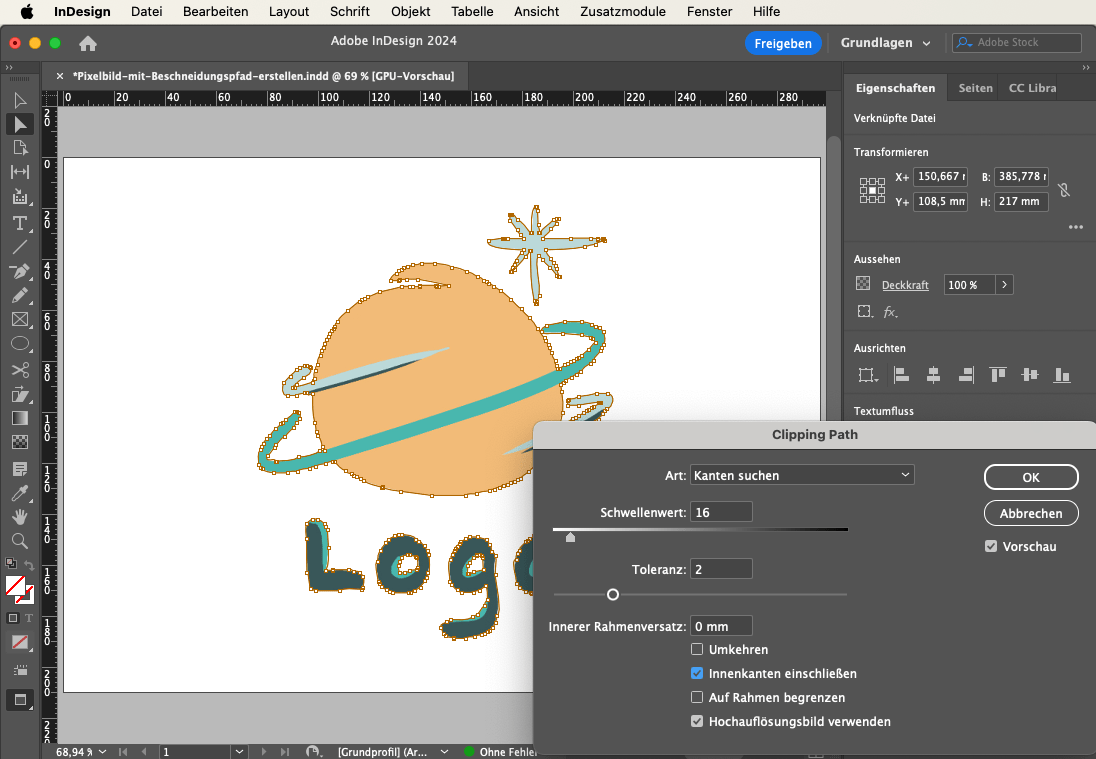
3. Kies in het nieuwe venster onder Clipping Path bij Type de functie Randen zoeken en vink Voorbeeld aan. Afhankelijk van het motief kan het resultaat worden verbeterd door ook Binnenranden insluiten aan te vinken. Met behulp van de schuifregelaars kan nu het snijpad optimaal worden ingesteld. Hier moet je gewoon een beetje experimenteren. Zodra je tevreden bent, bevestig je met OK.
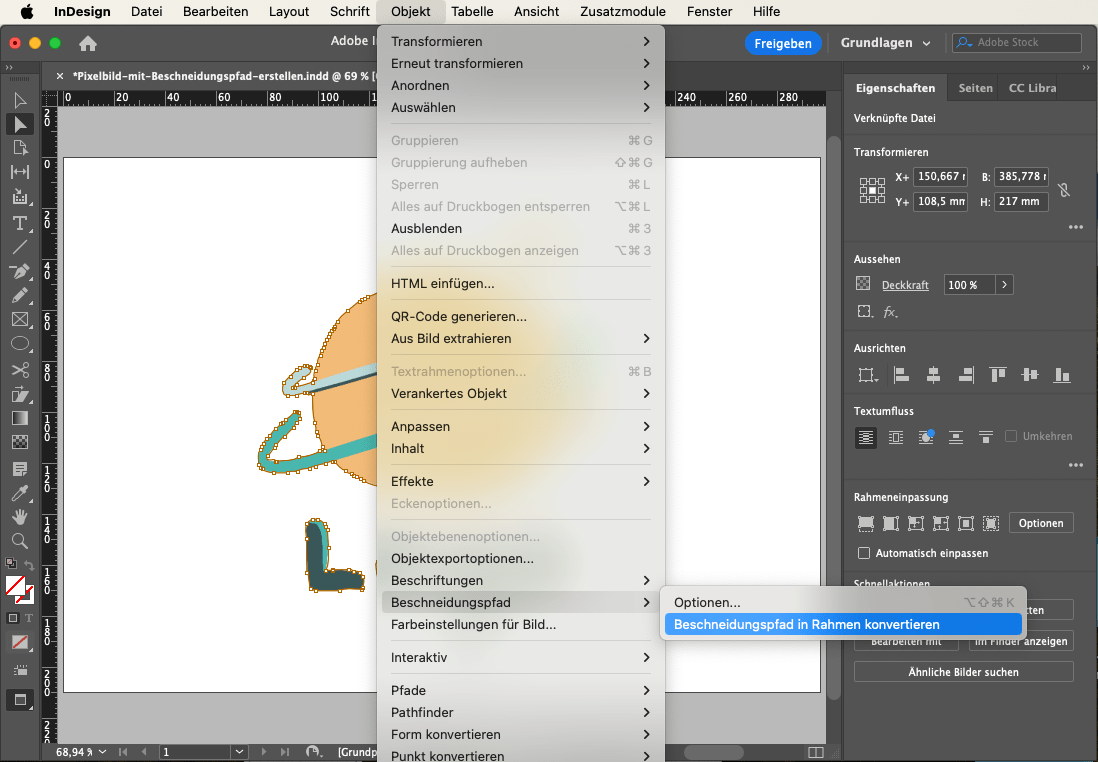
4. Nu moet het snijpad nog in een kader worden omgezet. Ga hiervoor in de menubalk onder Object naar Snijpad en klik vervolgens op Snijpad omzetten in kader.
5. Nu is je pixelafbeelding gemaskeerd of vrijgesteld met een snijpad.
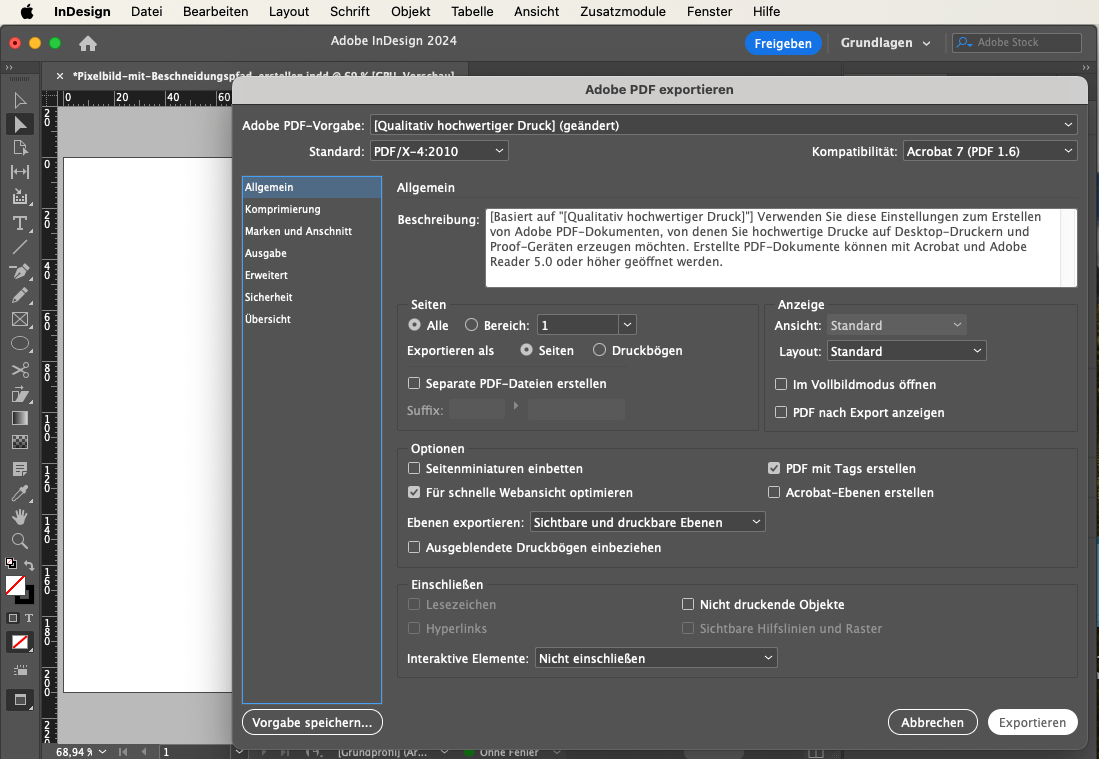
6. Als laatste moet je de PDF exporteren: kies in het menu onder Bestand de optie Exporteren en dan Adobe Print PDF en sla de PDF op.
Meer info over deze stap vind je ook in de tutorial: Een printbare PDF maken met InDesign.
Een snijpad maken in Photoshop
Een JPG omzetten in een vectorafbeelding met Photoshop – dat kan helaas niet. Maar net als in InDesign kun je hier een kader of een snijpad maken met de contouren van het motief. In veel gevallen is dat ook voldoende, bijvoorbeeld als je katoenen tassen in digitaal drukwerk wilt laten bedrukken. Een echte, onbeperkt schaalbare vectorafbeelding krijg je echter niet met Photoshop.
Zo maak je in Adobe Photoshop een pixelafbeelding vrij met een werkpad en het afbeeldingsmasker:
1. Open je foto in Photoshop.
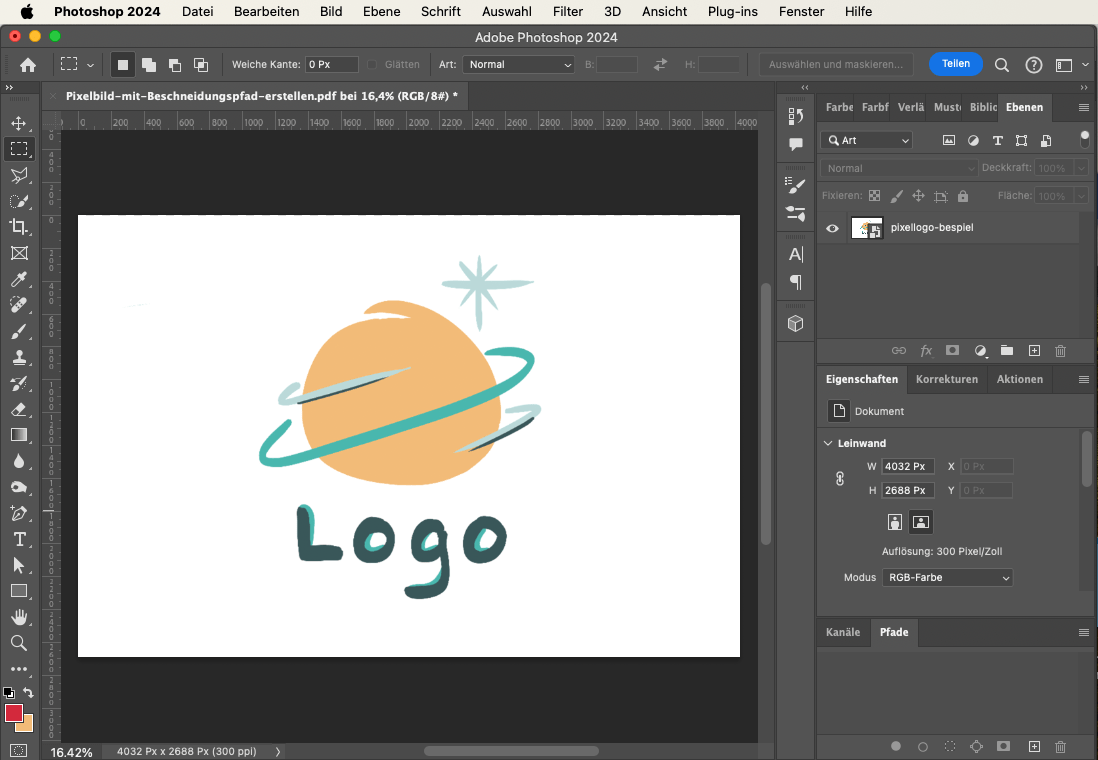
2. Kies een geschikte selectietool uit de werkbalk en selecteer het motief. Afhankelijk van het motief kan dit snel gaan of wat langer duren. Hoe je precies de snelkeuzetool, de lassotool en de tekenpen-tool gebruikt om objecten te selecteren, lees je in deze Photoshop-tutorial.
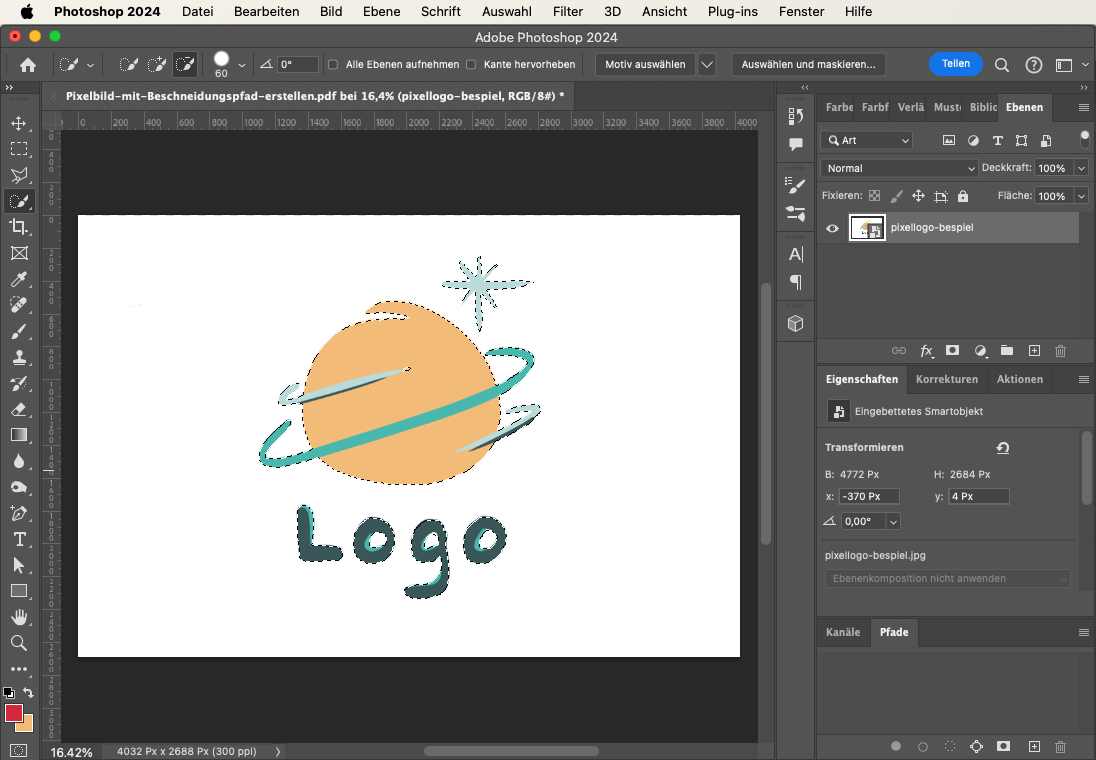
3. Als je het object hebt gekozen, klik je op de knop Selecteren en maskeren. Er verschijnt een nieuw venster. Hier kun je je selectie nog verbeteren, bijvoorbeeld met de randdetectie. Als je tevreden bent met je vrijgestane motief, klik je op OK.

4. In het menu ‘Lagen’ kun je nu een masker op je foto zetten.
Klik gewoon op het kleine maskericoontje (rechthoek met een punt in het midden). Als je nu met de Ctrl-toets op een pc of de Apple-toets op een Mac ingedrukt houdt en op je laagmasker klikt, wordt het motief weer geselecteerd.
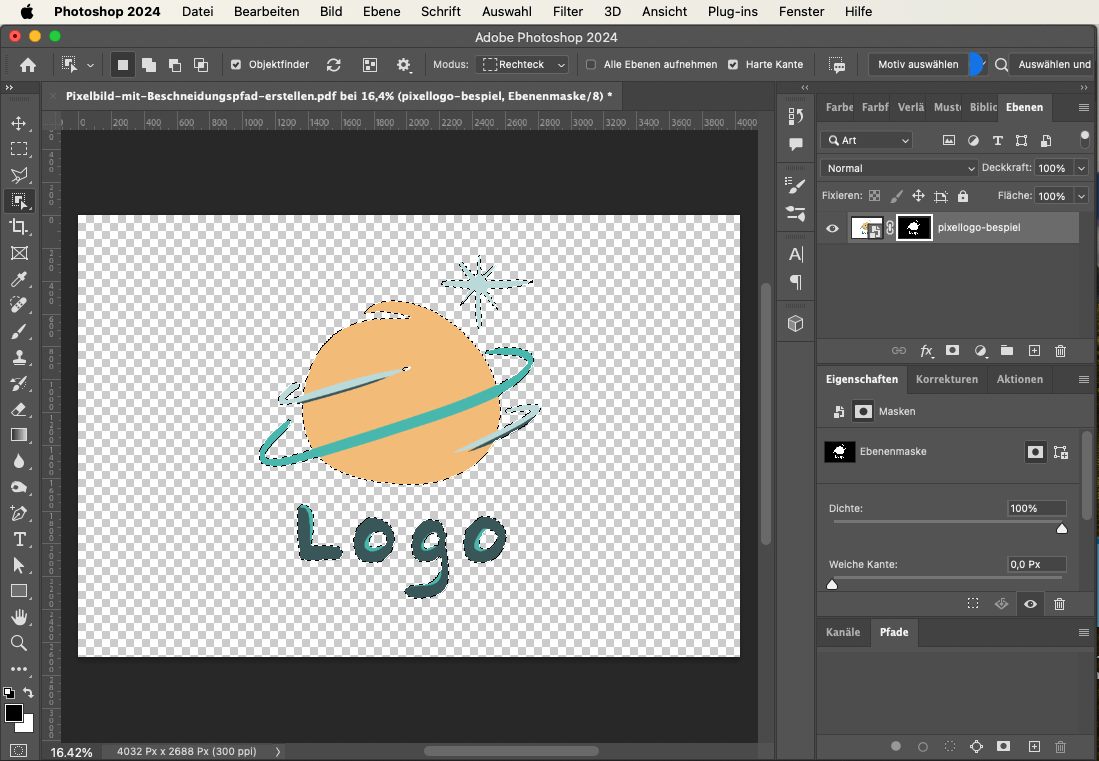
5. Nu hoef je alleen nog maar in het menu onder Paden op “Werkpad aanmaken” te klikken en vervolgens met OK te bevestigen.
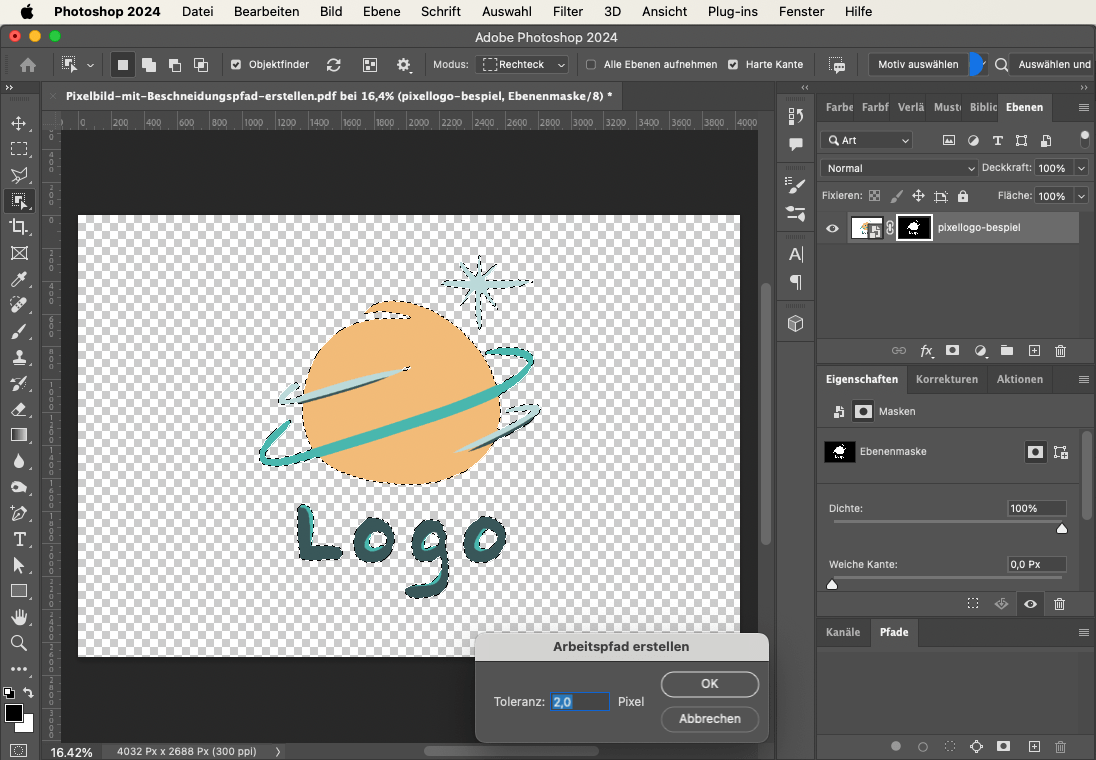
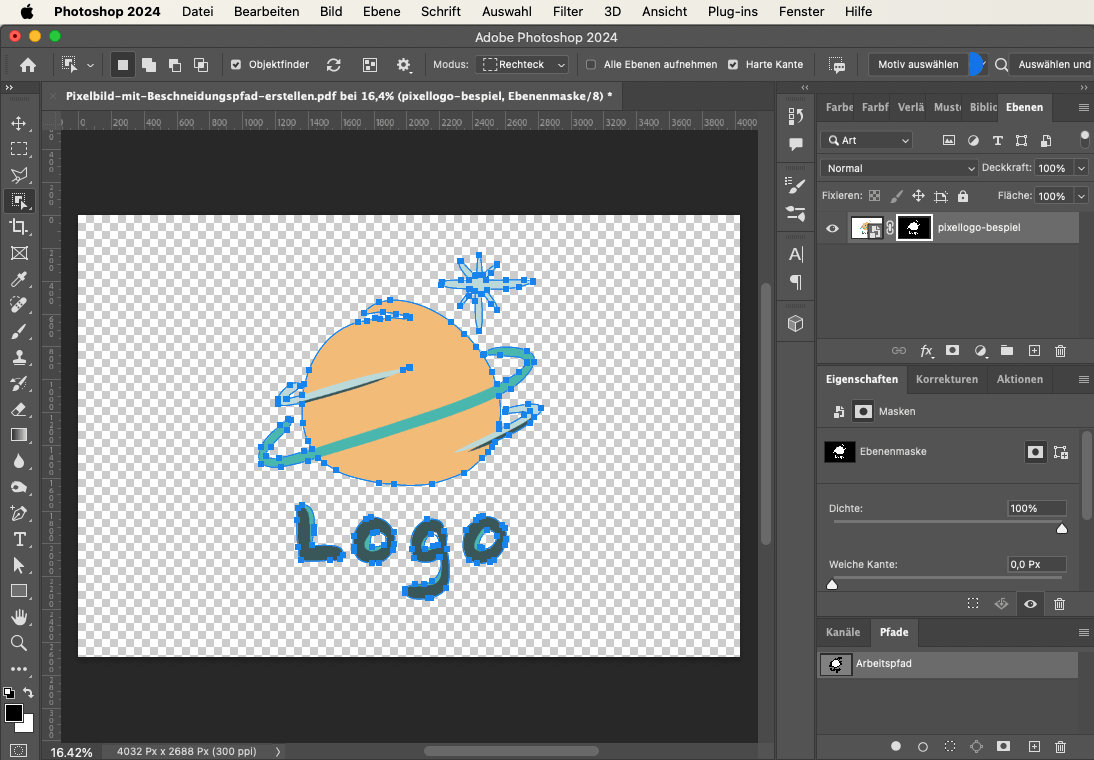
6. Nu is je pixelafbeelding gemaskeerd met een vectorframe.
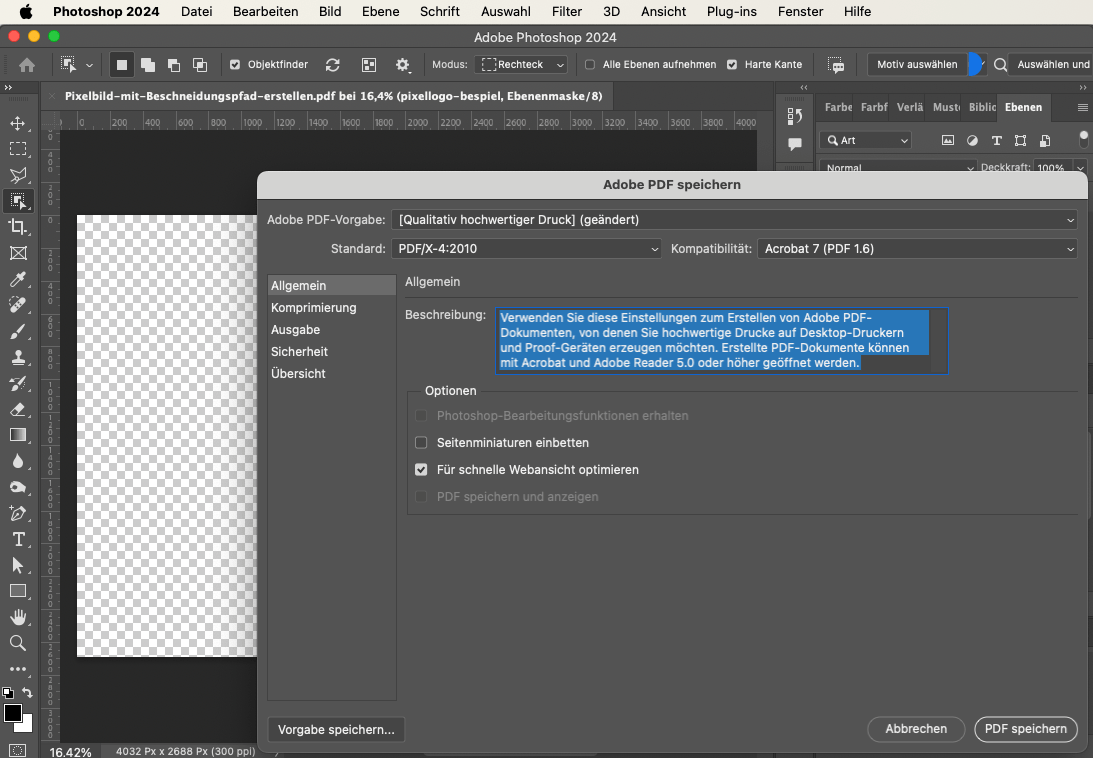
7. Sla je bestand vervolgens op als PDF. Kies hiervoor in de menubalk onder Bestand de functie Opslaan als, selecteer de optie Photoshop PDF en sla je PDF op.
Als video-tutorial:
Waar moet je op letten? Tips van de grafisch ontwerpers van FLYERALARM
Als je een grafisch ontwerper vraagt of hij of zij ‘even snel’ dat korrelige logo in een vectorafbeelding kan zetten, krijg je vaak hetzelfde antwoord: de professional haalt diep adem, knijpt zijn ogen dicht en zegt: ‘O, dat moet ik even goed bekijken …’. Daarna volgt een heen en weer schudden van het hoofd, profetisch gemompel en een greep naar de koffiekop.
Maar even serieus: foto’s omzetten in vectorafbeeldingen kan een lastige klus zijn. Hoe eenvoudiger de afbeelding, hoe makkelijker het is om deze om te zetten in een vectorafbeelding. Foto’s zijn bijvoorbeeld niet geschikt voor vectorisatie. Ze bestaan uit te veel pixels, wat het moeilijk maakt om paden te maken. Bovendien is Adobe Illustrator altijd het programma bij uitstek als het gaat om het vectoriseren van pixelafbeeldingen. Met InDesign kun je ook een bruikbaar resultaat bereiken, maar deze werkwijze is iets omslachtiger. Met Photoshop kun je daarentegen alleen maar tijdelijke snijpaden aanmaken. Dit programma is niet geschikt voor het maken van drukwerk voor producten die vectorafbeeldingen nodig hebben.
Als je op zoek bent naar een compleet nieuw logo of als je gewoon geen zin hebt om met het vectoriseren van een JPG te rommelen, kun je de online ontwerptool van FLYERALARM gebruiken. Hier kun je niet alleen drukwerk, reclametechniek en giveaways ontwerpen, maar ook logo’s en afbeeldingen helemaal naar eigen wens maken.
Zelf ontwerpen is helemaal niets voor jou? Geen probleem. Laat gewoon de FLYERALARM-ontwerpservice je drukwerk snel en direct door professionals ontwerpen. Of je nu één reclamemiddel, een uitgebreide reclamecampagne of een compleet nieuw logo voor je merk nodig hebt: meer dan 90.000 grafisch ontwerpers staan te popelen om hun creativiteit voor je in te zetten in een logo-wedstrijd of een individuele opdracht.
5 % Gutschein* für Ihre Newsletter-Anmeldung
Tragen Sie sich jetzt für den FLYERALARM Newsletter ein, bleiben Sie immer up to date und sichern Sie sich zahlreiche Vorteile! *Alle Gutschein-Bedingungen und weitere Infos gibt’s unter dem Link: Zum Newsletter anmelden.
Produktneuheiten
Im Newsletter gibt’s alle Highlights – komprimiert, übersichtlich und anschaulich auf einen Blick.
Aktuelle News
Neue Produktmuster und Layoutvorlagen, praktische Checklisten oder ein hilfreiches Blog-Tutorial: Sie lesen als Erster davon.
Preisvorteile
Regelmäßige Monatsangebote, satte Rabatte sowie exklusive Gutscheine und Gewinnspiele für Sie.
Webinare
Tipps und Tricks live und von echten Profis: Nehmen Sie an Webinaren mit Adobe und FLYERALARM Digital teil.