

Inbäddade teckensnitt säkerställer att din text alltid ser ut precis som du har formaterat den – så att layout, radbrytningar och tryckkvalitet alltid bevaras exakt.
Har du efter dataöverföringen fått felmeddelandet »De använda teckensnitten är inte inbäddade«? Eller vill du helt enkelt bädda in dina teckensnitt för säkerhets skull? Inget problem. Med vanliga layoutprogram går det väldigt snabbt.
Kontrollera teckensnitt i PDF-filer med Adobe Acrobat
Med Adobe Acrobat kan du på några få steg kontrollera om och vilka teckensnitt som är inbäddade i ditt PDF-dokument – och vilka textelement du eventuellt fortfarande bör bädda in.
Steg 1: Öppna din PDF-fil med Adobe Acrobat.
Steg 2: Högerklicka i dokumentet och välj »Document properties«.
Steg 3: Gå till fanan »Fonts«.
Steg 4: Kontrollera om alla använda teckensnitt är korrekt inbäddade. Om så är fallet står det »Indlejret« eller »Embedded« efter teckensnittets namn.

Vad är skillnaden mellan att ”bädda in teckensnitt” och att ”konvertera teckensnitt till banor”?
Båda metoderna säkerställer att teckensnittet visas korrekt vid tryckning – men på olika sätt:
Inbäddning av teckensnitt
-
- Teckensnittet bäddas in i PDF-filen.
- Texten förblir redigerbar och sökbar.
-
- Vektorbaserat, vilket ger knivskarpa utskrifter.
-
- Fördel: Flexibel vidarebearbetning, mindre lagringsutrymme krävs.
Konvertering av teckensnitt till banor
-
- Varje bokstav konverteras till en vektorgrafik (precis som en ritad figur).
-
- Fördel: 100 % säkerhet att texten visas exakt som den ska, oberoende av teckensnitt eller licenser.
-
- Nackdel: Texten är inte längre redigerbar eller sökbar, och filstorleken ökar.
Kort sagt:
- Inbäddning = Texten förblir text, är säker i förhållande till layouten och kan redigeras. Vår rekommendation i de flesta fall.
- Konvertera till banor= Texten omvandlas till grafik, helt trycksäker, men kan inte längre ändras. Nödvändigt t.ex. vid brodering av textilier med textelement.
Tips: Här hittar du också en guide om ämnet »Omvandla text till banor«.
Inbäddning av teckensnitt i Adobe InDesign
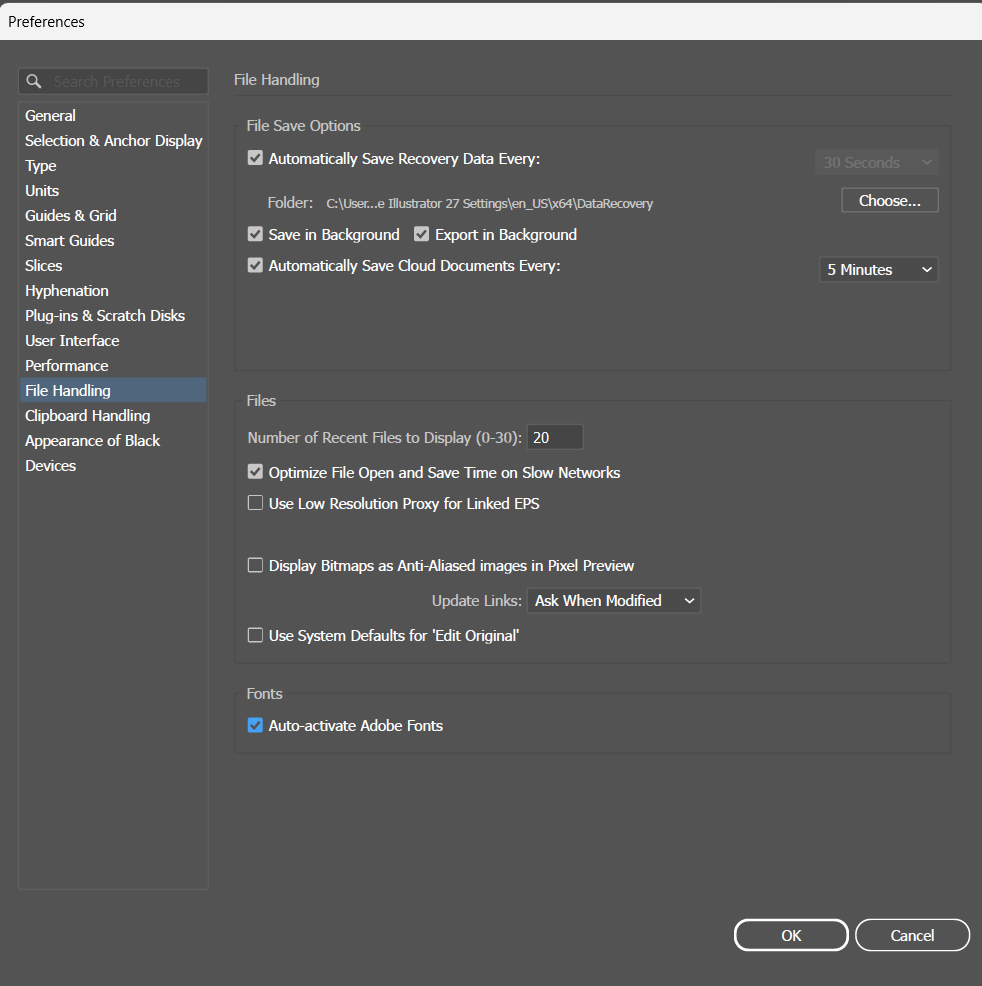
Först bör du kontrollera inställningarna för automatisk inbäddning (gäller endast teckensnitt från Adobe Font):
Steg 1: Klicka på Edit, sedan på Preferences och därefter på File handling…
Steg 2: Se till att inställningen Auto-activate Adobe Fonts är aktiverad under Fonts.
Steg 3: Om inställningen är inaktiverad måste du aktivera den och starta om InDesign.
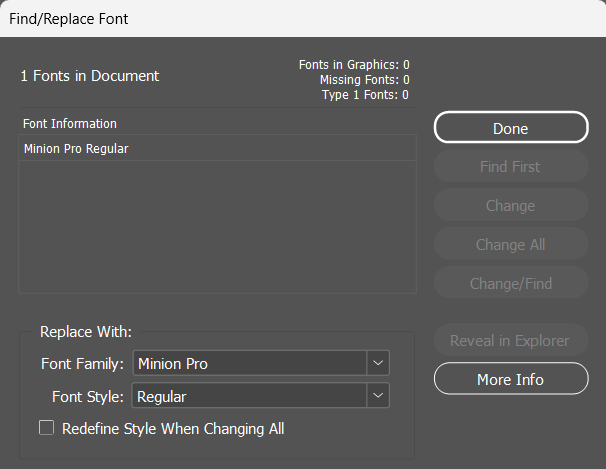
Innan du exporterar ditt dokument bör du se till att alla teckensnitt kan bäddas in.
-
- I InDesign kan endast TrueType- och OpenType-teckensnitt bäddas in.
- Type 1-teckensnitt fungerar inte – du bör därför ersätta dem med ett lämpligt OpenType-teckensnitt.
- Du kan kontrollera detta i menyn Type och Find/Replace Font. Här visar InDesign alla teckensnitt i dokumentet.
Om du fortfarande använder Type 1-teckensnitt bör du helst byta ut dem mot OpenType-teckensnitt. På så sätt undviker du senare fel vid exporten.
Med InDesign kan du bädda in teckensnitt automatiskt när du exporterar till PDF:
Steg 1: För att exportera en PDF klickar du på Files, Export och sedan på Save
Steg 2: I menyn till vänster väljer du Advanced och sedan Fonts.
Steg 3: Se till att alla nödvändiga teckensnitt är inbäddade. Om detta inte är möjligt måste du konvertera texterna till teckensnittspår.
Vad betyder TrueType, Type 1 och OpenType?
-
- TrueType (TTF): Ett äldre, men mycket utbrett teckensnittsformat. Det stöds av nästan alla program och kan enkelt bäddas in.
-
- Type 1 (PostScript): Ett mycket gammalt teckensnittsformat som inte längre stöds. Om du fortfarande använder sådana teckensnitt bör du byta ut dem.
-
- OpenType (OTF): Den moderna standarden. Detta format fungerar överallt, erbjuder många extrafunktioner (t.ex. ligaturer, alternativa tecken) och är optimalt lämpat för tryck.
Inbäddning av teckensnitt i Adobe Illustrator
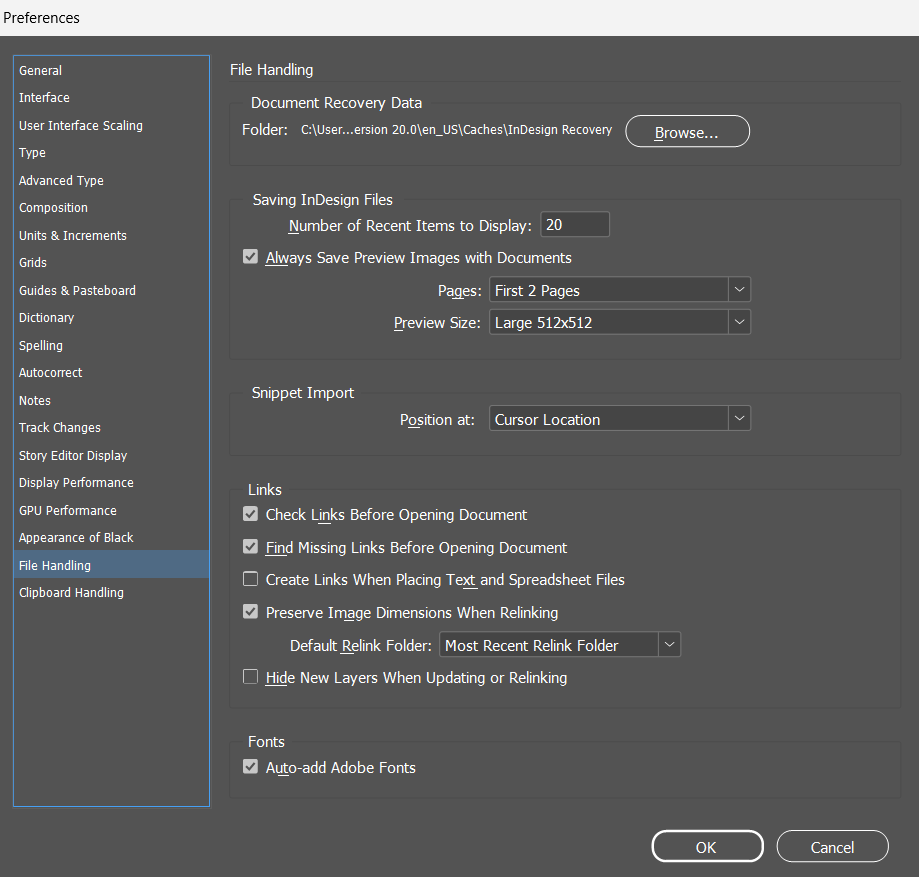
Även i Adobe Illustrator bäddas teckensnitt från Adobe Fonts in automatiskt vid export. Du kan naturligtvis kontrollera denna inställning:
Steg 1: Klicka på Edit, sedan på Preferences och därefter på File handling…
Steg 2: Se till att inställningen Auto-activate Adobe Fonts under Fonts är aktiverad.
Om inställningen är inaktiverad måste du aktivera den och starta om Illustrator. Om du fortfarande inte kan bädda in teckensnitten måste du konvertera dem till banor.
Inbäddning av teckensnitt i Adobe Photoshop
De flesta teckensnitt bäddas in automatiskt i Photoshop vid export – undantag är till exempel teckensnitt som du själv har laddat ner.
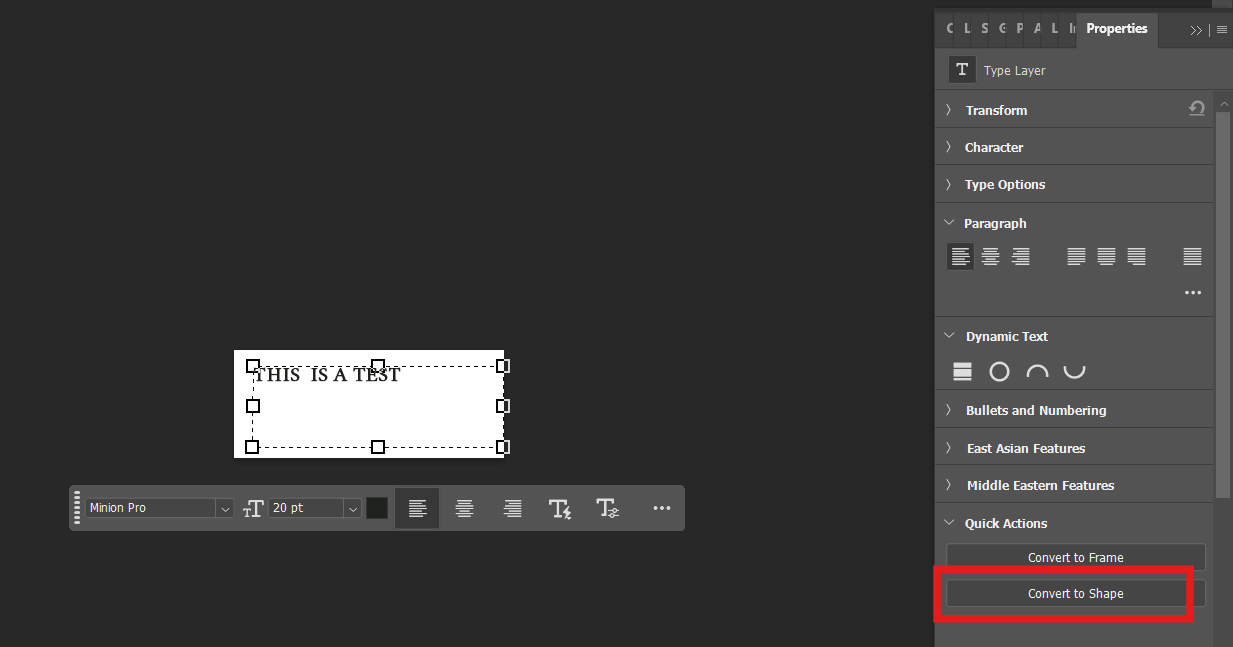
I Photoshop kan du också bädda in teckensnitt när du exporterar till PDF. Det fungerar dock – precis som i Adobe Illustrator eller InDesign – endast tillförlitligt med Adobe Fonts. Om du använder andra typsnitt bör du först konvertera dem till former:
Högerklicka på textlagret och välj »Convert to shape«. Det rekommenderas inte att rasterisera texten, eftersom typsnittet då konverteras till pixlar och kan förlora skärpa, särskilt vid kanterna (»trappeffekt«).
Inbäddning av teckensnitt med Affinity Publisher
Även i Affinity Publisher kan du ganska enkelt bädda in teckensnitt i PDF-dokument.
Steg 1: Klicka på Files och sedan på Export.
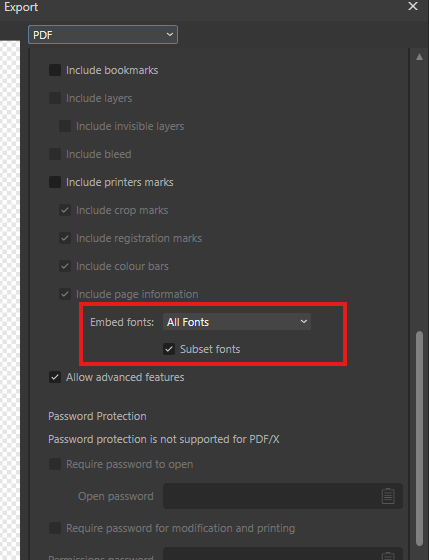
Steg 2: I PDF-inställningar under Area ska du först välja Whole document och sedan klicka på knappen More.
Steg 3: Aktivera inställningen Embed fonts och välj antingen All fonts eller Subset fonts.
Steg 4: Tänk också på de övriga inställningarna för att få en optimal PDF för tryck.
Steg 5: Exportera din PDF.
Inbäddning av teckensnitt i Canva
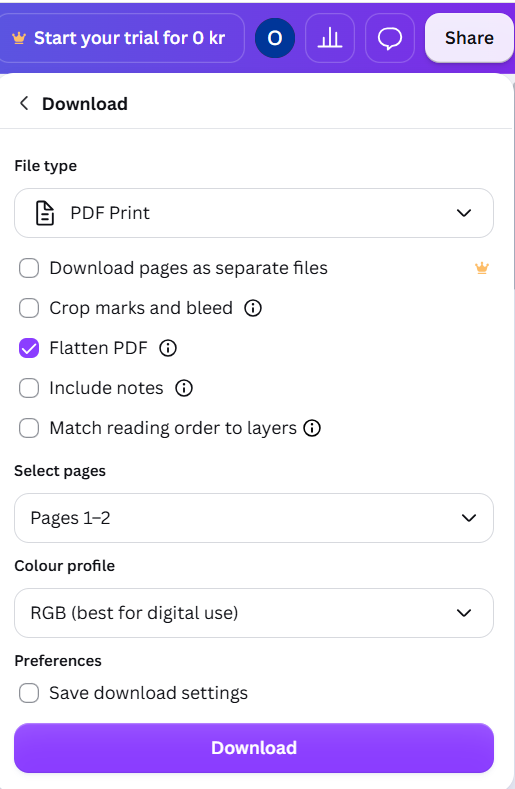
Många teckensnitt bäddas in i Canva vid export till PDF för tryck – men inte alla. Om din tryckfil ger ett felmeddelande om ett icke-inbäddat teckensnitt kan du jämna ut PDF-filen vid exporten. Det innebär att hela din layout exporteras som en enda pixelbild i PDF-format. Detta kan dock försämra upplösningskvaliteten.
Så här gör du i Canva:
Steg 1: Klicka på Share uppe till höger.
Steg 2: Klicka på Download i fönstret som öppnas.
Steg 3: Välj PDF-print som filtyp.
Steg 4: Markera rutan bredvid Flatten PDF.
Steg 5: Om möjligt ska du exportera din PDF-fil i färgprofilen CMYK (endast möjligt med Canva Pro) och klicka på ”Download”.
Observera: Markera inte alternativen ”Crop marks and bleed” och ”Include notes”. Du kan läsa mer om hur du exporterar korrekta PDF-filer från Canva i guiden Skapa tryckfiler gratis med Canva.
Inbäddning av teckensnitt i Word
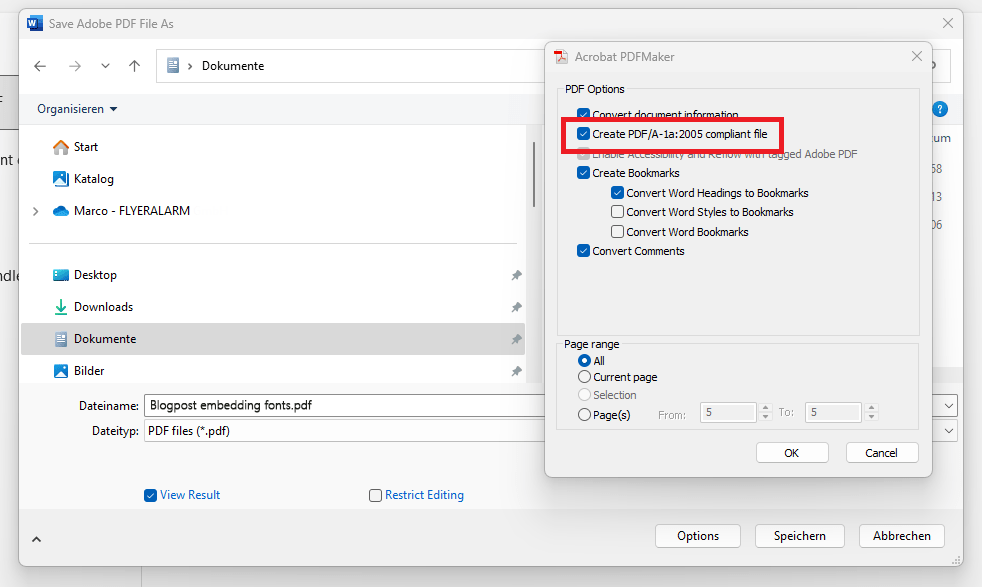
Det bör här än en gång uttryckligen påpekas att Word inte är lämpligt för att skapa tryckdata. Om du har skapat tryckdata i Word och fått felmeddelandet ”De använda teckensnitten är inte inbäddade” kan följande tillvägagångssätt kanske hjälpa:
Steg 1: Klicka på File, sedan på Export och därefter på PDF.
Steg 2: Klicka på Options i det nya fönstret
Steg 3: Markera rutan bredvid Create PDF/A-compliant file, klicka sedan på OK och därefter på Save.
Genom att följa denna procedur inbäddas vissa teckensnitt vid PDF-export från Word.
Att bädda in teckensnitt på det enkla sättet
När du bäddar in dina teckensnitt ser du till att din layout ser ut precis som planerat vid tryckning – helt utan förskjuten text eller oväntade teckensnitt. Varje program har sina egna inställningar för detta, men med några få klick är uppgiften klar.
Att bädda in teckensnitt är det bästa sättet att uppnå rena, trycksäkra resultat. Och om det mot förmodan inte skulle fungera kan du när som helst konvertera teckensnittet till kurvor eller former. På så sätt går du på den säkra sidan, och dina tryckfiler är redo för ett perfekt resultat.