Wie tijd en geld wil besparen, werkt vaak met lay-outsjablonen. Er zijn immers talloze voordelige of zelfs gratis sjablonen te downloaden op internet. Deze kunt u heel eenvoudig importeren in uw lay-outprogramma, bijvoorbeeld in Scribus 1.4.5.
Zorg er, voordat u begint, voor dat Ghostscript op uw computer is geïnstalleerd, anders kunnen er geen PDF’s in Scribus worden geïmporteerd. Als u de software nog niet hebt, kunt u deze hier gratis downloaden.
Voor uw Scribus-toepassing moet u kleurbeheer hebben uitgevoerd, dat wil zeggen het juiste kleurprofiel hebben ingesteld.
Vooral voor drukwerk zoals kalenders of ansichtkaarten zijn gestandaardiseerde lay-outs erg handig. Maar ook voor veel andere producten vindt u ontwerpen in alle denkbare vormen en kleuren. Waar? Bijvoorbeeld bij FLYERALARM! Naast lay-outsjablonen voor kalenders, blokken en ansichtkaarten hebben we ook lay-outs voor notitieboekjes, naamkaartjes en meer voor u klaarstaan. Neem eens een kijkje!
Stap 1
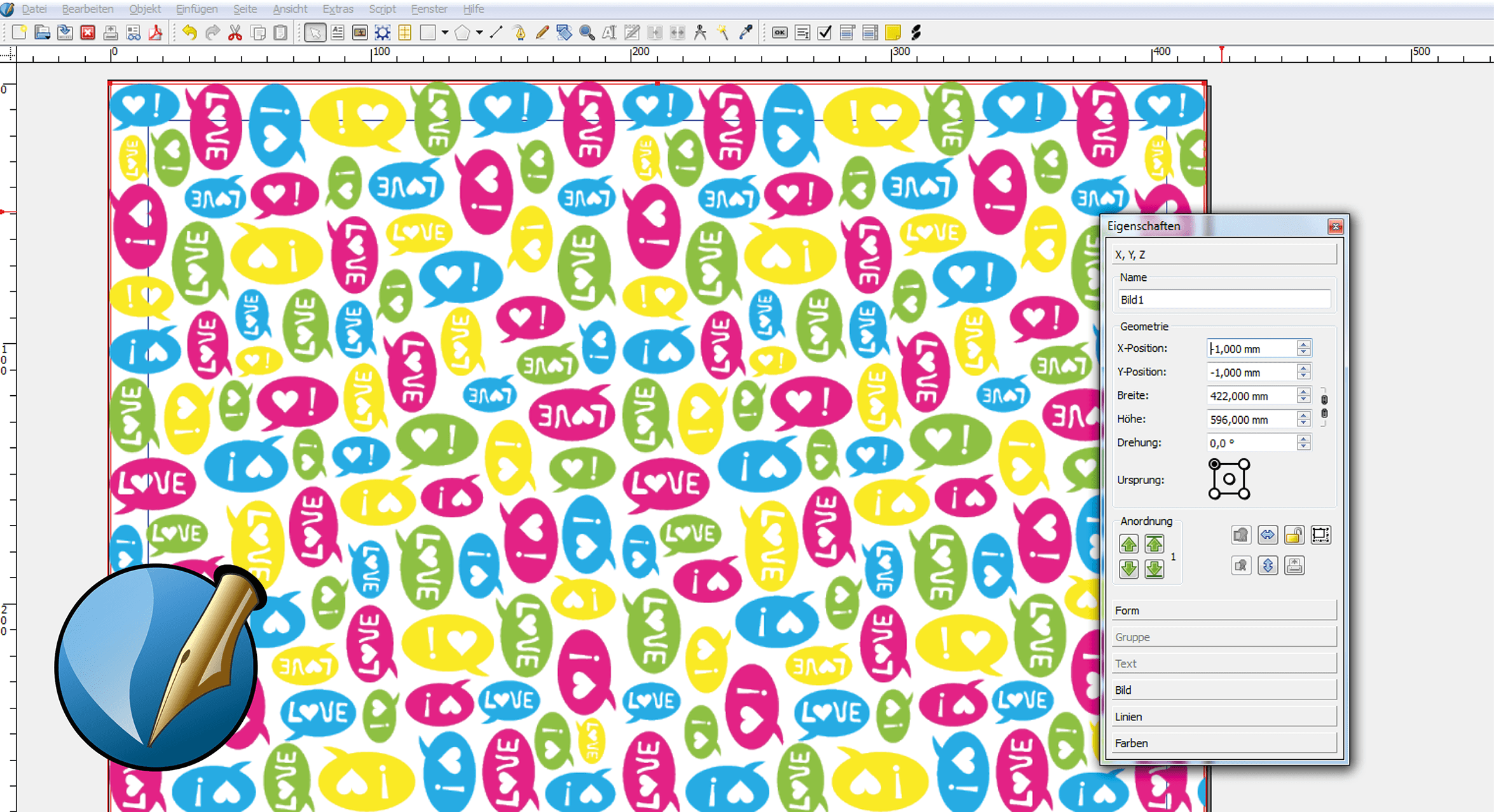
Download het gewenste PDF-sjabloon, bijvoorbeeld op flyeralarm.com. In ons voorbeeld gebruiken we een sjabloon voor cadeaupapier.
Stap 2
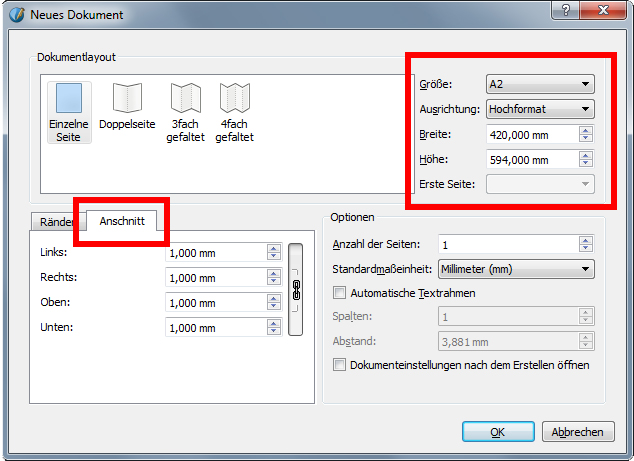
- Maak een nieuw document aan in het juiste formaat. In ons voorbeeld DIN A2 voor cadeaupapier.
- Pas de afsnijmarges toe zoals aangegeven in het afdrukgegevensblad van het product.
Stap 3
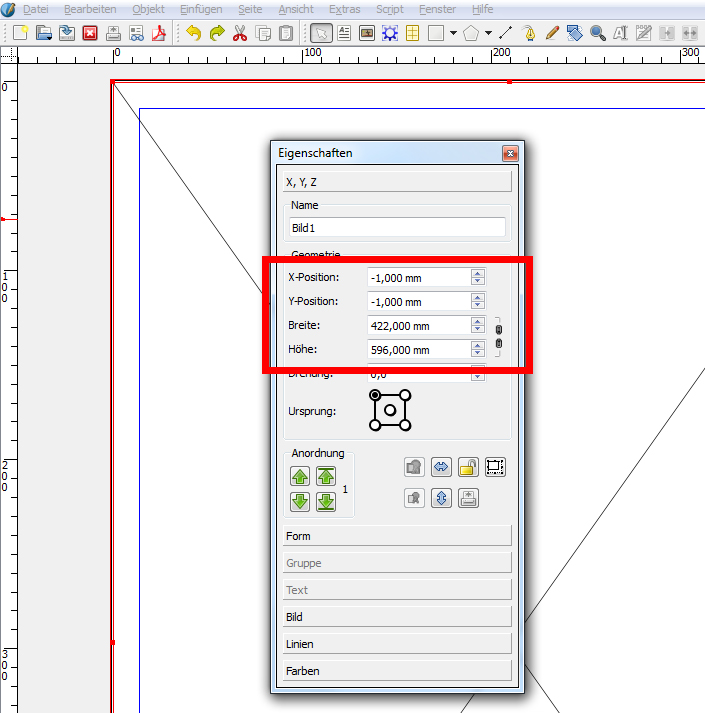
- Trek een afbeeldingskader over het gehele document.
- Voer de fijnafstelling uit in het eigenschappenvenster (F2): stel onder X, Y, Z de X- en Y-positie in op -1 mm of overeenkomstig de afloop; pas de breedte en hoogte aan het gegevensformaat (eindformaat + snijmarge) aan.
Stap 4
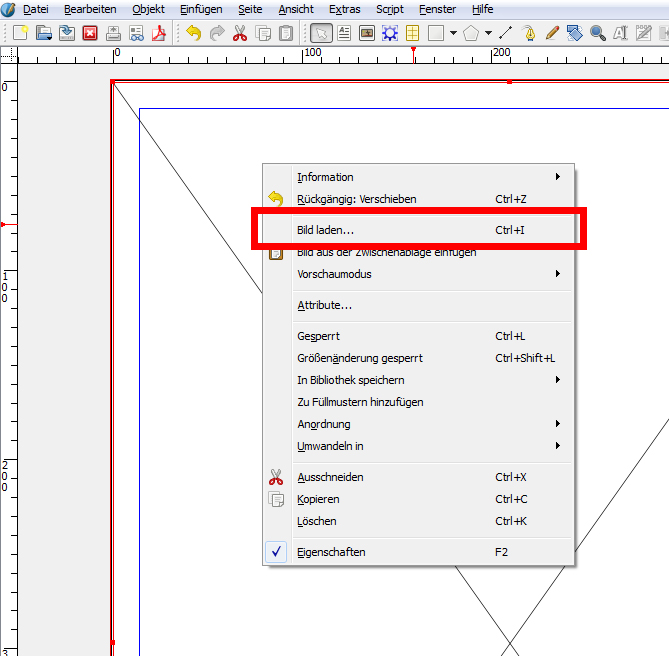
- Klik met de rechtermuisknop op het afbeeldingskader en selecteer ‘Afbeelding laden…’.
- Selecteer uw PDF-sjabloon op de opslaglocatie
Stap 5
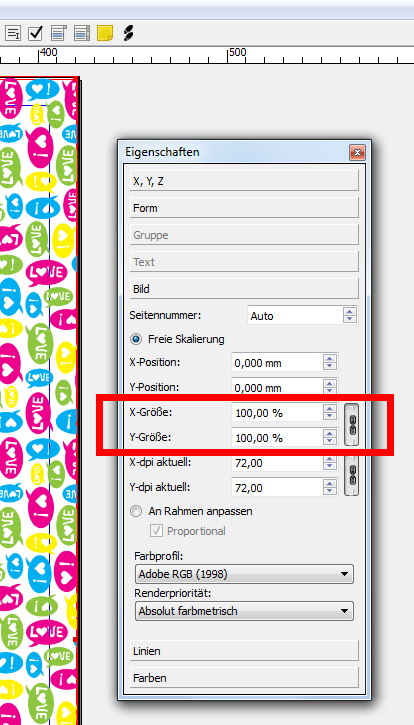
- U kunt de afbeeldingsgrootte wijzigen in het venster ‘Eigenschappen’ onder ‘Afbeelding’.
- Zorg ervoor dat het kettingsymbool gesloten is, zodat de verhoudingen behouden blijven en de afbeelding niet vervormt.
- Als u FLYERALARM-lay-outsjablonen gebruikt, kunt u de afbeelding ook tot meer dan 100% vergroten, aangezien de pdf’s op vectoren zijn gebaseerd en er dus geen kwaliteitsverlies is bij vergroting.
Stap 6
- Exporteer uw document als PDF via Bestand > Exporteren > Opslaan als PDF
- Als er een venster verschijnt met de melding “Object is een geïmporteerd PDF-bestand”, klik dan op “Fout negeren”
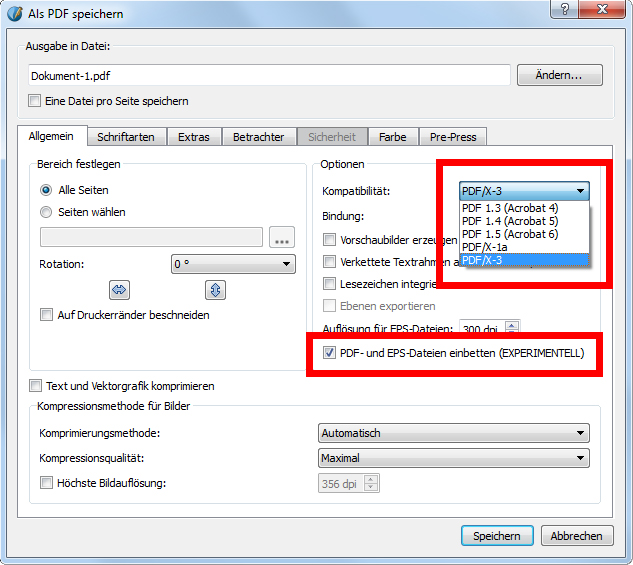
- Exporteer bestanden altijd als PDF/X-4.
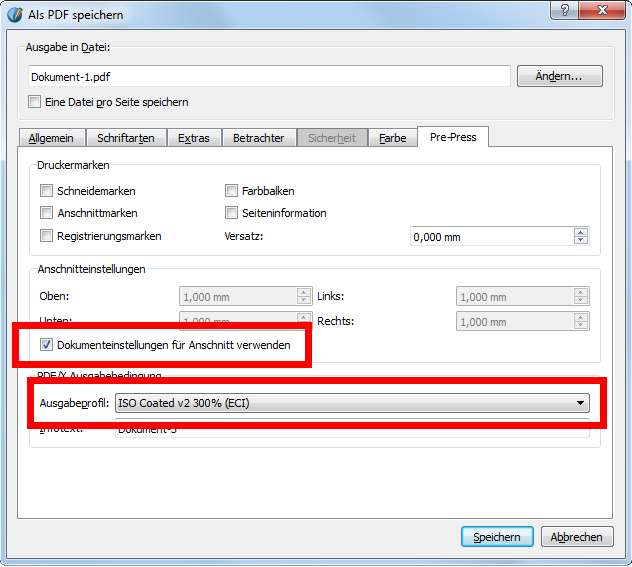
Vink ‘PDF- en EPS-bestanden insluiten’ aan. - Ga vervolgens naar het tabblad ‘Pre-Press’, vink ‘Documentinstellingen voor afloop gebruiken’ aan en selecteer als uitvoerprofiel ISO Coated v2 (ECI)