

Herkent u dit? Het drukbestand is gecontroleerd en verzonden, en eindelijk ligt de brochure voor je. Maar dan zie je het: langs de randen lijkt een paar millimeter te ontbreken. De oorzaak? De snijmarge ontbreekt.
In dit artikel leest u waarom afloop onmisbaar is bij drukwerk en hoe u dit instelt in Adobe InDesign, Adobe Illustrator of Scribus 1.4.5.
Waarvoor dient de snijmarge?
Hoewel een flyer in A5-formaat bijvoorbeeld 14,8 x 21 cm is, levert u drukbestanden meestal iets groter aan, bijvoorbeeld 15 x 21,2 cm. Die extra millimeters aan de randen noemen we afloop.
Waarom die extra ruimte? Tijdens het drukken worden meerdere ontwerpen tegelijk op één groot drukvel geplaatst. Na het drukken worden ze uitgesneden. Omdat dat snijden nooit tot op de millimeter exact is, is er altijd een kleine marge nodig. Zo voorkomt u dat er per ongeluk witte randjes zichtbaar worden of belangrijke onderdelen van uw ontwerp worden afgesneden.
Daarom moeten drukbestanden altijd met een snijmarge worden aangeleverd. Hoe groot die marge is, hangt af van het product: meestal ligt die tussen de 1 en 10 mm. Bij sommige producten, zoals hardcoverboeken, kan dat nog meer zijn.
Het bestand dat u aanlevert is dus altijd net iets groter dan het uiteindelijke formaat. Om uw drukbestand goed op te maken, laten we hieronder zien hoe u de juiste instellingen instelt in InDesign, Illustrator en Scribus 1.4.5
Snijmarge instellen in InDesign
- Maak het document aan via Bestand > Nieuw > Document.
- Kies in het vervolgkeuzemenu bij “Pagina-indeling” een standaardformaat of voer de uiteindelijke afmetingen handmatig in bij Breedte en Hoogte.
- Voer bij Besnijding de snijranden in volgens de specificaties in het gegevensblad.
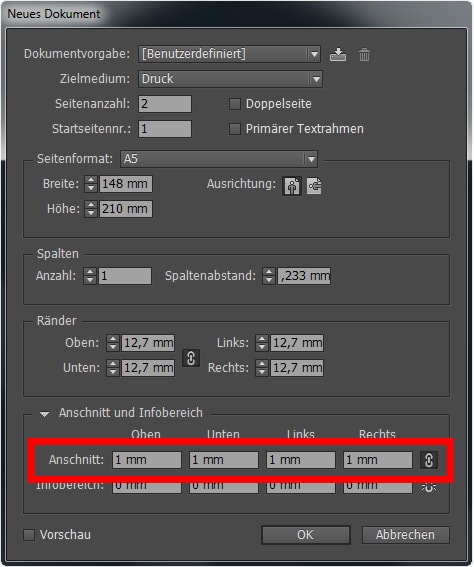
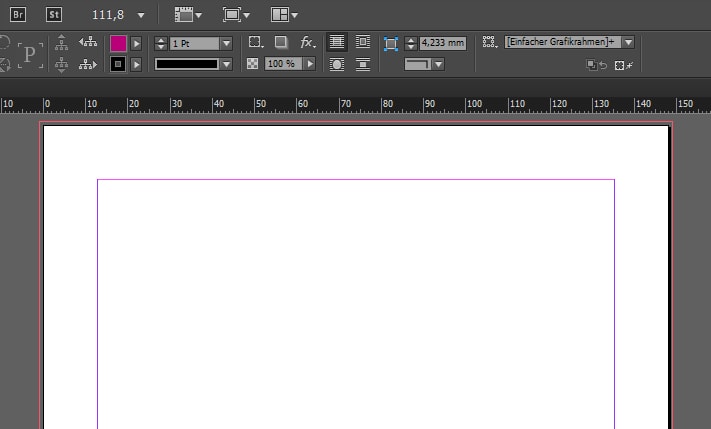
- In de normale modus wordt er nu een rode rand rond uw document weergegeven, die de snijrand aangeeft.
- Plaats alle afbeeldingen en grafische elementen tot minimaal aan deze rand, zodat er in de PDF geen witte rand ontstaat.
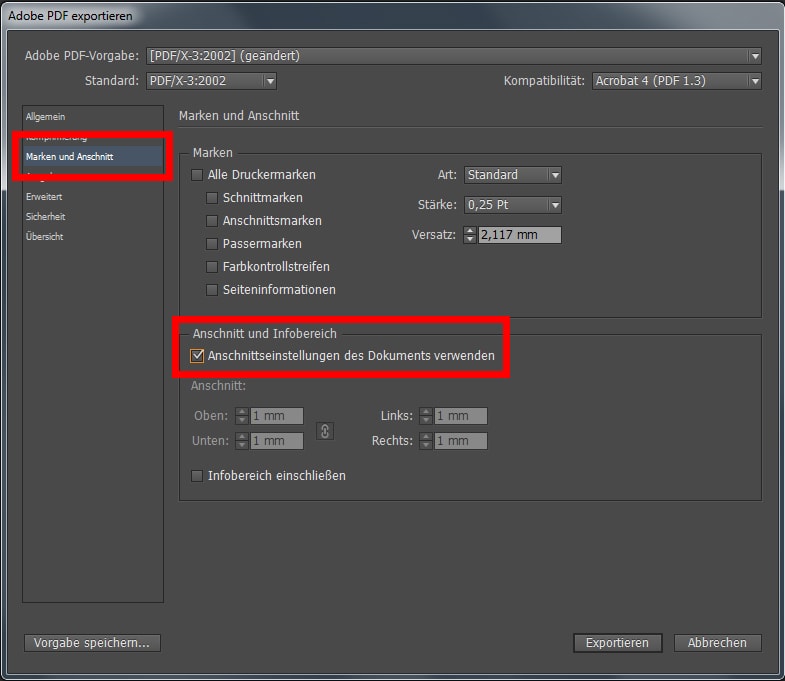
- Zet bij het exporteren naar PDF onder het menu-item „Markeringen en afloop“ het vinkje bij “Afloopinstellingen van het document gebruiken”.
- Zorg ervoor dat u geen vinkje zet bij de markeringen.
Snijmarge aanmaken in Illustrator
- Maak via Bestand > Nieuw een nieuw document aan.
- Kies via het vervolgkeuzemenu bij “Afmetingen” een standaardformaat of voer de uiteindelijke afmetingen handmatig in bij Breedte en Hoogte.
- Voer bij Besnijding de snijranden in volgens de specificaties in het gegevensblad.
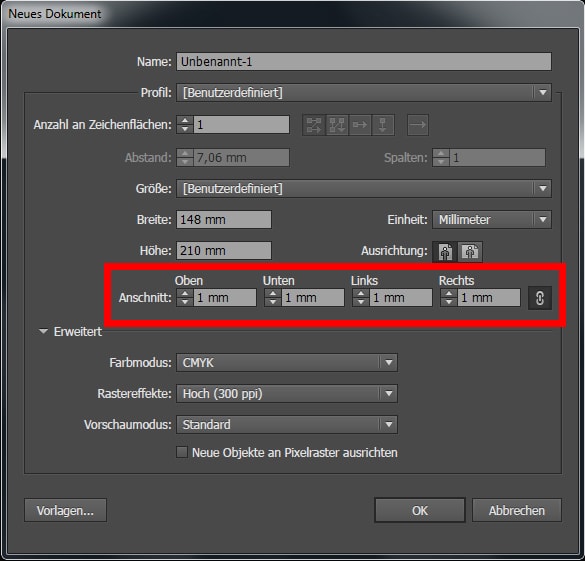
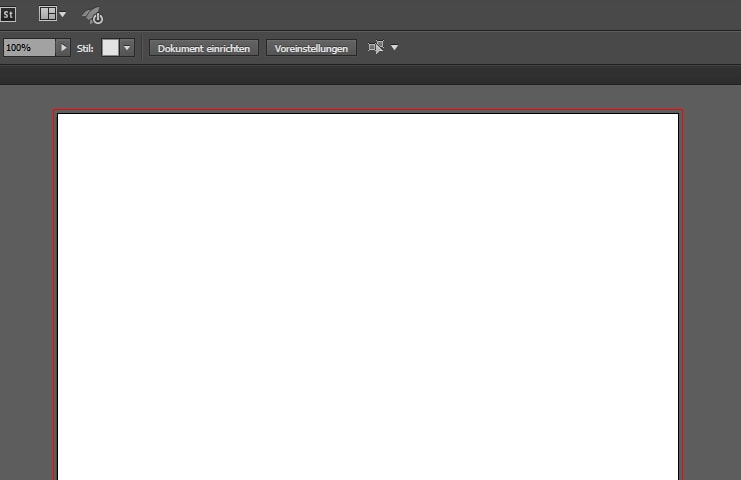
- Er verschijnt nu een rood kader rond uw document dat de snijrand aangeeft.
- Plaats alle afbeeldingen en grafische elementen tot minimaal aan dit kader, zodat er geen witte rand ontstaat.
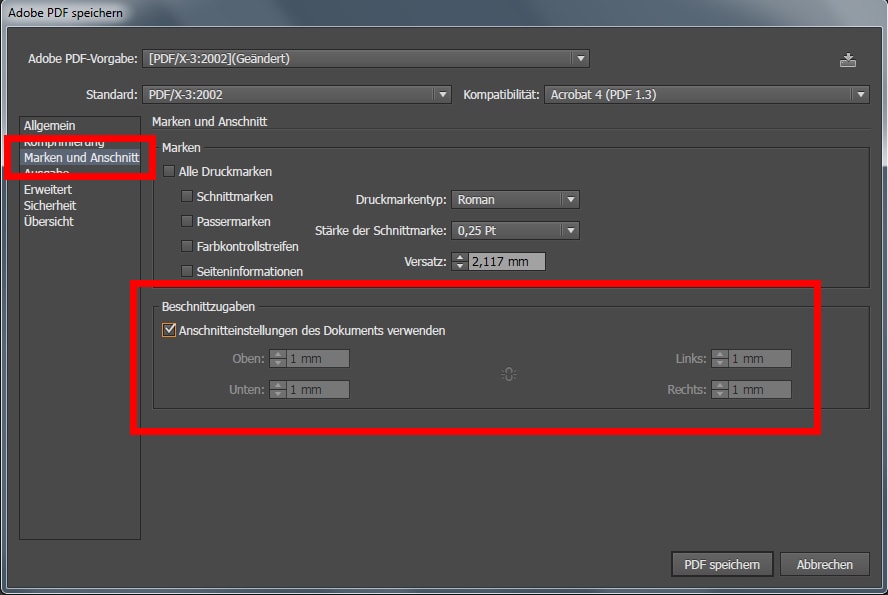
- Zet bij het opslaan als PDF onder het menu-item “Markeringen en afloop” het vinkje bij “Afloopinstellingen van het document gebruiken”.
- Zorg ervoor dat u geen vinkje zet bij de markeringen.
Snijranden instellen in Scribus 1.4.5
- Maak via Bestand > Nieuw een nieuw document aan.
- Kies via het vervolgkeuzemenu bij “Afmetingen” een standaardformaat of voer de uiteindelijke afmetingen handmatig in bij Breedte en Hoogte.
- Voer in het tabblad “Afloop“ de afloop in volgens de specificaties in het gegevensblad.
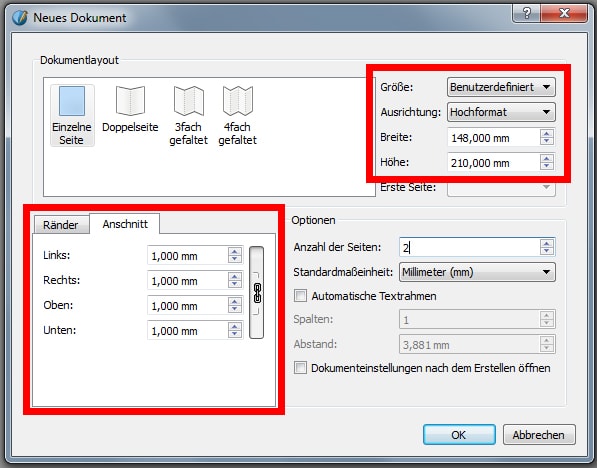
- U ziet nu een rood kader dat het uiteindelijke formaat van uw product aangeeft; het andere, zwarte kader geeft de snijrand aan.
- Plaats alle afbeeldingen en illustraties tot minimaal aan dit buitenste kader, zodat er geen witte rand ontstaat.

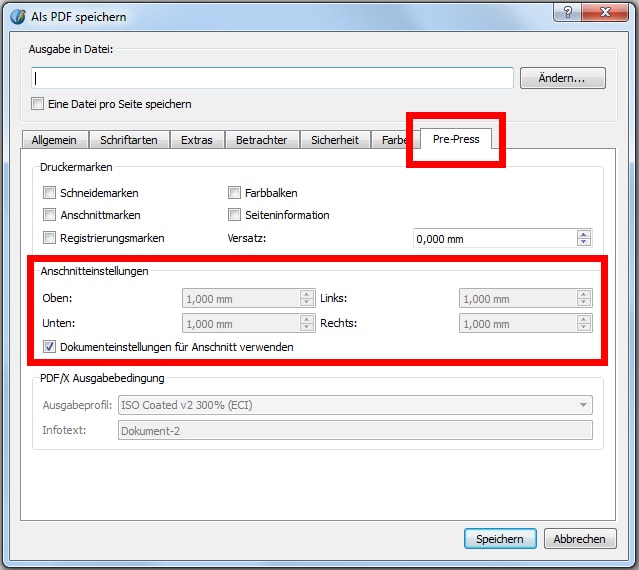
- Zet bij het exporteren als PDF op het tabblad „Pre-Press“ het vinkje bij „Documentinstellingen voor afloop gebruiken
- Zorg ervoor dat u geen vinkje zet bij de afdrukmarkeringen.
Vind u 1 mm erg weinig? Dat klopt. Maar deze tolerantie is ruim voldoende. Onze professionals aan de snijtafels werken zo nauwkeurig dat deze efficiëntie u als klant voordeel oplevert in de prijs én het milieu helpt door minder afval.
Let er wel op dat je de aanbevolen randafstand voor teksten en andere belangrijke elementen aanhoudt. Die vind u, net als de snijgegevens, in de gegevensbladen van de betreffende producten.
Snijmarge aanbrengen bij brochures
Wilt u een brochure met meerdere pagina’s ontwerpen? Dan raden we u de volgende afloopinstellingen aan: boven: 3 mm, onder: 3 mm, buiten: 3 mm, binnen: 0 mm.
Stel ook aan de binnenkant 3 mm in, dan kan er al snel een grafische chaos ontstaan op je scherm. Zo kan bijvoorbeeld een deel van de linkerkant (bij de rug) ineens rechts opduiken en andersom. Gelukkig zie je dit na het belichten meestal niet meer terug op het eindproduct.