


|
Diesen Artikel vorlesen lassen
Getting your Trinity Audio player ready...
|
Durch einige technische Neuerungen bei FLYERALARM müssen Sie die Druckdaten für Magazine jetzt als Einzelseiten anliefern, nicht mehr als Doppelseiten. Wenn Sie Motive über den Seitenbund laufen lassen möchten, kann dieser Umstand die Druckdatenerstellung erschweren. Die einfachste Lösung: Sie arbeiten in Adobe InDesign mit Doppelseiten und exportieren diese als Einzelseiten. Hier erfahren Sie, wie das geht.
1. In InDesign Doppelseiten anlegen und Einzelseiten exportieren
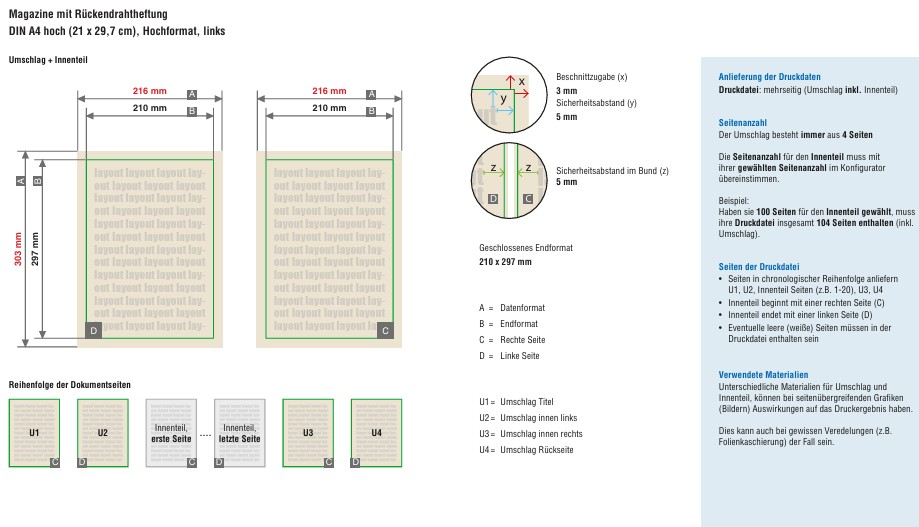
Schritt 1: Konfigurieren Sie zunächst Ihr Magazin im FLYERALARM Onlineshop – etwa mit der gewünschten Bindung, dem Format und der Seitenanzahl. Laden Sie anschließend das Datenblatt herunter. Sie finden es direkt im Produkt-Konfigurator oder später in Ihrem Kundenkonto beim jeweiligen Auftrag. Im Datenblatt stehen alle Maße, die Sie für die korrekte Datenanlage brauchen: Endformat, Beschnittzugabe und Sicherheitsabstand.
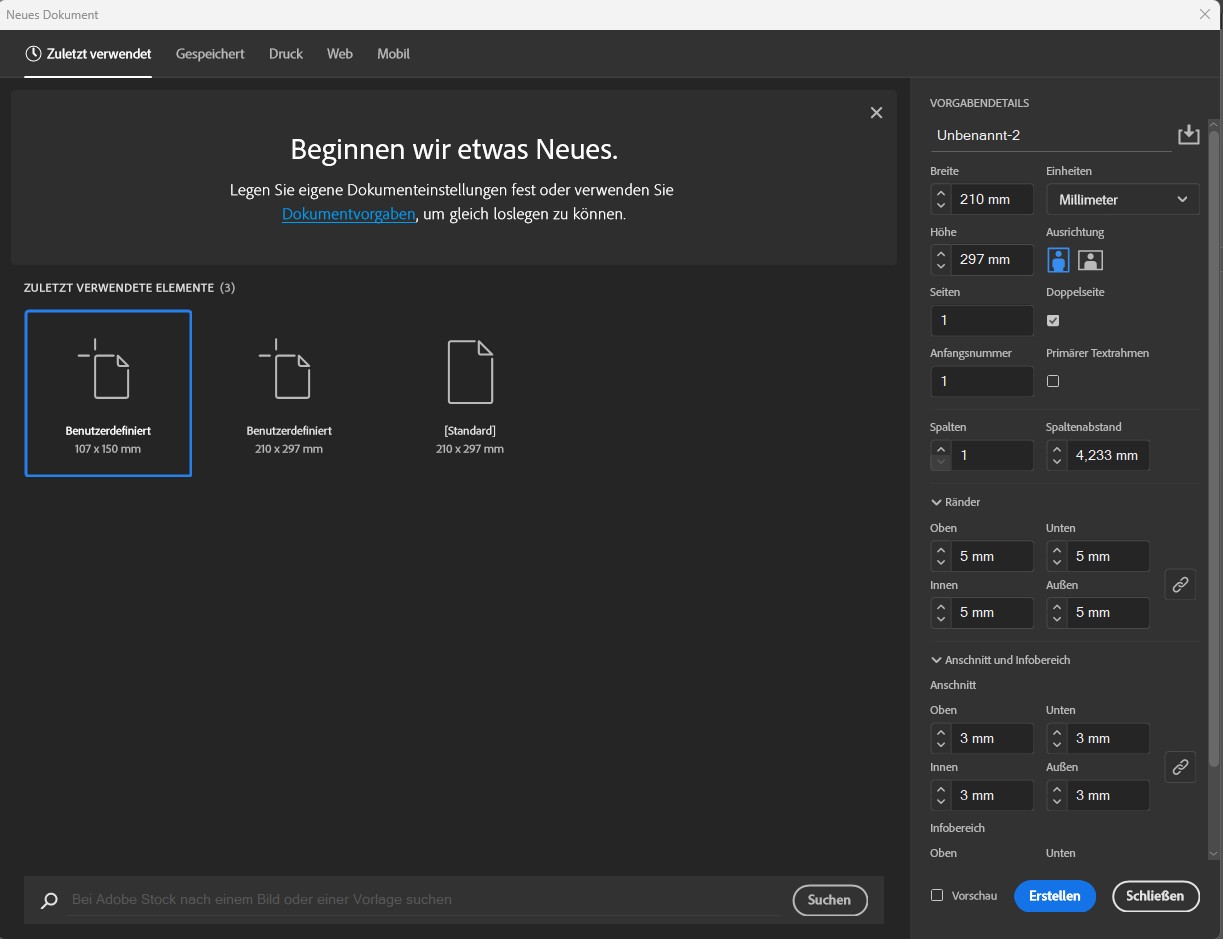
Schritt 2: Legen Sie in InDesign ein neues Dokument gemäß den Angaben aus dem Datenblatt an. Tragen Sie bei Breite und Höhe das Endformat (im Datenblatt immer die schwarze Zahl) ein und ergänzen Sie unter Anschnitt die Beschnittzugabe (Bei einem DIN A4-Magazin mit Rückendrahtheftung sind das z. B. 3 mm ringsum).
Wichtig: Setzen Sie einen Haken bei Doppelseite. So können Sie Ihr Magazin fortlaufend als aufgeschlagene Doppelseiten gestalten – die Grundlage, um Motive über den Bund laufen zu lassen.
Tipp: Bei Ränder können Sie den empfohlenen Sicherheitsabstand einstellen. Alle wichtigen Designelemente, die nicht randabfallend angelegt werden sollen, müssen innerhalb dieses Sicherheitsabstandes zum Endformat angelegt werden.
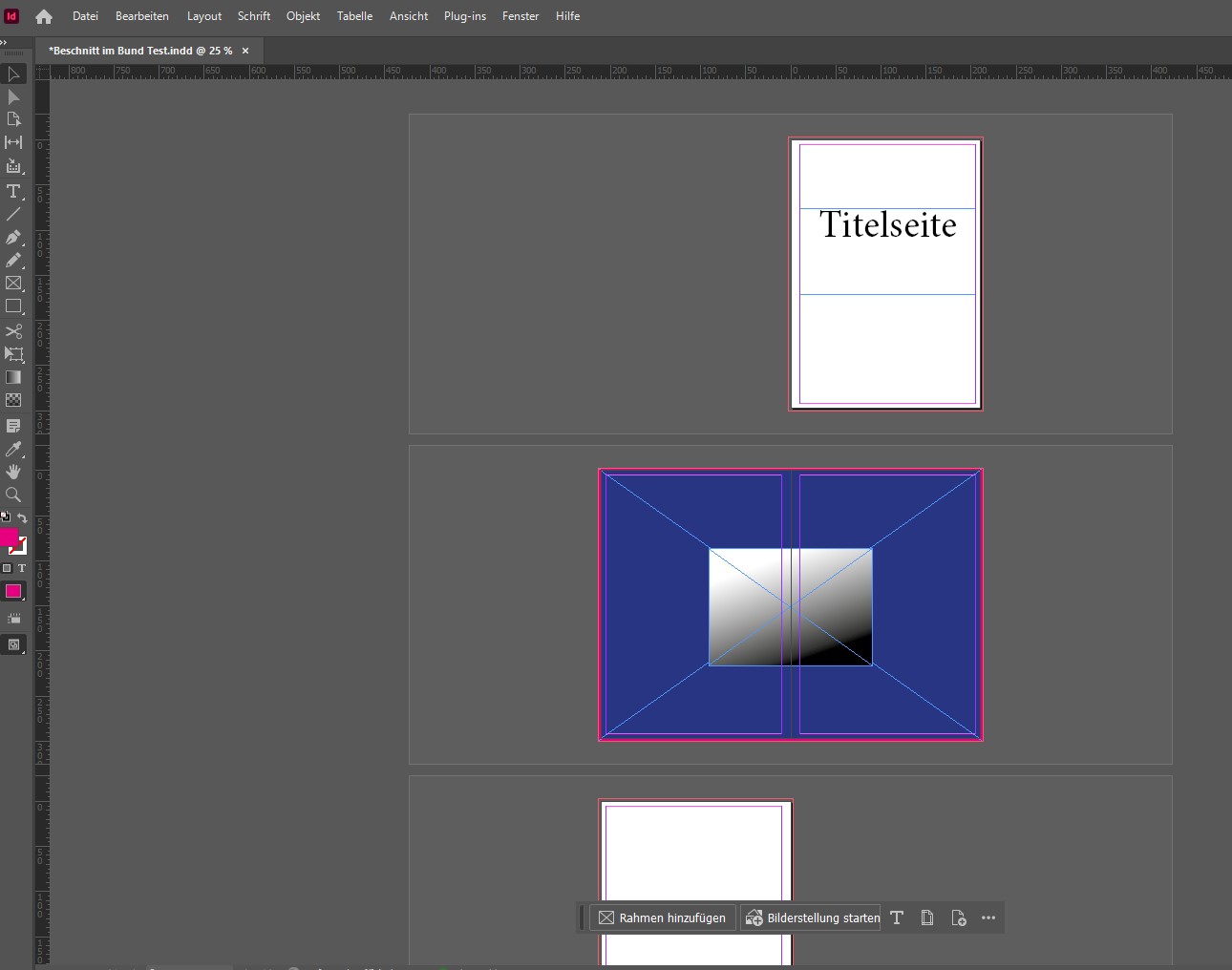
Schritt 3: Gestalten Sie Ihr Magazin nun wie gewohnt. Motive, die über den Bund laufen sollen, ziehen Sie einfach durchgehend über beide Seiten der Doppelseite. Achten Sie darauf, wichtige Inhalte wie Texte und Logos innerhalb des Sicherheitsabstands zu platzieren – auch im Bund. Bilder und Hintergrundflächen, die angeschnitten werden, ziehen Sie bis an den Rand der Beschnittzugabe.
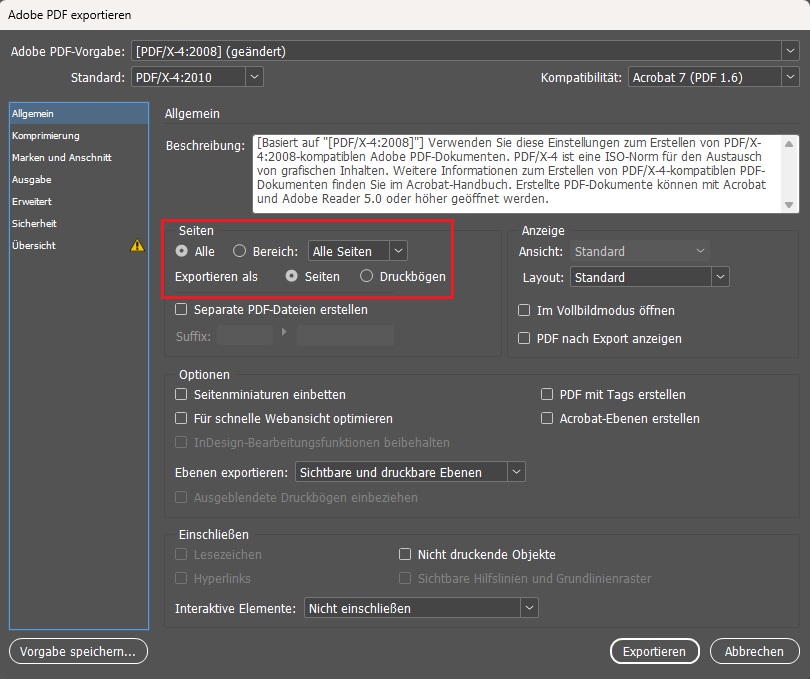
Schritt 4: Zum Schluss folgt der entscheidende Kniff. Öffnen Sie den Export über Datei > Exportieren und wählen Sie Adobe PDF (Druck). Im Export-Fenster setzen Sie unter Allgemein bei Exportieren als den Haken bei Seiten – nicht bei Druckbögen. Wichtig: So gestalten Sie mit Doppelseiten, liefern die Druckdaten aber korrekt als Einzelseiten-PDF an.
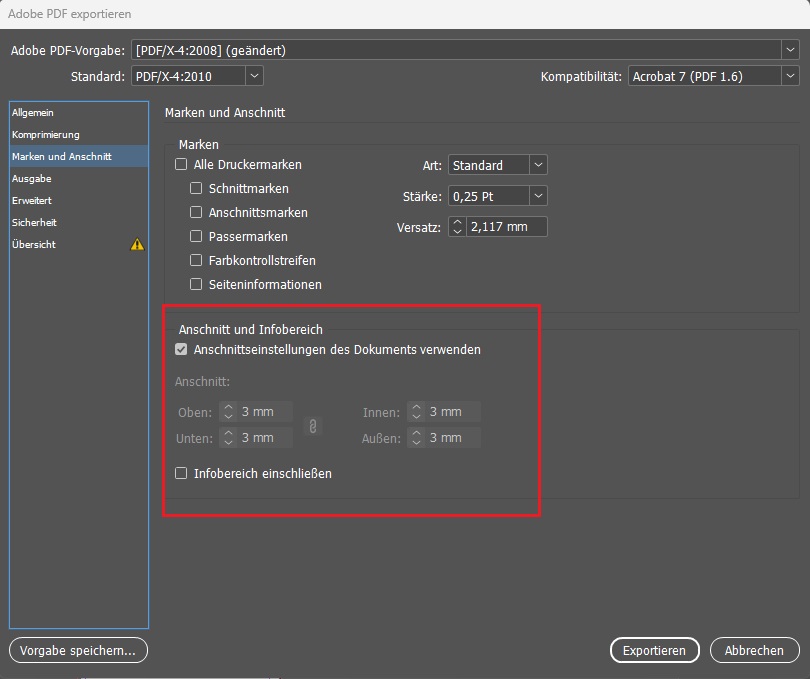
Setzen Sie außerdem unter Marken und Anschnitt beim Punkt Anschnitt und Infobereich einen Haken bei Anschnitteinstellungen des Dokuments verwenden.
Ein Hinweis zur Einordnung: Bei gebundenen Produkten kann es produktionsbedingt zu einem leichten seitlichen Versatz bundübergreifender Motive kommen. Ein zu 100 % nahtloser Übergang lässt sich daher nicht garantieren. Wichtige Motive, Texte und grafische Elemente sollten eher nicht bundüberlaufend angelegt werden.
2. Ausnahmen: Wann Sie Doppelseiten exportieren MÜSSEN
Bei Magazinen mit Klebebindung oder Fadenheftung müssen Sie den Umschlag und Innenteil separat anlegen und hochladen. Den Innenteil können Sie dabei genau wie unter Punkt 1 beschrieben anlegen.
Den Umschlag hingegen müssen Sie bei diesen beiden Bindungsarten als Doppelseite exportieren. Denn der Umschlag umschließt hier den gesamten Innenteil und bildet quasi einen Buchrücken.
Hier im Blog gibt es ein extra Tutorial darüber, wie Sie Druckdaten für Klebebindungen anlegen müssen.
3. Hilfe bei Fragen
Sie kommen bei der Druckdatenerstellung nicht weiter oder möchten die Gestaltung lieber ganz abgeben? Kein Problem – FLYERALARM bietet Ihnen gleich drei Wege zum druckfertigen Magazin:
Mit dem FLYERALARM Design-Service übernehmen erfahrene Grafikerinnen und Grafiker die Gestaltung für Sie und entwerfen Ihr Design nach Ihren Vorstellungen von Grund auf.
Sie haben Ihre Druckdaten bereits angelegt, sind sich aber unsicher, ob alles passt? Der FLYERALARM Druckdaten-Service prüft Ihre Layouts, weist Sie auf mögliche Probleme hin und repariert Ihre Daten bei Bedarf – so gehen Sie bei bundübergreifenden Motiven auf Nummer sicher.
Und wer sich den Umweg über komplizierte Layoutprogramme sparen möchte, nutzt einfach das FLYERALARM Online gestalten-Tool: Damit entwerfen Sie Ihre Werbemittel direkt im Browser – ohne Downloads, ohne aufwendige Vorarbeit und immer zu 100 % für den Druck bei FLYERALARM optimiert.

