

Indlejrede skrifttyper sikrer, at din tekst altid ser ud præcis som du har formateret den – så layout, linjeskift og trykkvalitet altid bevares nøjagtigt.
Har du efter dataoverførslen modtaget fejlmeddelelsen »De anvendte skrifttyper er ikke indlejret«? Eller vil du blot indlejre dine skrifttyper for en sikkerheds skyld? Intet problem. Med gængse layoutprogrammer går det helt hurtigt.
Kontrol af skrifttyper i PDF-filer med Adobe Acrobat
Med Adobe Acrobat kan du på få trin kontrollere, om og hvilke skrifttyper der er indlejret i dit PDF-dokument – og hvilke tekstelementer du eventuelt stadig bør indlejre.
Trin 1: Åbn din PDF-fil med Adobe Acrobat.
Trin 2: Højreklik i dokumentet, og vælg »Document properties«.
Trin 3: Gå til fanen »Fonts«.
Trin 4: Kontroller, om alle anvendte skrifttyper er indlejret korrekt. Hvis det er tilfældet, står der »Indlejret« eller »Embedded« bag skrifttypens navn.

Hvad er forskellen mellem »at indlejre skrifttyper« og »at konvertere skrifttyper til kurver«?
Begge metoder sikrer, at skrifttypen vises korrekt ved trykning– men på forskellige måder:
Indlejring af skrifttyper
- Skrifttypen indlejres i PDF-filen.
- Teksten forbliver redigerbar og søgbar.
- Vektorbaseret, hvilket giver knivskarpt tryk.
- Fordel: Fleksibel viderebehandling, mindre lagerpladsbehov.
Konvertering af skrifttyper til kurver
- Hvert bogstav konverteres til en vektorgrafik (ligesom en tegnet figur).
- Fordel: 100 % sikkerhed for, at teksten vises nøjagtigt som den skal, uafhængigt af skrifttyper eller licenser.
- Ulempe: Teksten er ikke længere redigerbar eller søgbar, og filstørrelsen øges.
Kort sagt:
- Indlejring = Teksten forbliver tekst, sikker i forhold til layoutet og kan redigeres. Vores anbefaling i de fleste tilfælde.
- Konverter til kurver = Teksten bliver til grafik, fuldstændig tryksikker, men kan ikke længere ændres. Nødvendigt f.eks. ved brodering af tekstiler med tekstelementer.
Tip: Her finder du også en vejledning om emnet »Konverter tekst til kurver«.
Indlejring af skrifttyper i Adobe InDesign
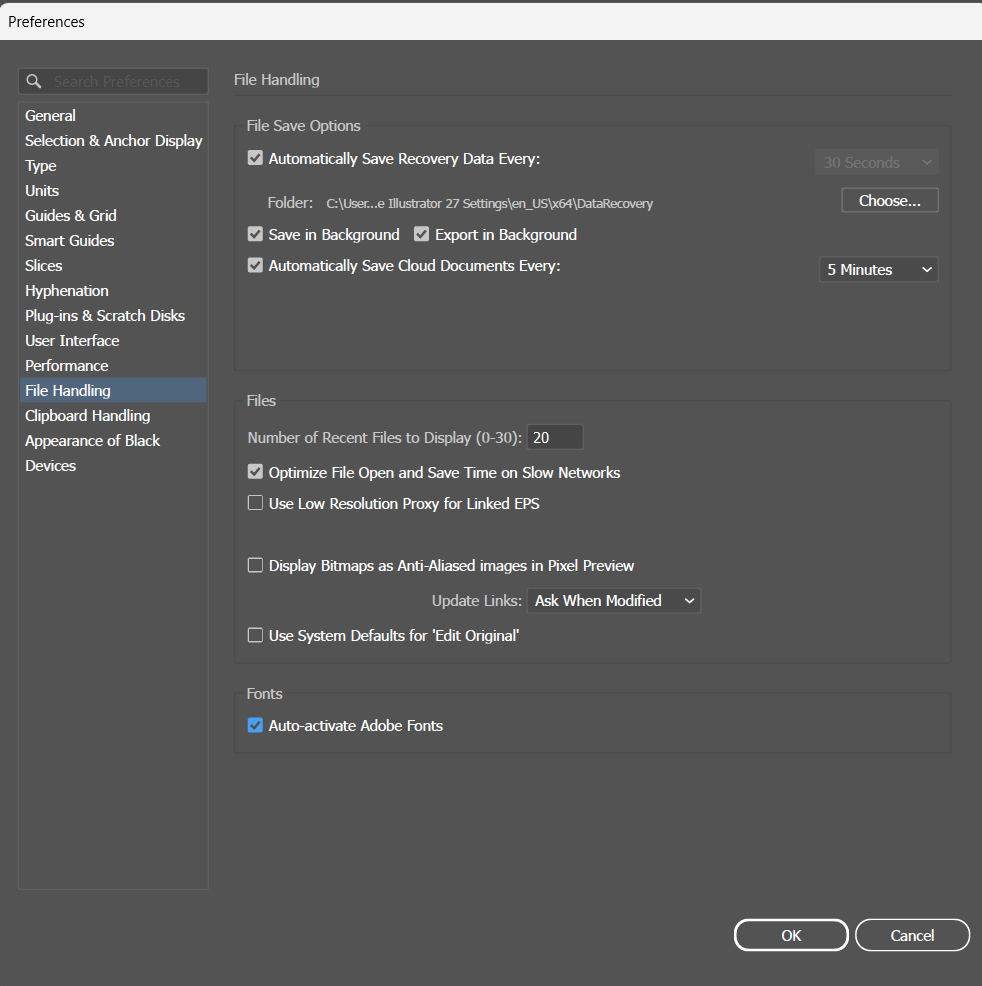
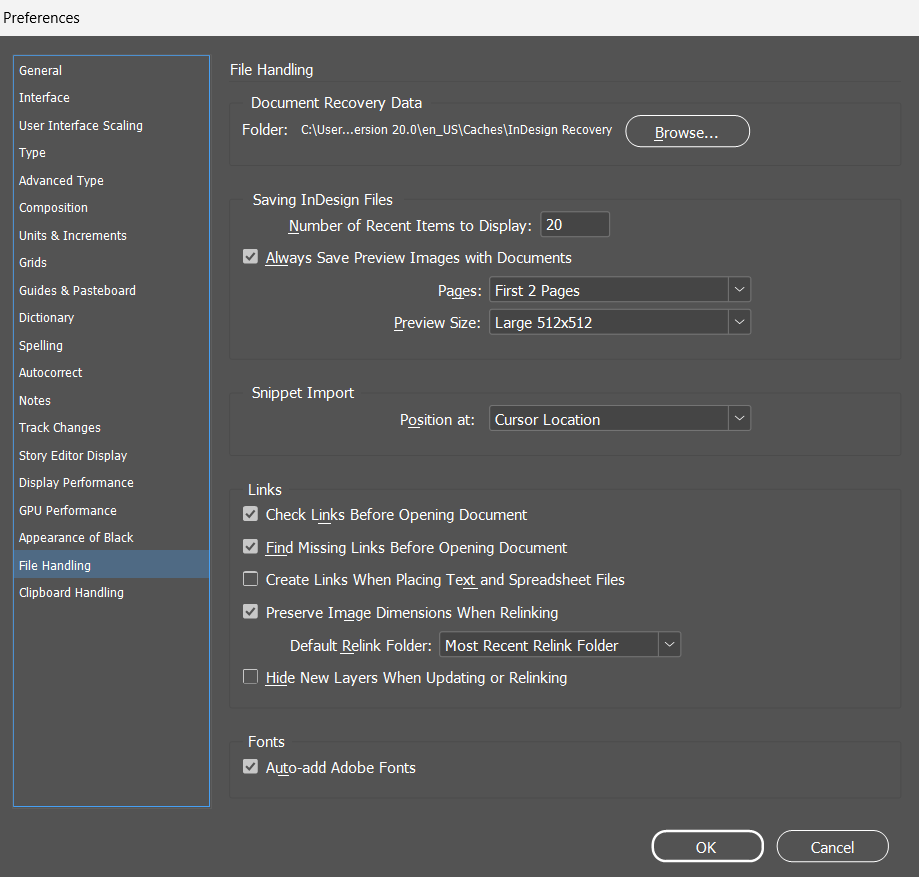
Først bør du kontrollere indstillingerne for automatisk indlejring (gælder kun for skrifttyper fra Adobe Font):
Trin 1: Klik på Edit, derefter på Preferences og så på File handling…
Trin 2: Sørg for, at indstillingen Auto-activate Adobe Fonts er aktiveret under Fonts.
Trin 3: Hvis indstillingen er deaktiveret, skal du aktivere den og genstarte InDesign.
Inden du eksporterer dit dokument, bør du sikre dig, at alle skrifttyper kan indlejres.
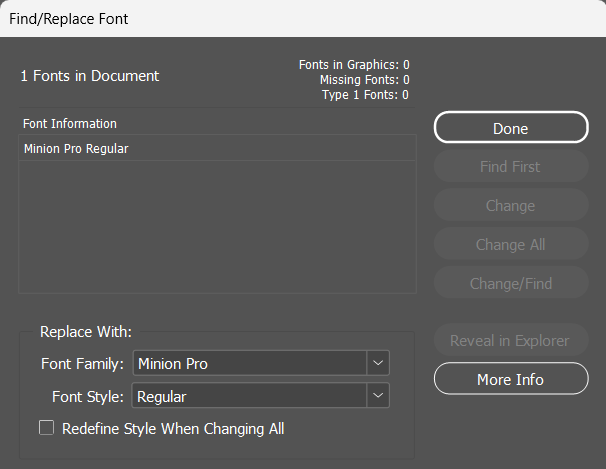
- I InDesign kan kun TrueType- og OpenType-skrifttyper indlejres.
- Type 1-skrifttyper fungerer ikke – du bør derfor erstatte dem med en passende OpenType-skrifttype.
- Du kan kontrollere dette i menuen Type og Find/Replace Font. Her viser InDesign dig alle skrifttyper i dokumentet.
Hvis du stadig bruger Type 1-skrifttyper, bør du helst udskifte dem med OpenType-skrifttyper. På den måde undgår du senere fejl ved eksporten.
Med InDesign kan du indlejre skrifttyperne automatisk, når du eksporterer til PDF:
Trin 1: For at eksportere en PDF skal du klikke på Files, Export og derefter på Save
Trin 2: I menuen til venstre skal du vælge Advanced og derefter Fonts.
Trin 3: Sørg for, at alle nødvendige skrifttyper er indlejret. Hvis dette ikke er muligt, skal du konvertere teksterne til stier.
Hvad betyder TrueType, Type 1 og OpenType?
- TrueType (TTF): Et ældre, men meget udbredt skriftformat. Det understøttes af næsten alle programmer og kan nemt indlejres.
- Type 1 (PostScript): Et meget gammelt skriftformat, der ikke længere understøttes. Hvis du stadig bruger sådanne skrifter, bør du udskifte dem.
- OpenType (OTF): Den moderne standard. Dette format fungerer overalt, tilbyder mange ekstra funktioner (f.eks. ligaturer, alternative tegn) og er optimalt egnet til tryk.
Indlejring af skrifttyper i Adobe Illustrator
Også i Adobe Illustrator indlejres skrifttyper fra Adobe Fonts automatisk ved eksport. Du kan naturligvis kontrollere denne indstilling:
Trin 1: Klik på Edit, derefter på Preferences og så på File handling…
Trin 2: Sørg for, at indstillingen Auto-activate Adobe Fonts under Fonts er aktiveret.
Hvis indstillingen er deaktiveret, skal du aktivere den og genstarte Illustrator. Hvis du stadig ikke kan indlejre skrifttyperne, skal du konvertere dem til stier.
Indlejring af skrifttyper med Adobe Photoshop
De fleste skrifttyper indlejres automatisk i Photoshop ved eksport – undtagelser er for eksempel skrifttyper, man selv har downloadet.
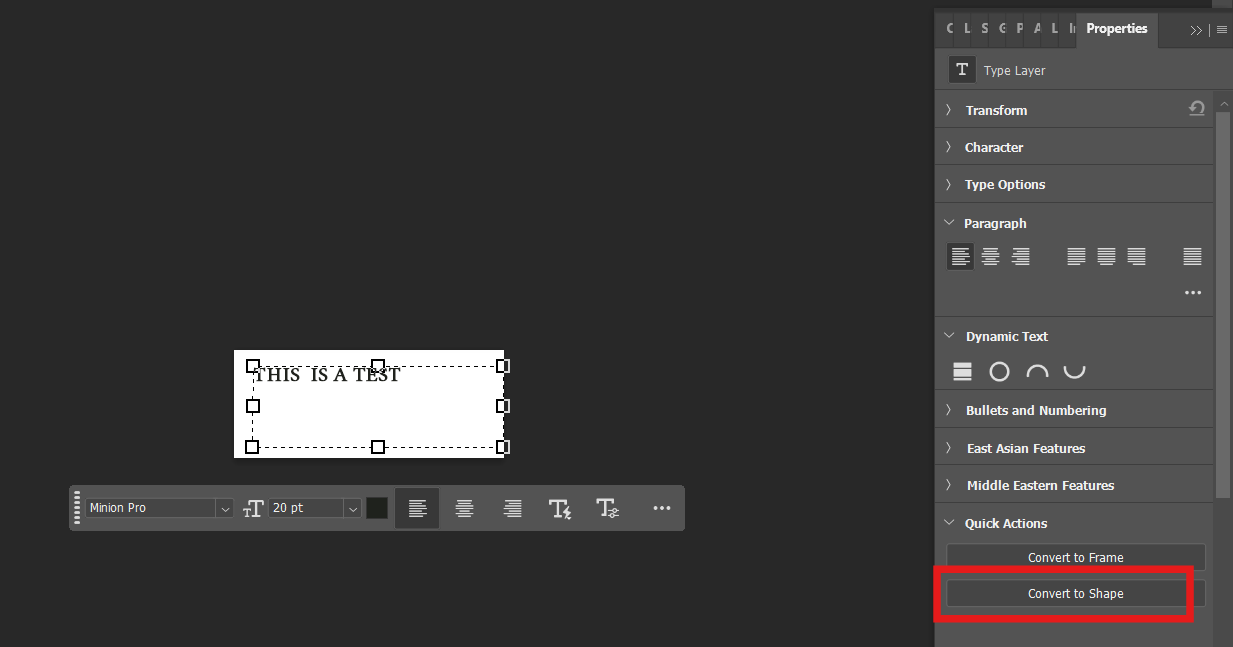
I Photoshop kan du også indlejre skrifttyper, når du eksporterer til PDF. Det fungerer dog – ligesom i Adobe Illustrator eller InDesign – kun pålideligt med Adobe Fonts. Hvis du bruger andre skrifttyper, bør du først konvertere dem til former:
Højreklik på tekstlaget og vælg »Convert to shape«. Det frarådes at rasterisere teksten, da skrifttypen så konverteres til pixels og kan miste skarphed, især ved kanterne (»trappeeffekt«).
Indlejring af skrifttyper med Affinity Publisher
Også i Affinity Publisher kan du ganske nemt indlejre skrifttyper i PDF-dokumenter.
Trin 1: Klik på Files og derefter på Export.
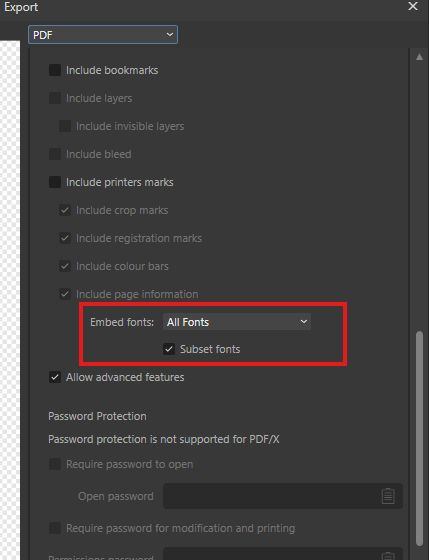
Trin 2: I PDF-indstillinger under Area skal du først vælge Whole document og derefter klikke på knappen More.
Trin 3: Aktivér indstillingen Embed fonts, og vælg enten All fonts eller Subset fonts.
Trin 4: Vær også opmærksom på de øvrige indstillinger for at opnå en optimal PDF til tryk.
Trin 5: Eksporter din PDF.
Indlejring af skrifttyper med Canva
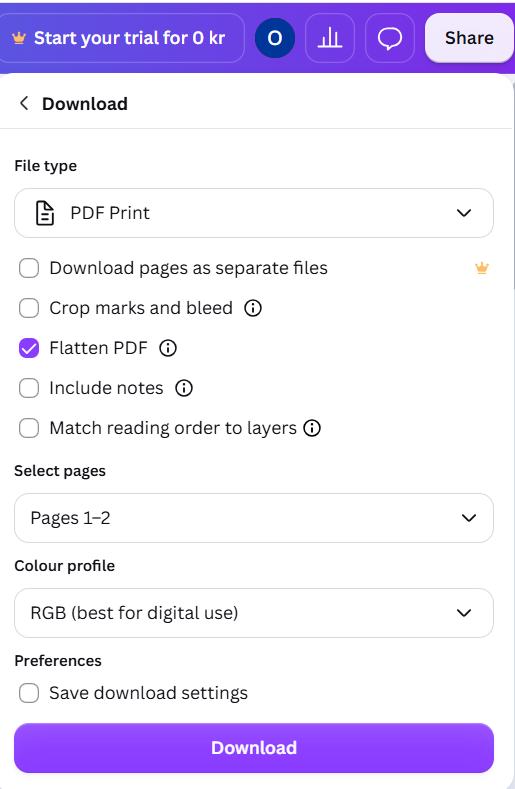
Mange skrifttyper indlejres i Canva ved eksport til PDF til tryk – men ikke alle. Hvis din trykfil udløser en fejlmeddelelse om en ikke-indlejret skrifttype, kan du udglatte PDF-filen ved eksporten. Det betyder, at hele dit layout eksporteres som en enkelt pixel-fil i PDF-format. Dette kan dog forringe opløsningskvaliteten.
Sådan gør du i Canva:
Trin 1: Klik på Share øverst til højre.
Trin 2: Klik på Download i det vindue, der åbnes.
Trin 3: Vælg PDF-print som filtype.
Trin 4: Sæt et flueben ved Flatten PDF.
Trin 5: Hvis det er muligt, skal du eksportere din PDF-fil i farveprofilen CMYK (kun muligt med Canva Pro) og klikke på Download.
Bemærk: Sæt ikke flueben ved funktionerne »Crop marks and bleed« og »Include notes«. Du kan læse mere om, hvordan du eksporterer korrekte PDF-filer fra Canva, i vejledningen Opret trykdata gratis med Canva
.
Indlejring af skrifttyper i Word
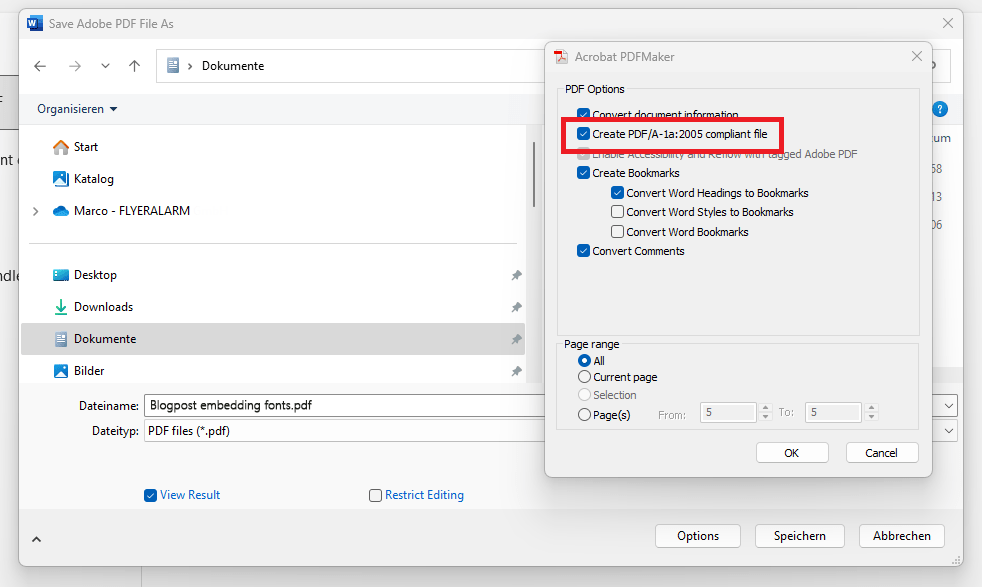
Det skal her endnu en gang nævnes helt eksplicit, at Word ikke er egnet til oprettelse af trykdata. Hvis du har oprettet trykdata i Word og har fået fejlmeddelelsen »De anvendte skrifttyper er ikke indlejret«, kan følgende fremgangsmåde måske hjælpe:
Trin 1: Klik på File, derefter på Export og derefter på PDF.
Trin 2: Klik på Options i det nye vindue
Trin 3: Sæt et flueben ved Create PDF/A-compliant file, klik derefter på OK og derefter på Gem.
Ved at følge denne fremgangsmåde indlejres nogle skrifttyper ved PDF-eksport fra Word.
Indlejring af skrifttyper på den nemme måde
Når du indlejrer dine skrifttyper, sikrer du, at dit layout ser ud præcis som planlagt ved tryk– helt uden forskudt tekst eller uventede skrifttyper. Hvert program har sine egne indstillinger til dette, men med et par klik er opgaven klaret.
At indlejre skrifttyper er den bedste måde at opnå rene, tryksikre resultater på. Og hvis det en gang ikke lykkes, kan du til enhver tid konvertere skrifttypen til kurver eller former. På den måde går du på den sikre side, og dine trykfiler er klar til et perfekt resultat.