|
Diesen Artikel vorlesen lassen
Getting your Trinity Audio player ready...
|
Créer un PDF imprimable avec Illustrator : ce guide étape par étape vous explique tout ce que vous devez savoir pour exporter correctement votre projet.
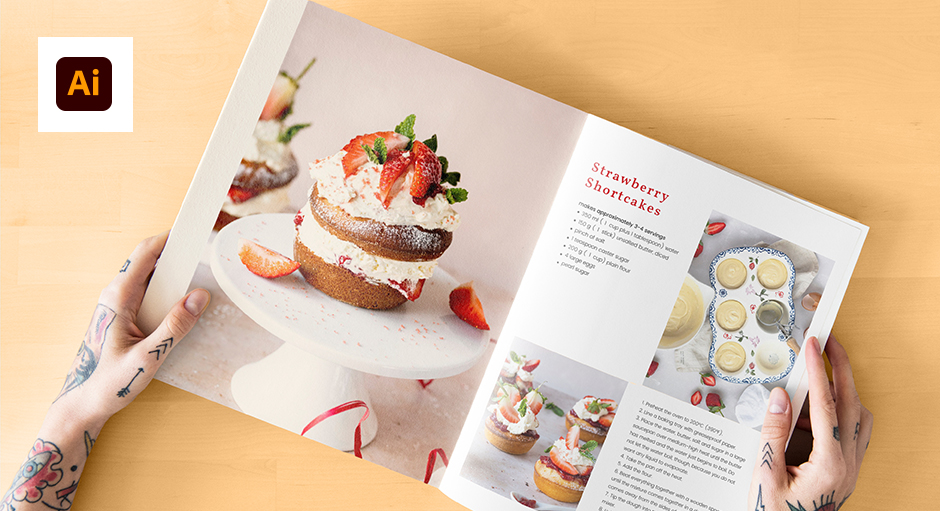
Adobe Illustrator ne porte pas son nom par hasard : il est principalement conçu pour les graphistes et les designers qui créent toutes sortes d’illustrations dans le cadre de leur travail. Cela inclut également des produits imprimés, qu’il est tout aussi simple de réaliser dans ce logiciel que dans InDesign ou d’autres programmes similaires.
Pour obtenir un fichier parfaitement imprimable, il suffit de respecter quelques points essentiels lors de la création et de l’exportation, afin de garantir le résultat souhaité. Le tutoriel suivant vous guide pas à pas à travers les étapes les plus importantes pour générer un PDF prêt à imprimer et le transmettre à votre imprimeur en ligne FLYERALARM. Les instructions et captures d’écran sont basées sur Illustrator 2015.3 pour Windows, mais la procédure reste très similaire pour les versions antérieures ainsi que pour les utilisateurs Mac.
Étape 1 : Installer les profils ICC
Pour créer et exporter correctement des données destinées à l’impression, il est essentiel de disposer du profil ICC. approprié. Vous pouvez télécharger gratuitement le profil colorimétrique ISO Coated v2. Celui-ci est disponible via le chemin suivant : FLYERALARM → Données d’impression → Couleur → Profil de couleurs.
Pour l’installation :
- Sous Windows, faites un clic droit sur le profil souhaité et sélectionnez Installer.
-
Sur Mac, copiez simplement les profils dans le dossier
Bibliothèque/ColorSync/Profiles/Recommended. Ils seront alors utilisables dans l’ensemble de vos logiciels.
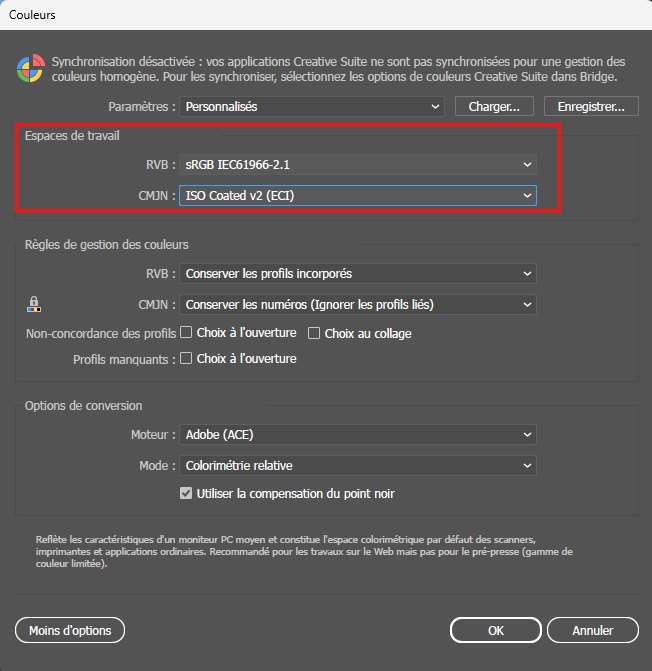
Pour travailler directement avec le bon profil dans Illustrator, ouvrez le menu Édition > Paramètres de couleur, cliquez sur Plus d’options, puis sélectionnez l’espace de travail CMJN adapté.
Si les profils mentionnés ne figurent pas parmi les options prédéfinies dans Illustrator, procédez ainsi : ouvrez Adobe InDesign et accédez aux Paramètres de couleur. Sélectionnez par exemple ISO Coated v2 dans l’espace colorimétrique CMJN, puis cliquez sur Enregistrer à droite. Enregistrez ce paramètre sous le nom de votre choix (par exemple « Offset ») et notez bien l’emplacement où il est sauvegardé.
Ensuite, lancez Illustrator, ouvrez le menu Édition > Paramètres de couleur, puis cliquez sur Charger. Accédez au dossier où vous avez enregistré le profil et sélectionnez-le pour importer les paramètres issus d’InDesign.
Étape 2 : Créer un fichier
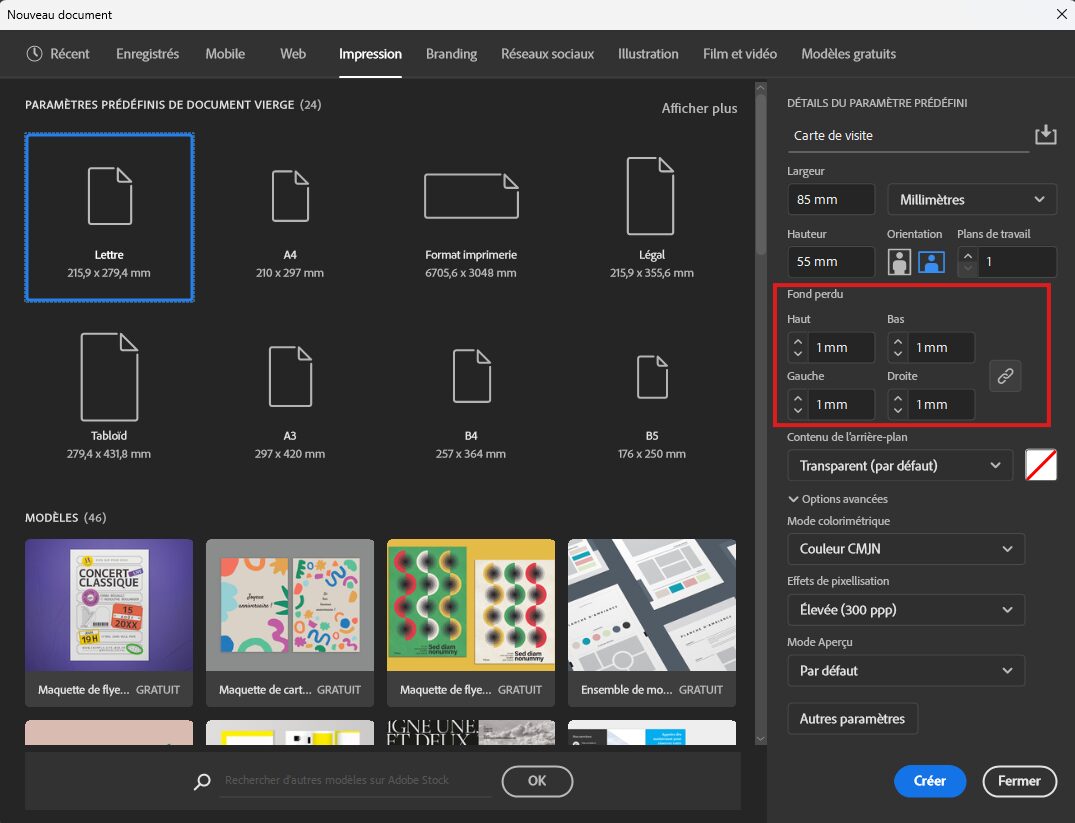
Définissez d’abord les paramètres de base de votre document. Dans les champs Largeur et Hauteur, saisissez le format final du produit choisi. Dans la section Fond perdu, indiquez la valeur recommandée dans la fiche technique du produit. Dans notre exemple, il s’agit d’un flyer au format DIN A5, nécessitant 1 mm de fond perdu sur chaque côté.
Ce fond perdu apparaît ensuite sous la forme d’un liseré rouge dans votre document. Veillez à étendre tous vos éléments graphiques (images, aplats, arrière-plans, etc.) au minimum jusqu’à cette ligne rouge, afin d’éviter tout bord blanc après la découpe.
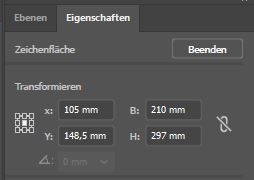
Pour modifier ultérieurement la taille de votre mise en page, accédez à Fichier > Format de document > Modifier les plans de travail, cliquez sur le plan concerné, puis appuyez sur Entrée pour ouvrir les Options du plan de travail. Une fenêtre s’affiche et vous permet d’ajuster directement les dimensions du document.
Contrairement à d’autres logiciels Adobe, Illustrator ne permet pas de modifier la largeur et la hauteur directement dans cette fenêtre. Vous devez saisir ces valeurs dans l’onglet Propriétés, accessible via le menu Fenêtre, après avoir sélectionné le plan de travail.
Quelle est la différence entre le format des données et le format final, et lequel utiliser pour vos fichiers d’impression ?
La distinction entre format des données et format final chez FLYERALARM est très simple :
- Le format final correspond à la taille réelle du produit imprimé une fois découpé. Ce sont les dimensions exactes de votre flyer, carte de visite ou enveloppe après finition. Exemple : un flyer au format DIN A6 a un format final de 105 × 148 mm.
- Le format des données, en revanche, est légèrement plus grand que le format final. Il inclut la marge de coupe (généralement 1 à 2 mm tout autour), nécessaire pour permettre une découpe précise. Cette marge évite l’apparition de bords blancs indésirables autour de votre visuel. Pour un flyer A6, le format des données serait donc 107 × 150 mm.
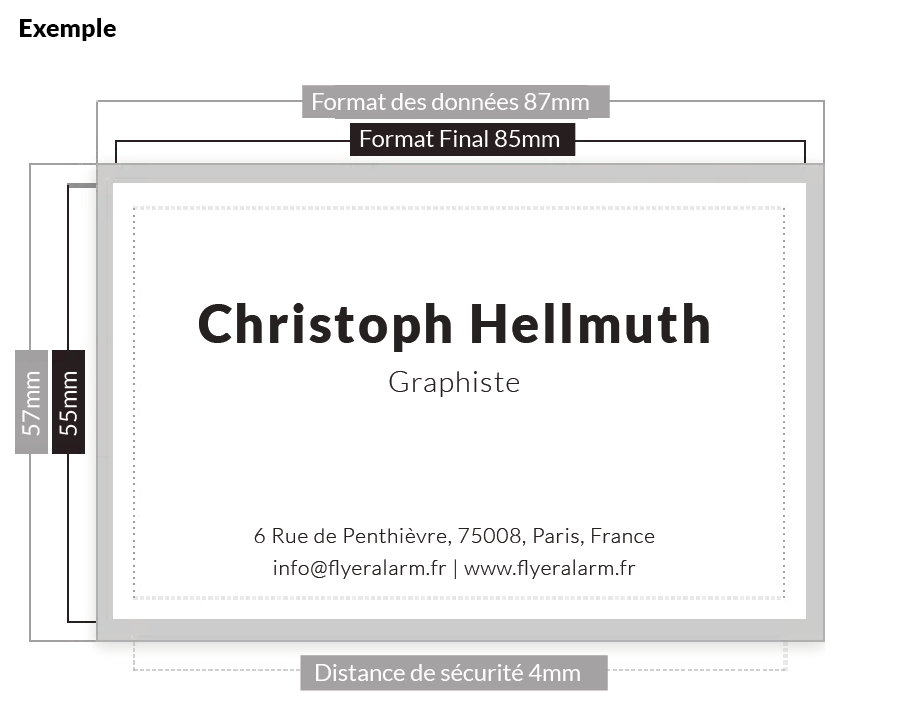
Exemple basé sur une carte de visite.
💡 Astuce : vous trouverez toujours le format exact des données dans les fiches techniques des produits FLYERALARM.
Pour créer votre mise en page au bon format, deux possibilités s’offrent à vous :
- Vous saisissez le format final du produit dans « Format de page » et vous ajoutez la marge de coupe indiquée dans la fiche technique dans « Coupe ». C’est la méthode recommandée.
- Vous entrez directement le format des données dans « Format de page ». Dans ce cas, veillez à indiquer 0 mm dans le champ « Fond perdu » ou à désactiver l’option “Utiliser les paramètres de fond perdu du document” lors de l’exportation.
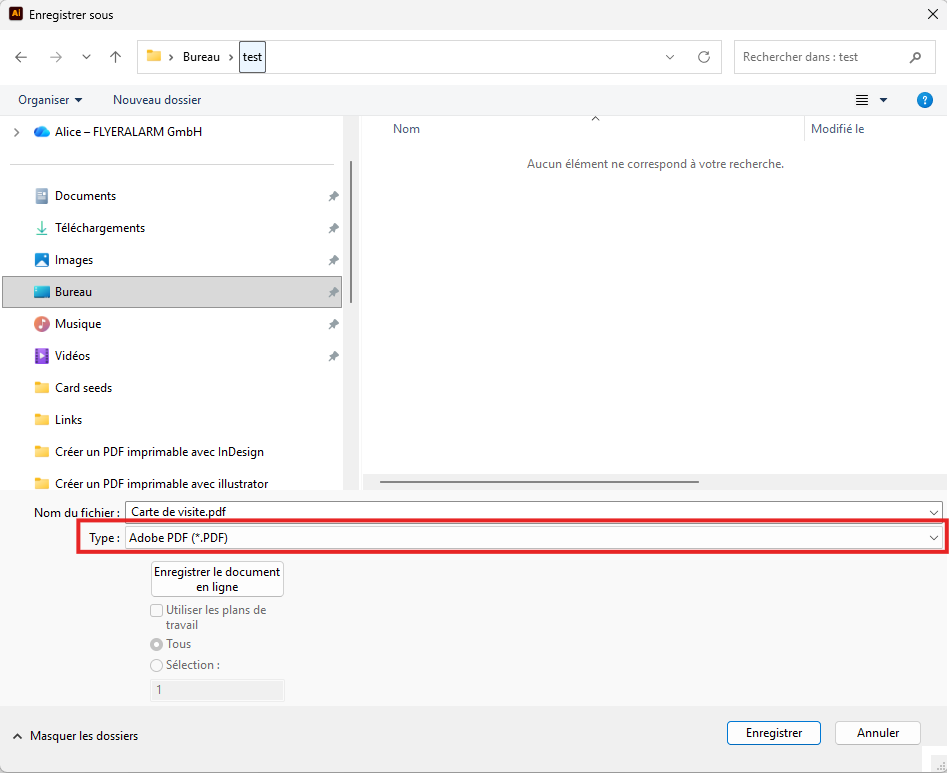
-
Général
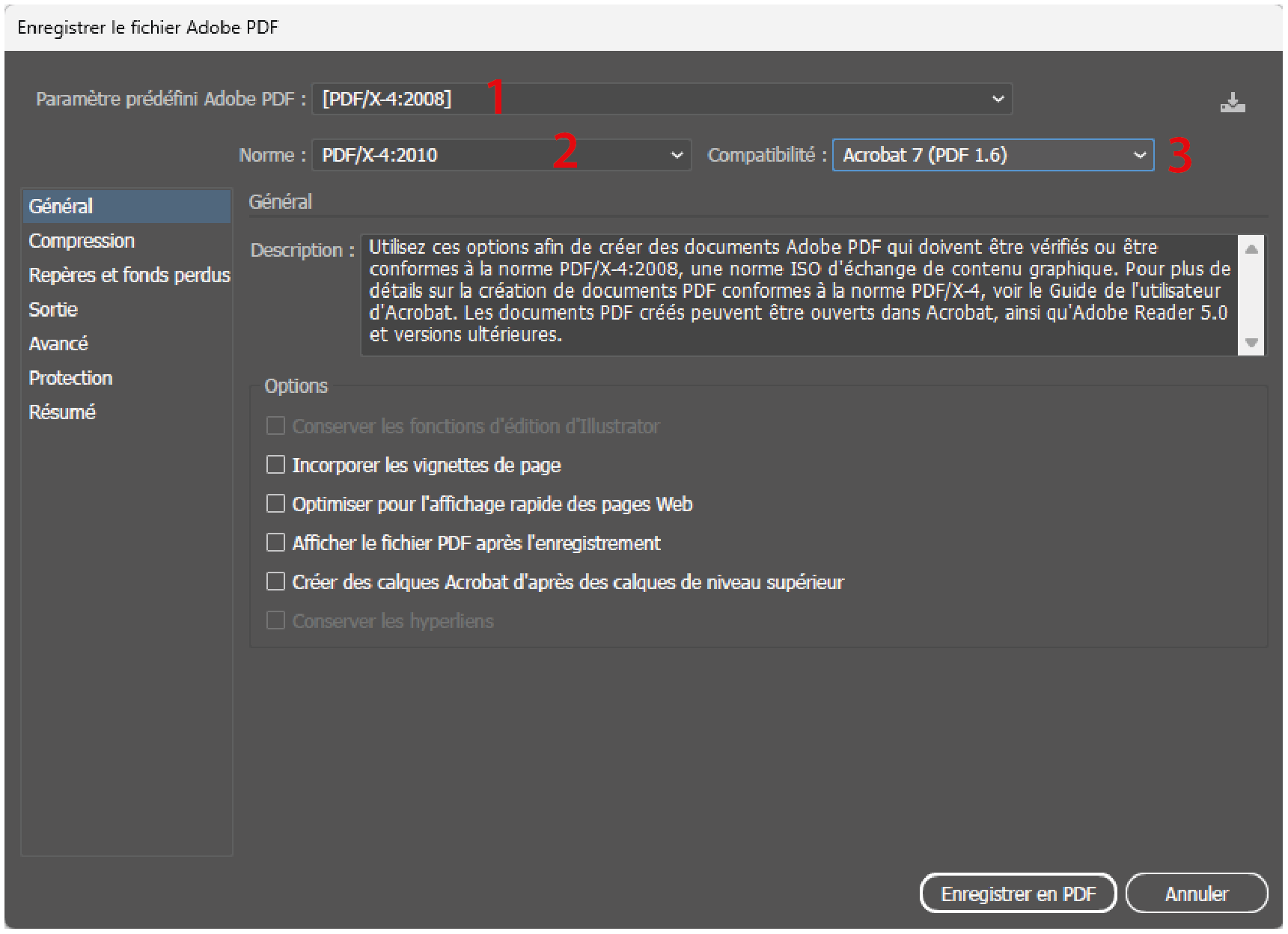
- Choisissez « PDF/X-4:2008 » comme paramètre Adobe PDF (1) et sélectionnez « PDF/X-4:2010 » sous Standard (2) et « Acrobat 7 (PDF 1.6) » sous Compatibilité (3).
-
compression
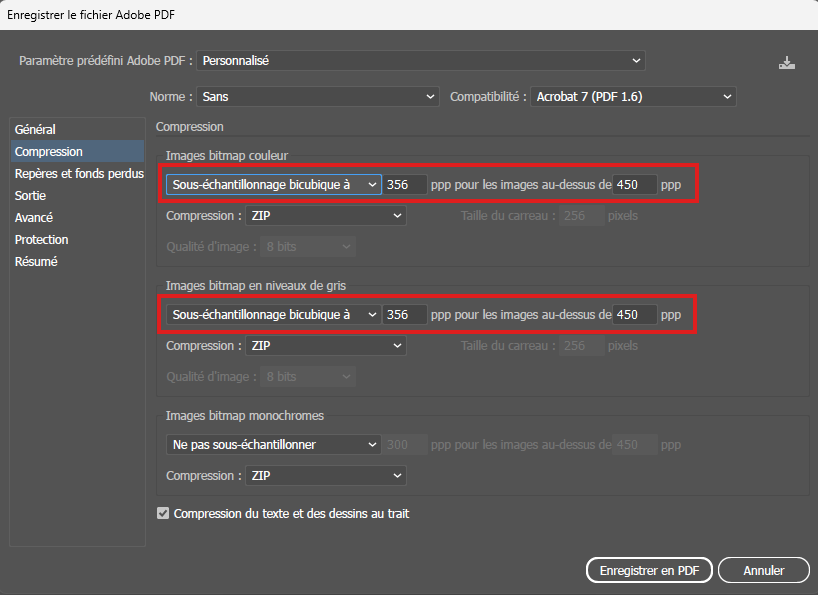
Pour les images en couleur et en niveaux de gris, réglez le recalcul bicubique sur 356 ppp pour toutes les images dépassant 450 ppp.
-
Repères et fonds perdus
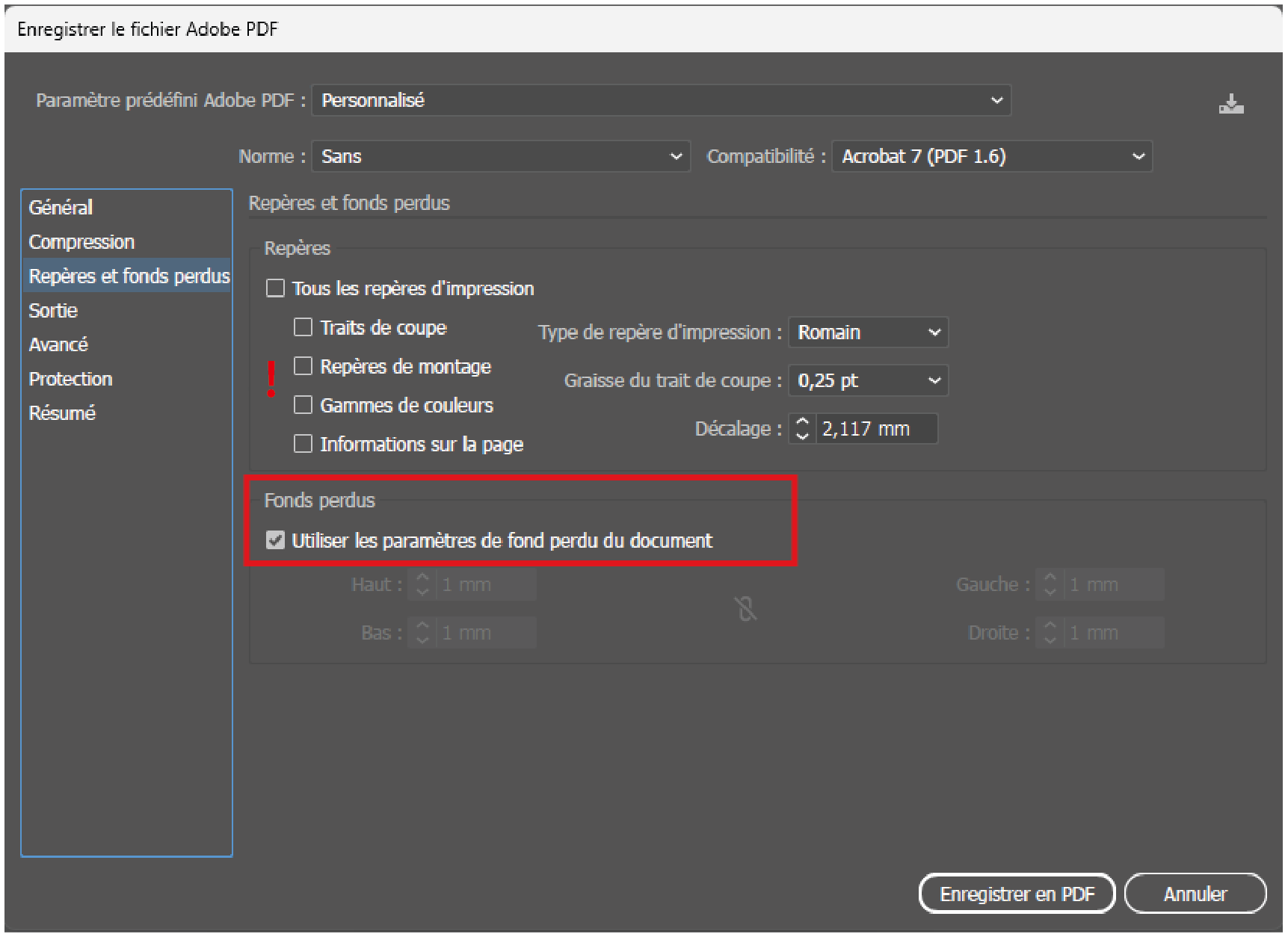
Pour que la marge de rognage soit correctement prise en compte lors de l’exportation, cochez l’option « Utiliser les paramètres de fond perdu du document ». Assurez‑vous également qu’aucun repère d’impression n’est activé.
-
Sortie
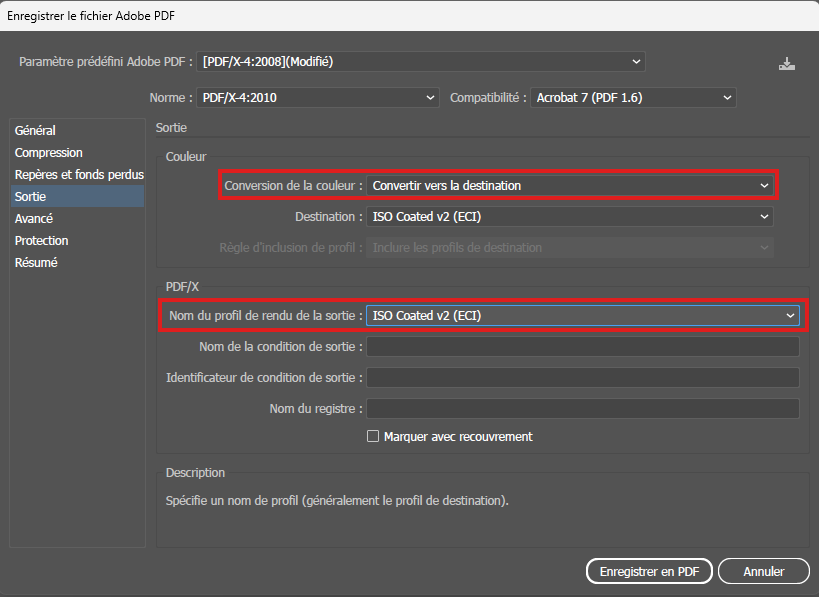
Dans Conversion des couleurs, sélectionnez « Aucune conversion » et vérifiez que « ISO Coated v2 (ECI) » est bien indiqué dans le champ Nom du profil de méthode de sortie. Grâce aux réglages définis à l’étape 1, le bon profil colorimétrique devrait déjà être appliqué automatiquement.
-
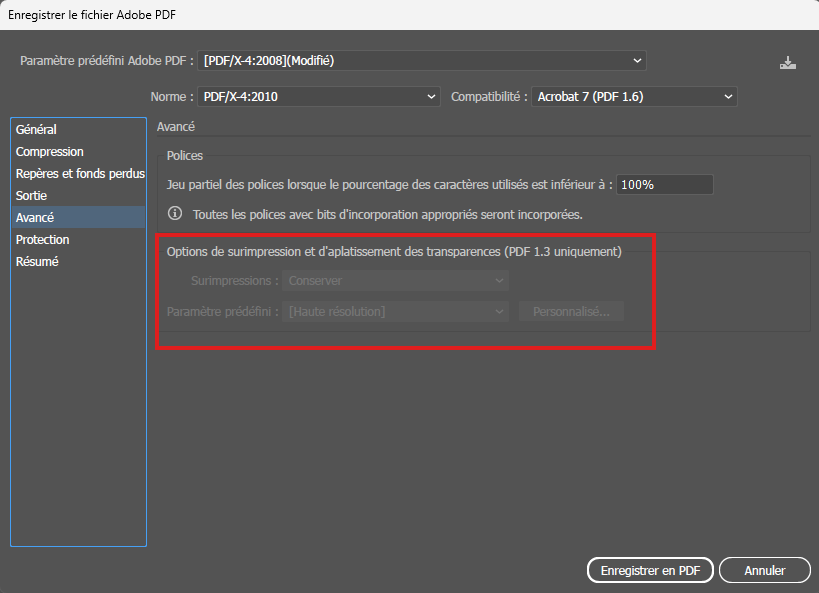
Avancé
En sélectionnant le format PDF/X‑4:2008, l’option « Haute résolution » devrait déjà être activée et non modifiable dans les paramètres de réduction de la transparence. Si le menu déroulant reste accessible, choisissez simplement « Haute résolution ».
-
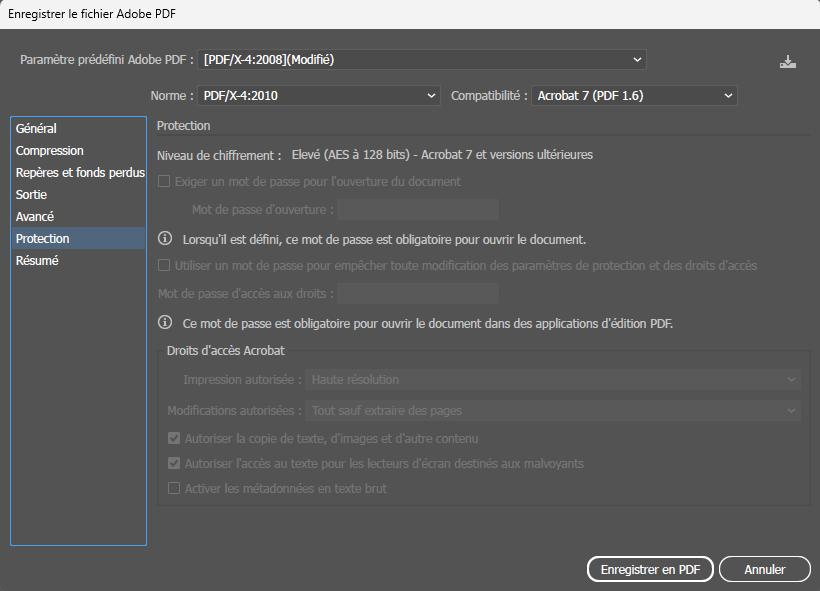
Protection
Si vous avez choisi le format PDF/X‑4:2008, vous ne devriez pas pouvoir modifier les paramètres de cette catégorie — et c’est parfaitement normal. En effet, si un mot de passe était requis pour ouvrir ou imprimer le fichier, celui‑ci ne pourrait pas être traité par l’imprimerie.
-
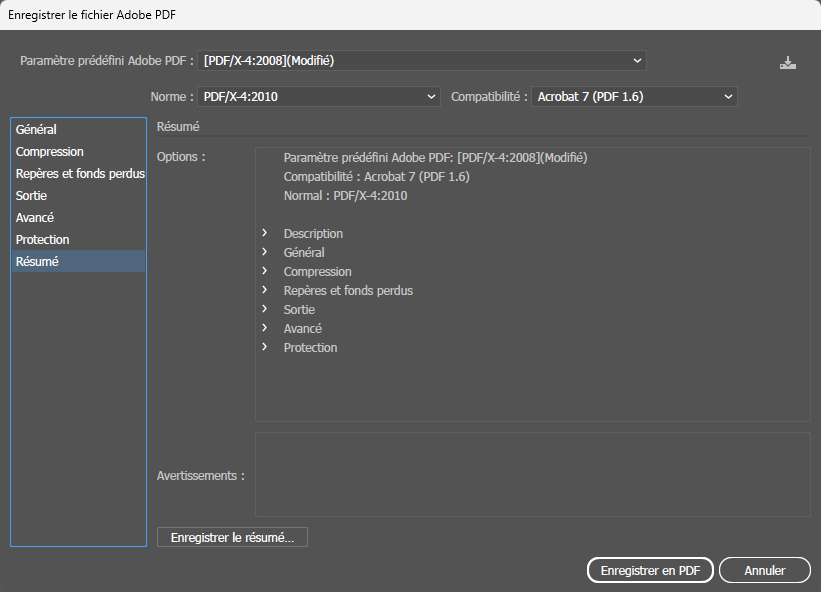
Résumé
Vous pouvez visualiser ici, en un coup d’œil, l’ensemble des réglages effectués dans chaque catégorie. Si un paramètre pose problème ou si certaines options ne sont pas compatibles entre elles, des avertissements s’afficheront également.
Une fois tous les réglages effectués, cliquez sur « Enregistrer le PDF » pour obtenir votre fichier PDF prêt à imprimer. Pour savoir comment vérifier ce fichier avant de l’envoyer à l’imprimerie, consultez notre article « Vérifier les données d’impression avec Adobe Acrobat Pro XI ».
Classiques et nouveautés
Vous savez désormais comment créer facilement un PDF avec Illustrator. Il est donc temps de mettre en pratique vos nouvelles connaissances ! Chez votre imprimeur en ligne FLYERALARM, vous pouvez bien sûr réaliser tous les produits classiques : flyers, dépliants, affiches, cartes, et bien d’autres encore.
Mais la gamme s’enrichit chaque mois de nombreuses nouveautés. Saviez‑vous, par exemple, que vous pouvez faire imprimer une grande variété d’articles publicitaires, comme des stylos ou des briquets ? Ou encore des supports promotionnels plus imposants, tels que des pavillons ou des revêtements de sol en vinyle ?
N’hésitez pas à consulter régulièrement nos nouveautés pour découvrir les dernières possibilités d’impression.
Vers les nouveautés actuelles