

Dans Adobe Photoshop également, vous pouvez définir des finitions en couleur ton direct et exporter des PDF prêts pour l’impression, à condition de respecter certains réglages. Découvrez ici comment créer le 5ᵉ canal de couleur dans Photoshop et générer un PDF imprimable.
Le logiciel de retouche d’images Adobe Photoshop offre d’innombrables possibilités pour transformer de belles photos en véritables œuvres d’art. Pour la création de mises en page et de données d’impression, il existe toutefois des logiciels plus adaptés — comme vous pouvez le découvrir dans notre Comparatif des logiciels de mise en page, également disponible ici sur le blog. Pour la création de données d’impression, nous vous recommandons des programmes conçus pour cela, tels qu’Adobe InDesign, Illustrator, Scribus ou Affinity Designer.
Néanmoins, vous pouvez enregistrer des PDF prêts pour l’impression avec Photoshop. Vous pouvez même créer des couleurs ton direct en tant que cinquième canal de couleur.
Ce tutoriel a été réalisé avec Photoshop 2018 sur un ordinateur Windows. Vous pouvez également créer des couleurs ton direct avec Adobe InDesign ou Scribus. Découvrez ici comment procéder :
Tutoriel : créer un 5ᵉ canal de couleur dans InDesign
Tutoriel : créer un 5ᵉ canal de couleur dans Scribus
Tutoriel : créer un 5ᵉ canal de couleur dans Illustrator
Tutoriel : créer un 5ᵉ canal de couleur dans Affinity Designer
Tutoriel : créer un 5ᵉ canal de couleur dans Affinity Publisher
Tutoriel : créer un 5ᵉ canal de couleur dans Affinity Photo
Tutoriel : créer un 5ᵉ canal de couleur dans CorelDRAW
Étape 1 : installer les profils ICC et créer le fichier
Il est essentiel de travailler exclusivement en mode CMJN. Lors de la création du document, vous devez tenir compte du format final de votre produit imprimé, y compris le fond perdu, ainsi que de la résolution. Vous trouverez ici une instruction détaillée pour créer votre fichier : Créer un JPEG et un TIFF prêts pour l’impression avec Photoshop.


À noter : le tutoriel lié traite de la création de JPEG et de TIFF prêts pour l’impression dans Photoshop. Les étapes de préparation restent exactement les mêmes pour produire un PDF avec un cinquième canal de couleur.
Étape 2 : sélection de la zone à ennoblir
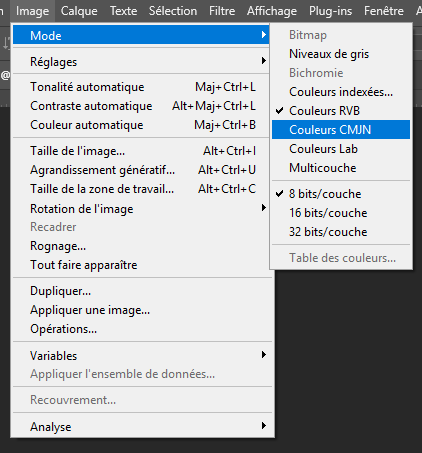
Vous devriez d’abord vous assurer que vous travaillez bien en mode CMJN. Pour cela, cliquez sur Image, puis Mode, et sélectionnez Couleur CMJN.
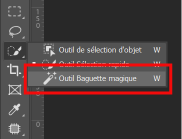
Sélectionnez maintenant la zone qui doit être ennoblie avec un vernis ou une dorure à chaud. Dans cet exemple, c’est le mot TRAVELLER sur la photo qui doit être mis en valeur. Utilisez pour cela un outil de sélection, comme par exemple l’outil Baguette magique. La zone sélectionnée sera entourée, comme visible sur la capture d’écran.

Étape 3 : créer une couleur ton direct avec Photoshop
Pour commencer à créer la couleur ton direct dans Photoshop, passez de l’affichage Calques à l’affichage Couches. Si les couches n’apparaissent pas dans votre espace de travail, vous pouvez activer leur affichage via Fenêtre puis Couches. Dans la vue Couches, tous les canaux colorimétriques sont affichés — en mode CMJN, il s’agit donc de Cyan, Magenta, Jaune et Noir.
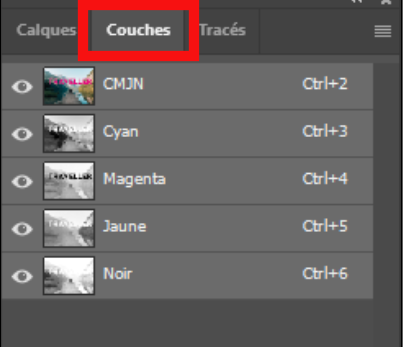
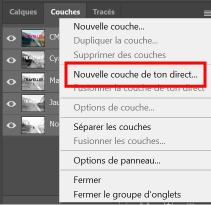
Créez maintenant une nouvelle couche de ton direct. Pour cela, cliquez sur le petit carré visible en haut à droite de la capture d’écran, puis sélectionnez Nouvelle couche de ton direct…
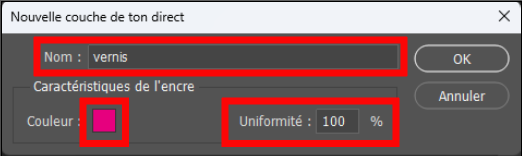
La fenêtre Nouvelle couche de ton direct s’ouvre alors. Saisissez ici, dans le champ Nom, l’intitulé indiqué dans la fiche technique de votre produit, par exemple Vernis ou Dorure. Sélectionnez impérativement 100 % pour la Densité.
La couche de ton direct est automatiquement définie en Incrustation (dans Photoshop, cette fonction correspond au mode Produit / Multipliez). Il n’est pas possible de modifier ce réglage dans le logiciel.
Astuce : Si vous souhaitez ennoblir votre produit imprimé avec une feuille à chaud, vous devez supprimer la couche contenant le texte après avoir créé la couleur ton direct. Sinon, la police (dans cet exemple, rouge) sera imprimée et cela peut provoquer des apparitions de couleur indésirables.
Si, dans cet exemple, vous vouliez que le lettrage soit uniquement réalisé en vernis relief et non imprimé en rouge, la procédure est exactement la même.
Le petit plus : Même si vous supprimez le calque du texte, le canal de ton direct ainsi que la sélection restent entièrement conservés.
Définir des couleurs Pantone
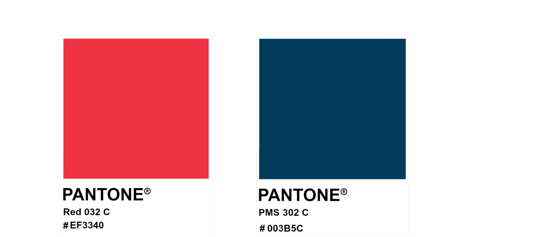
Si vous souhaitez utiliser une couleur Pantone à ce stade, munissez‑vous d’un nuancier Pantone et nommez votre ton direct exactement selon la référence indiquée dans celui‑ci. Veillez à une orthographe parfaitement correcte : même un petit chiffre inversé, un espace manquant ou l’utilisation de minuscules à la place des majuscules peut entraîner des variations de couleur.
La dénomination correcte suit le schéma :
PANTONE numéro C ou U
Dans cet exemple, PANTONE Red 032 C est la désignation correcte pour le rouge. Le bleu doit être nommé PANTONE 302 C.
Pour savoir si vous devez utiliser C (Coated – papier couché, surface lisse) ou U (Uncoated – papier non couché, surface plus rugueuse), référez‑vous au fichier technique de votre produit FLYERALARM.
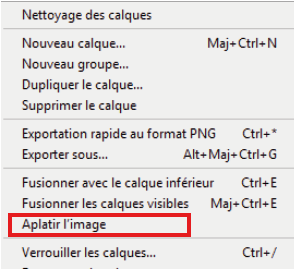
Ensuite, vous devez aplatir toutes les calques pour les réduire en un seul calque d’arrière‑plan.
Étape 4 : Enregistrer un PDF prêt pour l’impression avec Photoshop
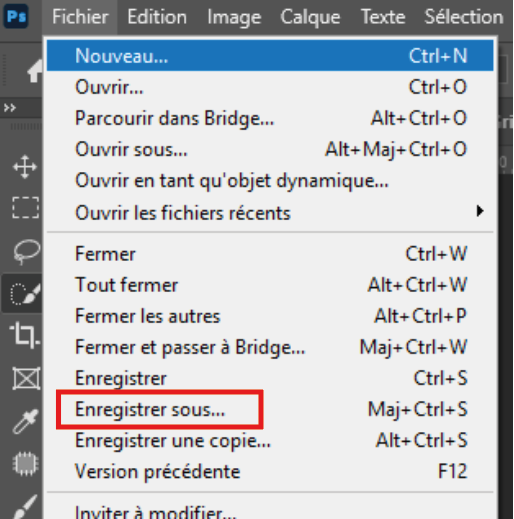
Pour pouvoir produire un produit imprimé avec une finition, vous devez enregistrer votre fichier en PDF dans Photoshop, et non en JPEG ou en TIFF. Pour cela, cliquez sur Fichier, puis sur Enregistrer sous…
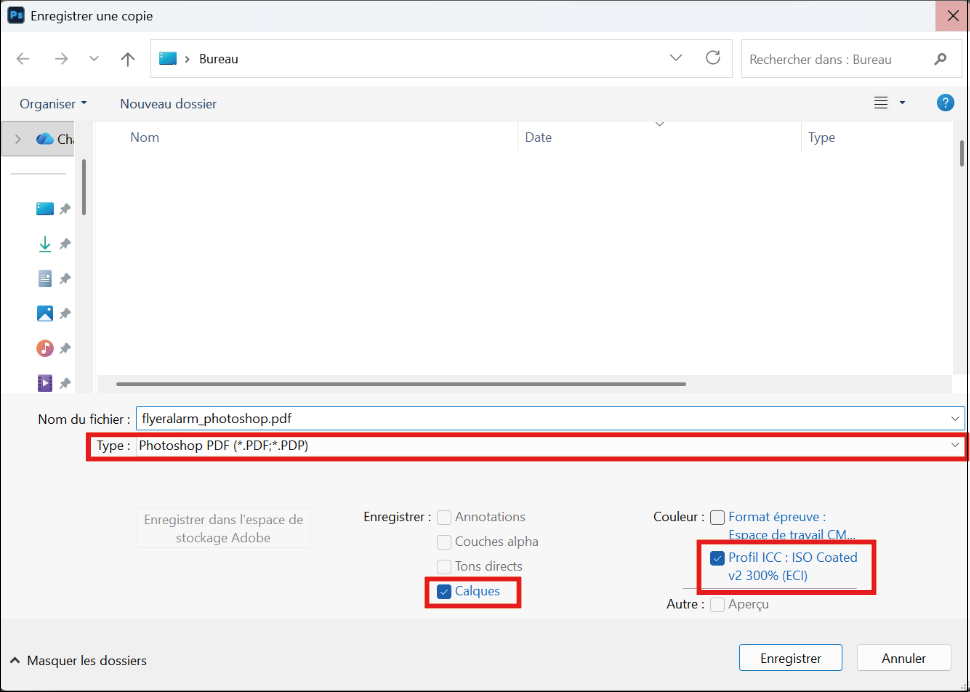
Sélectionnez Photoshop PDF comme format d’enregistrement. Cochez également l’option Tons directs afin de sauvegarder votre PDF avec le cinquième canal de couleur. Cliquez ensuite sur Enregistrer.
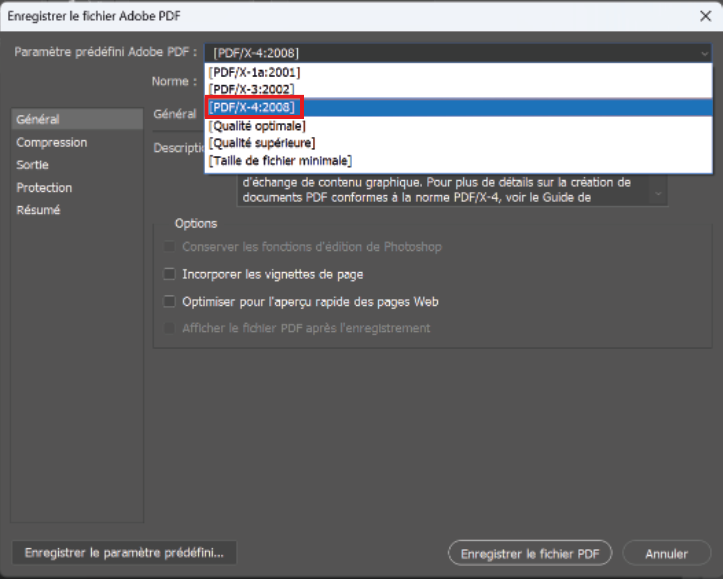
Une nouvelle fenêtre s’ouvre alors, dans laquelle vous pouvez définir les paramètres de votre PDF. Sélectionnez PDF/X‑4, puis cliquez sur Enregistrer le PDF.
Conclusion : créer une couleur ton direct avec Photoshop, c’est vraiment simple.
Avec Photoshop, vous pouvez tout à fait créer des tons directs. Pour vérifier que votre ton direct a été correctement configuré — et que vos données d’impression sont conformes — vous pouvez utiliser Adobe Acrobat Pro, qui permet un contrôle rapide et simple.
Ainsi, rien ne s’oppose plus à la réalisation de vos flyers, dépliants, magazines et de nombreux autres produits avec une finition exclusive.