


|
Diesen Artikel vorlesen lassen
Getting your Trinity Audio player ready...
|
Podcast-Doppelfolge: Womit Druckdaten erstellen?
Kapitel 1: Intro
Kapitel 2: Grundlagen für das Erstellen von Druckdaten
Kapitel 3: Welche Funktionen braucht eine geeignete Layout-Software?
Kapitel 4: Online-Tools oder professionelle Software?
Kapitel 5: Adobe Creative Cloud als Profi-Standard
Kapitel 6: Affinity als Alternative zu Adobe
Kapitel 7: Canva und das FLYERALARM Online-Gestalten-Tool für den einfachen Einstieg
Kapitel 8: Zwischenfazit und Zusammenfassung
Kapitel 9: Ausblick und Outro
Kapitel 1: Intro
Doreen: Hallo und willkommen bei ERFOLGSDRUCK, dem FLYERALARM Podcast. Ich bin Doreen,
Marco: Und ich bin Marco.
Doreen: Heute werden wir mal zusammen in ein Thema eintauchen, das eigentlich alle interessieren dürfte, die zum ersten Mal oder nur sehr selten Druckdaten erstellen, so wie ich. Es geht nämlich um die Frage: Welche Layout-Software ist denn eigentlich die richtige für mich?
Da gibt es ja unheimlich viele am Markt. Und Marco – weil du bei unserem Team ja eigentlich die Person bist, die sich hier am besten auskennt und deswegen auch die meisten Tutorials für unseren Blog schreibst – werde ich dich dazu jetzt ein bisschen ausquetschen!
Marco: Ja, cool, Doreen! Ich bin schon sehr gespannt auf deine Fragen. Möchte aber vorausschicken: Ich bin Autodidakt. Also ich hab mir das alles so selbst angelesen. Hab unseren Grafikerinnen und Grafikern oft Löcher in den Bauch gefragt. Mir habe ich im Prinzip aber schon alles selbst angeeignet. Und alles, was ich sage, ist natürlich meine eigene Meinung und meine eigene Erfahrung. Also wenn jetzt jemand von euch ein Programm, das ich nicht so geil finde, richtig gut findet: cool.
Doreen: Bitte hasst ihn nicht.
Marco: Bitte hasst mich nicht. [lacht]
Ach, und bevor es ans Eingemachte geht, noch ein kleiner Einschub: Doreen und ich haben einen Blogbeitrag veröffentlicht, bei uns im FLYERALARM Blog logischerweise. Und der behandelt genau das Thema, das wir heute hier im Podcast auch besprechen. Der beinhaltet auch einen Entscheidungsbaum, und anhand dieses Entscheidungsbaums könnt ihr euch so entlanghangeln und die Layout-Programme so ein bisschen vergleichen und abklopfen, was denn für euch passen könnte. Also wenn ihr Lust habt, dann öffnet gleichzeitig vielleicht diesen Blogbeitrag, schaut diesen Entscheidungsbaum an, während ihr die Folge hört, und dann könnt ihr das alles noch so ein bisschen plastischer nachvollziehen.
Doreen: Dann würde ich sagen, legen wir los.
Kapitel 2: Grundlagen für das Erstellen von Druckdaten
Doreen: Also Marco, ich soll einen Flyer gestalten, und zwar wird es ein Paketbeileger für meine Freundin Anne. Die hat nämlich ein Nähgeschäft! Und die hat mich gebeten, einen Paketbeileger zu gestalten, einfach vierfarbig auf der Vorder- und Rückseite bedruckt.
Das hier will keine Sonderfarben oder Veredelung. Das habe ich nämlich auch schon gelernt, dass ich die auf jeden Fall in einem professionellen Programm anlegen müsste. Aber ja, vor ein paar Jahren hätte ich jetzt irgendwie angefangen, was in Word zu basteln oder in PowerPoint. Das weiß ich auch, dass ich das nicht mehr so tun sollte. Vielleicht würde ich in ein Online-Tool gehen, aber ich bin einfach unsicher. Kannst du mir einfach mal so die Unterschiede erklären oder mir verraten, warum nicht alles, was am Bildschirm gut aussieht, dann auch so gedruckt werden kann?
Marco: Also erst mal deine Unsicherheit! Ich glaube, die kann ich dir nehmen und eigentlich jedem, der sich nicht ganz sicher ist, ob er oder sie jetzt Druckdaten erstellen kann oder nicht. Weil, also Druckdaten erstellen ist jetzt nicht super kompliziert, wenn man sich so ein bisschen auf die Basics einfach fokussiert.
Word eignet sich genauso wie PowerPoint dafür halt einfach nicht, weil sie einen anderen Zweck erfüllen sollen. Word ist ein Programm für Dokumente, für Textdokumente und für Geschäftsbriefe. Selbst Buchinlays kann man damit schon irgendwie gestalten, aber dafür ist es auch nicht das Beste, und PowerPoint ist halt für Präsentationen gedacht.
Wenn du Druckdaten erstellen möchtest, solltest du auch ein Programm verwenden, das dafür programmiert wurde, Druckdaten zu erstellen. Okay. Deine Frage zu dem, warum ein Motiv am Bildschirm gut aussehen kann, aber gedruckt dann nicht. Also, der Bildschirm funktioniert ja in RGB-Farben. Das heißt, es sind Lichtfarben. Durch verschiedene farbige LEDs, also Rot, Grün oder Blau, werden eben Farben gemischt, die du dann siehst am Bildschirm. Gedruckt wird aber in CMYK, also in tatsächlichen flüssigen Farben, die man auch verschütten kann, und die Druckdatei ist im Prinzip dafür da, das, was du am Bildschirm siehst, möglichst gut zu übersetzen für unsere Druckmaschinen, dass das Druckbild dann ähnlich aussieht.
Da gibt es ein paar Dinge, die man beachten muss beim Anlegen von Druckdaten, damit die Vorschau am Bildschirm möglichst ähnlich aussieht zu dem tatsächlich gedruckten Produkt. Aber ich glaube, da kommen wir dann gleich noch drauf.
Kapitel 3: Welche Funktionen braucht eine geeignete Layout-Software?
Doreen: Woran erkenne ich denn, ob jetzt ein Programm für Druckdaten geeignet ist überhaupt? Was muss das können?!
Marco: Ja, gut! Das sind so ein paar Funktionen, die sind auch gar nicht hochkomplex. Also einerseits musst du zum Beispiel das korrekte Format anlegen. Das ist bei einem Flyer, wie du jetzt beschrieben hast, tatsächlich ziemlich rudimentär, und das kann sogar Word. Also du müsstest quasi exakt das Datenformat anlegen, das FLYERALARM jetzt eben verlangt.
Zum Beispiel einen DIN-A5-Flyer, den müsstest du in DIN A5 anlegen und dann jeweils um zwei Millimeter Höhe, zwei Millimeter Breite vergrößern, dass eben eine Beschnittzugabe entsteht. Das geht noch in Word. Aber wenn du ein Magazin erstellen willst oder Planen, die irgendwie acht Meter breit sind oder so, da stoßen halt Programme, die nicht dafür entwickelt wurden, an ihre Grenzen.
Außerdem muss man eben Farbprofile installieren können, da hatte ich gerade schon drüber gesprochen. Ein Farbprofil versucht, die CMYK-Farbwirkung von einem Druckprodukt möglichst gut auf einem RGB-Bildschirm darzustellen. Das geht natürlich am leichtesten, wenn der Bildschirm kalibriert ist. Aber wenn man jetzt wirklich nur ab und zu mal den Flyer erstellt oder so, dann braucht man da jetzt keinen kalibrierten Bildschirm. Dann reicht es, das richtige Farbprofil zu installieren. Und dann sind die Farben, die man am Bildschirm sieht, schon ziemlich nah an den Farben, die man gedruckt auf dem Flyer sieht. So was kann aber wirklich nur Software, die für das Erstellen von Druckdaten gemacht wurde.
Auch der PDF-Export hat so ein paar Kniffe, die man halt einfach beachten muss, und Häkchen, die man setzen muss. Das kann auch nicht jedes Programm. Oder solche Volltonfarben oder einen fünften Farbkanal anlegen. Da hast du ja auch mit dem Andreas schon drüber gesprochen. Das braucht man eben für partielle Veredelungen und Lacke und so. Und ist auch nicht ganz trivial!
Also ein paar Basics, klar: richtiges Format anlegen, immer im richtigen Farbraum arbeiten. Aber wenn du das beides schon machst und willst einfach nur so einen Standard-zweiseitigen Flyer anlegen, dann reicht’s im Prinzip auch schon. Deswegen ist es gar nicht so kompliziert.
Doreen: Okay, also ich habe jetzt rausgehört: Ich könnte jetzt tatsächlich mit Word meinen Paketbeileger erstellen, ist aber jetzt eigentlich echt nicht das richtige Programm dafür. Wir haben sogar, hab ich gesehen, ein Tutorial bei uns im Blog zum Thema Druckdaten mit Word erstellen, weil es eben schon irgendwie geht, aber beim besten Willen nicht empfohlen wird.
Ich möchte es jetzt besser machen! Ich möchte nicht mit Word arbeiten, und ja, erzähl mir doch mal: Wie gehe ich denn jetzt an die Sache ran? Mit welchem Programm sollte ich denn vielleicht anfangen? Beziehungsweise welche Fragen sollte ich erst mal stellen, bevor ich mir das Programm aussuche?
Marco: Ja! Ich glaube, die wichtigste Frage, die du stellen solltest, ist: Wie oft bestelle ich denn überhaupt was? Wenn du jetzt zum Beispiel einmal den Flyer für deine Freundin erstellst und dann vielleicht in drei Jahren noch mal für deinen Volleyballverein irgendwie einen Flyer erstellen möchtest oder eine Tasse für den Volleyballverein oder keine Ahnung, ganz ehrlich, dann kannst du es auch einfach online gestalten.
Also dann geh einfach auf die Seite von FLYERALARM. Da gibt’s so einen Online-Designer. Da kannst du unendlich viele Produkte direkt online im Browser gestalten. Kann nichts schiefgehen, weil immer optimale Druckdaten daraus entstehen. Du bestellst direkt aus dem Online-Gestalten-Tool, also das ist tatsächlich das Allerleichteste.
Wenn du jetzt aber sagst irgendwie: Ach nee, du bestellst schon öfter mal und du hast auch Lust, dich so reinzuarbeiten, einfach mal in das Thema Druckdaten erstellen, und möchtest vielleicht doch mal ein Magazin erstellen oder eine Hochzeitszeitung oder so, dann lohnt es sich … oder kann es sich durchaus lohnen, sich mal ein Programm zu besorgen.
Da gibt’s kostenlose Varianten. Es gibt kostenpflichtige, es gibt Abo-Varianten von solchen Programmen und es gibt auch Programme mit einer Einmalzahlung. Also da gibt es wirklich für jeden Menschen das richtige Programm. Grundsätzlich kennt man ja einfach Adobe. Das ist die Adobe Creative Cloud. Da gibt es endlos viele Programme in dieser Cloud, unter anderem eben auch die Klassiker Adobe InDesign, Illustrator und Photoshop. Das sind so die Platzhirsche!
Kapitel 4: Online-Tools oder professionelle Software?
Doreen: Okay, aber bevor wir jetzt mal die Programme im Detail besprechen, dann möchte ich auch gerne noch mehr darüber wissen. Du hast jetzt die Online-Tools auch kurz erwähnt, also das FLYERALARM Online-Gestalten-Tool. Das wäre für meine Anforderung tatsächlich auch meine Wahl gewesen, weil ich da direkt am Produkt bin, dachte ich, und ja, da am wenigsten falsch machen kann?
Und wir bekommen auch im Blog aber immer wieder die Frage, ob solche Online-Tools überhaupt was taugen. Ich würde jetzt sagen: Ja, für das, was ich vorhabe, auf jeden Fall. Aber ja, kann man das einfach so sagen: Ja, Online-Tools sind einfach zu verstehen und Software ist aber professionell? Oder … was sind da so die Unterschiede?
Marco: Also Online-Tools funktionieren an sich schon. Es gibt ja jetzt zum Beispiel auch noch Canva, ist so ein ganz bekanntes Online-Tool, und damit kann man auch super Druckdaten erstellen, auf jeden Fall. Aber man ist halt so ein bisschen eingeschränkt in der Flexibilität und im Funktionsumfang einfach. Also Online-Tools sind schnell erreichbar, man braucht keine Installationen, es gibt unendlich viele Vorlagen, und das macht tatsächlich auch Spaß, sich da einfach kurz reinzufuchsen.
Und was man auch nicht vergessen darf: Teamarbeit ist da oft leichter. Also wenn man so einen Account hat und auf die gleichen Projekte zugreifen kann, dann ist es cool, wenn man quasi: Kollege A entwickelt Flyer, Kollegin B schreibt da noch Text drauf und so. Solche Funktionen sind aber dann oft auch hinter Bezahlschranken versteckt. Da muss man halt mal beim jeweiligen Online-Tool nachgucken.
Man kann zum Beispiel keine Sonderfarben oder Veredelungen anlegen in Online-Tools. Also würdest du jetzt einen Flyer erstellen wollen mit einer Heißfolie? Dann geht es halt einfach nicht, weil man in Online-Tools keinen fünften Farbkanal erstellen kann. Das ist, weil es viel zu komplex wäre für so ein Tool. Auch die sind halt nicht dafür gemacht. Aber einfache Dinge, einfache Magazine, Flyer, eigentlich kein Problem.
Doreen: Aber, also da hast du ja gerade gesagt, mit dem fünften Farbkanal und Veredelungen kann ich mit den meisten Online-Tools jetzt nicht arbeiten. Aber ich habe gesehen, bei uns im FLYERALARM Online-Gestalten-Tool kann ich mittlerweile sogar Visitenkarten oder Postkarten mit Veredelung gestalten.
Marco: Ach, krass! Okay … wusste ich jetzt nicht, dass unsere Kollegen da schon so weit sind. Gut, umso schöner! Aber dann sind wir natürlich auf den FLYERALARM Onlineshop beschränkt, und bei Canva kannst du ja eine PDF exportieren und in jeder Druckerei irgendwie hochladen. Und da ist halt keine Veredelung möglich.
Doreen: Also diese Online-Tools, die entwickeln sich natürlich immer weiter, nicht nur bei uns, sondern halt bei allen anderen auch. Aber sie ersetzen trotzdem noch lange kein professionelles Programm, richtig?
Marco: Ja, doch, das kann man so sagen! Aber wollen wir einfach mal ein paar Programme, die ich jetzt so kenne und die wir hier bei FLYERALARM auch benutzen, besprechen? Vielleicht ist da ja was dabei für unsere Zuhörerinnen und Hörer?
Doreen: Auf jeden Fall!
Kapitel 5: Adobe Creative Cloud als Profi-Standard
Doreen: Ich würde jetzt tatsächlich einfach mal direkt mit dem Platzhirsch anfangen: Adobe Creative Cloud. Adobe klingt für mich halt immer nach totaler Profiwelt. Ich muss gestehen – ich habe sogar ein paar Adobe-Programme einmal in der Schule gelernt. Ich hab sie aber nie genutzt und deswegen alles wieder vergessen und bin jedes Mal maximal überfordert, wenn ich Illustrator oder InDesign oder Photoshop öffne.
Ja, kannst du mir darüber ein bisschen etwas erzählen? Brauche ich das wirklich? Ist Adobe und die Adobe Creative Cloud wirklich überall der Standard? Muss ich mich jetzt ganz doll sehr damit beschäftigen?
Marco: Also Adobe ist auf jeden Fall der Standard, und eigentlich alle anderen Player am Markt der Layout-Software orientieren sich auch an Adobe. Und vielleicht geht es nur mir persönlich so, aber wenn ich eine neue Software entdecke oder ich probiere sie aus, dann ist mein Referenzpunkt immer Adobe!
Und klar, Illustrator ist für Vektoren, Logos, Aufkleber, technische Motive und einfach halt alles, was irgendwie grafisch dargestellt werden muss. Auch künstlerisch grafisch dargestellt wird. Einfach die Software der Wahl.
Photoshop wird wahrscheinlich noch länger der Platzhirsch für Bildbearbeitung bleiben, InDesign für Layouts, Broschüren oder Magazine. Das nennt man übrigens Desktop-Publishing. Also wenn du am PC ein Layout erstellst für eine Broschüre oder ein Heft oder was auch immer, dann: Desktop-Publishing. Das wird wahrscheinlich häufiger fallen, dieses Wort, in dieser Podcastfolge.
Und dann hat Adobe in der Adobe Cloud ja noch endlos viele Tools, also wirklich unübersichtlich. Endlos für Videobearbeitung, Audio, Webdesign, 3D-Modelle, Animationen und wirklich sagenhaft viel mehr. Und ja, Adobe ist die Profi-Software schlechthin im Erstellen von Druckdaten, aber auch generell für ganz viele Kreativbereiche.
Doreen: Okay, aber braucht denn jetzt wirklich jeder kleine Handwerksbetrieb oder ich wirklich unbedingt Adobe?
Marco: Nee, auf keinen Fall. Also Adobe ist ein Abomodell, es ist auch wirklich nicht kostengünstig, einfach. Es ist den Preis aber wert, wenn man’s nutzt. Okay, also Adobe kann man schon vergleichen mit einem riesigen Traktor.
Zum Beispiel: Wenn ein Landwirt einen sehr großen Traktor hat, weil der so viel Hektar hat, dann braucht er den, weil sonst kommt man ja überhaupt nicht klar.
Ich jetzt aber nicht! Ich habe halt nur einen kleinen Gemüsegarten. Für mich reicht halt eine Hacke und Schaufel und eine Gießkanne in Folge zwei.
Doreen: Das ist ein guter Vergleich. Verstehe, verstehe … Also Adobe oder die Adobe-Programme sind wirklich was für Profis oder solche, die es werden wollen und die einfach mit dem besten Standard am Markt arbeiten möchten, regelmäßig.
Kapitel 6: Affinity als Alternative zu Adobe
Doreen: Okay, verstanden.
Was ich auch immer wieder öfter höre und wo’s auch im Blog bei uns mittlerweile viele Tutorials gibt – die schreibt übrigens alle Marco, deswegen frage ich so doof – ist Affinity. Also das hört man inzwischen oft, und es ist quasi wie Adobe, aber günstiger? Oder wie?
Marco: Ja, also bis vor einem Jahr, würde ich sagen, war Affinity quasi wie Adobe, nur günstiger. Es gab Affinity Publisher. Das war Adobe InDesign, nur ein bisschen günstiger. Es gab Affinity Photo, das war Photoshop, oder Affinity Designer. Das war Adobe Illustrator.
Doreen: Verwirrend!
Marco: Ja. Und jetzt gibt es Affinity Studio oder Affinity Studio, und das ist tatsächlich kostenlos. Also man lädt sich das herunter und hat dann quasi in Affinity Studio Affinity Designer, Publisher und Photo und kann einfach mit so einem kleinen Switch umschalten, welche Nutzeroberfläche man jetzt nutzen möchte, und dann werden die Funktionen auch immer ein bisschen angepasst. Also man kann da nahtlos in diesem Programm arbeiten. Klar ist es im ganzen Funktionsumfang nicht wie die drei Programme von Adobe, die ich jetzt genannt habe. Aber für wirklich die allermeisten Gelegenheitsanwender reicht Affinity Studio aus.
Wichtig zu wissen ist aber: Es ist kostenlos, aber es gibt natürlich kostenpflichtige Upgrades, und man kann zum Beispiel die Canva AI in Affinity integrieren. Das kostet dann aber ein bisschen was und ist jetzt aus meiner Sicht gar nicht unbedingt nötig, aber das erleichtert den Alltag im Arbeiten mit Affinity Studio schon ein bisschen.
Doreen: Okay, also Affinity ist jetzt mehr was für Leute, die ein bisschen mehr können wollen, als nur in so einem Online-Gestalten-Tool arbeiten, aber nicht direkt auf die Adobe Creative Cloud aufspringen möchten.
Marco: Ja, schon. Wobei so vom Funktionsumfang ist Affinity, finde ich jetzt persönlich, schon näher an Adobe als am Online-Tool. Also man braucht auch ein bisschen Zeit, um reinzufinden. Das ist nicht komplett selbsterklärend.
Doreen: Okay, gut!
Kapitel 7: Canva und das FLYERALARM Online-Gestalten-Tool für den einfachen Einstieg
Doreen: Ich bin aber faul und möchte was Selbsterklärendes. Und da bin ich relativ schnell auf Canva gestoßen, mal abgesehen von unserem eigenen Online-Gestalten-Tool. Das scheint ziemlich einfach zu gehen. Canva hat total viele hübsche Vorlagen. Ich wähle mir die aus, lade den Text runter und bin fertig, und kostenlos ist das alles. Warum kann ich nicht einfach alles damit machen?
Marco: Ja, also Canva ist sehr einfach. Es ist wirklich dafür gemacht, dass es Laien – und es tut mir leid, ich bezeichne dich jetzt einfach mal so. Ist auch gar nicht negativ gemeint. Jeder muss ja irgendwann mal anfangen mit irgendwas. Und dass es Laien eben einfach schnell Spaß macht. Und das tut’s auch. Ich find auch Canva richtig cool, das ist schön gemacht, das ist selbsterklärend, man kommt schnell rein.
Aber das Ganze geht halt auf Kosten des Funktionsumfangs. Also es gibt in Canva kein präzises Farbmanagement. Das heißt, wenn du einen Flyer erstellst und der hat so einen schönen Pastellton, dann speicherst du eine druckbare PDF raus, und dann ist die aber im falschen Farbraum. Das heißt, die wird dann zum Beispiel über den FLYERALARM automatisch in den richtigen Farbraum umgewandelt von einem Computerprogramm. Das funktioniert ziemlich gut, also wir treffen diese Farbtöne da schon immer recht genau, aber halt nicht eins zu eins.
Und es kann halt sein, dass ein herrliches, seichtes, pastelliges Lila dann einfach ein kräftigerer Lila-Farbton wird oder dass es ein bisschen zu seicht wird, vielleicht noch so weißlich-lila nur noch ist.
Doreen: Das liegt an dieser Farbraumgeschichte RGB, CMYK.
Marco: Genau.
Doreen: Okay, verstehe ich.
Marco: Oder wie wir vorhin auch schon gesagt haben: partielle Veredelungen. Also du kannst in Canva keinen fünften Farbkanal anlegen. Das heißt, du kannst auch keine Heißfolie anlegen, keinen partiellen Relieflack, keine Gravur. Das schränkt bei den Werbeartikeln ziemlich ein!
Doreen: Na gut, dann kann man sich ja die Folge mit mir und Andreas anhören. Und dann weiß man, wie man eine Gravur anlegt.
Marco: Wofür Canva aber super ist: Wenn du zum Beispiel eine Agentur hast oder du willst bei FLYERALARM beim Design-Service was gestalten lassen. Dann kannst du in Canva so mal einen Entwurf einfach machen und dann halt irgendwie das als PDF speichern und dann den Grafikerinnen und Grafikern geben und sagen: So und so soll es ausgucken, nur halt ein bisschen professioneller oder hier mit einer Veredelung oder da mit einem Falz oder wie auch immer.
Doreen: Okay. Und was ist jetzt noch mal der Unterschied zwischen Canva und unserem Online-Gestalten-Tool?
Marco: Im Prinzip: Canva ist halt ein kommerzieller Anbieter. Das heißt, du kannst da auch gegen Aufpreis extra Funktionen freischalten und dir dann eben tatsächlich noch ein bisschen drucktauglichere Druckdaten exportieren und irgendwo hochladen.
Bei unserem Online-Gestalten-Tool im FLYERALARM Onlineshop hast du quasi das alles kostenlos, aber dafür kannst du doch nur bei uns bestellen. Also du hast ja dann safe richtig gute Sachen. Also wenn du bei uns einen Flyer anlegst, dann ist der immer im richtigen Format und immer im richtigen Farbraum. Und die einzige Farbabweichung, die es da gibt, ist halt der Unterschied zwischen einem nicht kalibrierten Bildschirm und dem Druckergebnis am Ende.
Doreen: Okay, verstehe.
Kapitel 8: Zwischenfazit und Zusammenfassung
Doreen: Also ich würde mal ein kurzes Zwischenfazit machen, weil wir jetzt schon drei, vier richtig bekannte Programme abgearbeitet haben.
Also die Adobe Creative Cloud ist quasi für Profis und alle, die es gerne werden wollen. Es ist ein extrem mächtiges Tool, es sind extrem mächtige Programme mit vielen Möglichkeiten, verschiedenen Applikationen, die man sich noch dazu laden kann, aber auch relativ teuer und halt auch komplex.
Marco: Ja, ich lehne mich mal so weit aus dem Fenster und behaupte: Wer unsere Folge jetzt anhört, um herauszufinden, welche Layout-Software er oder sie runterladen möchte, es ist ja nicht Adobe, weil wer Adobe braucht, weiß eigentlich, dass er Adobe braucht.
Doreen: Okay. Und Affinity ist sozusagen der Mittelweg. Das hat auch einen relativ professionellen Anspruch, ist aber ein bisschen zugänglicher als Adobe und auch etwas günstiger. Du brauchst aber auch Einarbeitung noch in die Programme.
Marco: Genau. Und was man bei den beiden Programmen aber auch noch erwähnen sollte: Es gibt für Adobe und auch für Affinity unendlich viele Tutorials für alle möglichen, auch wirklich nischigen Anwendungen. Auch bei uns im FLYERALARM Blog, auch bei unserem YouTube-Kanal. Aber natürlich auch von anderen Anbietern oder von unabhängigen Grafikerinnen oder Grafikern. Und Schulungen gibt’s da auch wirklich viele am Markt. Also da kann man sich wirklich in Programmen von beiden Anbietern endlos fortbilden und sich richtig reinfuchsen, wenn man das möchte.
Doreen: Okay, und Canva ist das perfekte Tool für den schnellen Einstieg. Ich habe ganz viele Vorlagen, ich kann hier super einfache Designs halt machen oder einfach mir eine Vorlage runterladen, meinen Text ändern und fertig. Aber es hat eben auch Grenzen bei speziellen Druckanforderungen.
Und das FLYERALARM Online-Gestalten-Tool ist eigentlich genauso, nur dass es eben der geführte Weg bei uns im Shop ist. Du wählst erst dein Produkt. Das heißt, du weißt schon mal, das ist auf jeden Fall die richtige Druckdatei für genau dieses Produkt. Du gestaltest dein Design und bist sofort im Bestellprozess drinnen.
Also hast dann auch viel weniger Risiko, das falsche Format oder irgendwelche Druckvorgaben nicht richtig gemacht zu haben, weil du ja erst das Produkt ausgewählt hast. Richtig?
Marco: Genau, ja!
Als ich jetzt zum ersten Mal bei FLYERALARM bestellt habe, noch bevor ich überhaupt gearbeitet hab, da war es für mich so ein bisschen ein aufregender Moment, als ich die Druckdaten hochgeladen habe. Du lädst sie hoch, dann gibt’s eine Vorschau und dann kommt so ein Druckdatencheck, und dann dreht sich so ein Dings da im Kreis, und dann kam bei mir beim ersten Mal rot: „Druckdaten fehlerhaft“. Erst mal das Herz in die Hose: Was habe ich hier gemacht?
Bei mir war es dann damals einfach das falsche Format. Also halt Klassiker: DIN-A5-Flyer bestellt und DIN A4 angelegt. Gut, und so was kann nicht passieren, wenn du direkt im Online-Gestalten-Tool bestellst.
Kapitel 9: Ausblick und Outro
Doreen: Okay, aber das waren ja jetzt wahrscheinlich nicht alle Programme, oder? Da gibt’s doch sicherlich noch mehr Alternativen am Markt, die vielleicht nicht so ganz präsent sind wie jetzt Adobe oder Canva, aber für bestimmte Leute trotzdem spannend sind. Willst du mir die mal irgendwie im Schnelldurchlauf vorstellen?
Marco: Ja, klar. Es gibt natürlich total viele Alternativen, und gerade so in den letzten Jahren kamen da online auch richtig viele dazu. Es gibt aber ein paar, die auch richtig etabliert sind. Die kommen dann oft aus dem deutschen Markt, und die gibt’s hier schon Jahrzehnte zum Teil. Aber ich würde sagen, mit einem Blick auf die Uhr, lass uns das Thema vielleicht auf die nächste Folge verschieben.
Doreen: Das ist eine sehr gute Idee. So bleibt’s auch spannend.
Dann hoffe ich, ihr seid gut mitgekommen, und sage jetzt erst mal danke fürs Zuhören, bis zum nächsten Mal. Und folgt FLYERALARM unbedingt auf den Social-Media-Kanälen!
Marco: Bis dann!
Shownotes
Layout-Software – Teil 1: Womit Druckdaten erstellen?
Mit Doreen und Marco, Hosts von ERFOLGSDRUCK
Flyer, Plakate oder Broschüren gestalten: Mit welchem Programm erstellst du eigentlich deine Druckdaten? Die Auswahl ist groß – von mehr oder weniger teuren Profi-Programmen über günstige Alternativen bis hin zu browserbasierten Gestaltungstools.
In Teil 1 dieser Doppelfolge bringen deine Hosts Doreen und Marco Ordnung ins Software-Dickicht. Sie erklären, welche Arten von Layout-Programmen es gibt und für wen sie jeweils interessant sein können. Anschließend teilt Marco seine persönlichen Erfahrungen mit bekannten Lösungen wie der Adobe Creative Cloud, Affinity Studio, Canva und dem FLYERALARM Online gestalten-Tool.
Du erfährst in dieser Folge:
- welche Funktionen eine Layout-Software für die Erstellung von Druckdaten mitbringen sollte,
- warum Word, Excel, PowerPoint und andere Office-Programme dafür keine gute Idee sind,
- worin sich klassische Layoutprogramme von browserbasierten Online-Tools unterscheiden,
- welche Vor- und Nachteile unterschiedliche Software-Lösungen mit sich bringen,
- wie Marco die Adobe Creative Cloud, Affinity Studio, Canva und das FLYERALARM Online gestalten-Tool aus persönlicher Perspektive einschätzt,
- worauf du bei der Wahl deiner ersten Layout-Software achten solltest.
Viel Spaß beim Zuhören!
Hilfreiche Beiträge im FLYERALARM Blog:
→ Druckdaten erstellen leichtgemacht – kompakte Checkliste
→ In 7 Schritten Druckprodukte online gestalten
→ FLYERALARM Design-Service: Layout und Design direkt vom Profi
Kapitel 1: Intro
Kapitel 2: Scribus als kostenlose Open-Source-Alternative
Kapitel 3: QuarkXPress und CorelDRAW
Kapitel 4: Welches Programm passt zu welchem Anwendungsfall?
Kapitel 5: Häufige Fehler beim Erstellen von Druckdaten
Kapitel 6: Zusammenfassung und Marcos Lieblingsprogramme
Kapitel 7: Outro
Kapitel 1: Intro
Doreen: Hallo und willkommen bei ERFOLGSDRUCK, dem FLYERALARM Podcast. Ich bin Doreen.
Marco: Und ich bin Marco.
Doreen: Heute sind wir im zweiten Teil unserer kleinen Miniserie zum Thema Layout-Software. In der letzten Folge hat uns Marco nämlich schon einige der gängigsten Programme vorgestellt, die die meisten Menschen, die mit Grafik, Layout & Design zu tun haben, wahrscheinlich kennen, aber eben vielleicht eine kleine Entscheidungshilfe brauchen.
Wenn ihr also eine persönliche Einschätzung hören wollt, was Marco so von den Adobe Programmen, Affinity, Canva oder auch dem FLYERALARM Online gestalten-Tool hält, dann hört am besten erst mal da rein!
Ach, und übrigens: Wenn ihr noch mehr Entscheidungshilfen braucht, dann schaut mal in den FLYERALARM Blog. Da gibt es einen Beitrag mit einem Entscheidungsbaum. Genau diesen Entscheidungsraum könnt ihr euch quasi jetzt live zur Hand nehmen und mitverfolgen, worüber Marco spricht.
Heute geht’s nämlich weiter mit ein paar alternativen Programmen, die vielleicht noch nicht so bekannt sind und viele von euch noch nicht auf dem Schirm haben. Auch mit denen hat Marco sich beschäftigt.
Also Marco, was gibt’s denn da so?!
Kapitel 2: Scribus als kostenlose Open-Source-Alternative
Marco: Es gibt nennenswerte Alternativen, mit denen man auch professionelle Druckdaten erstellen kann. Zum Teil konnte ich sie ja auch schon ein bisschen intensiver probieren. Ich wurde nicht so richtig warm mit diesen drei Programmen, aber das kann ja auch an mir persönlich liegen. Also muss man einfach selbst testen.
Es gibt von denen auch zum Teil Testversionen. Die kostenlose, beziehungsweise die erste Alternative, die ich da vorschlagen würde, ist kostenlos und, das ist vielleicht für einige interessant, Open Source und auch für Linux erhältlich.
Doreen: Was heißt Open Source?
Marco: Ja, das ist eben öffentlich zugänglich. Scribus ist, wie gesagt, kostenlos, und auch wirklich eine gute Software für Desktop-Publishing. Man kann damit Flyer, Broschüren, Magazine, alles Mögliche erstellen. Alle wichtigen Druckfunktionen sind vorhanden.
Es gibt auch gar keine kostenpflichtigen Erweiterungen. Es ist auf jeden Fall professionell und für Linux verfügbar. Was vielleicht interessant ist, weil die meisten anderen Programme eben nicht für Linux verfügbar sind, also weder Adobe noch Affinity, soweit ich weiß.
Der Nachteil ist wirklich die Benutzeroberfläche von Scribus, zumindest als ich es zuletzt benutzt habe. Ich würde sie als retro bezeichnen. Es ist eine Zeitreise in die Zweitausender.
Es ist auch nicht ganz einfach, da reinzukommen. Also man muss sich da schon wirklich bewusst einarbeiten und braucht auch Tutorials. Dafür, finde ich, gibt es viele gute Tutorials, wie wahrscheinlich für alles in Linux, aber wenn man jetzt einfach nur mal schnell einen Flyer erstellen möchte, ist es auf jeden Fall nix. Wenn man aber Lust hat, sich da einzuarbeiten, und wenn man diesen Open-Source-Gedanken mag, auch auf jeden Fall ein Superprogramm!
Kapitel 3: QuarkXPress und CorelDRAW
Doreen: Okay, ich habe noch was anderes gehört. Also ich kenne doch ein Programm aus meiner Azubi-Zeit: QuarkXPress. Da hat irgendwie mein Ausbilder mitgearbeitet und ehrlicherweise habe ich danach nie wieder was davon gehört. Hat das auch so einen Retro-Charme oder ist es veraltet? Oder habe ich das einfach nur nicht mitgekriegt, dass es da weiterging?
Marco: Nee, gar nicht! Also QuarkXPress ist eine moderne Software. Das ist wirklich ein klassisches Desktop-Publishing-Programm und auf jeden Fall auch eine sehr leistungsstarke Alternative zu Adobe InDesign, würde ich sagen.
Es steht InDesign eigentlich in nichts nach, wenn man damit arbeiten möchte, auf jeden Fall. Es funktioniert ganz ähnlich wie InDesign und das gibt es, was attraktiv ist, als Einmalzahlvariante oder als Abo-Variante und es gibt auch eine Testversion, soweit ich weiß. Das heißt, wenn man einfach mal 30 Tage testen möchte oder so, glaube ich, müsste es bei QuarkXPress die Möglichkeit dazu geben. Und es ist auf jeden Fall auch eine gute Software.
Doreen: Okay, aber das brauche ich jetzt nicht unbedingt, wenn ich so meinen kleinen Paketbeileger für zwischendurch mal gestalten will. Weil es auch wieder so ein Profi-Programm ist, nur halt eben von einem anderen Anbieter.
Marco: Genau, ja! Wenn du jetzt aber weißt, du nutzt auf jeden Fall die Funktionen, die QuarkXPress bietet, also alle diese Druckoptionen, und möchtest vielleicht ein bisschen mehr als bei Affinity haben und brauchst wirklich außer diesem Desktop-Publisher-Programm nichts Weiteres, dann ist QuarkXPress, glaube ich, eine ganz gute Variante für Agenturen, Selbstständige. Wird auch regelmäßig geupdatet.
Doreen: Und ein bisschen vergleichbar mit Adobe InDesign, hast du gesagt?
Marco: Ja, auf jeden Fall.
Doreen: Okay, weil ich kenne auch noch CorelDRAW und da habe ich gehört, das ist so ein bisschen wie Illustrator?
Marco: Ja, steckt ja auch schon im Namen: CorelDRAW, also das Zeichnen. Es ist eher ein Grafik- und Vektorprogramm als jetzt ein Desktop-Publishing-Programm. Also klar, Illustrationen, Schilder, Aufkleber, Werbetechnik, so grafische Motive – da ist CorelDRAW auch richtig stark.
Oder auch Pixelgrafiken in Vektorgrafiken umwandeln. Das kann das auch ziemlich gut! Wenn man das aber nicht braucht, also wenn man nicht irgendwie besonders oft mit Vektoren arbeitet, dann braucht man es eigentlich nicht.
Doreen: Vektoren, Logos und Werbetechnik und Aufkleber hast du gesagt. Kannst du mir kurz sagen, was Vektoren sind?
Marco: Ja, also wenn du jetzt ein Bild am Bildschirm siehst, ein Foto, dann ist das eine Pixelgrafik, weil jedes Foto und jedes Bild ja aus einzelnen Bildpunkten besteht. Das heißt, wenn man da immer weiter reinzoomt, dann werden diese Bildpunkte irgendwann größer und es wird halt so pixelig.
Vektoren, das sind Grafiken, die bestehen nicht aus einzelnen Bildpunkten, sondern quasi aus mathematischen Formen. Das heißt, wenn ich jetzt als Vektor ein Motiv anlege, keine Ahnung, ein Stoppschild, dann kann ich da reinzoomen ohne Ende und es würde nie unscharf, weil quasi mit jedem Zoom neu berechnet wird, wie das jetzt auszusehen hat.
Doreen: Ja, okay, verstehe.
Marco: Aber da gibt’s auch einen guten Blogbeitrag bei uns dazu. Den verlinken wir in den Shownotes und vielleicht gibt’s irgendwann auch mal eine Folge zu diesem Thema.
Doreen: Ich glaube, wir haben sogar ein Video darüber!
Marco: Perfekt.
Kapitel 4: Welches Programm passt zu welchem Anwendungsfall?
Doreen: Okay, ich fasse die drei jetzt mal kurz zusammen: Scribus ist kostenlos und für Linux geeignet. Und auch recht leistungsfähig, aber jetzt nicht super selbsterklärend und so ein bisschen Retro-Charme.
QuarkXPress ist auch so ein klassisches Profi-Layout-Programm, vergleichbar mit Adobe InDesign und daher eher was für erfahrene Leute, die, warum auch immer, dann Adobe nicht nutzen möchten.
Und CorelDRAW ist ähnlich wie Adobe Illustrator. Da geht es um Vektorgrafiken und das eignet sich daher gut, um Logos, Aufkleber oder Werbetechnik zu gestalten, aber jetzt nicht unbedingt ein Pixelbild reinzuladen. Richtig?
Marco: Ja, genau, zum Beispiel.
Doreen: Kapiert. Okay, dann lass uns doch mal ein paar Beispiele machen. Also mein Beispiel ist für mich klar: Ich will einfach nur einmal diesen Paketbeileger doppelseitig bedruckt, vierfarbig und davon 100 Stück für meine Freundin drucken. Also würde ich jetzt einfach das FLYERALARM Online gestalten-Tool nehmen, gleich den passenden Flyer auswählen und durchkonfigurieren, dann direkt in den Bestellprozess landen. Aber machen wir mal ein anderes Beispiel!
Wenn ich für meinen Volleyballverein einen Flyer brauche fürs Sommerfest oder so. Was mache ich dann?
Marco: Ja, also wenn du einfach nur so einen einfachen Flyer erstellen möchtest, so wie Sommerfest, Jahr 20, dann irgendwie so ein bisschen erklärenden Text und ein schickes Bild von vielleicht einem Mannschaftsfoto oder so drauf, dann echt reicht auch so ein Online-Tool.
Also dann kannst du in Canva gehen, die richtige Größe auswählen, lädst die Bilder hoch. Und ob das Blau von eurem Vereinslogo genau das richtige Himmelblau ist oder ob es vielleicht mal ein bisschen heller oder dunkler wird, am Ende brauchst du dann da kein Profi-Farbmanagement wahrscheinlich.
Doreen: Okay, aber wenn ich jetzt sage, ich bin so ein kleines oder mittelständisches Unternehmen und ich brauche regelmäßig Flyer, Anzeigen, Broschüren, vielleicht auch mein T-Shirt. Und das soll natürlich alles bitte in meinem Corporate Design sein und genau in meiner Farbe vom Logo. Was brauche ich dann?
Marco: Ja, dann würde ich schon eher zu was Professionellem tendieren. Vielleicht Affinity zum Ausprobieren oder Adobe, wenn man sich sicher ist, dass man das auf jeden Fall verfolgen möchte.
Es kommt halt auch ein bisschen drauf an, wer das im Unternehmen macht. Also wenn man da jemandem auch wirklich einige Wochenstunden dafür gibt und sagt, arbeite dich da ein und dann gestaltest du für uns hier vom Flyer übers Polo-Shirt alles, dann lohnt sich das schon!
Doreen: Genau.
Marco: Beispielsweise Agenturen oder Selbstständige, da ist halt schon die Creative Cloud naheliegend, weil man im Team auch gut drin arbeiten kann und immer das richtige Programm zur Hand hat. Da ist die Cloud unschlagbar, um ehrlich zu sein.
Wenn man aber weiß, man macht vor allem so Dinge im Desktop-Publishing und Design, dann kann man auch QuarkXPress und CorelDRAW kombinieren, fährt dann immer noch günstiger, als wenn man sich jetzt die Adobe Cloud holt, ist aber wirklich im Funktionsumfang einfach nicht eingeschränkt.
Doreen: Okay, gut, vielen Dank.
Kapitel 5: Häufige Fehler beim Erstellen von Druckdaten
Doreen: Jetzt darfst du mal ein bisschen aus dem Nähkästchen plaudern, wenn du so Druckdaten siehst. Bei uns im Arbeitsalltag vielleicht nicht, aber ich weiß ja, dass du auch viel für deine Vereine und so gestaltet hast? Was sind denn so Klassiker, bei denen du innerlich kurz zusammenzuckst, wenn du Fehler auf der Druckdatei siehst?
Marco: Äh, also die meisten Fehler, die ich jetzt hier aufzählen werde, kenne ich, weil ich sie alle selbst gemacht habe. Und es ist auch ganz normal, dass man so Fehler macht. Man muss sich halt nur Hilfe holen, wenn man Fehler gemacht hat, zum Beispiel beim FLYERALARM Design-Service oder Druckdatenservice. Ein bisschen Eigenwerbung.
Na ja, also erst mal, glaube ich, der größte – also das, was am häufigsten schiefgeht, ist, dass der Beschnitt nicht angelegt ist. Zumindest ging mir das am Anfang so. Ich habe halt einen DIN-A5-Flyer gewählt, habe den in einem DIN-A5-Dokument angelegt und gestaltet, hochgeladen. Dann kam der Hinweis im Online-Shop, dass der Beschnitt fehlt. Also muss man halt noch mal den Beschnitt hinzufügen. Ist keine Raketenwissenschaft und das kann inzwischen tatsächlich unser Uploader auch selbst.
Doreen: Ah, cool!
Marco: Also wenn man bei uns jetzt zum Beispiel einen DIN-A5-Flyer bestellt und vergisst, eben diese zwei Millimeter Beschnitt anzulegen, lädt man das hoch und dann sagt unser Uploader: Hier fehlt der Beschnitt. Und dann kann man beispielsweise die Randpixel einfach spiegeln lassen, um diese zwei Millimeter halt noch zu bekommen.
Doreen: Beschnittzugabe heißt quasi, da kommt um mein Design noch mal so ein Rand drum, der einfach wie eine Art Sicherheitsabstand ist, wenn auf dem Druckbogen geschnitten wird, damit nicht an meinem Design rumgeschnippelt wird?
Marco: Genau richtig!
Was auch immer mal wieder zu Beschwerden führt oder zu Reklamationen: Druckdaten in RGB exportiert. Also man vergisst, die im richtigen Farbprofil anzulegen, und beim Exportieren wandelt man es auch nicht um, weil dann wird das eben automatisch umgewandelt und das kann halt zu kleinen Farbverschiebungen kommen. Das muss nicht wild sein.
Also ich habe es tatsächlich auch mal gemacht und hab’s überhaupt nicht gecheckt. Erst im Nachhinein, als ich die Druckdatei weitergegeben habe, hat dann jemand gesagt: „Irgendwie RGB“, aber auf dem Druckergebnis hat man’s nicht gesehen. Aber es kann auch schiefgehen, muss man halt wissen.
Oder was mir tatsächlich schon oft passiert ist: Ich erstelle ja für meinen Heimatverein, den RSV Sugenheim, immer unser RSV-Guckloch, also unser Vereinsmagazin. Das erscheint einmal im Jahr.
Doreen: Guckloch?
Marco: Ich weiß nicht, warum das so heißt. Keine Ahnung.
Genau, dann bekommt man von allen möglichen Menschen Bilder zugeschickt und manche dieser Bilder sind offensichtlich halt mal über WhatsApp oder über Online-Dienste verschickt worden und wurden komprimiert und haben eine recht niedrige Auflösung. Das heißt, wenn ich die dann irgendwie im Briefmarkenformat einfügen würde, hätten die die richtige Auflösung von so 150 PPI. Aber wenn ich die ein bisschen größer ziehe aufs DIN-A5-Format oder so, DIN A6, eben quasi eine halbe Seite von DIN A5, dann ist das nur noch ein Pixelhaufen. Deswegen ist es auch wichtig, Bilder in der richtigen Auflösung zu haben.
Oder was auch passieren kann, ist, dass eine Veredelung falsch angelegt ist. Also wenn man eine Veredelung anlegen möchte, das ist nicht hochkomplex, aber es gibt ein paar Schritte. Die muss man halt beachten.
Es muss eine Sonderfarbe sein, sie muss richtig benannt sein, auf der obersten Ebene. Sie muss beim Exportieren auch nicht umgewandelt sein und einen Farbkanal auf 100 Prozent, alle anderen auf null. Und jetzt war’s das auch schon. Aber wenn man nicht weiß, wie das funktioniert, dann braucht man ein gutes Tutorial.
Doreen: Wer mehr darüber wissen will, kann sich gerne mal unsere Podcast-Serie zum Thema Sonderfarben anhören. Die ist noch nicht abgeschlossen und wird noch ein paar Folgen kriegen, weil das ein sehr komplexes Thema sein kann.
Marco: Genau! Es kann ja sehr komplex sein, muss es aber nicht.
Doreen: Weil es so viele Möglichkeiten gibt, meine ich.
Gut, aber das klingt alles nach Dingen, die man erst merkt, wenn’s zu spät ist. Also sollte man vielleicht lieber fünf Minuten länger mal auf sein Design gucken und die Dinge nachprüfen.
Marco: Ja, und vor allem, wenn man die ersten Druckdaten erstellt und hochlädt. Wir haben jetzt zum Glück eine ziemlich gute Prüfung, also die meisten dieser Fehler fallen einfach auf in der automatischen Prüfung von FLYERALARM. Man muss sich halt nur die Zeit dafür nehmen, die dann auch zu verbessern.
Also wenn ich jetzt für meinen Faschingsball Plakate brauche und lade die im letzten Moment hoch und dann kommt ein Fehler, ist halt blöd! Wenn ich den nächsten Tag noch mal neue Druckdaten hochladen muss, kann es sich alles um einen Tag verzögern.
Doreen: Okay, verstehe. Und zur Not kann man sich ja auch an den FLYERALARM Druckdatenservice wenden. Wenn man zum Beispiel eine Fehlermeldung bekommt beim Hochladen seiner Druckdaten und man kann damit überhaupt nichts anfangen, dann kann man sich einfach an die Kolleginnen und Kollegen wenden und die bügeln kleine Fehler aus oder machen das mit einem zusammen.
Marco: Genau, da haben wir schon eine Podcastfolge aufgenommen. Die verlinken wir auch einfach direkt von uns und ihr seht sie auch in eurem Player.
Kapitel 6: Zusammenfassung und Marcos Lieblingsprogramme
Doreen: Also jetzt noch mal als kurzen, knackigen Spickzettel: Welches Programm für wen?.
Marco: Okay, also gut. Pass auf!
Wenn man jetzt so gar kein Vorwissen hat und hat auch keine Lust, sich irgendwie einzuarbeiten, sondern man möchte einfach nur ein schnelles, gutes, professionelles Ergebnis, dann sollte man einfach das FLYERALARM Online gestalten-Tool nehmen.
Wenn man ein bisschen Lust hat, mehr herumzuspielen, ein bisschen mehr auszuprobieren und so, dann kann Canva gut funktionieren, auch für einfache Designs.
Wenn man Profi ist oder eine Agentur, dann kommt man an Adobe schon nicht vorbei, aber Adobe ist halt einfach der Platzhirsch und das auch zu Recht.
Wenn man vor allem so Desktop-Publishing betreiben möchte: QuarkXPress, super, super, super.
CorelDRAW ist eine tolle Alternative, wenn man vor allem Zeichnungen digitalisieren möchte, wenn man Illustrationen hat und Vektoren.
Wenn man den Open-Source-Gedanken cool findet oder einen Linux-PC nutzt, dann kommt man an Scribus kaum vorbei. Ist auch ein Profi-Tool, ist aber etwas komplexer.
Und wenn man in das ganze Thema Druckdaten reinschnuppern möchte oder wenn man Bock hat, sich einzuarbeiten, aber sich noch nicht sicher ist, ob man da wirklich Geld dafür ausgeben kann, kann man einfach mit Affinity Studio anfangen. Macht man auf jeden Fall nichts falsch damit.
Doreen: Hand aufs Herz! Welches ist dein Lieblingsprogramm oder hast du vielleicht mehrere?
Marco: Ja, also bei FLYERALARM arbeiten wir mit der Adobe Creative Cloud. Das heißt, ich arbeite einfach allein aus beruflichen Gründen schon eigentlich täglich mit InDesign, Illustrator und ab und zu auch mit Photoshop.
Privat nutze ich tatsächlich seit einer ganzen Zeit schon Affinity Studio. Ich finde, die kostenlosen Funktionen, die es da gibt, reichen für das, was ich mache, einfach aus. Ich habe auch nicht die Bezahlvariante, ich brauche auch die KI-Funktion von Canva nicht. Privat mache ich da aber halt nur so Flyer und Magazine für meinen Sportverein oder vielleicht mal T-Shirts oder Fanshirts oder Trainingsanzüge. Dafür reicht es ehrlicherweise schon aus.
Doreen: Alles klar!
Kapitel 7: Outro
Marco: Was mich jetzt noch interessieren würde: Was nutzt ihr da draußen eigentlich für Programme? Habt ihr vielleicht irgendwelche Perlen, von denen wir beide hier einfach noch nie gehört haben? Was haltet ihr von Affinity Studio oder von Adobe oder von Scribus? Oder habt ihr eine andere Meinung, findet ihr Scribus vielleicht richtig cool und würdet euch wünschen, dass Adobe auch eine Retro-Software wäre? Schreibt es uns am besten einfach mal im Blog oder in Social Media, kommentiert unter unseren Posts oder in Spotify kann man ja jetzt auch kommentieren.
Doreen: Ja, lasst es uns einmal wissen! Puh, Marco, das war sie. Unsere allererste Doppelfolge zusammen. Und wie fandest du sie so?
Marco: Ja, also wir sitzen ja schon ganz schön lange hier, aber ich finde es schön! Ich sitze ja gerne mit dir zusammen und plaudere über Dinge, die mich ohnehin interessieren.
Doreen: Das freut mich sehr zu hören, Marco. Ich habe jetzt auf jeden Fall sehr viel gelernt und ich würde jetzt mal sagen: Ich gehe jetzt mal meinen Flyer gestalten mit Word.
Marco: Nooooooo!
Doreen: War natürlich ein Scherz, ich nehme das FLYERALARM Online gestalten-Tool.
Marco: Bist auf der sicheren Seite, ja!
Doreen: Wenn ihr noch mehr zum Thema Layout-Software wissen wollt, dann schaut bei uns im Blog vorbei. Da gibt es zu wirklich fast jedem Tool, das wir heute besprochen haben, mindestens eine Anleitung und auch einen Blogbeitrag, der im Grunde passend zu dieser Folge geschrieben wurde.
Wir sagen jetzt aber erst mal vielen Dank fürs Zuhören und Dranbleiben.
Marco: Bis bald.
Shownotes
Layout-Software – Teil 2: Womit Druckdaten erstellen?
Mit Doreen und Marco, Hosts von ERFOLGSDRUCK
Scribus, QuarkXPress, CorelDRAW – oder doch lieber Adobe, Affinity, Canva und Co.? Wer zum ersten Mal Druckdaten selbst erstellen möchte, steht schnell vor einer ziemlich großen Auswahl an Layout-Programmen. Doch welche Software passt zu welchem Projekt? Und braucht es wirklich immer ein Profi-Tool?
In Teil 2 unserer Doppelfolge rund um Layout-Software nehmen Doreen und Marco weitere Programme unter die Lupe. Im Anschluss wird es ganz praktisch: Anhand verschiedener Anwendungsfälle erklärt Marco, welche der vorgestellten Lösungen er persönlich empfehlen würde. Außerdem hörst du, welche Fehler Marco bei der Druckdaten-Erstellung selbst schon gemacht hat und wie du mit ein paar kleinen Überlegungen die richtige Software für dich findest.
Du erfährst in dieser Folge:
- was die Programme Scribus, QuarkXPress und CorelDRAW auszeichnet,
- welche Layout-Software sich für unterschiedliche Anwendungsfälle eignet,
- wann einfache Tools ausreichen und wann sich professionelle Programme lohnen,
- welche typischen Fehler bei der Erstellung von Druckdaten passieren,
- mit welchen einfachen Faustregeln du die passende Software für dein Projekt findest.
Viel Spaß beim Zuhören!
Hilfreiche Beiträge im FLYERALARM Blog:
→ Der Unterschied zwischen Pixelgrafiken und Vektorgrafiken
→ Alles auf einen Blick: unsere Video-Tutorials in der Übersicht
→ Kundenservice: Die häufigsten Fragen und Fehler beim Erstellen von Druckdaten
Was macht eine gute Layoutsoftware aus?
Layouts für Ihre Druckprodukte können Sie mit zahlreichen Programmen erstellen. Doch wenn es um besondere Anforderungen für Druckdaten geht, stoßen viele Programme schnell an ihre Grenzen. Dazu gehören zum Beispiel das Anlegen von Sonderfarben, das Importieren von Layoutvorlagen und insbesondere die Ausgabe einer professionellen JPG-, TIFF- oder PDF-Datei. Denn diese ist unbedingte Voraussetzung für ein perfektes Druckresultat.
Wir haben die gängigsten Layout- und Bildbearbeitungsprogramme sowie weitere Softwares in einer Übersicht zusammengestellt und sie auf das Vorhandensein einiger für den Druck besonders wichtiger Funktionen überprüft.
Dazu gehören:
- Anlegen eines fünften Farbkanals für Sonderfarben und Veredelungen
- Ändern der Seitenmaße
- Importieren von Layout- und Stanzvorlagen
- Farbkonvertierung von RGB zu CMYK
- Einbetten von Farbprofilen
- Ausgabe von JPG, TIFF oder PDF/X-4
(optional auch PDF/X-3 möglich) - Funktion: Überdrucken
- Pixelgrafiken in Vektorgrafiken umwandeln
Dabei kommt es natürlich auf Ihre persönlichen Präferenzen an, ob Sie auf einzelne Aspekte verzichten können oder dringend weitere Funktionen benötigen. Eines vorneweg: Bildbearbeitungsprogramme wie Photoshop, Affinity Photo oder GIMP eignen sich grundsätzlich weniger gut für das Anlegen von Druckdaten, können bei einfachen Projekten jedoch behelfsmäßig ausreichen. Office-Anwendungen wie MS Word, PowerPoint, Pages, Open Office oder Excel eignen sich nicht für die Erstellung von Druckdaten.
Welche Layoutsoftware passt zu Ihnen?
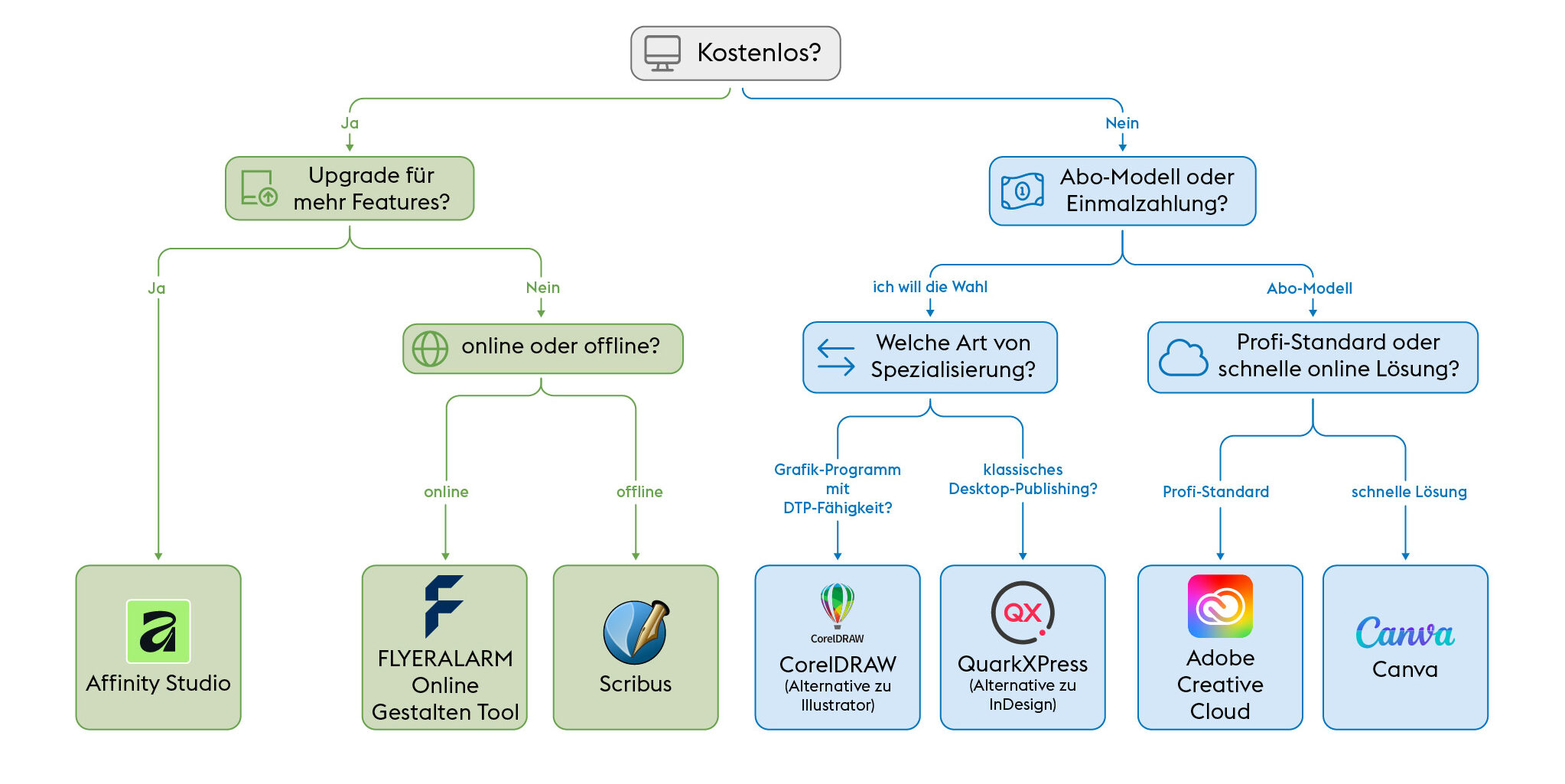
Layoutprogramme im Vergleich
Druckdatenerstellung
1: okay ♦ 5: ideal
Einarbeitungszeit
1: sehr aufwändig ♦ 5: sehr kurz
Flexibilität
1: eingeschränkt ♦ 5: quasi grenzenlos
Die wichtigsten Layoutsoftwares im Detail
Adobe Creative Cloud
Die Adobe Creative Cloud ist der Profi-Standard für Gestaltung, Layout und Bildbearbeitung. Für Druckdaten sind vor allem InDesign für mehrseitige Layouts, Illustrator für Vektorgrafiken und Photoshop für Bildbearbeitung relevant. Der größte Vorteil: Die Programme greifen sauber ineinander und bieten sehr viele professionelle Funktionen für Layout, Typografie, Farbmanagement und Export. Nachteile sind das Abo-Modell, die vergleichsweise hohen Kosten und die steile Lernkurve. Wer regelmäßig professionelle Druckdaten erstellt, ist hier sehr gut aufgehoben – Einsteigerinnen und Einsteiger brauchen aber etwas Zeit, bis sie sicher arbeiten. Es gibt jedoch eine große Community mit vielen Tutorials.
Daneben finden Sie im FLYERALARM Blog noch viele weitere, teils speziellere Tutorials für Programme in Adobe.
Affinity & Affinity Studio
Affinity Studio ist eine starke und (bis auf KI-Features) kostenlose Alternative zu Adobe – mit Funktionen für Layout, Vektorgrafik und Bildbearbeitung in einer modernen Arbeitsumgebung. Die Software eignet sich hervorragend für Flyer, Broschüren, Plakate, Anzeigen und viele weitere Druckprodukte. Vorteile sind die professionelle Ausstattung, die schnelle Bedienung und der im Vergleich zu Adobe einfachere Einstieg. Trotzdem ist Affinity keine reine Einsteiger-Software: Wer saubere Druckdaten erstellen möchte, sollte sich mit Themen wie Beschnitt, Farbprofilen und Exportvorgaben beschäftigen. Praktischerweise gibt es für Affinity Studio schon jetzt eine Vielzahl an Tutorials (so auch hier im Blog). Ideal für ambitionierte Gestalterinnen und Gestalter, Selbstständige und kleine Unternehmen.
Hinweis: Bis vor einigen Monaten gab es die Affinity-Programme noch als Einzelanwendungen zu kaufen. Inzwischen wurden diese von Affinity Studio abgelöst. Die Tutorials zu dein Einzelanwendungen sind nach wie vor 1:1 in Affinity Studio anwendbar.

QuarkXPress
QuarkXPress ist eine klassische Desktop-Publishing-Software und vor allem für professionelle Seitenlayouts gedacht. Magazine, Kataloge, Broschüren oder Bücher lassen sich damit sehr präzise gestalten. Die Stärken liegen in Typografie, Layoutkontrolle und professioneller Druckausgabe. Im Vergleich zu einfacheren Tools wirkt QuarkXPress jedoch weniger niedrigschwellig und richtet sich klar an erfahrenere Anwenderinnen und Anwender. Wer hauptsächlich mehrseitige Druckprodukte gestaltet und eine Alternative zu InDesign sucht, findet hier eine leistungsfähige Profi-Lösung.
CorelDRAW
CorelDRAW ist besonders stark bei Vektorgrafiken, Logos, Illustrationen, Schildern, Aufklebern und grafischen Einzelmotiven. Damit ist es eher eine Alternative zu Adobe Illustrator als zu InDesign. Vorteile sind die gute Vektorbearbeitung, viele Gestaltungswerkzeuge und die Eignung für Werbetechnik und grafische Druckprodukte. Für umfangreiche, mehrseitige Layouts ist CorelDRAW dagegen weniger ideal als klassische DTP-Programme wie Affinity Publisher, Adobe InDesign, QuarkXPress oder Scribus. Der Einstieg ist für grafisch interessierte Nutzerinnen und Nutzer machbar, für professionelle Ergebnisse sollte man sich aber mit Vektoren, Ebenen und Druckeinstellungen vertraut machen.

Canva
Canva ist ein browserbasiertes Gestaltungstool, das besonders durch seine einfache Bedienung und viele Vorlagen überzeugt. Flyer, Poster, Social-Media-Grafiken, Einladungen oder einfache Werbemittel lassen sich schnell erstellen – auch ohne Design-Vorkenntnisse. Der große Vorteil ist der schnelle Einstieg: Vorlage auswählen, Texte und Bilder anpassen, fertig. Nachteile zeigen sich bei sehr individuellen Layouts, komplexen Druckanforderungen oder professionellen Sonderfunktionen wie Sonderfarben, Überdrucken oder detailliertem Farbmanagement. Canva eignet sich vor allem für Einsteigerinnen und Einsteiger, kleine Teams und schnelle Marketingmaterialien. Wer partiell veredelte Druckprodukte oder präzises Farbmanagement sucht, ist hier eher falsch.
Scribus
Scribus ist eine kostenlose Open-Source-Software für Desktop Publishing (also das Erstellen von Seitenlayouts am PC) und damit besonders interessant für alle, die ohne Abo professionelle Layouts erstellen möchten. Das Programm unterstützt wichtige Druckfunktionen und eignet sich für Flyer, Broschüren, Magazine oder andere mehrseitige Layouts. Der größte Vorteil ist der kostenlose Zugang zu vielen DTP-Funktionen. Der Nachteil: Die Oberfläche ist weniger modern und der Einstieg kann sperriger sein als bei kommerziellen Programmen. Ehrlicherweise braucht man einige Zeit, um mit der Software zurecht zu kommen. Scribus ist deshalb weniger ein „Sofort-loslegen“-Tool, sondern eher eine Lösung für Nutzerinnen und Nutzer, die sich bewusst und mit etwas Geduld in Drucklayout einarbeiten möchten. Weiterer Vorteil: Scribus ist eine der wenigen professionellen Layoutsoftwares, die für Linux verfügbar sind.
FLYERALARM Online gestalten-Tool
Das FLYERALARM Online gestalten-Tool ist die unkomplizierte Lösung für alle, die direkt im Browser ein Druckprodukt gestalten möchten. Viele Produkte lassen sich mit passenden Vorlagen erstellen, zum Beispiel Visitenkarten, Flyer, Faltblätter, Aufkleber, Postkarten oder einfache Broschüren. Der Vorteil: Die Gestaltung ist eng mit dem Bestellprozess verbunden, sodass Nutzerinnen und Nutzer schnell vom Design zum fertigen Druckprodukt kommen. Selbst partielle Veredelungen (zum Beispiel Heißfolienveredleungen) sind möglich und für die Produktion bei FLYERALARM optimiert. Ideal für Einsteigerinnen und Einsteiger, die ohne eigene Software schnell ein professionelles Ergebnis wollen.
Layoutsoftware: Vor- und Nachteile von Online-Tools
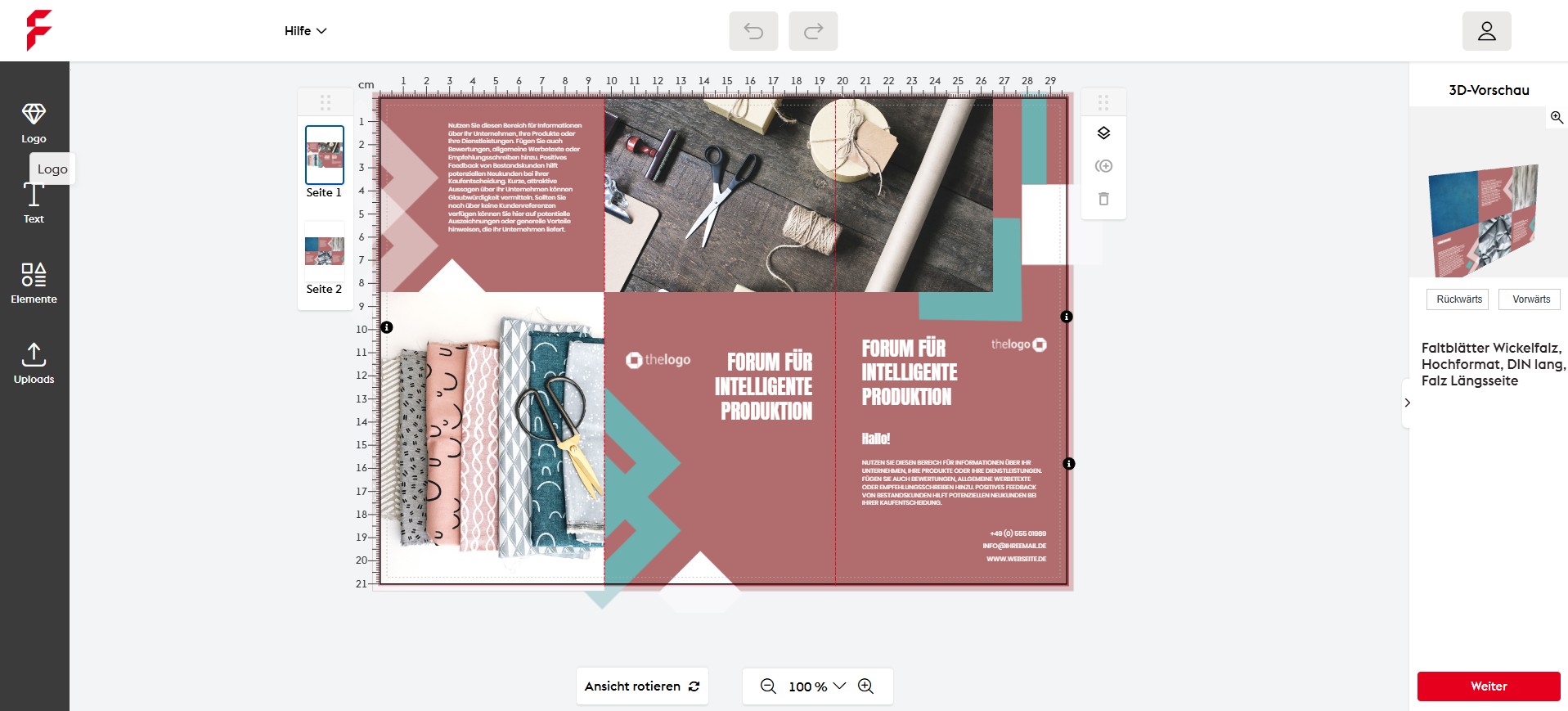
Online-Tools wie Canva oder das FLYERALARM Online gestalten-Tool haben einen großen Vorteil: Sie sind schnell erreichbar, laufen direkt im Browser und funktionieren meist ohne lange Einarbeitung. Vorlagen, einfache Bedienoberflächen und geführte Workflows helfen dabei, auch ohne Design-Erfahrung zügig zu einem Ergebnis zu kommen. Außerdem lassen sich Projekte oft leichter teilen und im Team bearbeiten. Der Nachteil: Online-Tools sind meist weniger flexibel als klassische Layoutprogramme. Bei komplexen Layouts, individuellen Druckanforderungen, Sonderfarben, Veredelungen, Überdrucken oder professionellem Farbmanagement stoßen sie schneller an Grenzen.
Klassische Software wie InDesign, Affinity Publisher, QuarkXPress, CorelDRAW oder Scribus bietet deutlich mehr Kontrolle über Layout, Typografie, Farben, Ebenen und Exportoptionen. Sie eignet sich besonders für anspruchsvolle Druckdaten, mehrseitige Dokumente und individuelle Gestaltungen. Dafür ist der Einstieg meist aufwendiger: Man muss die Programme installieren, sich in Funktionen und Druckvorgaben einarbeiten und häufig auch mehr Zeit für die Gestaltung einplanen. Kurz gesagt: Online-Tools sind ideal, wenn es schnell und einfach gehen soll. Klassische Layoutsoftware ist die bessere Wahl, wenn Präzision, Flexibilität und professionelle Druckdaten im Vordergrund stehen.
Auf Ihre Ansprüche kommt es an
Wenn es um die Druckdatenerstellung geht, sollten Sie für eine professionelle Druckdatei auf speziell dafür entwickelte Layout- und Bildbearbeitungsprogramme zurückgreifen. Andere Anwendungen, zum Beispiel die Windows Office-Programme, können keine PDFs erstellen, die den Vorgaben der Druckindustrie entsprechen. Das hat zwangsläufig negative Auswirkungen auf das Ergebnis.
Übrigens: Bei professionellen Layout-, Grafik- und Bildbearbeitungsprogrammen ist Adobe weltweit der führende Anbieter. Sämtliche Adobe-Softwares sind in der Creative Cloud zusammengefasst, die in monatlichen Abonnements erhältlich ist. Damit sind die Programme immer auf dem neuesten Stand und über verschiedene Geräte benutzbar. Über FLYERALARM können Sie die Adobe Creative Cloud zu vergünstigten Konditionen downloaden.
Keine Lust Ihre Druckdaten selbst zu erstellen? Oder stoßen Sie immer wieder auf Probleme, die Sie von Profis beheben lassen möchten? Hier wird Ihnen geholfen:




es ist wieder soweit!
ich lasse bei ihnen seit jahrzehnten 14 seitige jahreskalender A4 drucken..
layoutprogramm ist pakemaker 7.0…..
ich erstelle also 14 pdf-dateien….
ist das noch möglich?
herzlichst
Hallo Bogomil,
sofern Sie Ihre Dateien wie gewohnt als druckbare PDF entsprechend der Vorgaben im Produktdatenblatt anliefern, ist Ihr Auftrag wie gewohnt produzierbar. Das Produktdatenblatt mit allen wichtigen Angaben finden Sie nach dem Konfigurieren Ihres Produkts direkt im Produktkonfigutrator (im Schritt Optionen) zum Download.
Viele Grüße
Doreen
Danke für die tollen Erläuterungen.
Ich scheitere für meine sehr simplen Projekte (ein Logo auf einer weißen Seite) schon am Anlegen der Druckdatei (Scribus). Ich wünsche mir einfach Dateien für die Standard-Druckprodukte, die ich in Scribus als offenes Open Source Programm laden kann. Oder Photoshop oder InDesign. Könntet Ihr sowas zur Verfügung stellen?
Gruß
Christof
Hi Christof,
für Sie wäre vielleicht unser Online-Gestalten-Tool eine gute Lösung: https://www.flyeralarm.com/de/s/layout-und-design/online-gestalten Hier können Sie direkt online in Ihrem Browser Druckprodukte gestalten und sich in der Live-3D-Vorschau ein Bild davon machen. Dazu gibts hier im Blog auch ein Tutorial: https://www.flyeralarm.com/blog/de/tutorial-werbemittel-online-gestalten-einfach-schnell-und-kostenfrei
Herzliche Grüße
Marco
Gerade hat mich ImageMagick gerettet, als es darum ging eine Pixelgrafik von sRGB nach CMYK/IsoCoated umzuwandeln:
`convert rgb-grafik.jpg -profile sRGB.icc -profile ISOcoated_v2_300_bas.icc cymk-grafik.tif`
Die beiden Profildateien (*.icc) liegen dabei im aktuellen Verzeichnis.
Guten Tag,
was ist mit Procreate?
Hallo,
mit Procreate haben wir uns bisher noch nicht auseinander gesetzt. Sofern man Farbprofile installieren und PDF-X/3 oder PDF-X/4 exportieren kann, sollte das schon funktionieren. Aber wie gesagt: Wir haben das Programm bisher nicht verwendet, alle Angaben deshalb ohne Gewähr.
Mal ganz ehrlich. Habt ihr jemals überlegt ein eigenes Programm raus zu bringen? Ihr habt so viel gute Tutorials und Designvorlagen. Ich hab sooo kein Bock mehr auf Adobe. Bitte! Bitte! Bitte! Es reicht doch ein völlig simpler Block Editor der Schriften ändern kann, bisschen Farbe dazu, paar Bildchen hin und her schieben. Muss doch kein zweites Photoshop sein.
Hallo Rebekka,
vielen Dank für das Kompliment, wir geben uns alle Mühe. 🙂 Und tatsächlich haben sich unsere Grafi-Expertinnen und -Experten hingesetzt und ein Tool gebastelt, mit dem selbst Grafik-Neulinge bestens zurecht kommen: Das Online-Gestalten-Tool. Ist keine Software zum herunterladen, sondern ein Web-Tool im FLYERALARM Onlineshop, über das man die wichtigsten Werbemittel einfach per Drag-and-Drop zusammenbasteln kann.
Hier gehts zum Online-Tool: https://www.flyeralarm.com/de/c/online-gestalten/
Und hier zum dazugehörigen Tutorial: https://www.flyeralarm.com/blog/de/tutorial-werbemittel-online-gestalten-einfach-schnell-und-kostenfrei
Herzliche Grüße
Marco
Hallo,
Ist inkscape auch geeignet?
Hallo Florian,
leider haben wir noch keine Erfahrungen mit Inkscape. Auf den ersten Blick sieht die Software vielversprechend aus: Sie funktioniert vektorbasiert, kann im CMYK Modus arbeiten, PDFs exportieren … Wir schicken Ihre Anfrage zu unseren Grafik-Profis und holen uns mal deren Meinung ein.
Herzliche Grüße
Marco
Hallo Florian,
wir haben inzwischen Infos von unseren Kollegen aus der Grafik-Abteilung bekommen: Grundsätzlich können druckfähige Daten mit Inkscape erstellt werden, allerdings raten wir von diesem Programm ab. Der Druckfarbraum CMYK kann zwar eingestellt, jedoch nicht exportiert werden und Volltonfarben gibt es gar nicht. Wenn Sie trotzdem mit Inkscape arbeiten möchten, so ist es beim Speichern der .pdf Datei wichtig, dass das Häkchen bei „Text in Pfade umwandeln“ ausgewählt ist und die „Auflösung des Rasters (dpi)“ auf 356 eingestellt wird.
Herzliche Grüße
Marco
Warum ist der PDF Export bei Photoshop in Unterschied zu den meisten hier aufgeführten Layout Programmen nicht zu empfehlen?
Hallo Milos,
Photoshop arbeitet pixelbasiert, deshalb werden speziell Schriften nicht so scharf dargestellt wie bei einem vektorbasierten Programm. Eine zusätzliche Fehlerquelle ist, dass Photoshop in der exportierten PDF die einzelnen Ebenen abspeichert – das wiederum kann zu Komplikationen bei der Druckbarkeit der PDF führen. So gesehen hat man in Photoshop meistens keinen Vorteil, wenn man eine Datei als PDF abspeichert statt als hochwertiges JPEG, bei dem alle Ebenen automatisch auf eine Fläche reduziert werden.
Herzliche Grüße
Marco
Der MarkStein Publisher (https://www.markstein-publishing.com/) fehlt noch in der Liste oben. Er erfüllt alle Punkte entsprechend InDesign und Quark und eignet sich speziell für Flyer, Broschüren, Zeitschriften und Bücher. Die PDF-Ausgabe erfolgt mit der PDF Library von Adobe und entsprechenden Joboptions. Das Programm ist auch in einer kostenlosen Version erhältlich. Siehe auch Besprechung in der c´t: https://www.markstein.com/files/userFiles/ct_1319_094-095.pdf.
Hallo Michael,
vielen Dank für den Hinweis.
Herzliche Grüße
Marco
Eine klare Empfehlung für Adobe – nur wenn man die Abo-Gebühren nicht von der Steuer absetzen kann mit ca. 60 Euro pro Monat entschieden zu teuer.
Ich würde mir wünschen, und viele andere sicher auch, dass Affinity als Alternative mehr hervorgehoben wird. Zumal irgendwann in diesem Jahr auch der Affinity Publisher herauskommen wird.
Dann könntet ihr auch eine rabattierte Version des Publisher bzw. auch des Designers anbieten. Andere tun das auch. Man muss doch der Quasi-Monopolstellung von Adobe etwas entgegen setzen können?
Viele Grüße aus Stuttgart als Noch-Adobe-User
Otto Hablizel
Hallo Otto,
sicher, speziell Photoshop, Illustrator und InDesign von Adobe sind nun einmal die verbreitetsten Bildbearbeitungs-, Zeichen- oder Layoutprogramme. Dennoch gibt es zahlreiche Alternativen, nicht nur von Affinity. Deshalb gibt es hier im Blog auch zahlreiche Tutorials zur Freeware Scribus, mit der sich ebenfalls professionelle Druckdaten erstellen lassen.
Herzliche Grüße
Marco
Gimp ist sehr gut auch
Oh yeah.
Ihr sprecht mir aus dem Herzen!
Ich benutze Serif Page Plus. Damit sind o.a. auch alle möglich
Hallo Manuel,
vielen Dank für die Ergänzung. Natürlich gibt es noch viele weitere Programme, mit denen die genannten Punkte möglich sind. Wir haben uns hier erst einmal auf die von unseren Kunden meistbenutzten konzentriert. Aber vielleicht gibt es ja demnächst Teil 2 der Übersicht …
Viele Grüße aus Würzburg,
Raphael