


|
Diesen Artikel vorlesen lassen
Getting your Trinity Audio player ready...
|
La base di ogni prodotto di stampa corretto è un file impostato ed esportato nel modo giusto.
Con Affinity puoi preparare PDF adatti alla stampa professionale, gestendo formato, abbondanza, profili colore ed esportazione.
In questo tutorial vedremo come creare un PDF pronto per la stampa con l’ambiente Layout di Affinity, ideale per volantini, brochure, pieghevoli, cataloghi, biglietti da visita e altri prodotti stampati.

Ti guideremo passo dopo passo nella configurazione del documento e nell’esportazione del PDF secondo le principali esigenze di stampa FLYERALARM.
Passaggio 1: installare i profili ICC
Per creare ed esportare correttamente i tuoi file di stampa è fondamentale partire dal profilo ICC corretto. Quello consigliato è ISO Coated v2 300%, scaricabile gratuitamente dal sito FLYERALARM [aggiornare link].
Puoi installarlo facilmente sia su Windows che su Mac, seguendo i passaggi indicati nel nostro tutorial. Una volta attivato, sarà disponibile in tutti i principali programmi grafici, incluso InDesign.
Da questo momento potrai utilizzare il profilo in tutti i programmi grafici.
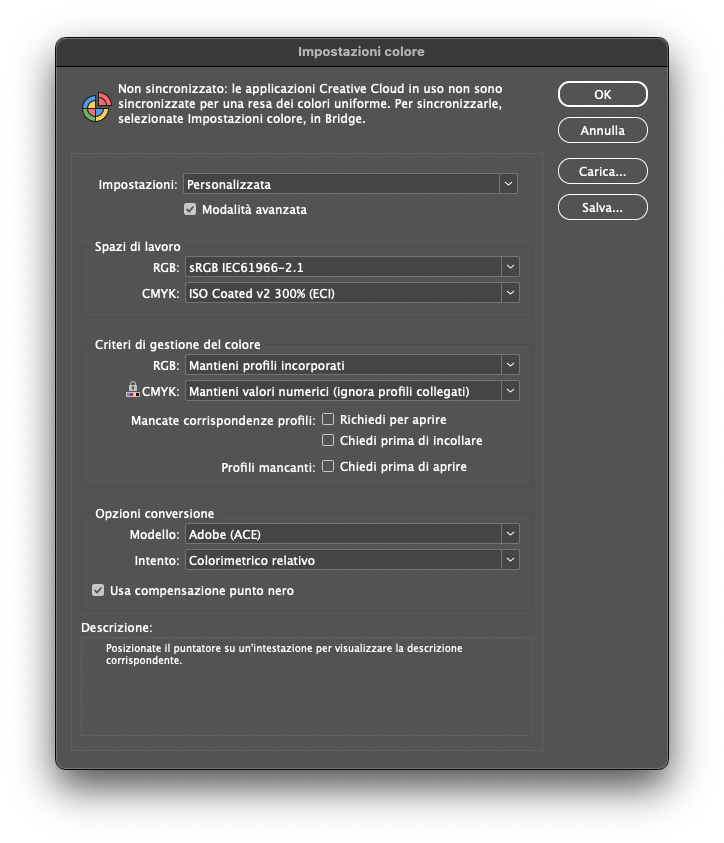
Per lavorare direttamente con il profilo corretto in Adobe InDesign, vai nel menu Modifica > Impostazioni colore e imposta lo spazio di lavoro CMYK corrispondente.
Passaggio 2: creare il documento nel formato corretto
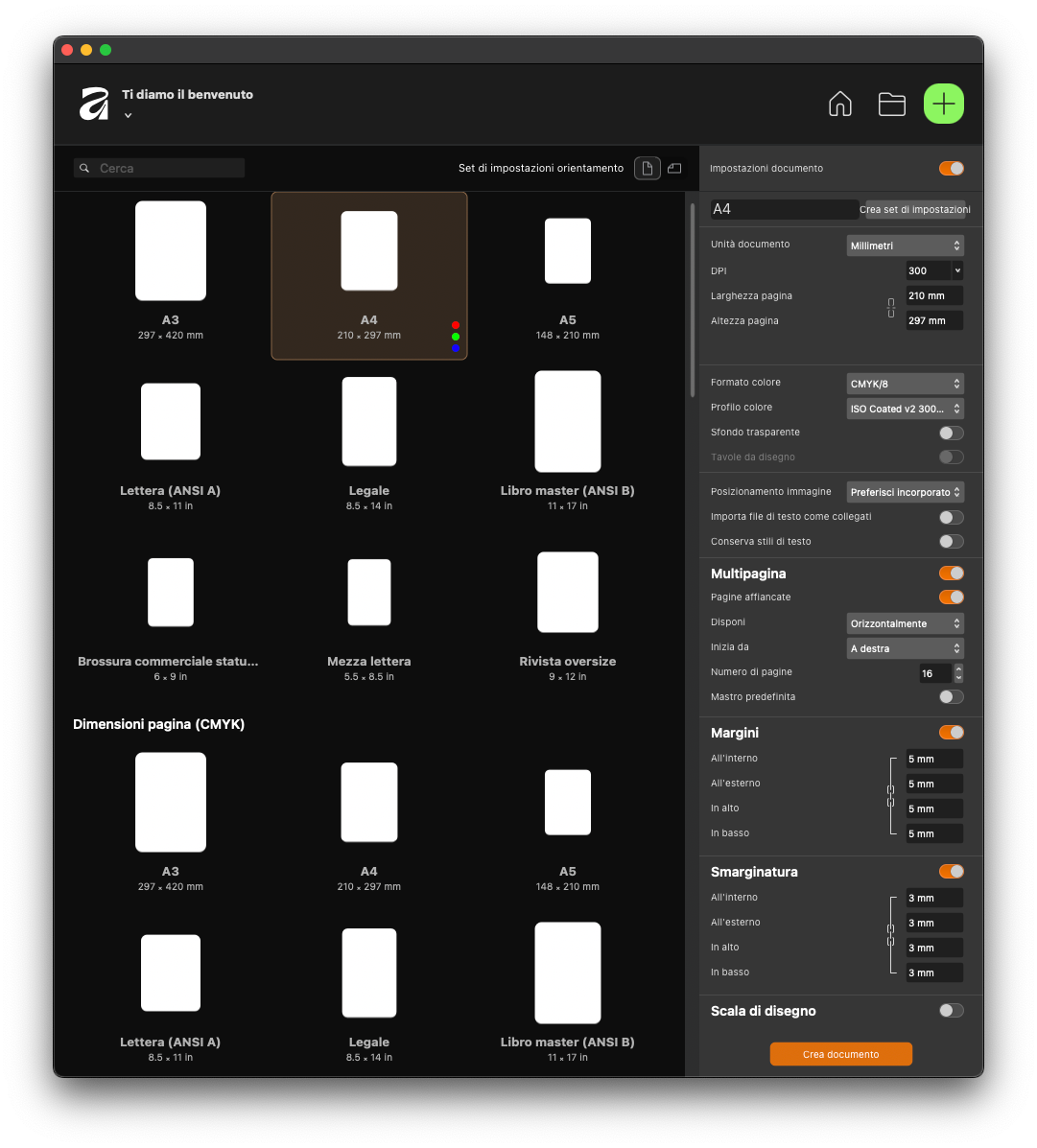
Definisci le impostazioni principali del tuo documento.
- In Larghezza e Altezza inserisci il formato finale del prodotto scelto.
- In formato colore seleziona CMYK e in Profilo colore ISO Coated v2 300%
- In Multipagina, seleziona la disposizione Orizzontale e inserisci il numero di pagine del documento.
- In Margini e smarginatura, indica il valore del margine interno e dell’abbondanza riportati nella scheda tecnica del prodotto.
Ad esempio, per una Rivista a punto metallico A4 è richiesta un’abbondanza di 3 mm per lato. In Affinity questa verrà visualizzata come una linea blu: assicurati sempre di estendere elementi grafici, foto e sfondi almeno fino a questa linea, così da evitare antiestetici bordi bianchi dopo il taglio.
Suggerimento: per prodotti come le riviste, apri la sezione Multipagina e seleziona l’opzione Pagine affiancate. Se necessario, puoi modificare il formato del documento anche in un secondo momento da Impostazioni documento, regolando larghezza, altezza, abbondanza e margini di sicurezza.
Differenza tra formati dei dati e formato finale
Quando prepari i tuoi file di stampa è importante distinguere tra formato dati e formato finale.
Formato finale: è la misura effettiva del prodotto dopo il taglio, ovvero il formato che avrà lo stampato una volta pronto. Nel caso di una Rivista a punto metallico A4, il formato finale è 210 × 297 mm.
Formato dati: è la dimensione complessiva del file, cioè il formato finale del prodotto a cui va aggiunto il margine di rifilo/abbondanza.
Per una Rivista a punto metallico A4 è richiesta un’abbondanza di 3 mm per lato. Il formato dati sarà quindi 216 × 303 mm.
Passaggio 3: esportare il file
Una volta completata la progettazione del tuo prodotto, seleziona dal menu File > Esporta > Esportazione. Nella finestra che si apre, sulla sinistra, scegli come tipo di file “Adobe PDF/X-4”. A destra trovi le impostazioni di esportazione, suddivise in diverse sezioni.
Per ottenere un file adatto alla stampa, imposta la finestra come mostrato negli screenshot seguenti:
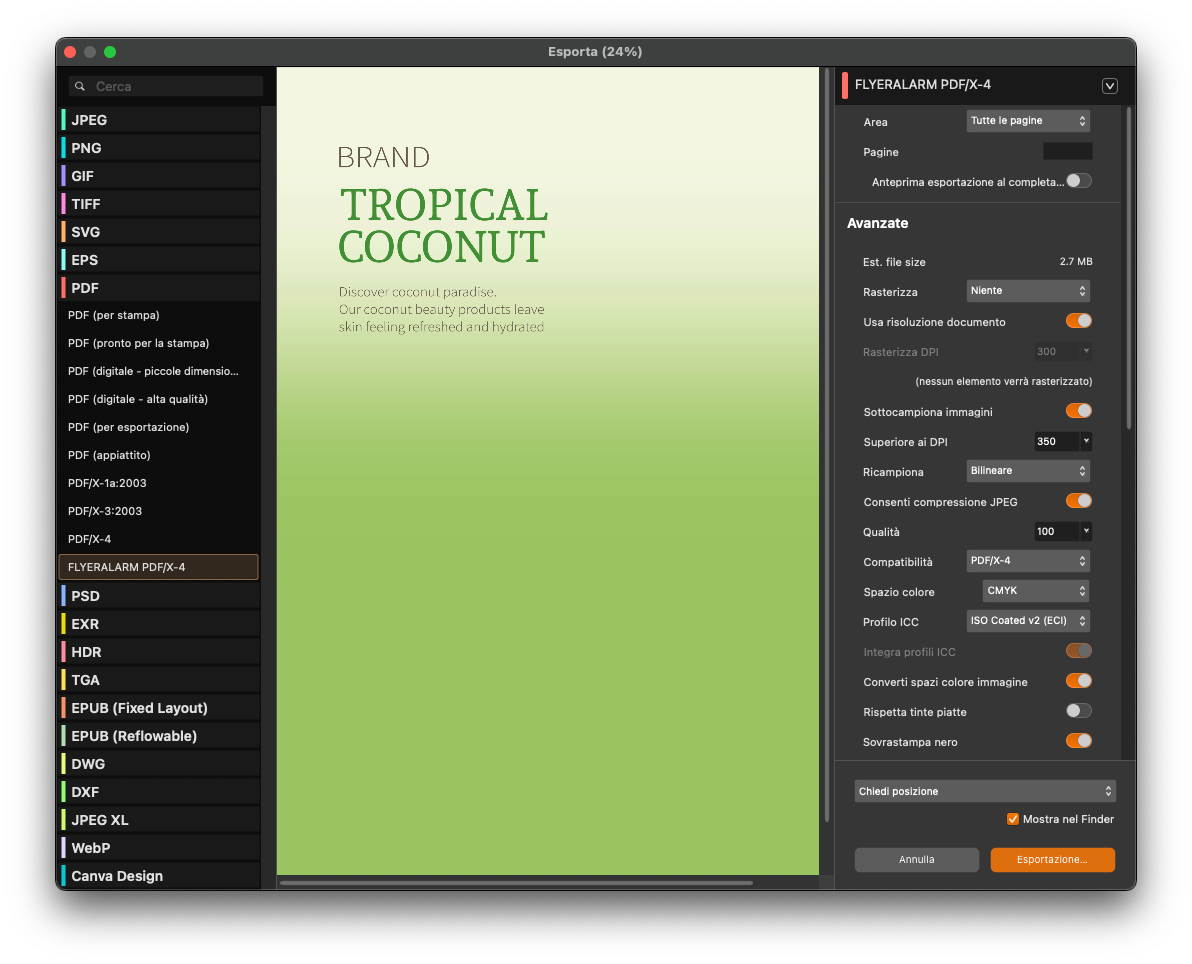
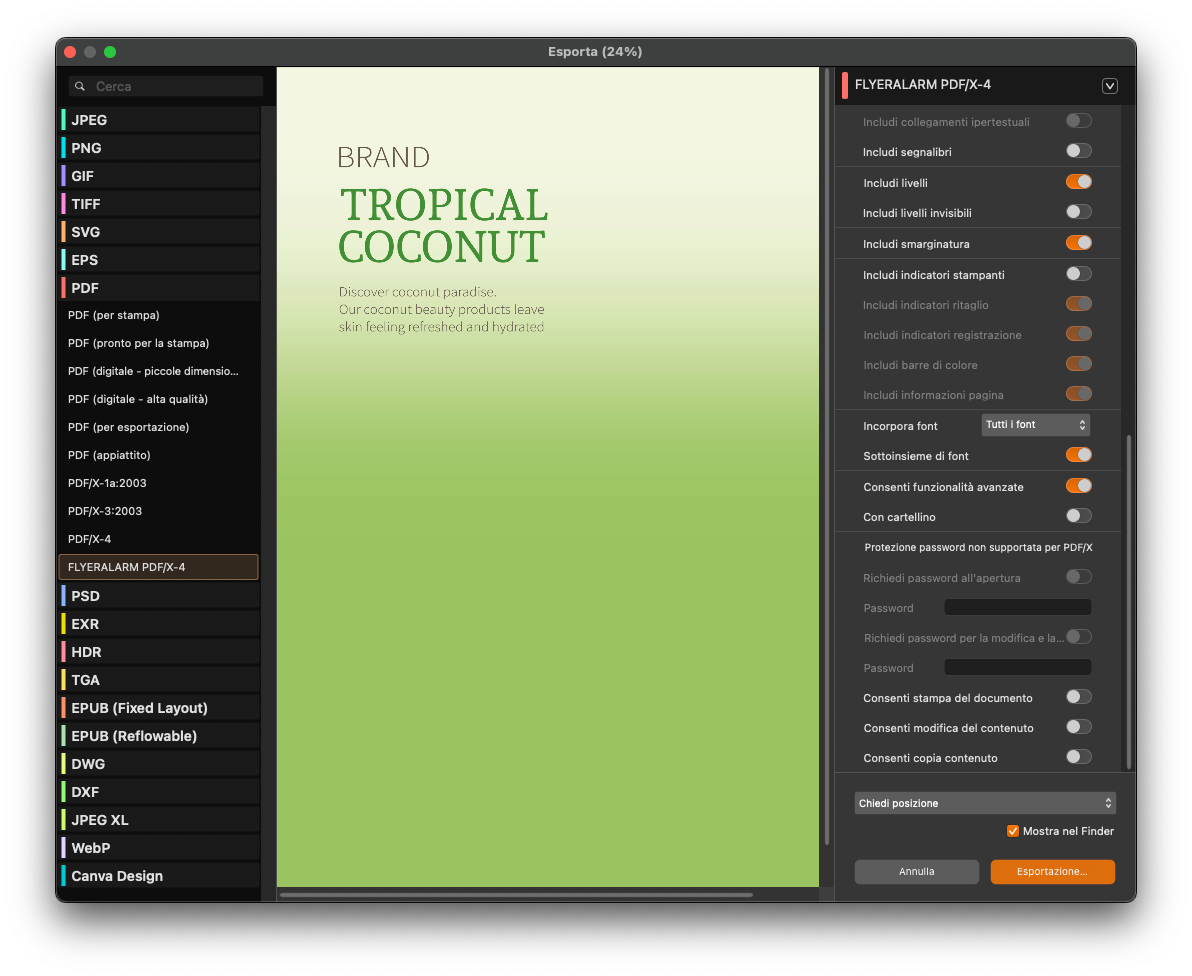
In particolare, verifica che le opzioni principali siano configurate così:
- Compatibilità: PDF/X-4
- Spazio colore: CMYK
- Profilo ICC: ISO Coated v2
- Converti spazi colore immagine: attivo
- Sovrastampa nero: attivo
- Includi smarginatura: attivo
- Includi indicatori stampanti: disattivo
- Incorpora font: tutti i font
Se il prodotto ordinato comprende la necessità di finiture particolari che si fanno tramite tinte piatte, colori speciali attiva anche Rispetta tinte piatte. In caso contrario, puoi lasciarla disattivata.
Prima di esportare il file, puoi salvare queste impostazioni come preset, così da riutilizzarle facilmente per i prossimi PDF.
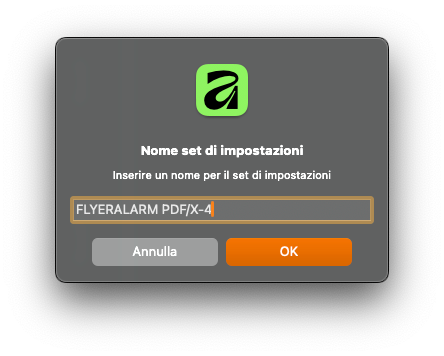
Per farlo, clicca sul menu del preset in alto a destra e seleziona Crea set di impostazioni…. Assegna un nome riconoscibile al preset, ad esempio FLYERALARM PDF/X-4, e conferma il salvataggio.
In questo modo, alle esportazioni successive potrai richiamare direttamente lo stesso set di impostazioni senza dover configurare ogni volta tutte le opzioni.
Dopo aver verificato le impostazioni, clicca su Esportazione. Nella finestra successiva assegna un nome al file, scegli la cartella di destinazione e clicca su Salva.
Hai ancora dubbi su come preparare correttamente i tuoi file di stampa?
Se desideri che i tuoi file vengano controllati, adattati o realizzati da zero, il nostro Team di Layout è a tua disposizione con i Servizi grafici FLYERALARM, pensati per garantirti dati di stampa perfetti e pronti per la produzione