Veredelingen maken van drukwerk echte kunstwerken. Hiervoor hoeft alleen maar steunkleur (een vijfde kleurkanaal) in de drukgegevens te worden aangemaakt. Met Adobe Illustrator is dat heel eenvoudig.
Glanzende hotfoil-afwerkingen, unieke reliëflak en opvallende speciale kleuren maken je drukwerk echt speciaal. Zo kun je flyers, folders, brochures, tijdschriften en nog veel meer producten nog unieker maken met exclusieve afwerkingen en daarmee een geweldige indruk maken op je klanten. Bij het ontwerpen van je drukwerk hoef je alleen maar te zorgen voor een steunkleur. Dit doe je in een vijfde kleurkanaal. Met speciale lay-out- en zetprogramma’s zoals Adobe InDesign of met de freeware Scribus is dat heel eenvoudig. Maar ook Adobe Illustrator is uitstekend geschikt om een steunkleur in je drukwerk aan te maken en daarmee veredelingen te realiseren. In deze tutorial is Illustrator v29 op een Windows-computer gebruikt. Ook met Adobe InDesign, Photoshop of Scribus kun je steunkleuren aanmaken.
Meer tutorials over steunkleuren
In Illustrator steunkleuren maken
Er is een paar dingen waar je op moet letten om in Illustrator PDF-bestanden te maken die je kunt afdrukken. Alles wat je moet weten over het installeren van de juiste ICC-profielen, het aanmaken van de afdrukgegevens en het exporteren van de gegevens, vind je in de blogpost over Adobe Illustrator. Volg de stappen die daar worden uitgelegd.
Hieronder lees je hoe je in Adobe Illustrator steunkleuren kunt maken en je lay-outs kunt afwerken met exclusieve veredelingen.
Stap 1
Maak je lay-out in Illustrator, inclusief afbeeldingen, foto’s, teksten, achtergronden en nog veel meer.
Stap 2
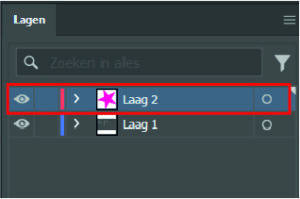
Maak een nieuwe laag in het lagenvenster. Klik daarvoor op het gemarkeerde symbool. Deze laag moet altijd bovenaan staan.

Stap 3
Voeg in deze nieuwe laag de elementen toe die later moeten worden veredeld. Kopieer gewoon de betreffende elementen en plak ze op precies dezelfde plek in de nieuwe laag. Let erop dat je de minimale lettergrootte en minimale lijndikte aanhoudt. Je vindt deze gegevens in de datasheet van je product.
Stap 4
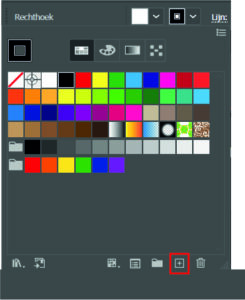
Maak nu een steunkleur aan. Klik gewoon op het kleursymbool in de bedieningsbalk. Er verschijnt nu een venster. Klik hier op het gemarkeerde symbool om een nieuwe kleur aan te maken.
Stap 5
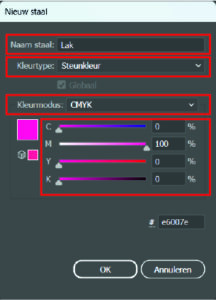
In het venster ‘Nieuw kleurveld’ dat nu verschijnt, voer je bij ‘Kleurveldnaam’ de naam in die op het gegevensblad van het gewenste product staat, bijvoorbeeld ‘Lak’, ‘Speciale kleur’ of ‘Folie’. Kies bij ‘Kleuroptie’ ‘Volledige kleur’ en bij ‘Kleurmodus’ ‘CMYK’. Zet ook één kleurkanaal op 100% en alle andere op 0%. Bevestig met ‘OK’.
Pantone-kleuren opslaan
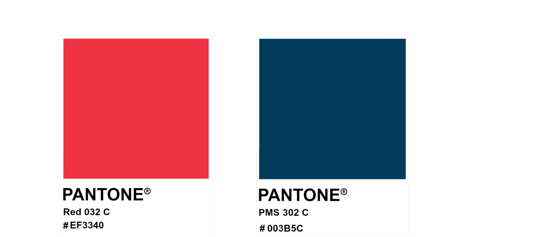
Als je in deze stap een Pantonekleur wilt opslaan, pak dan een Pantone-kleurenwaaier en geef de steunkleur de daar aangegeven Pantone-waarde. Let op de juiste spelling: zelfs kleine foutjes in de cijfers, een ontbrekende spatie of het gebruik van kleine letters in plaats van hoofdletters kunnen al tot kleurverschillen leiden.
De juiste benaming volgt het schema: PANTONE nummer C of U
In dit voorbeeld zou PANTONE Red 032 C de juiste benaming zijn voor de rode kleur. De blauwe kleur wordt correct aangeduid met PANTONE 302 C. Of je een “C” voor Coated (gestreken papier, glad oppervlak) of “U” voor Uncoated (ongestreken papier/ruw oppervlak) nodig hebt, kun je vinden in de informatiesheet van je product.
Stap 6
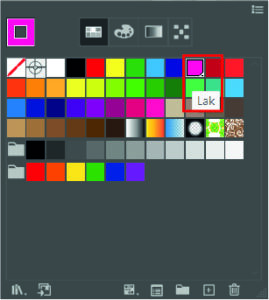
Nu vind je in het kleurenpalet de steunkleur die je hebt gemaakt. Je herkent deze aan een wit driehoekje in de rechteronderhoek van het kleursymbool. Kleur nu op het tweede niveau alle elementen die je wilt verfraaien in deze kleur.
Stap 7
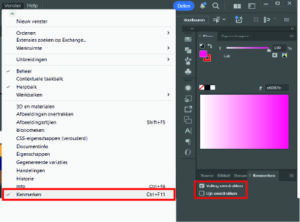
De nu gekleurde elementen moet je, afhankelijk van de afwerking, vervolgens instellen op ‘Oppervlakte overdrukken’ of ‘Contour overdrukken’. Open hiervoor het venster ‘Attributen’ en activeer de juiste functie.
Foliedruk: Oppervlak overdrukken aan
Lakken: Oppervlak overdrukken aan
Letterpress: Oppervlak overdrukken aan
Speciale kleuren: Oppervlak overdrukken uit
Je kunt het venster Attributen openen door in de menubalk op ‘Venster’ en ‘Attributen’ te klikken of met de sneltoets Ctrl + F11.
Stap 8
Controleer het printbestand nog een keer na het exporteren. Dat gaat super makkelijk en snel met Adobe Acrobat Pro.
Gedrukte producten met exclusieve afwerkingen
Als je de steunkleur met Illustrator hebt gemaakt, staat niets je individueel veredelde drukwerk meer in de weg. De klassiekers zijn flyers, visitekaartjes en folders. Maar wist je dat je bijvoorbeeld ook wenskaarten, uitnodigingen, tijdschriften, ansichtkaarten, toegangskaarten of opvouwbare visitekaartjes kunt veredelen? Je vindt alle exclusieve veredelingen in de FLYERALARM online shop.