


Handleiding: PDF-lay-outsjablonen importeren in Scribus 1.4.5. Wie tijd en geld wil besparen, werkt vaak met lay-outsjablonen. Er zijn immers talloze voordelige of zelfs gratis sjablonen te downloaden op internet. Deze kun je heel eenvoudig importeren in verschillende opmaakprogramma’s, zoals bijvoorbeeld in Scribus 1.4.5.
Zorg ervoor dat Ghostscript op je computer is geïnstalleerd voordat je begint. Zonder deze software kunnen PDF-bestanden niet in Scribus worden geïmporteerd. Heb je Ghostscript nog niet? Dan kun je deze hier gratis downloaden.
Controleer daarnaast of het kleurbeheer in Scribus goed is ingesteld. Dit betekent dat je het juiste kleurprofiel hebt geselecteerd.
Gestandaardiseerde lay-outs zijn vooral handig voor drukwerk zoals kalenders en ansichtkaarten, maar ook voor veel andere producten zijn er ontwerpen beschikbaar in allerlei stijlen en kleuren. Neem bijvoorbeeld eens een kijkje bij FLYERALARM. Daar vind je niet alleen lay-outsjablonen voor kalenders, blokken en ansichtkaarten, maar ook voor notitieboekjes, naamkaartjes en meer.
Neem eens een kijkje!
Stap 1
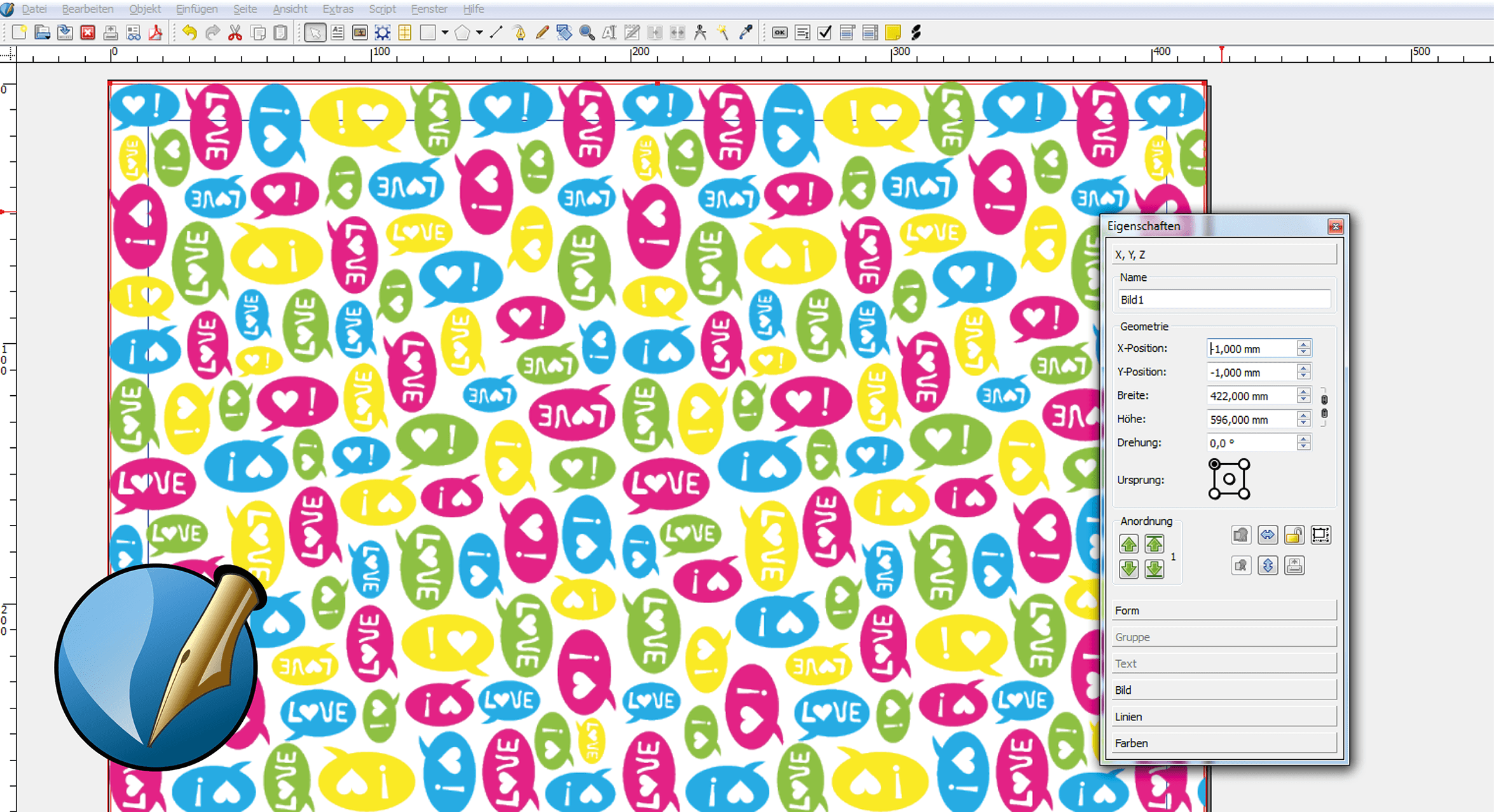
Download het gewenste PDF-sjabloon, bijvoorbeeld opf flyeralarm.com. In ons voorbeeld gebruiken we een sjabloon voor cadeaupapier.
Stap 2
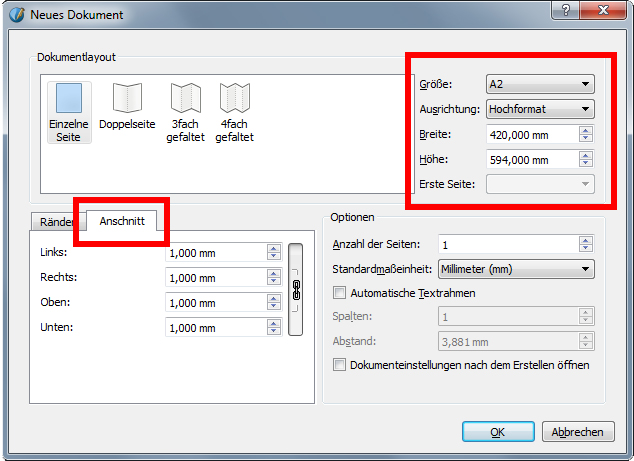
- Maak een nieuw document aan in het juiste formaat. In ons voorbeeld DIN A2 voor cadeaupapier.
- Pas de afsnijmarges toe zoals aangegeven in het afdrukgegevensblad van het product.
Stap 3
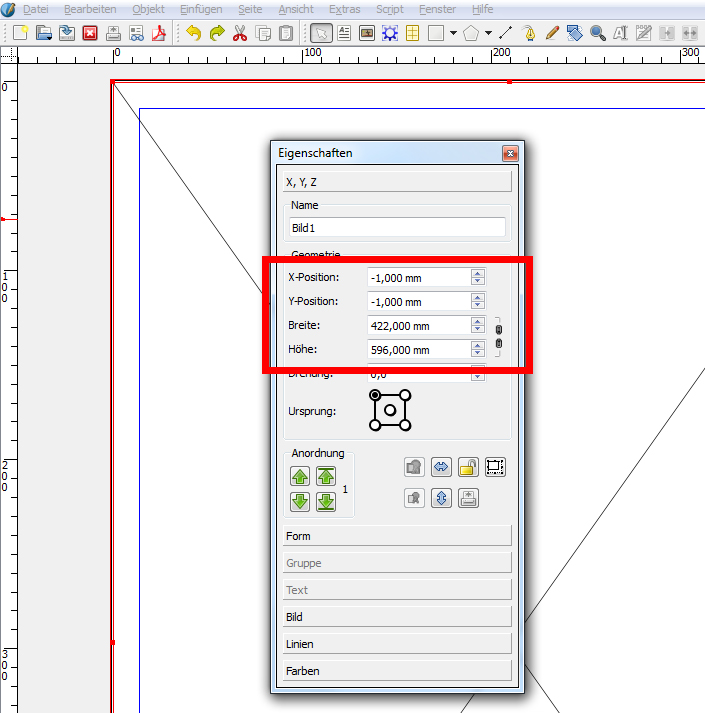
- Trek een afbeeldingskader over het gehele document.
- Voer de fijnafstelling uit in het eigenschappenvenster (F2): stel onder X, Y, Z de X- en Y-positie in op -1 mm of overeenkomstig de afloop; pas de breedte en hoogte aan het gegevensformaat (eindformaat + snijmarge) aan.
Stap 4
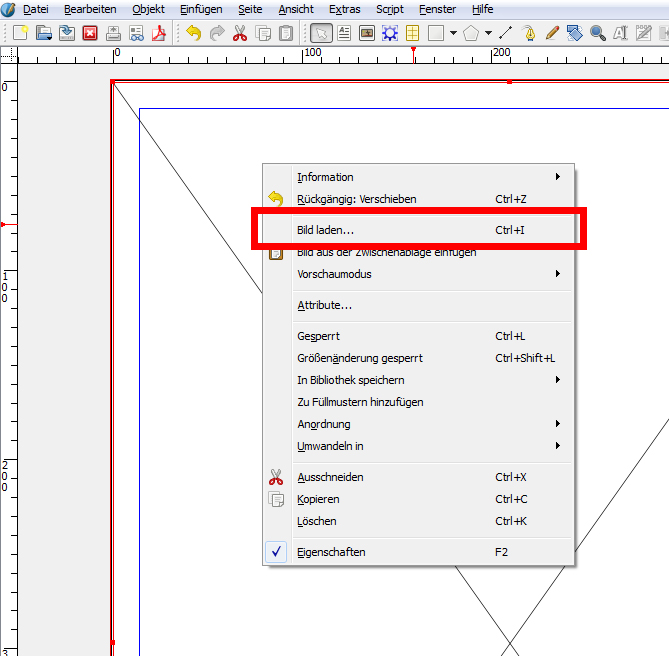
- Klik met de rechtermuisknop op het afbeeldingskader en selecteer ‘Afbeelding laden…’.
- Selecteer jouw PDF-sjabloon op de opslaglocatie
Stap 5
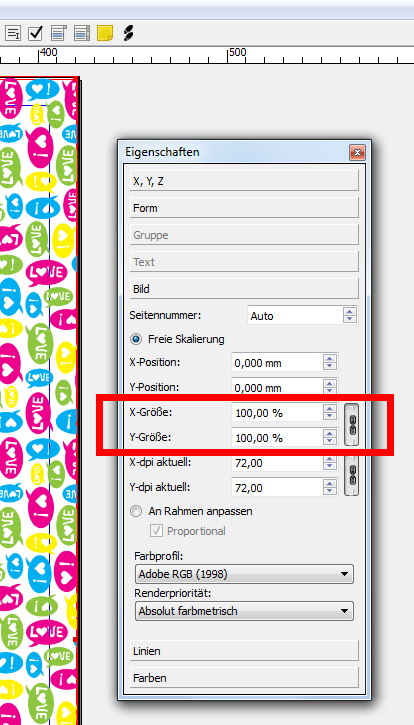
- Je kunt de afbeeldingsgrootte wijzigen in het venster ‘Eigenschappen’ onder ‘Afbeelding’.
- Zorg ervoor dat het kettingsymbool gesloten is, zodat de verhoudingen behouden blijven en de afbeelding niet vervormt.
- Als je FLYERALARM-lay-outsjablonen gebruikt, kun je de afbeelding ook tot meer dan 100% vergroten, aangezien de pdf’s op vectoren zijn gebaseerd en er dus geen kwaliteitsverlies is bij vergroting.
Stap 6
- Exporteer jouw document als PDF via Bestand > Exporteren > Opslaan als PDF
- Als er een venster verschijnt met de melding “Object is een geïmporteerd PDF-bestand”, klik dan op “Fout negeren”
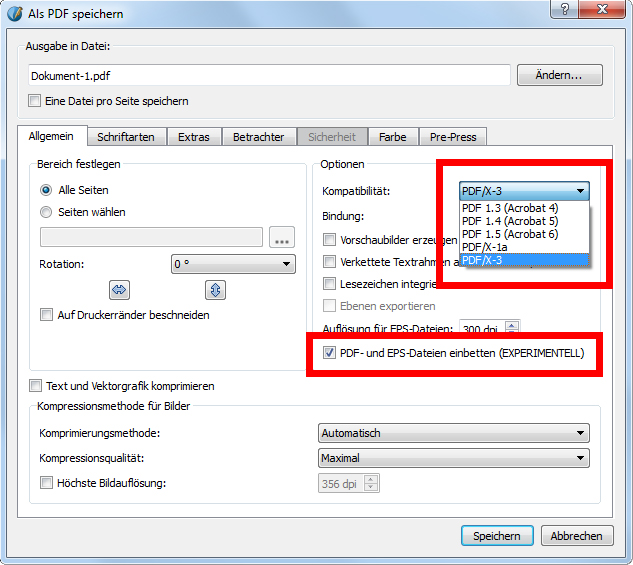
- Exporteer bestanden altijd als PDF/X-4.
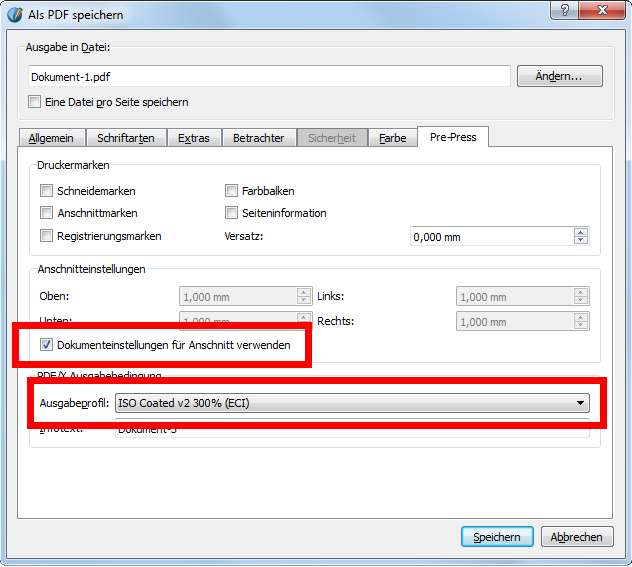
Vink ‘PDF- en EPS-bestanden insluiten’ aan. - Ga vervolgens naar het tabblad ‘Pre-Press’, vink ‘Documentinstellingen voor afloop gebruiken’ aan en selecteer als uitvoerprofiel ISO Coated v2 (ECI)