|
Diesen Artikel vorlesen lassen
Getting your Trinity Audio player ready...
|
Podcast-Interview mit Druckexperte Andreas von FLYERALARM
Was sind Sonderfarben?
Beispiel „Kugelschreiber gravieren“: Wo finde ich das Datenblatt?
Wie lese ich das Datenblatt richtig?
Druckdaten in InDesign korrekt anlegen
Druckdaten vor dem Upload prüfen
Bestellung abschließen und Daten hochladen
Noch Fragen zur Bestellung oder Anlegen von Druckdaten?
Podcast-Interview mit Druckexperte Andreas von FLYERALARM
Kapitel 1: Intro
Kapitel 2: Was sind Sonderfarben und wofür werden sie eingesetzt?
Kapitel 3: Geeignete Programme zum Anlegen von Sonderfarben
Kapitel 4: Kugelschreiber gravieren – so ließt man das Datenblatt bei FLYERALARM
Kapitel 5: Kugelschreiber gravieren – Druckdaten erstellen und prüfen
Kapitel 6: Kugelschreiber gravieren – Bestellung bei FLYERALARM abschließen
Kapitel 7: Outro
Kapitel 1: Intro
Doreen: Hallo und willkommen bei Erfolgsdruck, dem FLYERALARM Podcast. Ich bin Doreen und ich freue mich, dass ich euch heute zu einer ganz besonderen Folge begrüßen darf. Hier im Podcast geht es ja um Marketing, aber eben oft auch um gedruckte Werbemittel. Deswegen haben wir uns mal eure häufigsten Fragen zum Thema Druckdatenanlegen angeschaut.
Ein Teilbereich ist uns dabei besonders ins Auge gestochen, und das ist der Bereich Sonderfarben. Sonderfarben müsst ihr ja nicht nur anlegen, wenn ihr zum Beispiel etwas aus der HKS- oder Pantone-Farbpalette drucken wollt, sondern auch, wenn ihr zum Beispiel einen Kugelschreiber gravieren oder Aufkleber mit einer individuellen Form bestellen möchtet.
Klingt kompliziert, ist es aber eigentlich gar nicht, denn genau hier steigen wir heute mit meinem Kollegen Andreas ein. Andreas ist Druckexperte und Berater im FLYERALARM Team Data Handling und berät tagtäglich unsere Kundinnen und Kunden zum Anlegen von Druckdaten. Ihr erfahrt in dieser Podcastfolge also, was es mit dem Begriff Sonderfarbe im Druckbereich überhaupt auf sich hat, und im Anschluss gehen wir ein konkretes Beispiel mit euch durch.
Andreas erklärt euch, wie man eine Gravur für einen Kugelschreiber anlegt – Schritt für Schritt. Viel Spaß beim Zuhören.
Kapitel 2: Was sind Sonderfarben und wofür werden sie eingesetzt?
Doreen: Hi Andreas und herzlich willkommen in unserem Podcast.
Andreas: Hallo Doreen, hallöchen. Ich freue mich, hier zu sein.
Doreen: Ich freue mich auch sehr. Kannst du uns zu Beginn einfach mal kurz sagen, was du bei FLYERALARM eigentlich so machst und wann der Erfolgsdruck bei dir am größten ist?
Andreas: Abgesehen von der Aufnahme von Shorties?
Doreen: Ja, abgesehen davon.
Andreas: Ich bin im Team Datahandling und berate Kunden am Telefon oder per Mail oder auch im Chat zu Druckdaten oder zur Anlage von Druckdaten. In der Regel ist der Erfolgsdruck dann am höchsten, wenn wir kurz vor Deadlines für Overnight-Produktionen stehen und die Druckdaten von Kunden noch fehlerhaft sind. Das kann dann schon mal sportlich werden. Hier braucht es dann eine schnelle Analyse des Problems und im Idealfall kurzfristig umsetzbare Lösungen für den Kunden.
Doreen: Das heißt, du bist genau der Richtige für diese Folge, weil du dich mit Druckdaten so richtig gut auskennst.
Andreas: Sagt man so.
Doreen: Heute geht es ja um den Bereich Sonderfarben und auch noch in ein paar anderen Folgen, weil das Thema ziemlich groß ist. Kannst du uns zu Beginn mal sagen, was denn eigentlich alles eine Sonderfarbe im Druckbereich ist?
Andreas: Das ist eine weite Range. Sonderfarben sind grundsätzlich vordefinierte, fertig angemischte Druckfarben. Man kann sich das so vorstellen: Da steht tatsächlich eine kleine Dose im Regal, da steht dann Pantone 382 C drauf, und da ist dann ein wunderschönes Maigrün drin. Die zweite Dose ist dann mit Pantone Black C bezeichnet, da ist dann Schwarz drin.
Im Siebdruck verwendet man die in der Regel nur. Im Offsetdruck sind es Farben, die zusätzlich zu den Standard-CMYK-Farben verwendet werden, um exakte, kräftige oder spezielle Farbtöne wie zum Beispiel Metallic, Gold oder leuchtende Farben zu erzielen, die im normalen Vierfarbdruck so nicht erreichbar sind.
Zusätzlich haben wir natürlich auch noch die Möglichkeit, durch diese Sonder- und Volltonfarben, die einen eigenen Farbkanal in der Datei erzeugen, Sachen wie Gravuren, Cutkonturen oder partielle Veredelungen wie Lacke, Heißfolien oder Prägungen in der Datei anzulegen.
Doreen: Das heißt, Farbe heißt nicht immer nur Farbe, sondern auch vielleicht mal ein Lack oder etwas, das ich oben drauf machen möchte.
Andreas: Genau. Ich habe zusätzlich zu den vier Farbkanälen CMYK für den Standard-Offsetdruck die Möglichkeit, weitere Informationen in der Datei unterzubringen, die dann von unserem System ausgelesen werden können und entsprechend als Veredelung oder Cutkontur zum Schneiden angelegt werden.
Doreen: Kannst du uns vielleicht ein paar Beispiele nennen, bei welchen Druckprodukten und Werbeartikeln im Shop so eine Sonderfarbe immer anzulegen ist?
Andreas: Wir benötigen die letztendlich bei allen Produkten, die entweder partiell veredelt, in Freiform geschnitten oder im Tampon- oder Siebdruck – also nicht im Standard-Vierfarbdruck – bedruckt werden sollen. Zum Beispiel bei Kugelschreibern und Stiften, die später im Tampondruck veredelt werden, brauchen wir dann eine Sonderfarbe aus dem Pantone-C- oder HKS-K-Farbfächer. Für den weißen Druck hat FLYERALARM sich überlegt, wir nennen die Farbe dann „White“. Das ist produktübergreifend so geregelt, dass man diese Farbdefinition übernehmen kann. Die Details findet man auch immer perfekt beschrieben im Datenblatt beim jeweiligen Produkt.
Kapitel 3: Geeignete Programme zum Anlegen von Sonderfarben
Doreen: Welche Layoutprogramme brauche ich denn, um eine Sonderfarbe anlegen zu können? Kann ich das mit jedem beliebigen kostenlosen Online-Tool machen?
Andreas: Mit jedem beliebigen nicht. Ich brauche dafür schon – in Anführungsstrichen – eine Profisoftware, wie zum Beispiel Adobe Illustrator oder InDesign. CorelDRAW und Affinity können das auch. Einige von denen bringen sogar vordefinierte Sonderfarbenbibliotheken mit. Affinity hat die Pantone-Bibliothek an Bord und CorelDRAW, soweit ich weiß, auch. Mit den beliebten Online-Tools wie Canva oder Adobe Express ist das derzeit noch nicht möglich. Was da noch in der Entwicklung ist, weiß man ja nicht.
Doreen: Okay, was mache ich denn aber, wenn ich jetzt kein so ein Programm habe und mir das auch nicht unbedingt zulegen möchte, aber trotzdem einen Kugelschreiber mit Gravur bei uns bestellen will? Kann ich das dann trotzdem machen oder kann ich das dann vergessen?
Andreas: Es gibt ja wie immer mehrere Möglichkeiten. Bei der Gravur beim Kugelschreiber habe ich fast keine andere Möglichkeit, das selbst zu erstellen. Wir bieten ja auch vollflächige Veredlungen an, wie UV-Lack-Folienkaschierung oder Softtouch-Folienkaschierung, die sich so ein bisschen anfühlt wie ein Luftballon, der nicht aufgeblasen ist. Die kann ich einfach im Shop auswählen und muss bei der Erstellung der Druckdaten nichts weiter beachten, da die Vollflächen aufgebracht werden.
Alternativ haben wir natürlich das Online-Gestalten bei uns im Shop. Da habe ich viele Möglichkeiten, solche Daten auch anzulegen, ohne die nötigen Kenntnisse zu haben. Oder ich hole halt die Profis vom Layout-Service mit ins Boot und beauftrage die dann mit der entsprechenden Gestaltung.
Kurzer Hinweis noch: Seit Oktober 2025 habe ich für unsere technikaffinen Kunden immer den Tipp, sich mit Affinity mal auseinanderzusetzen. Das ist eine Software, die seit Oktober 2025 kostenlos erhältlich ist und wirklich alle Möglichkeiten bietet, die Daten entsprechend zu erstellen. Man muss sich da ein bisschen reinfuchsen, aber es lohnt sich in der Regel, weil ich dann die Daten bei mir habe und selbst Einfluss nehmen kann.
Doreen: Das ist ein sehr guter Tipp. Für Affinity haben wir auch schon ganz viele Tutorials bei uns im Blog.
Kapitel 4: Kugelschreiber gravieren – so ließt man das Datenblatt bei FLYERALARM
Doreen: Dann bleiben wir doch einfach mal bei unserem konkreten Beispiel. Ich habe jetzt ein Layoutprogramm, ich habe InDesign, und ich möchte bei uns im Shop einen Kugelschreiber mit Gravur bestellen. Dafür brauche ich ja eine Sonderfarbe. Wie komme ich jetzt zu dem von dir erwähnten Datenblatt bei uns im Shop und warum ist es überhaupt so wichtig, dass ich mir dieses Datenblatt runterlade?
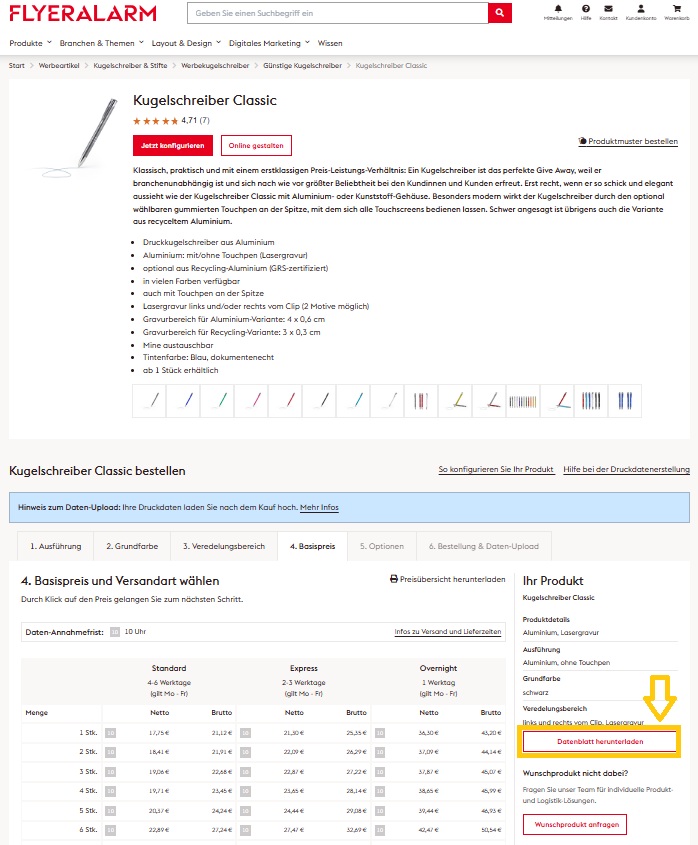
Andreas: Das ist schon recht wichtig und auch einfach zu finden, wenn man weiß, wo es ist. Das hat FLYERALARM relativ schlau gemacht. Das Datenblatt ist für jedes Produkt individuell und erstellt sich erst nach der Konfiguration.
Ich finde es beim Basispreis. Wenn ich hier mal den Topseller, unseren Kugelschreiber Classic, nehme, kann ich den im Shop konfigurieren. Ich wähle zuerst die Ausführung, dann die Farbe und als dritten Schritt den Veredlungsbereich. In dem Fall kann ich den links vom Clip, rechts vom Clip oder beide Positionen gravieren lassen. Wenn ich das dann soweit konfiguriert habe, lande ich beim Basispreis und finde dort auch das Datenblatt. Das ist dann schon an die gewählte Konfiguration angepasst.
Doreen: Sehr gut. Das heißt, jetzt habe ich mir das Datenblatt heruntergeladen und finde dort die wichtigsten Informationen. Kannst du uns anhand des Beispiels kurz zusammenfassen, welche Informationen ich dort finde?
Andreas: Ja, die wichtigsten Informationen sind gleich auf der ersten Seite aufgeführt. Dort wird beschrieben, dass ich für die Gravur eine Volltonfarbe mit einem Tonwert von 100 % benötige. Also keine Halbtöne oder Rasterflächen, weil das bei der Gravur nicht zu den gewünschten Ergebnissen führen würde. Zudem muss die Datei vektorisiert sein, damit das System zweifelsfrei erkennt, wo graviert werden soll und wo nicht.
Eine Gravur ist eine relativ digitale Geschichte: graviert oder nicht graviert. Zusätzlich gibt es den Hinweis, dass es sich um eine Gravur handelt, die nicht farblich aufgebracht wird. Es wird lediglich die Oberfläche des Materials, des Kugelschreibers, entfernt und das Metall darunter wird sichtbar. Das ist bei manchen Kunden, gerade bei Beispielbildern, wo man einen roten Stift sieht und die Gravur weiß wirkt, ein häufiger Punkt für Rückfragen. Ob man die Gravur auch in einer anderen Farbe machen kann, ist ebenfalls im Datenblatt beschrieben. Es handelt sich um eine farblose Veredlung.
Doreen: Das heißt, sie ist und bleibt farblos, auch wenn ich meine Volltonfarbe mit 100 % in Giftgrün anlege?
Andreas: Genau. Farblich ist das nur für dich relevant. Das ist aber noch nicht alles, was im Datenblatt auftaucht. Auf der zweiten Seite finde ich die Abmessungen des Veredlungsbereichs. Das heißt, ich kann nur eine gewisse Größe auf dem Kugelschreiber gravieren lassen. In diesem Fall wären das 40 × 6 mm. Diese Größe wird vom System erwartet und ist nicht verhandelbar.
An der Hotline gibt es relativ oft Kunden, die sagen: „Dann platziert es halt mittig.“ Das funktioniert in unserem Fall nicht. Das System möchte genau wissen: Ich habe 40 × 6 mm Platz – wo soll das Logo oder der Schriftzug stehen? Rechts, links oder mittig. Das ist beim Upload später nicht mehr verschiebbar.
Außerdem werden im Datenblatt noch ein paar physikalische Grenzen beschrieben. Wir haben technisch bedingt eine Mindestlinienstärke von 0,35 mm. Alles, was darunter liegt, kann der Gravurstift oder Laser nicht mehr vernünftig herstellen. Das wird dort ebenfalls aufgeführt. Zusätzlich gibt es eine kleine Zeichnung vom Kugelschreiber, auf der genau erkennbar ist, wo sich der Gravurbereich befindet und wo der Kugelschreiber entsprechend veredelt wird.
Kapitel 5: Kugelschreiber gravieren – Druckdaten erstellen und prüfen
Doreen: Okay, das sind ja schon eigentlich alle Eckpfeiler für meine Druckdatenerstellung drin, die ich jetzt brauche. Also eigentlich sind alle Infos da. Wie gehe ich jetzt beim Erstellen der Druckdaten vor? Ich habe jetzt mein Datenblatt, ich habe InDesign geöffnet – und was mache ich jetzt?
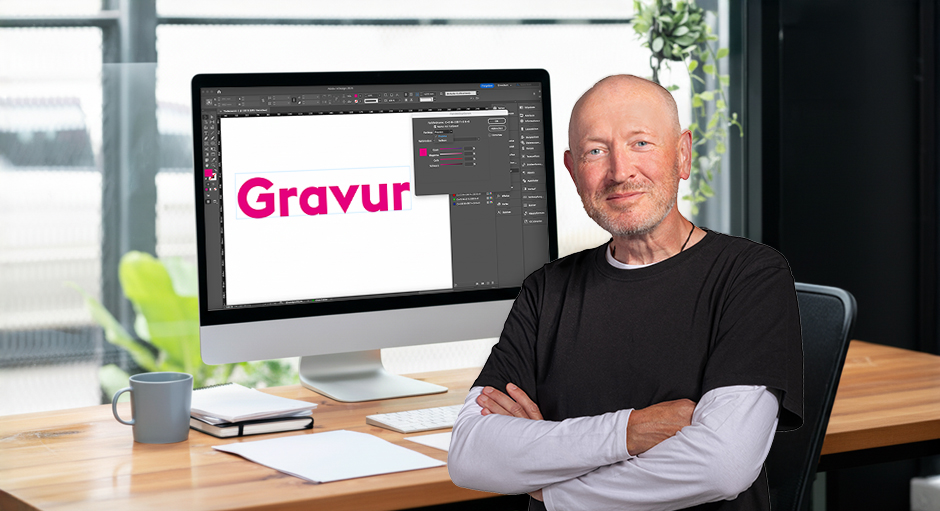
Andreas: Ich gehe dann hin, erstelle mir in InDesign eine frische Datei. Wie im Datenblatt beschrieben, wähle ich eine Größe von 40 × 6 mm aus. Auf dieser Fläche positioniere ich dann mein gewünschtes Design, zum Beispiel die Adresse meiner Website oder ein Logo, und färbe das mit der angelegten Volltonfarbe ein. Ich nenne die immer „Gravur“, damit ich auch nach zwei Jahren noch weiß, wofür ich die Datei einmal angelegt habe, und stelle einen Tonwert von 100 % ein.
Anschließend überprüfe ich noch einmal, ob ich die Angaben im Datenblatt bezüglich der Mindestlinienstärke und der Mindestschriftgröße eingehalten habe. Dann kann ich die Datei eigentlich schon für die Produktion exportieren.
Doreen: Die exportiere ich am besten als PDF, richtig?
Andreas: Ja, in dem Fall sogar zwingend, weil wir vektorisierte Daten brauchen und das System Formate wie PNG, SVG oder JPEG ablehnt. Ich brauche die Information, wo graviert werden soll, und das ist aus InDesign relativ einfach möglich, indem ich eine PDF exportiere. InDesign nimmt mir hier wirklich einen Großteil der Arbeit ab.
In diesem Fall gehe ich in den Export-Dialog, wähle PDF/X-4 aus und bin schon fast fertig. Ich muss nur darauf achten, dass ich keine Beschnittzugabe und keine Schnittmarken mit exportiere, da diese die Größe der Datei verändern würden. Dann hätten wir wieder einen negativen Datencheck.
Doreen: An der entsprechenden Stelle im Exportfenster entferne ich die Häkchen. Stimmt’s?
Andreas: Richtig, bei den Schnittmarken die Häkchen weg und die Anschnittzugabe auf null. Die ist standardmäßig zwar null, aber Kontrolle ist besser als fehlerhafte Daten, gerade wenn der Termin eng ist.
Doreen: Kann ich in meiner PDF, nachdem ich sie exportiert habe, noch einmal selbst prüfen, ob ich alles richtig gemacht habe?
Andreas: Ja. Ich öffne die PDF immer in Adobe Acrobat und habe dort die Möglichkeit, die Ausgabevorschau zu aktivieren. Die ist bei den Werkzeugen für die Druckproduktion ein wenig versteckt. Dort bekomme ich eine kleine Palette angezeigt, in der alle enthaltenen Farben aufgeführt sind. Diese kann ich ein- und ausblenden.
Im Idealfall tauchen dort CMYK als Standard und meine Farbe „Gravur“ auf. Wenn ich die Gravur ausblende, sollte der Rest des Blattes leer sein. Andernfalls gibt es noch Elemente, die in CMYK eingefärbt sind, und das führt wieder zu Fehlern beim Datencheck.
Das kann ich allerdings auch schon im Vorfeld in InDesign prüfen. Dort habe ich mit der Separationsvorschau die gleichen Ein- und Ausblendmöglichkeiten. Ich mache das in der Regel an beiden Stellen.
Doreen: Sicher ist sicher.
Andreas: Und wenn ich mir nicht sicher bin, ob mein Hintergrund transparent ist oder doch weiß, habe ich in Acrobat zusätzlich die Möglichkeit, mir das Transparenzraster anzeigen zu lassen. Das geht über die Voreinstellungen. Dort gibt es einen Button „Transparenzraster anzeigen“. Dann wird der Hintergrund der PDF transparent dargestellt – ähnlich wie in Photoshop mit einem grau-weißen Schachbrettmuster. So sehe ich, ob eventuell noch weiße Elemente vorhanden sind, die mir bei einer Weiß-auf-Weiß-Darstellung nicht aufgefallen wären.
Kapitel 6: Kugelschreiber gravieren – Bestellung bei FLYERALARM abschließen
Doreen: Okay, perfekt. Jetzt ist alles fertig und ich habe alles richtig gemacht. Wie geht es jetzt weiter? Wie schicke ich meine Daten und meinen Auftrag zu FLYERALARM?
Andreas: Wir hatten das Produkt ja bereits bis zum Basispreis konfiguriert und dort nicht abgebrochen, sondern nur kurz das Datenblatt heruntergeladen. An diesem Punkt wähle ich dann einfach die gewünschte Stückzahl und die Produktionsgeschwindigkeit aus, also Standard oder Express, und lege den Kugelschreiber in den Warenkorb.
Das System führt mich anschließend durch ein paar unvermeidliche Angaben wie Zahlart sowie Liefer- und Rechnungsadresse. Irgendwann komme ich dann zum Uploader. Dort kann ich die erzeugte PDF per Drag-and-drop oder über die Dateiauswahl hochladen. Anschließend erfolgt der automatisierte Datencheck – im besten Fall mit einem grünen Haken und einem „Okay, wunderbar“.
Doreen: Dann muss ich nur noch warten und mein Kugelschreiber kommt zu mir?
Andreas: Genau, das ist der einfachere Weg. Oder eigentlich der einzige Weg. Vielleicht noch eine kurze Idee: Falls ich mir unsicher bin, gibt es im Uploader immer einen kleinen Button für die manuelle Druckfreigabe. Ich empfehle Kunden relativ häufig, den anzuklicken. Dann erscheint ein Hinweis, dass wir nicht mit der Produktion starten, bevor der Kunde sein „Go“ gegeben hat.
So habe ich die Möglichkeit, kurz bei der Hotline anzurufen und mich über die Drei mit den Kollegen vom Druckdatenservice oder Data Handling verbinden zu lassen. Dann können wir gemeinsam kurz über die Daten schauen. So bin ich zu 100 % sicher, dass alles funktioniert und auch rechtzeitig bei mir ankommt.
Doreen: Perfekt. Vielen Dank. Das war jetzt die erste Folge zum Thema Sonderfarben. Das waren schon echt interessante und tolle Einblicke. Beim nächsten Mal geht es mit uns beiden weiter. Bis dahin freue ich mich.
Andreas: Ciao, tschüss.
Kapitel 7: Outro
Doreen: Ich hoffe, die Podcastfolge hat euch gefallen und wir konnten ein paar erste Fragezeichen für euch klären. In den nächsten Wochen werden auf jeden Fall noch weitere Episoden zum Thema Sonderfarbe folgen. In jeder Folge werden wir ein konkretes Beispiel aus euren Kundenfragen besprechen.
Bleibt also unbedingt dran und folgt uns in der Zwischenzeit auf den FLYERALARM Social-Media-Kanälen. Dort verpasst ihr keine neue Folge.
Ich sage jetzt erst mal tschüss. Danke fürs Zuhören und bis bald.
Kurze Werbung in eigener Sache: Wenn euch dieser Podcast gefällt und ihr noch viel mehr über Druck- und Marketingthemen wissen wollt, dann schaut doch mal im FLYERALARM Shop im neuen Wissensbereich vorbei. Dort erwartet euch unter anderem ein brandneuer KI-Chat, mit dem ihr über eure Marketingkampagnen oder auch Druckfragen sprechen könnt. Außerdem findet ihr dort Videos, alle Podcastfolgen, jede Menge Blogbeiträge und vieles mehr. Viel Spaß beim Entdecken.
Shownotes
HKS- und Pantone-Farben, Gravuren, Veredelungen, Cutkonturen – all das fällt im Bereich der Drucktechnik unter den Begriff Sonderfarben. Was sich hochkompliziert anhört, ist für Interviewgast Andreas Alltag. Als Druckexperte bei FLYERALARM hilft er Kundinnen und Kunden täglich bei der Anlage ihrer Druckdaten – am Telefon, per Mail, im Chat und nun auch hier im Podcast. Gemeinsam bringen wir Licht ins Dunkel der Sonderfarb-Thematik. Im Anschluss gehen wir gemeinsam ein konkretes Beispiel – die Gravur auf einem Kugelschreiber – durch, dass direkt bei deinem nächsten Druckauftrag weiterhilft.
In dieser Folge besprechen wir:
- was Sonderfarben im klassischen und im technischen Sinn sind
- wann man zwingend mit einer Sonderfarbe arbeiten muss – und wann nicht
- warum ein Profi-Layoutprogramm notwendig ist, um Sonderfarben als Farbmodus anzulegen
- mit welchen Tricks man auch ohne Profi-Software zum Wunschprodukt kommt
- wie man in InDesign einen Kugelschreiber mit eigener Gravur anlegt
Wir freuen uns über Kommentare zum Post dieser Folge!
FLYERALARM bei Instagram: https://www.instagram.com/flyeralarm.official
FLYERALARM bei Facebook: https://www.facebook.com/Flyeralarm.Deutschland
FLYERALARM bei LinkedIn: https://www.linkedin.com/company/flyeralarm
Was sind Sonderfarben?
Sonderfarben (auch Volltonfarben genannt) sind im Druckbereich vordefinierte, fertig angemischte Farben, die nicht aus den vier Standarddruckfarben Cyan, Magenta, Gelb und Schwarz (CMYK) zusammengesetzt werden. Sie kommen zum Einsatz, wenn besonders exakte, kräftige oder spezielle Farbtöne benötigt werden, die im normalen Vierfarbdruck nicht zuverlässig darstellbar sind, etwa Pantone- oder HKS-Farben, Metallic- oder Leuchtfarben. Im Blog erfahren Sie mehr über den Unterschied zwischen CMYK und Volltonfarben. Aber …
Sonderfarbe heißt nicht immer nur Farbe!
Richtig in Ihren Druckdaten hinterlegt, können Sonderfarben auch als Informationsträger dienen. Sie sagen z. B: „Hier wird graviert, geschnitten, veredelt oder außergewöhnlich eingefärbt.“ Die Sonderfarbe muss dafür als Farbmodus (5. Farbkanal) angelegt werden. So lassen sich …
Beispiel „Kugelschreiber Classic gravieren“: Wo finde ich das Datenblatt?
Wenn Sie einen Werbeartikel, wie etwa einen Kugelschreiber, gravieren lassen möchten, kommt die Sonderfarbe als reiner Farbmodus (5. Farbkanal) in Ihren Druckdaten zum Einsatz. Sie transportiert also die Information: Hier wird graviert. Bevor Sie mit der Gestaltung beginnen, sollten Sie jedoch unbedingt das produktspezifische Datenblatt herunterladen. Dieses enthält alle technischen Vorgaben, die für eine fehlerfreie Gravur notwendig sind. Das Datenblatt wird individuell für Ihre Konfiguration erstellt und steht Ihnen nach der Produktauswahl beim Basispreis zum Download bereit.
So finden Sie das Datenblatt:
- Produkt im FLYERALARM Shop auswählen (z. B. „Kugelschreiber Classic“).
- Ausführung festlegen.
- Grundfarbe auswählen.
- Veredlungsbereich bestimmen (z. B. links vom Clip, rechts vom Clip oder beidseitig).
- Beim Basispreis erscheint das passende, bereits angepasste Datenblatt.
Wie lese ich das Datenblatt richtig?
Im Datenblatt finden Sie alle relevanten Informationen, die Sie für die Anlage Ihrer Druckdaten brauchen, auf einen Blick. Für unsere beispielhafte Gravur auf dem „Kugelschreiber Classic“ müssen Sie Folgendes beachten:
-
Professionelles Layoutprogramm
Sie benötigen ein Layoutprogramm, mit dem Volltonfarben (Sonderfarben) als Farbmodus angelegt werden können (z.B. InDesign, Illustrator, QuarkXPress, CorelDraw, etc.), Office-Programme und Bildbearbeitungsprogramme sind hier für die Druckdatenerstellung nicht geeignet.
-
Volltonfarbe mit 100 % Tonwert
Für die Gravur benötigen Sie eine Volltonfarbe mit 100 % Tonwert. Halbtöne oder Rasterflächen sind nicht zulässig, da Gravuren technisch nur zwei Zustände kennen: graviert oder nicht graviert. Die Farbe dient nur zur technischen Kennzeichnung in Ihrer Datei – sie wird nicht gedruckt.
-
Gravur ist farblos
Bei einer Gravur wird lediglich die Oberfläche des Kugelschreibers abgetragen, sodass das darunterliegende Material sichtbar wird. Auch wenn Sie Ihre Volltonfarbe beispielsweise in Giftgrün anlegen: Das Ergebnis bleibt eine farblose Gravur.
-
Vektorisierte Daten
Ihre Datei muss vollständig vektorisiert sein. Formate wie PNG oder JPEG sind ungeeignet. Nur so erkennt das System eindeutig, welche Elemente graviert werden sollen.
-
Maße beachten
Auf der zweiten Seite des Datenblatts finden Sie die exakten Abmessungen des Gravurbereichs. Diese Größe ist verbindlich und kann im Nachhinein nicht verändert werden. Sie müssen Ihr Motiv exakt innerhalb dieser Fläche positionieren. Beispiel beim Kugelschreiber Classic: 40 × 6 mm
-
Technische Mindestanforderungen
Zudem sind die Mindestlinienstärke und die Mindestschrifthöhe im Datenblatt zu finden. Diese technischen Grenzen sind wichtig, damit der Laser Ihre Gravur sauber umsetzen kann.
Druckdaten in InDesign korrekt anlegen
Mit dem Datenblatt als Grundlage können Sie nun Ihre Datei erstellen. Hier finden Sie eine ausführliche Anleitung zum Anlegen von Gravuren in InDesign.

Druckdaten vor dem Upload prüfen
Bevor Sie die Datei hochladen, empfiehlt sich eine Kontrolle in Adobe Acrobat. Öffnen Sie dafür in Acrobat die Ausgabevorschau (Druckproduktion). Dort sollten nur folgende Farben erscheinen:
- CMYK (Standard)
- Ihre Sonderfarbe „Gravur“
Blenden Sie die Farbe „Gravur“ aus. Im Idealfall bleibt die Seite leer. Falls noch Elemente sichtbar sind, befinden sich unerwünschte CMYK-Elemente in Ihrer Datei. Diese Prüfung können Sie bereits in InDesign mit der Separationsvorschau durchführen.
Aktivieren Sie in Acrobat optional das Transparenzraster. So erkennen Sie, ob Ihr Hintergrund wirklich transparent ist oder versehentlich weiße Flächen enthält. Gerade bei Weiß-auf-Weiß-Darstellungen lassen sich Fehler so zuverlässig vermeiden.
Bestellung abschließen und Daten hochladen
Sobald Ihre Datei korrekt erstellt und geprüft ist, können Sie die Bestellung mit wenigen Klicks abschließen:
- Stückzahl und Produktionszeit (Standard oder Express) festlegen.
- Produkt in den Warenkorb legen.
- Liefer- und Zahlungsdaten eingeben.
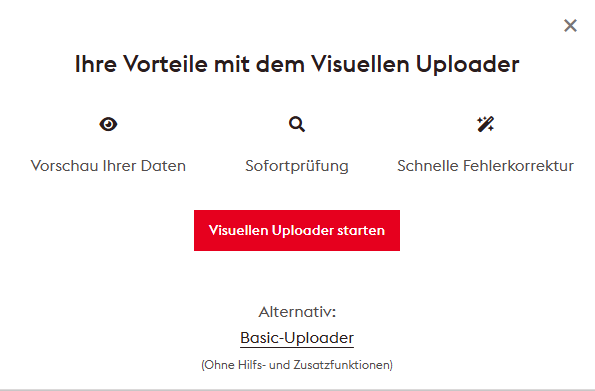
- PDF im Visuellen Uploader oder Basic Uploader hochladen.
- Automatisierten Datencheck abwarten.
Tipp: Wenn Sie ganz sicher gehen möchten, nutzen Sie im Uploader die Option „Manuelle Druckfreigabe“. Das bedeutet: Die Produktion startet erst nach Ihrem ausdrücklichen „Go“.
Wenn Sie mögen, können Sie hierbei auch den professionellen Druckdaten-Service von FLYERALARM kontaktieren, um Ihre Druckdaten werden gemeinsam zu prüfen. Gerade bei engen Terminen kann sich dieser zusätzliche Schritt lohnen.
Worin liegt eigentlich der Unterschied zwischen dem Visuellen Uploader und Basic Uploader bei FLYERALARM? Hier finden Sie die Antworten.
Noch Fragen zur Bestellung oder zum Anlegen von Druckdaten?
Sie haben weitere Fragen zum FLYERALARM Shop oder zum Erstellen von Druckdaten? Dann kommentieren Sie Ihr Problem hier im Blog oder fragen Sie unsere Kolleginnen und Kollegen aus dem Kundenservice gerne direkt. Wenn Sie Ihr Projekt in die Hände echter Profis geben möchten, so sind Sie beim Druckdaten-Service von FLYERALARM gut aufgehoben. Selbst gestalten ist gar nichts für Sie? Auch nicht schlimm. Beauftragen Sie einfach den FLYERALARM Design-Service, um Ihre Druckprodukte schnell und professionell gestalten zu lassen.