Wird geladen …
Schritt 1: Druckdaten in Illustrator anlegen
Endlosmuster, in der Druckersprache auch Rapport genannt, sind eine tolle Möglichkeit, um eigenes Geschenkpapier gestalten oder eine individuelle Tapete produzieren zu lassen. Doch auch wer für Flyer, Plakate oder andere Druckprodukte einen gleichmäßigen Hintergrund drucken will, der kann mit Illustrator nahtlose Muster erstellen. Im folgenden Beispiel soll ein individuelles Geschenkpapier erstellt werden.
Hinweis: In diesem Tutorial wird Illustrator 2020 an einem Windows PC verwendet. In höheren Versionen sowie an Mac Laptops und Desktops ist das Vorgehen jedoch identisch.
Zu Beginn wählen Sie das Bildmaterial aus, aus welchem Sie ein Muster erstellen wollen. Ihnen liegt noch kein Bildmaterial vor? In diesem Fall legen Sie die Druckdaten für Ihr späteres Muster direkt in Illustrator selbst an. Wie das funktioniert, auf was Sie dabei achten müssen und wie Sie am Ende eine druckfähige PDF exportieren, erfahren Sie im dazugehörigen Illustrator Tutorial hier im Blog. Alternativ können Sie das Muster natürlich auch in einem x-beliebigen Dokument mit beliebigem Format und Farbraum erstellen und es im Nachhinein auf eine korrekt angelegte Datei anwenden.
Schritt 2: Ausschnitt des Endlosmusters erstellen
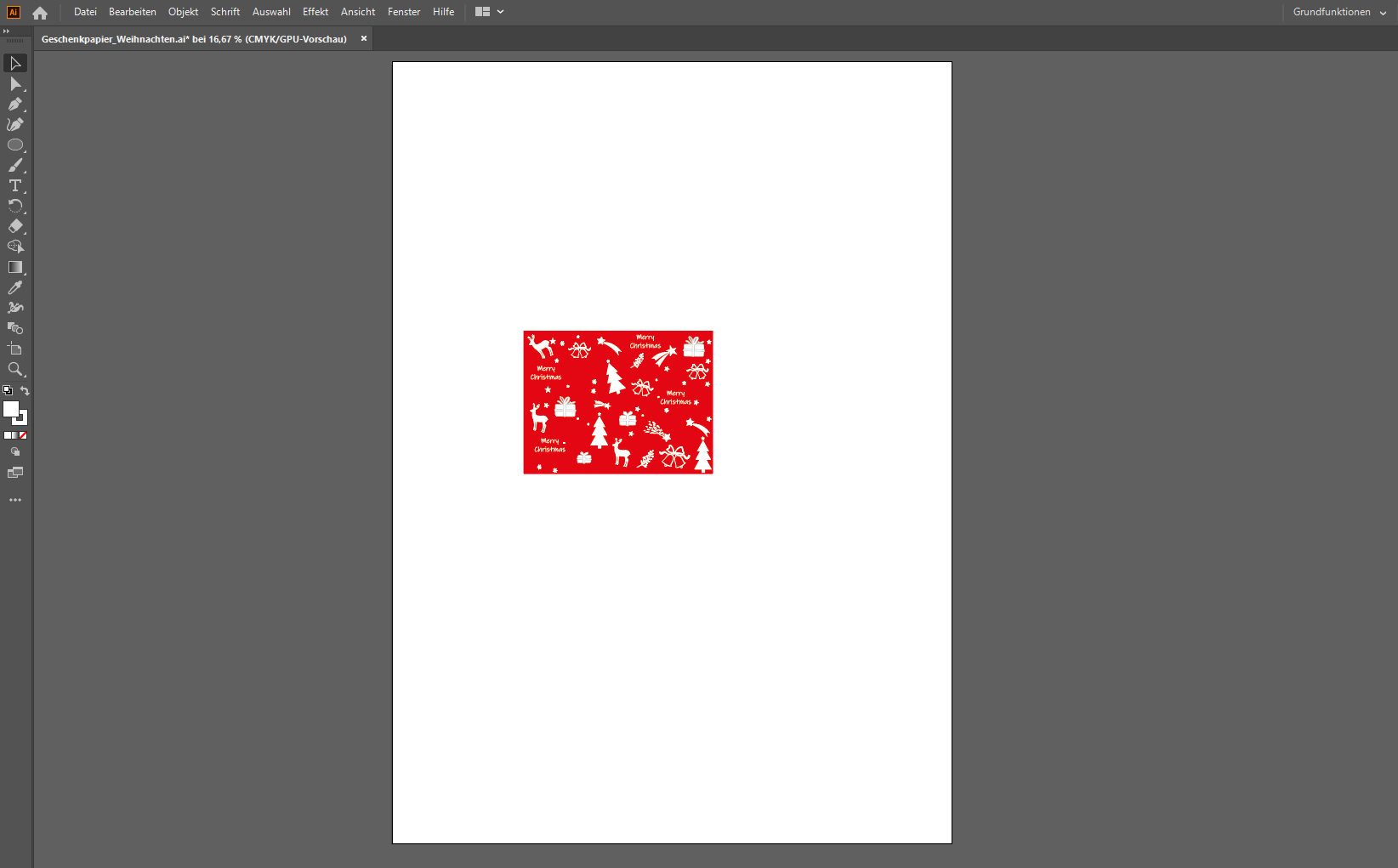
Nun erstellen Sie einen kleinen Ausschnitt Ihres Endlosmusters. Bedenken Sie: Dieser Ausschnitt dient als Vorlage für Ihr flächenfüllendes Muster und wird später nahtlos aneinandergereiht.
Tipp: Speziell zu besonderen Anlässen wie Weihnachten oder anderen Feiertagen, finden Sie auf Seiten mit kostenlosen Vektorgrafiken allerhand Material, das Sie frei oder unter Erwähnung der Quelle nutzen dürfen. Gerade wenn Sie Geschenkverpackungen oder Geschenkpapier selbst gestalten möchten bieten diese Anbieter eine Vielzahl kostengünstiger und dennoch professioneller Grafiken. Eine Übersicht über Anbieter kostenloser Grafiken, Mock-Ups und Icons finden Sie ebenfalls hier im Blog. In diesem Beispiel wurden zum Erstellen des Endlosmusters Grafiken von „Freepik“ verwendet.
Schritt 3: Ausschnitt als Grundlage des Musters festlegen
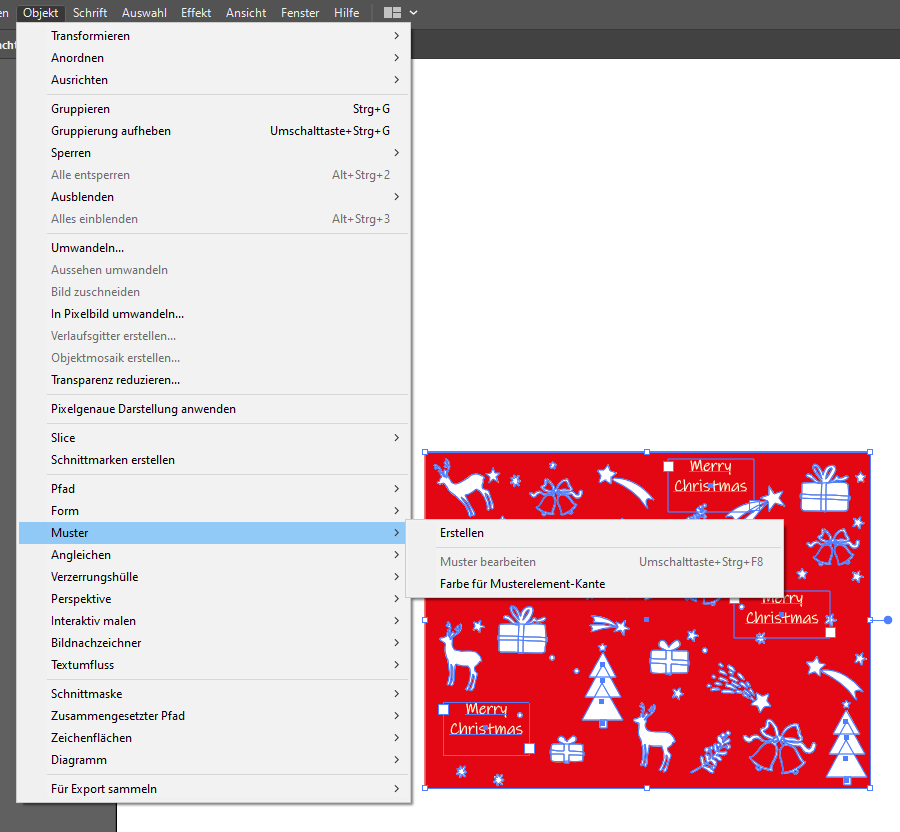
Als nächstes wählen Sie den gesamten Ausschnitt Ihres Rapports samt aller Grafiken aus und legen diesen als Grundlage Ihres Endlosmusters fest. Klicken Sie dazu in der Menüleiste auf Objekt, Muster und Erstellen.
Schritt 4: Endlosmuster speichern
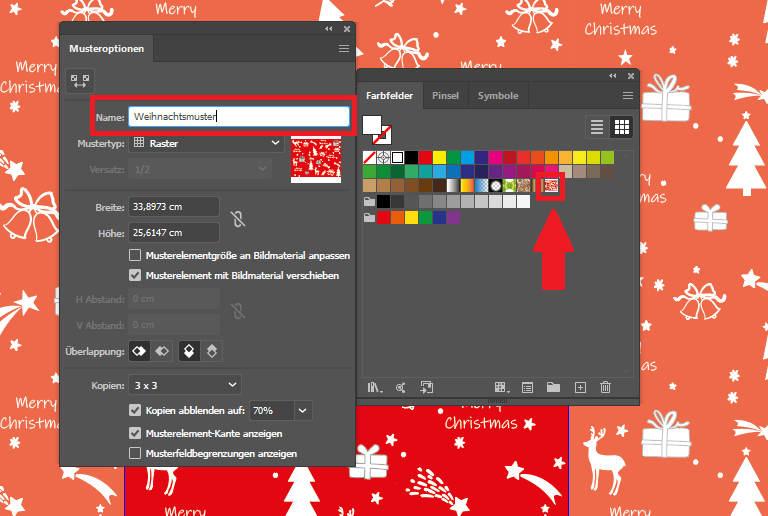
Im Hintergrund sehen Sie nun bereits eine Vorschau Ihres Musters. Außerdem öffnen sich zwei Fenster: In den Musteroptionen können Sie Ihrem Endlosmuster jetzt einen Namen geben. In den Farbfeldern taucht außerdem ein neues Farbfeld auf, das Ihr Endlosmuster enthält. Mit diesem Muster können Sie nun umgehen, wie mit einer Füllfarbe. Bestätigen Sie mit Fertig (meist taucht dieser Button in einer Leiste unterhalb der Menüleiste auf).
Schritt 5: Endlosmuster über Arbeitsfläche legen
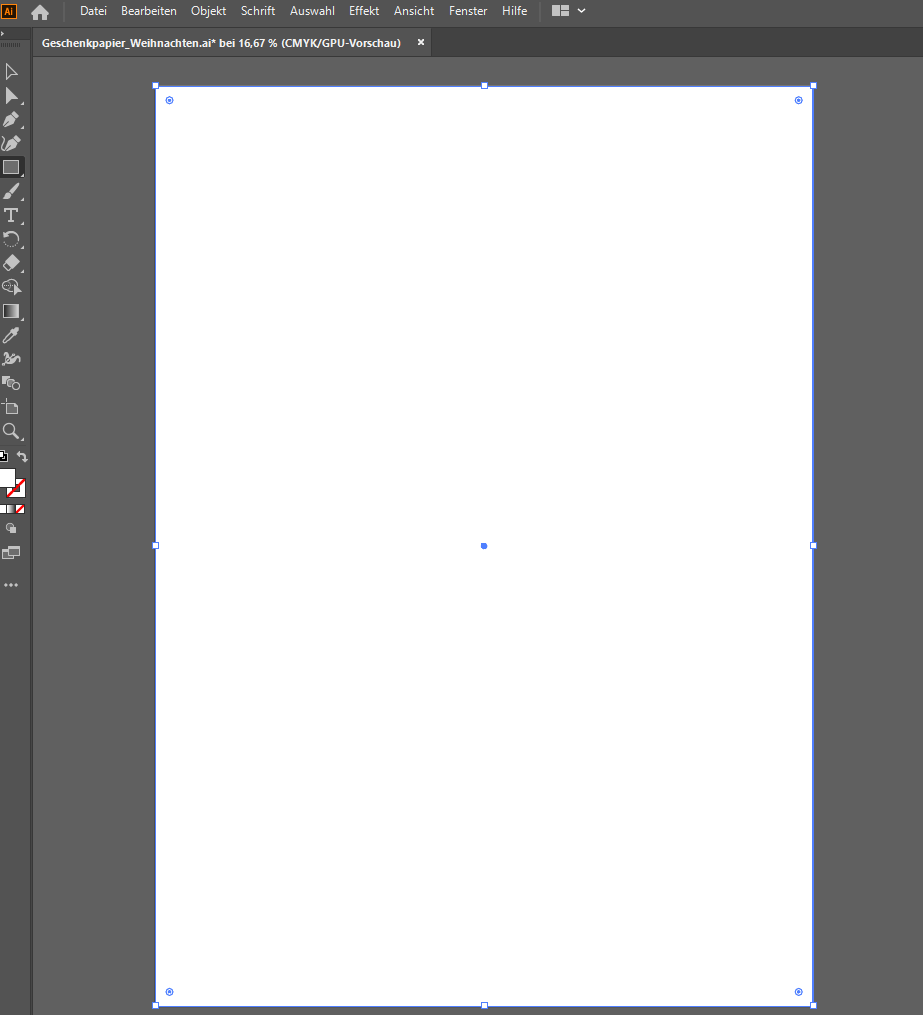
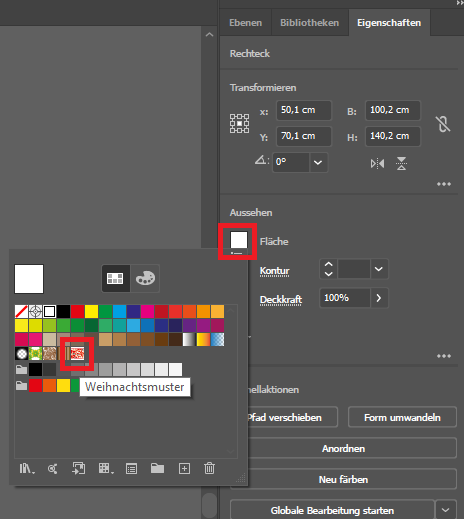
Da in diesem Beispiel das gesamte Dokument mit dem Muster eingefärbt werden soll (es handelt sich ja um vollflächig bedrucktes Geschenkpapier), wird nun einfach ein Rechteck über die gesamte Fläche des Dokuments gezogen. Anschließend wird die Fläche des Rechtecks unter Eigenschaften mit dem Endlosmuster gefärbt.
Schritt 6: Endlosmuster beliebig transformieren
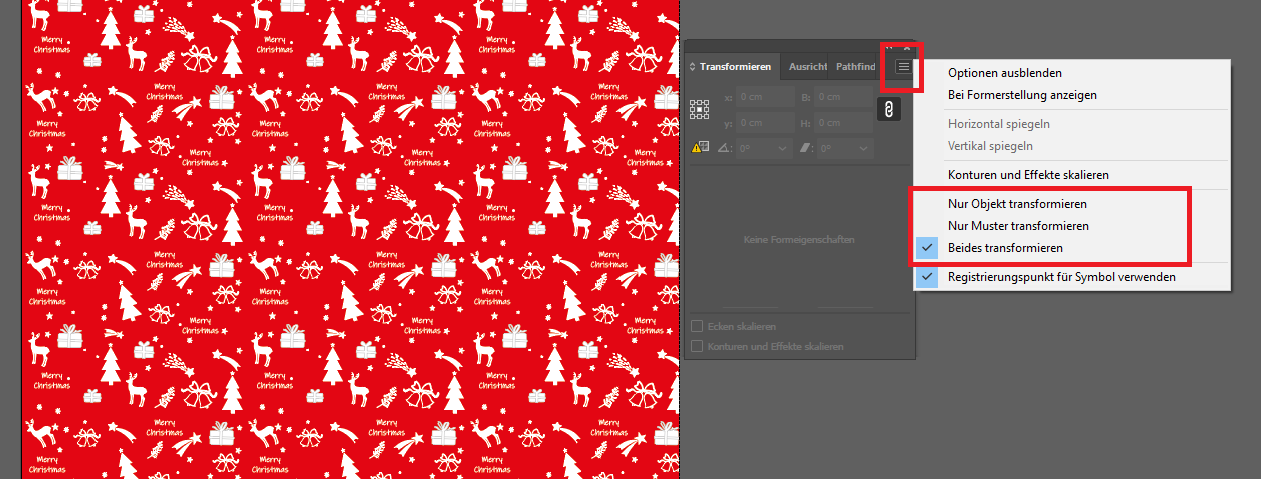
Sie können das Muster anschließend noch skalieren. Öffnen Sie dazu das Transformieren-Fenster. Falls Sie diese Funktion nicht automatisch angezeigt bekommen, klicken Sie in der Menüleiste auf Fenster und Transformieren. Wenn Sie im Transformieren-Fenster nun auf die drei kleinen Options-Striche klicken, so können Sie festlegen, ob Sie beim Skalieren das Objekt mit Muster, nur das Objekt oder nur das Muster verändern möchten.
Schritt 7: Endlosmuster exportieren und verwenden
Sind Sie mit Ihrem Endlosmuster zufrieden, so exportieren Sie die Druckdaten wie gehabt mit Illustrator. Worauf Sie beim Export achten sollten, erfahren Sie ebenfalls im eingangs verlinkten Illustrator-Tutorial. Und das war’s auch schon. Ob Sie nun also Geschenkpapier selbst gestalten, individuelle Tapeten oder Vinylböden vollflächig bedrucken möchten oder auf der Suche nach einer einfachen Möglichkeit sind, einen homogenen Hintergrund für alle möglichen Druckprodukte zu gestalten: Endlosmuster erstellen in Illustrator ist kinderleicht, wenn Sie sich an die dargelegten Schritte halten.