


|
Diesen Artikel vorlesen lassen
Getting your Trinity Audio player ready...
|
Hinweis: Für dieses Tutorial wurde Affinity Studio (Version 2) auf Windows verwendet. In Affinity Designer funktioniert der Ablauf identisch, lediglich einzelne Menübezeichnungen können abweichen.
Warum müssen Bilder in Vektorgrafiken umgewandelt werden?
Die meisten Grafiken und Fotos liegen pixelbasiert vor – als JPG, PNG oder ähnliches Format. Für viele Druckverfahren reicht das nicht aus. Sobald Sie partielle Veredelungen einsetzen oder ein Motiv per Siebdruck auf Textilien drucken lassen möchten, brauchen Sie eine Vektorgrafik.
Der Grund: Druck- und Schneidemaschinen orientieren sich an Pfaden. Eine Vektorgrafik besteht nicht aus Bildpunkten, sondern aus mathematisch beschriebenen Linien und Flächen. Sie ist dadurch verlustfrei auf jede Größe skalierbar und so vom Brusttaschen-Logo bis zur Fahnenbeflockung immer gestochen scharf.
Mehr Infos: Unterschied zwischen Pixelgrafik und Vektorgrafik
Ein typischer Anwendungsfall: Sie möchten das Logo Ihres Vereins per Siebdruck auf Trikots drucken lassen, haben es aber nur als pixelige PNG-Datei. Dann führt an der Vektorisierung kein Weg vorbei. Genau diesen Fall gehen wir im Folgenden am Beispiel eines fiktiven Bowling-Clubs durch.
Welche Motive eignen sich zur Vektorisierung?
Grundsätzlich gilt: Je einfacher das Motiv, desto besser das Ergebnis. Logos, Schriftzüge, Icons und flächige Grafiken mit klaren Kanten lassen sich sehr gut nachzeichnen. Fotos, Farbverläufe und fotorealistische Motive dagegen bestehen aus zu vielen Farb- und Tonwerten – hier stößt die automatische Vektorisierung schnell an ihre Grenzen.
Für unser Bowling-Club-Logo sind die Voraussetzungen ideal: klare schwarze Konturen, wenige Farben, keine Verläufe. So ein Motiv ist praktisch der Musterfall für den Bildnachzeichner.


Hier ist das Logo des fiktiven Bowlingclubs zu sehen. Auf den ersten Blick wirkt das Wappen gestochen scharf.
Doch bei einer Vergrößerung fällt auf: Das Wappen wird pixelig. Es handelt sich also um eine Pixelgrafik, die vektorisiert werden muss.
Tipp: Bei komplexeren Motiven können Sie Ihre Grafik zum Vektorisieren größer platzieren (also wenn z. B. das Datenformat 10 x 10 cm ist könnten Sie Ihre Grafik auf 50 x 50 cm platzieren). Das erleichtert die Arbeit mit den Pfadpunkten und verbesset das Ergebnis der Vektorisierung unter Umständen. Und eine sauber vektorisierte Grafik können Sie im Nachhinein jederzeit verlustfrei kleiner- oder größer-skalieren.
Affinity Studio: Pixelgrafik in Vektoren umwandeln
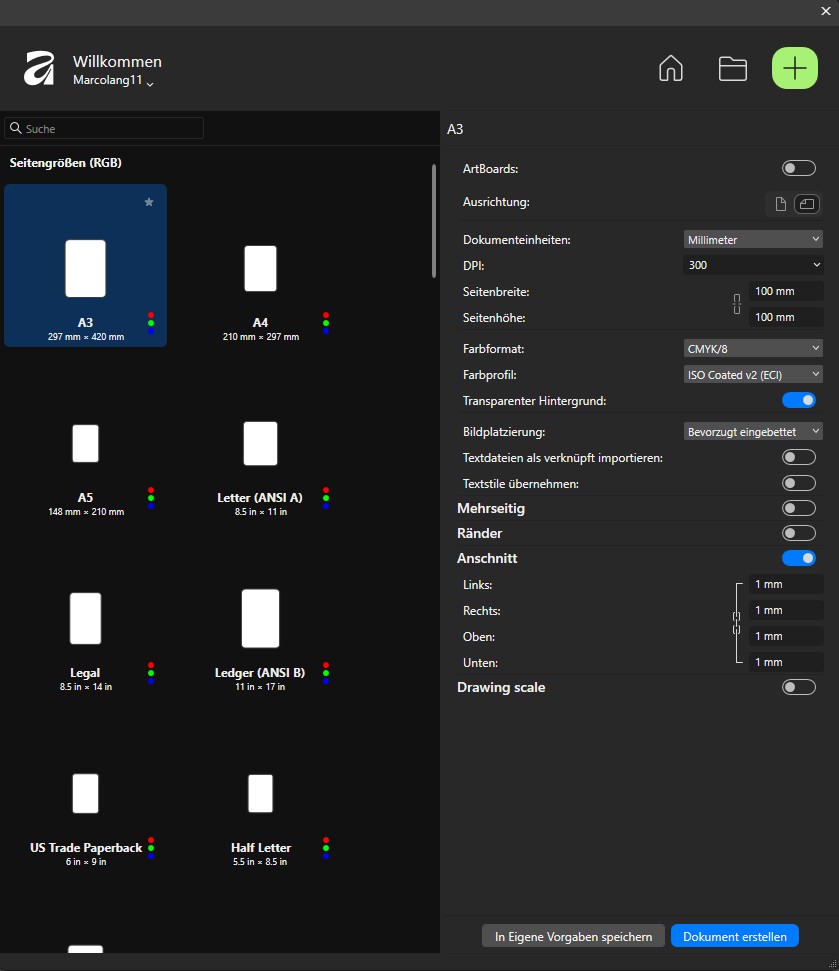
Schritt 1: Neues Dokument einrichten
Legen Sie über Datei → Neu ein neues Dokument an. Wählen Sie sinnvolle Druckeinstellungen:
- Dokumenteinheiten: Millimeter
- DPI: 300
- Seitengröße: entsprechend des Datenblatts (im Beispiel 100 × 100 mm)
- Farbformat: CMYK/8
- Farbprofil: ISO Coated v2
- Transparenter Hintergrund: aktiviert
- Anschnitt: entsprechend des Datenblatts (in diesem Fall 1mm je Seite)
Der transparente Hintergrund ist wichtig: So sehen Sie später sofort, welche Flächen wirklich zum Motiv gehören und welche noch entfernt werden müssen.
Schritt 2: Grafik platzieren
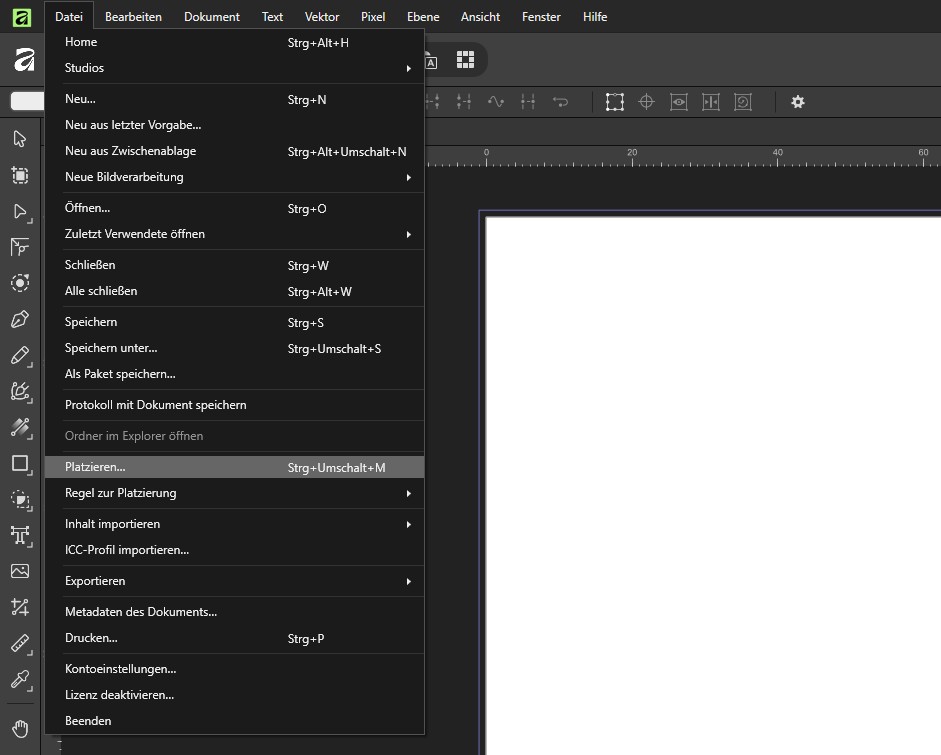
Importieren Sie Ihre Pixelgrafik über Datei → Platzieren. Ziehen Sie das Motiv anschließend auf dem Zeichenblatt in die gewünschte Größe. Die Datei wird als eingebettetes Bild platziert und dient als Vorlage für die Nachzeichnung.
Schritt 3: Bildnachzeichner aufrufen
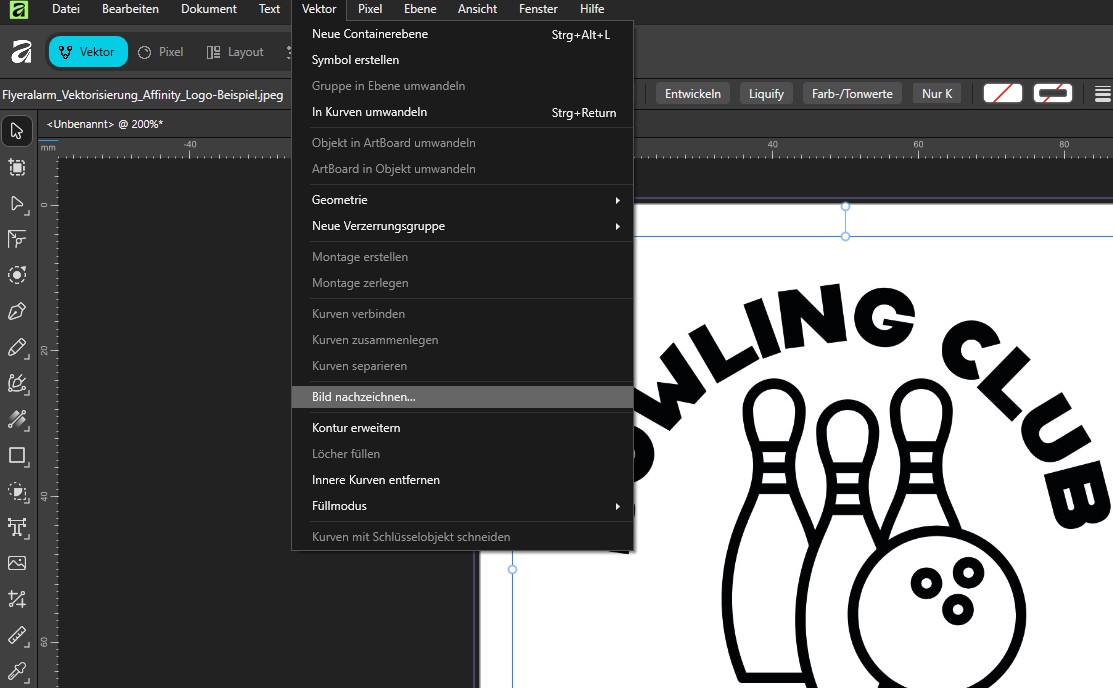
Markieren Sie die platzierte Grafik mit dem Verschieben-Werkzeug und wählen Sie in der Menüleiste Vektor → Bild nachzeichnen aus. Affinity öffnet daraufhin das Bedienfeld für die Nachzeichnung.
Schritt 4: Geteilte Vorschau aktivieren
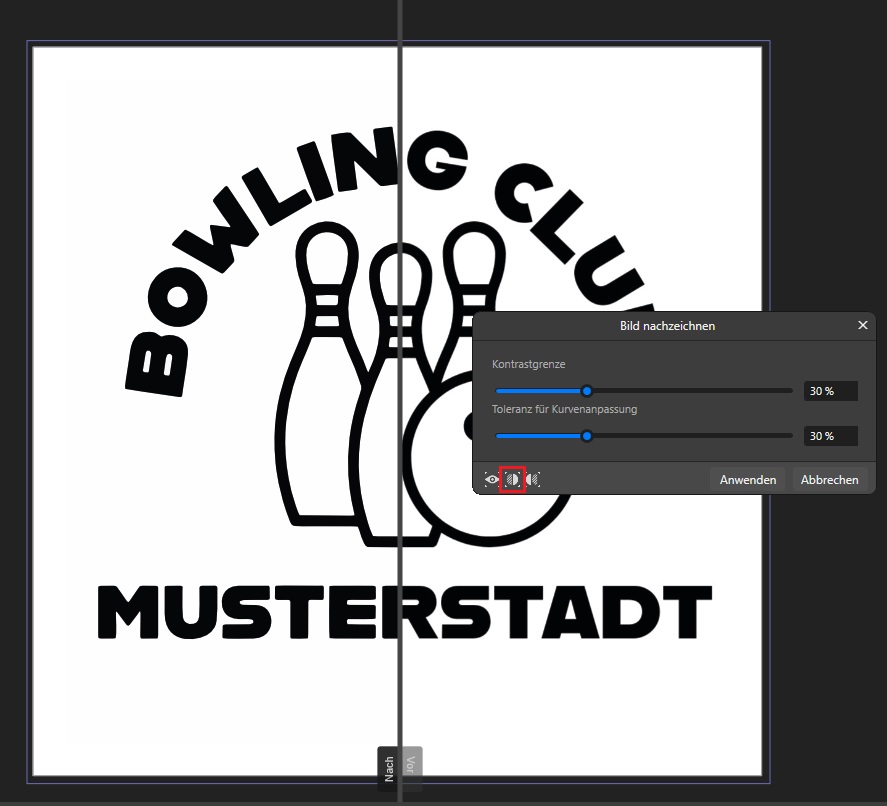
Aktivieren Sie im Bedienfeld die geteilte Voransicht (Ansicht teilen; im Screenshot markiert). Das Zeichenblatt wird nun durch eine Trennlinie in zwei Hälften geteilt: Auf einer Seite sehen Sie das Originalbild, auf der anderen die entstehende Vektorversion. So beurteilen Sie in Echtzeit, wie exakt die Nachzeichnung das Original trifft.
Schritt 5: Einstellungen anpassen
Jetzt verschieben Sie die beiden Regler, bis das Ergebnis stimmt:
- Kontrastgrenze: bestimmt, ab welchem Helligkeitsunterschied eine Kante als Linie erkannt wird.
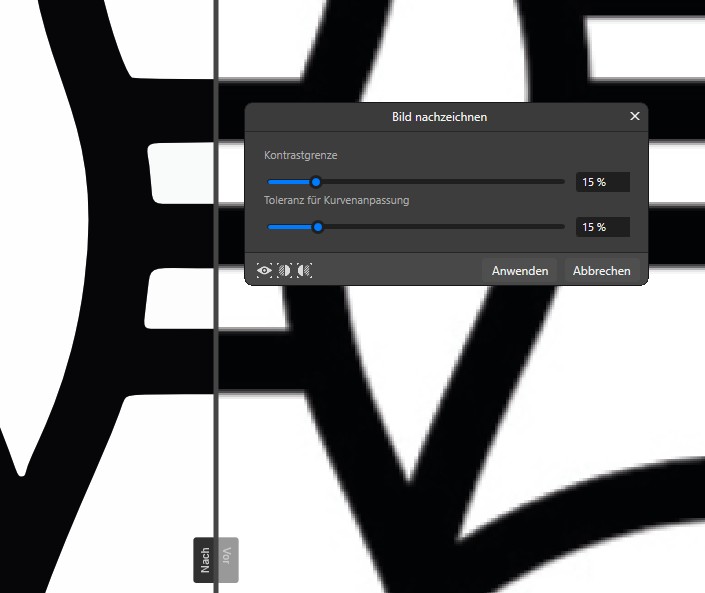
- Toleranz für Kurvenanpassung: steuert, wie stark die Pfade geglättet werden. Ein niedriger Wert bildet das Original detailgetreuer nach, ein höherer Wert erzeugt weichere, ruhigere Kurven.
Zoomen Sie in kritische Bereiche hinein – etwa in feine Rundungen oder enge Zwischenräume – und prüfen Sie, ob Kanten sauber getroffen und keine Details verschluckt werden. Bei einem klaren Motiv wie unserem Bowling-Logo lassen sich mit niedrigen Toleranzwerten sehr präzise Pfade erzielen.
Schritt 6: Nachzeichnung anwenden und Vektoren prüfen
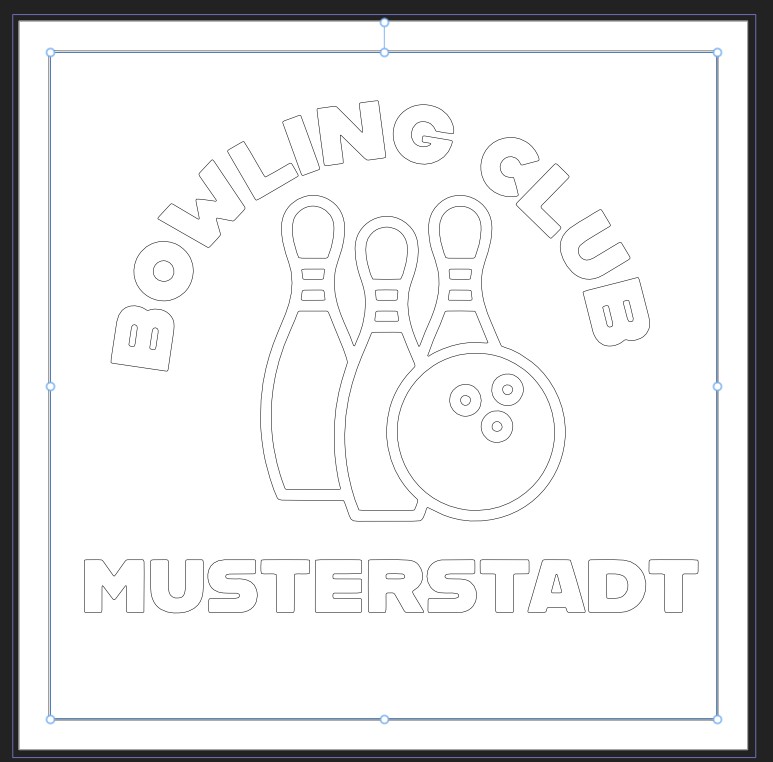
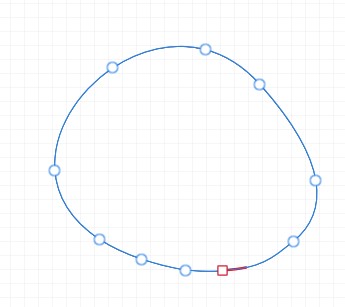
Sind Sie zufrieden, klicken Sie auf Anwenden. Affinity wandelt das Pixelbild jetzt in echte Vektorpfade um. Mit Strg + Y wechseln Sie in die Umriss- bzw. Drahtgitteransicht und sehen die reinen Pfade ohne Füllung – so überprüfen Sie, ob die Kurven sauber verlaufen und richtig geschlossen sind.
Schritt 7: Flächen bereinigen und für die Veredelung vorbereiten
Nach der Nachzeichnung liegen alle Flächen als einzelne Vektorobjekte vor. Jetzt geht es ans Feintuning:
- Überflüssige Flächen entfernen: Der Bildnachzeichner erzeugt oft auch eine Fläche aus dem (ehemals weißen) Hintergrund. Wählen Sie diese Flächen einzeln aus und löschen Sie sie, damit nur das eigentliche Motiv übrig bleibt. Für einen Druck auf farbigem Untergrund ist das entscheidend.
- Für Veredelungen vorbereiten: Flächen, die später mit einer speziellen Veredelung ausgestattet werden (z. B. Lack oder Heißfolie), wählen Sie gezielt aus und weisen ihnen eine Volltonfarbe (Sonderfarbe) zu. Je nach Veredelung müssen Sie die Funktion Überdrucken aktivieren oder deaktivieren. Mehr Infos zum Anlegen einer partiellen Veredelung in Affinity Studio finden Sie hier: 5. Farbkanal in Affinity Studio anlegen
Vektordatei für den Druck exportieren
Speichern Sie Ihre Arbeitsdatei zunächst im nativen Affinity-Format (.afdesign), damit Sie das Motiv später jederzeit weiterbearbeiten können.
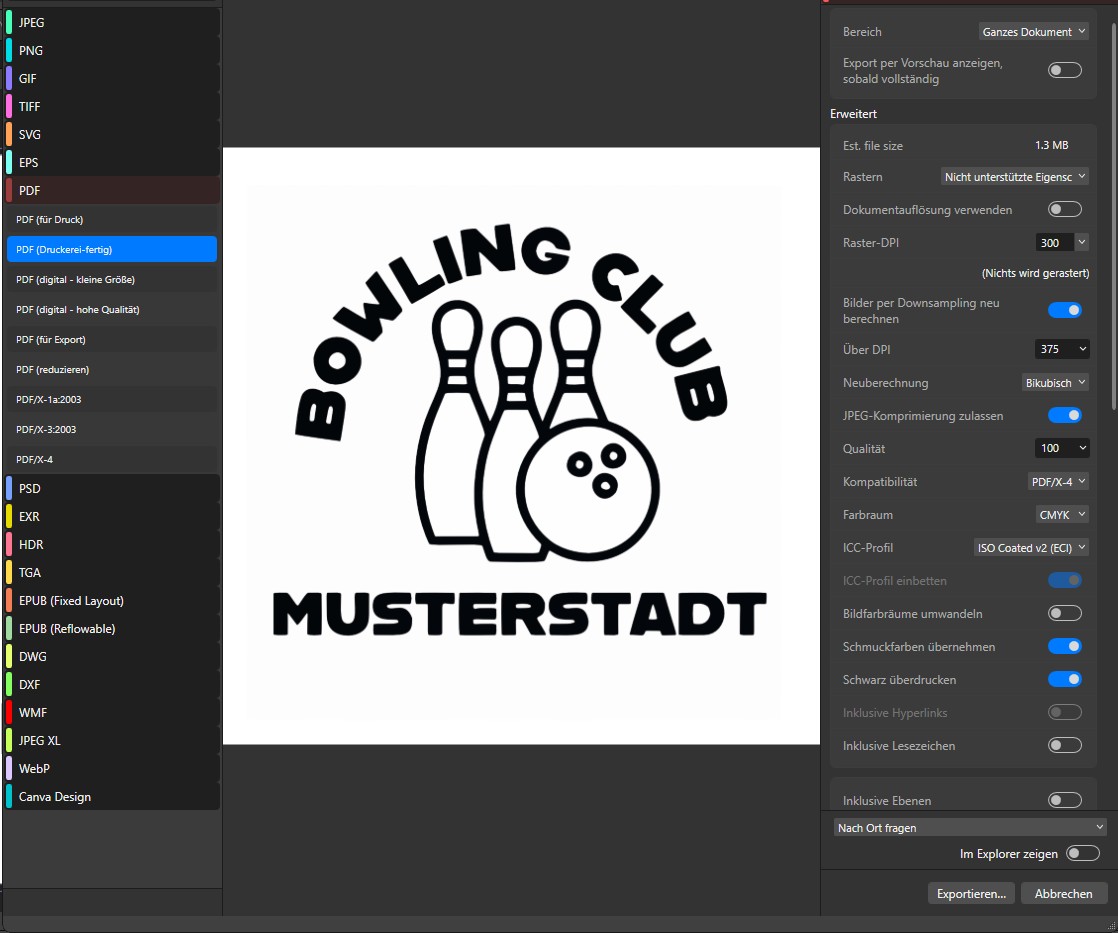
Für die Druckdaten exportieren Sie anschließend über Datei → Exportieren ein PDF). Klicken Sie auf PDF (Druckerei-fertig). Im rechten Bereich sollten Sie nun folgende Parameter kontrollieren oder gegebenenfalls einstellen:
Bereich: Alle Seiten / Ganzes Dokument
Bilder per Downsampling neu berechnen: aktivieren (für mehr als 375 dpi)
Neuberechnung: Bikubisch
JPEG-Komprimierung zulassen: aktivieren (hohe Qualität wählen, hier ist Voreinstellung Qualitätsstufe 100)
Kompatibilität: PDF/X-4
Farbraum: CMYK
ICC-Profil: Iso Coated V2 (ECI)
Bildfarbräume: Umwandeln (aktivieren)
Schmuckfarbe übernehmen: aktivieren
Schwarz überdrucken: aktivieren
Inklusive Anschnittbereiche: aktivieren
Inklusive Druckmarken: deaktivieren
Schriften einbetten: aktivieren für alle Schriften (automatisch aktiv)
Alternative: Logo online gestalten oder vom Profi erstellen lassen
Sie möchten sich mit der Vektorisierung nicht selbst herumschlagen? Kein Problem. Mit dem Online gestalten-Tool von FLYERALARM entwerfen Sie Logos, Drucksachen und Werbemittel direkt im Browser – ganz ohne eigene Grafiksoftware.
Und wenn es ein maßgeschneidertes Ergebnis vom Profi sein soll, übernimmt der FLYERALARM Design Service die Arbeit für Sie: von der Vektorisierung einer bestehenden Grafik bis zum komplett neuen Logo-Design.


Vielen Dank für diesen super-hilfreichen Beitrag. Saved my day.
Hallo Volker,
vielen herzlichen Dank für Ihren Kommentar. Ich freue mich, dass Ihnen der Beitrag weiterhelfen konnte.
LG Doreen