

|
Diesen Artikel vorlesen lassen
Getting your Trinity Audio player ready...
|
Was ist der Gesamtfarbauftrag?
Der Gesamtfarbauftrag (auch Total Ink Coverage genannt) ist die Summe aller vier Druckfarben Cyan, Magenta, Yellow und der Key-Color Schwarz (CMYK), die an einer einzelnen Stelle im Druck übereinandergelegt werden. Ein sattes Dunkelblau kann beispielsweise aus C 90 % + M 80 % + Y 20 % + K 90 % bestehen – zusammengerechnet 280 %.
Hinweis: Um den Farbauftrag zu prüfen, sollten Sie zwingend im CMYK-Farbraum arbeiten. Idealerweise ISO Coated V2.

Warum sollte der Farbauftrag unter 300 % liegen?
Für den Offsetdruck gilt als Richtwert: Der Gesamtfarbauftrag sollte nicht über 300 % liegen. Wird diese Grenze überschritten, wird schlicht zu viel Farbe auf das Papier aufgebracht. Die Folgen: lange Trocknungszeiten, Verschmieren, ein instabiler Druckbogen. Deshalb reduziert FLYERALARM bei Aufträgen mit einem Gesamtfarbauftrag von mehr als 300 % den Auftrag automatisch. Das funktioniert meistens sehr gut, kleine Farbverschiebungen sind jedoch möglich. Um die volle Kontrolle über die eigenen Druckmotive zu behalten, sollten Sie deshalb vor dem Export kurz überprüfen, ob der Gesamtfarbauftrag überall unter 300 % liegt – und gegebenenfalls handeln.
Affinity Studio kurz erklärt: Vector Studio, Pixel Studio & Co.
Affinity Studio ist die kostenlose, vereinte Design-Software von Serif/Canva, die die früheren Einzelanwendungen Designer, Photo und Publisher in einem Programm zusammenführt. Je nach Grafiktyp wird zwischen spezialisierten Arbeitsbereichen gewechselt, den sogenannten Studios:
- Vector Studio (ehemals Designer) für skalierbare Vektorgrafiken wie Logos oder Illustrationen
- Pixel Studio (ehemals Photo) für Fotos und pixelbasierte Bilder
- Layout Studio (ehemals Publisher) für mehrseitige Dokumente
Für die Reduzierung des Farbauftrags sind vor allem die ersten beiden relevant.
Wie reduziert man den Farbauftrag bei Vektorgrafiken?
Farbauftrag prüfen
- Wählen Sie zuerst das „Vektor Studio“ aus.
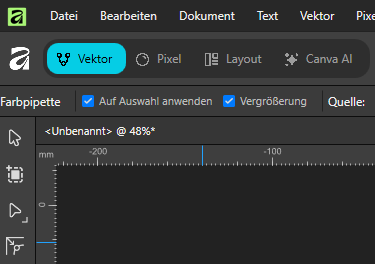
2. Aktivieren Sie das Werkzeug „Farbpipette“.
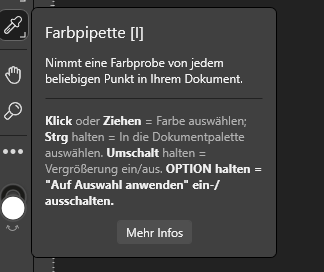
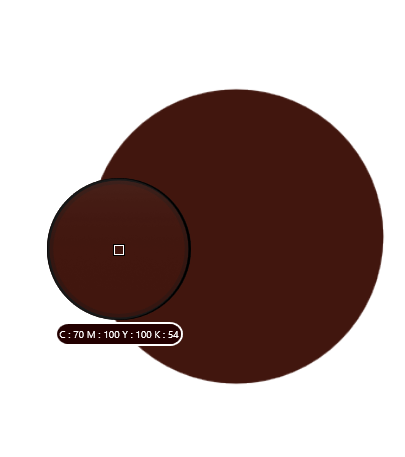
3. Fahren Sie mit der Farbpipette über dunklere Elemente Ihres Layouts. Die Zusammensetzung der Farbe erscheint unter der Lupe.
4. Addieren Sie die vier Werte. Beispiel: C: 70 %, M: 100 %, Y: 100 %, K: 54 % ist zu hoch.
Farbauftrag reduzieren
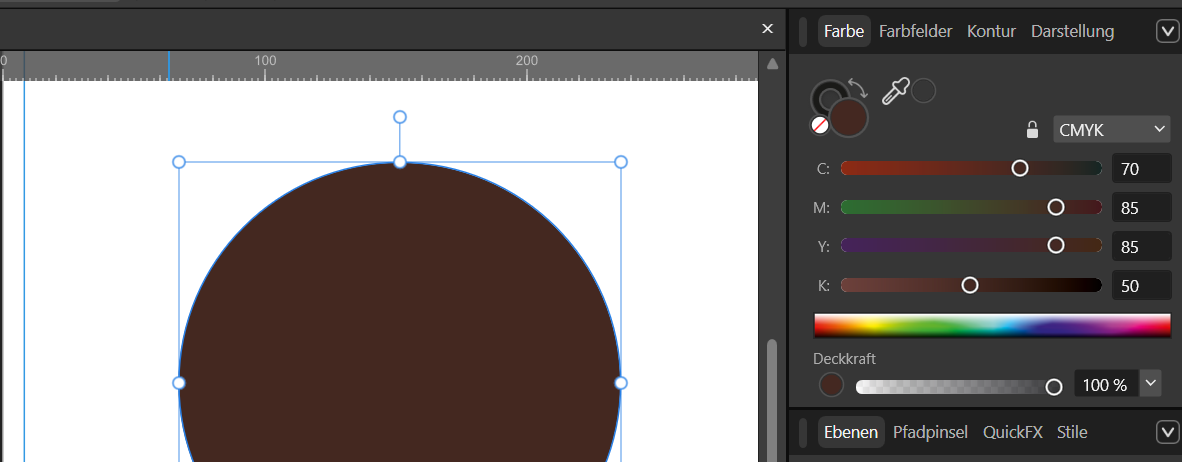
Liegt der Gesamtfarbauftrag über 300 %, so sollten Sie ihn reduzieren. Markieren Sie dazu einfach das entsprechende Objekt, öffnen Sie das Farb-Menü und lassen Sie sich die Farbkanäle anzeigen. Reduzieren Sie die einzelnen Farben jetzt solange, bis der Gesamtfarbauftrag unter 300 % fällt. In diesem Beispiel wurde Cyan belassen, Magenta und Yellow wurden um je 15 % und Schwarz um 4 % reduziert, sodass der Farbauftrag bei 290 % liegt.
Wie reduziert man den Farbauftrag bei Pixelbildern?
Bei Fotos und anderen Pixelbildern lässt sich der Farbauftrag nicht an einem einzelnen Objekt ablesen, sondern muss über das gesamte Bild geprüft werden.
Farbauftrag mit dem Info-Panel prüfen
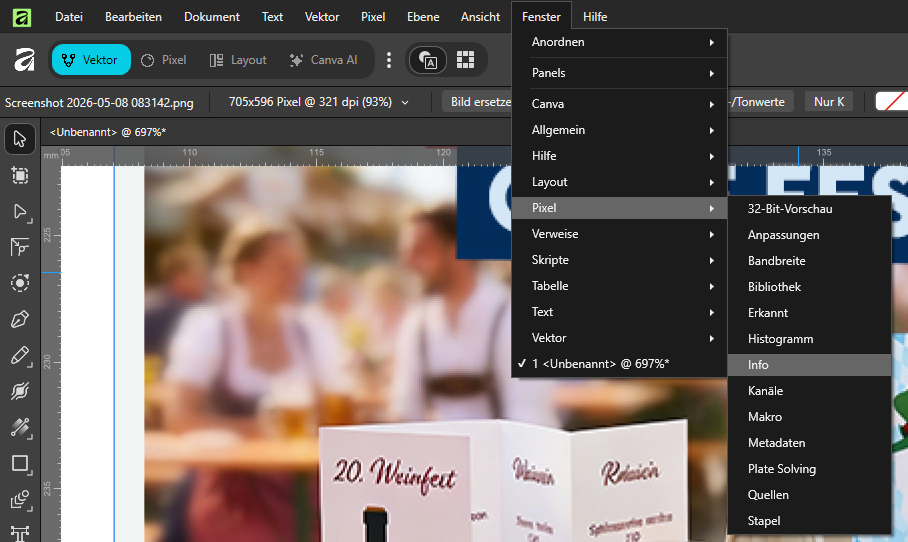
- Klicken Sie in der Menüleiste auf Fenster, dann auf Pixel und auf Info.
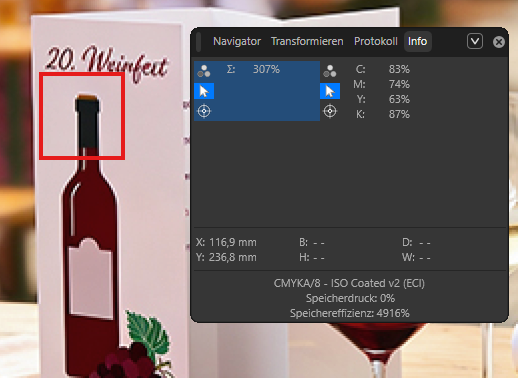
2. Über das Pfeil-Symbol im Panel stellen Sie die Anzeige auf Gesamtfarbauftrag. Bei Bedarf können Sie über eine sekundäre Anzeige direkt auch die CMYK-Werte anzeigen lassen. Klicken Sie dazu auf den Pfeil in der rechten Ecke des Panels und auf Neuen Messpunkt hinzufügen. Klicken Sie wieder auf das Symbol mit den drei Kreisen und aktivieren Sie CMYK.
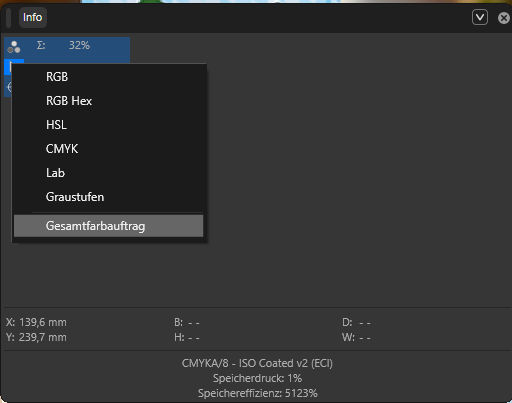
3. Fahren Sie nun mit dem Cursor über die dunkelste Stelle im Bild – der aktuelle Gesamtfarbauftrag und die Zusammensetzung der Farbe erscheint live im Panel. In diesem Beispiel wurde die dunkle Kappe der Weinflasche gewählt. In diesem Fall ist der Gesamtfarbauftrag 307 % – dementsprechend besteht Handlungsbedarf.
Farbauftrag mit der Selektiven Farbkorrektur senken
- Um den Farbauftrag bei einem Pixelbild zu reduzieren, klicken Sie in der Ebenenansicht auf Neue Anpassungsebene und Selektive Farbkorrektur.
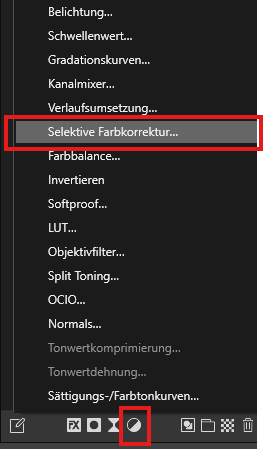
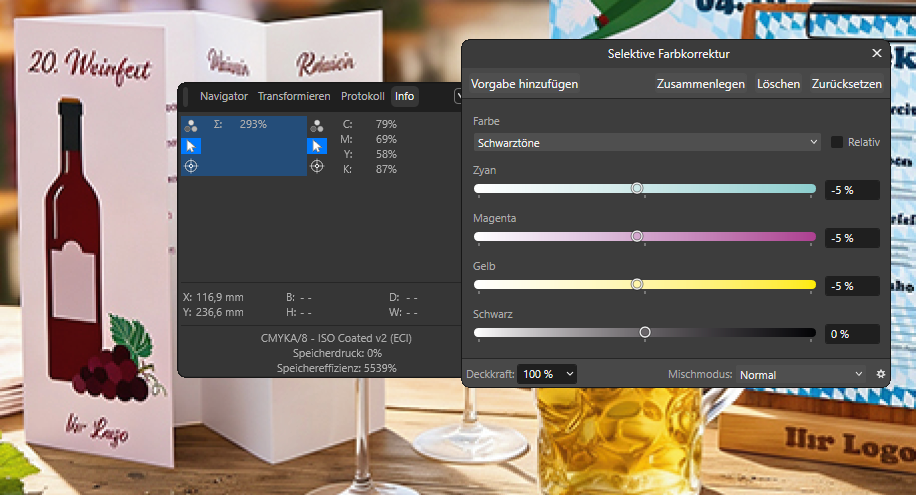
2. Stellen Sie jetzt beim Farbbereich Schwarztöne ein, denn dunkle Bildbereiche haben erfahrungsgemäß den höchsten Farbauftrag. Das Häkchen bei Relativ entfernen Sie, damit die Korrektur absolut statt proportional zum vorhandenen Farbanteil wirkt.
Danach können Sie Cyan-, Magenta- und Gelb-Regler senken – bei einem Ausgangswert von etwa 307 % genügen schon jeweils 5 Prozentpunkte. Das Ergebnis können Sie direkt im Info-Panel gegenkontrollieren. Im Screenshot beträgt der Gesamtfarbauftrag jetzt 293 %. Rechnerisch müssten es natürlich 292 % sein, bei Pixelbildern sind leichte Schwankungen jedoch üblich. Eine pixelgenaue Messung ist ohnehin nicht nötig.
In wenigen Schritten druckfertig
Ein zu hoher Farbauftrag zählt zu den häufigsten Gründen, warum Druckdateien nachbearbeitet werden müssen. Mit dem Farbe-Panel im Vector Studio und dem Duo aus Info-Panel und Selektiver Farbkorrektur im Pixel Studio lässt sich der Gesamtfarbauftrag in Affinity Studio schnell prüfen und gezielt senken. Und wer gleich mit dem passenden CMYK-Profil arbeitet, spart sich die Nachkontrolle meistens komplett – die Datei geht direkt im ersten Anlauf sauber in den Druck.
Übrigens: Wie Sie den Farbauftrag in den Programmen der Adobe Creative Cloud reduzieren, erfahren Sie hier: Mit InDesign und Photoshop Farbauftrag reduzieren.

