|
Diesen Artikel vorlesen lassen
Getting your Trinity Audio player ready...
|
Tu veux créer rapidement et gratuitement des données d’impression en ligne ? Avec Canva, c’est super simple et ça se fait directement dans ton navigateur, que ce soit pour des flyers, des cartes de visite ou des brochures.
Avec Canva, tout le monde peut créer gratuitement des fichiers imprimables en ligne. Canva est non seulement facile à utiliser, mais propose aussi plein de modèles, polices et éléments de design que tu peux personnaliser. Même si tu n’as aucune expérience en graphisme, Canva te permet de créer des fichiers imprimables que tu peux utiliser directement pour l’impression. Découvre maintenant à quel point c’est simple et rapide !
Astuce : Canva fonctionne de manière très similaire à Adobe Express. Et tu trouveras déjà un tutoriel sur les différences entre Adobe Express et Canva ici, dans notre blog.
Créer gratuitement des données d’impression en 4 étapes avec Canva
1. Créer un document
Avant de commencer à créer, commence par créer un nouveau document. Voici comment faire :
- Créer une taille personnalisée : sur la page d’accueil de Canva, choisis l’option « Taille personnalisée ».
- Définir la taille : entrez les dimensions souhaitées en pixels, millimètres ou pouces, selon vos besoins. Il est à noter que vous ne pouvez pas utiliser de décimales pour les dimensions en cm (à partir d’avril 2025). Pour les produits imprimés, il est donc préférable d’utiliser des millimètres.
- Ajouter un fond perdu : ajoutez tout autour le fond perdu indiqué dans la fiche technique pour éviter les bords blancs à l’impression. Exemple : pour un flyer DIN A6 (105 x 148 mm), vous devez créer un document de 107 x 150 mm. Vous trouverez des informations détaillées à ce sujet dans la fiche technique de votre produit.


2. Afficher les lignes auxiliaires pour les marges de sécurité
Pour éviter de perdre des infos importantes, respecte les marges de sécurité. Tu trouveras la largeur de la marge de sécurité dans la fiche technique de ton produit. Pour les flyers au format DIN A6, la marge de sécurité doit par exemple être de 4 mm tout autour. Pour ça, active les lignes auxiliaires :
- Va dans Fichier > Affichage > Afficher les règles et les lignes auxiliaires.
- Tire les lignes d’aide depuis les règles vers le bord de ton design et définis la distance de sécurité.

3. Choisis et personnalise des modèles de design
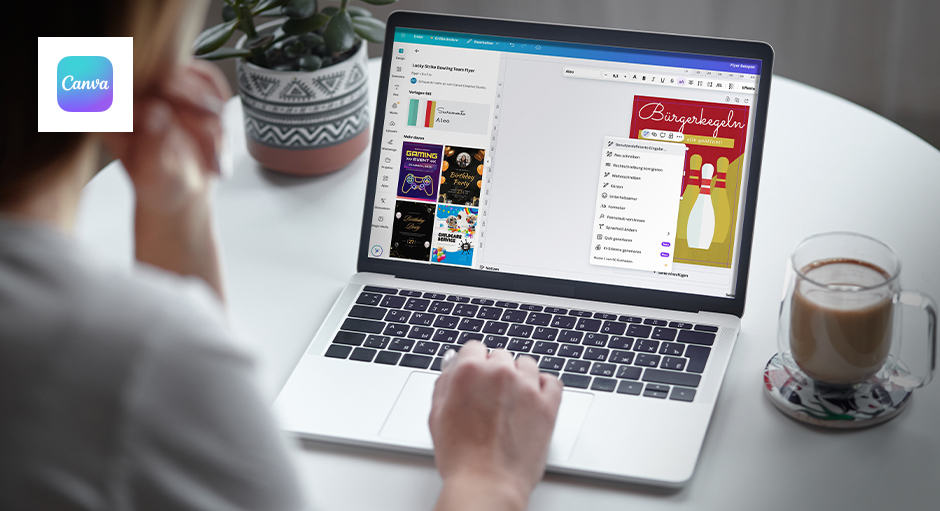
Pour créer gratuitement des fichiers d’impression, Canva te propose plein de modèles que tu peux personnaliser comme tu veux. Ça te fait gagner du temps tout en garantissant des résultats pro.
Aperçu des outils :
- Éléments : tu trouveras ici des icônes, des formes, des lignes et bien plus encore. Utilise-les pour créer ta mise en page comme tu le souhaites.
- Texte : ajoutez des éléments de texte, choisissez parmi différentes polices ou personnalisez les couleurs et les tailles.
- Marque (payant) : si vous utilisez la version Pro, vous pouvez enregistrer ici vos propres polices, logos et couleurs de marque.
- Téléchargements : télécharge tes propres images, logos ou graphiques et place-les librement dans la mise en page.
- Outils : Canva propose aussi des outils d’édition d’images qui te permettent de recadrer des photos, d’appliquer des filtres ou d’ajuster les couleurs.
- Traduction et fonctionnalités IA : utilise les outils IA de Canva pour traduire rapidement du contenu ou obtenir des suggestions de design inspirantes.

C’est possible avec Canva :
- Finitions sur toute la surface, comme par exemple un vernis UV brillant ou un film soft touch
- → Important : celles-ci ne sont pas sélectionnées dans Canva, mais directement dans le configurateur de produits de FLYERALARM.
Ceci n’est pas possible avec Canva :
- Finitions partielles (par exemple, uniquement un logo en film à chaud)
- Couleurs spéciales / couleurs d’accompagnement / couleurs pleines qui seraient nécessaires pour cela → Raison : Canva ne peut pas exporter de couleurs spéciales pures, mais uniquement en mode CMJN (uniquement dans la version Pro) ou RVB (dans la version gratuite).
Programmes alternatifs pour les finitions :
- Adobe InDesign / Illustrator (outils professionnels courants dans le secteur)
- Affinity Publisher / Designer (alternatives pas chères)
- Scribus (programme de mise en page gratuit et open source)
Si tu prévois des finitions précises et de haute qualité, on te conseille d’utiliser un logiciel de conception professionnel.
5. Exporter
Une fois ton design terminé, il ne te reste plus qu’à l’exporter.
- Version gratuite : exporte ton design au format PDF (RVB). Veille à sélectionner la qualité la plus élevée.
- Version Pro : ici, tu peux aussi exporter ton design en mode couleur CMJN, ce qui est parfait pour l’impression.
- Important : si tu exportes un PDF RVB avec la version gratuite, il sera automatiquement converti en CMJN par FLYERALARM. Ça peut entraîner des différences de couleurs.


Canva – créer gratuitement des données d’impression avec quelques compromis
Canva permet de créer gratuitement des données d’impression, mais avec quelques restrictions. Si tu utilises la version payante, tu profites de fonctionnalités pratiques comme l’exportation CMJN, la possibilité de modifier la taille du document après coup ou des outils de marque avancés. Canva est parfait pour des designs rapides et simples.
Mais attention : un pro obtiendra toujours de meilleurs résultats avec un logiciel spécialisé comme Adobe InDesign ou Affinity Publisher. Autre inconvénient de Canva : impossible de l’utiliser sans connexion Internet stable, car l’application navigateur doit toujours être en ligne.
En bref : Canva est un super outil pour les projets simples et les résultats rapides. Pour les besoins professionnels et les données d’impression complexes, un logiciel de conception classique reste toutefois le meilleur choix.