Pour donner une dimension artistique à vos imprimés, ajoutez un cinquième canal de couleur dans vos données d’impression. Adobe Illustrator permet de le faire très facilement.
Des finitions brillantes à chaud, des vernis en relief uniques et des couleurs spéciales qui se démarquent donnent à vos imprimés un caractère vraiment exceptionnel. Vous pouvez ainsi rendre vos flyers, dépliants, brochures, magazines et bien d’autres produits encore plus uniques grâce à des finitions exclusives, et faire forte impression auprès de vos clients.
Lors de la conception de vos imprimés, il vous suffit de prévoir un cinquième canal de couleur. Cela se réalise très facilement avec des logiciels de mise en page spécialisés tels qu’Adobe InDesign ou le logiciel gratuit Scribus. Adobe Illustrator convient également parfaitement pour créer une couleur unie dans vos fichiers et obtenir ainsi des finitions raffinées.
Dans ce tutoriel, nous avons utilisé Illustrator 2019 sur un ordinateur Windows. Vous pouvez toutefois créer des couleurs unies avec Adobe InDesign, Photoshop ou Scribus.
Plus de tutos sur le 5e canal de couleur
Tutoriel : 5. Créer un canal de couleur dans Photoshop
Tutoriel : 5. Créer un canal de couleur dans Scribus
Tutoriel : 5. Créer un canal de couleur dans Affinity Designer
Tutoriel : 5. Créer un canal de couleur dans Affinity Publisher
Créer des couleurs unies dans Illustrator
Il existe quelques points essentiels à connaître pour créer des fichiers PDF prêts à imprimer dans Adobe Illustrator. Tout ce qui concerne l’installation des profils ICC appropriés, la préparation des données d’impression et l’exportation des fichiers est détaillé dans notre article de blog consacré à Adobe Illustrator. Nous vous invitons à suivre les étapes qui y sont expliquées.
Vous trouverez ci‑dessous la procédure pour créer des couleurs unies dans Adobe Illustrator et les utiliser afin d’apporter une touche finale à vos mises en page grâce à des finitions exclusives.
Étape 1
Dans Illustrator, créez votre mise en page en combinant graphiques, photos, zones de texte et éléments d’arrière‑plan.
Étape 2
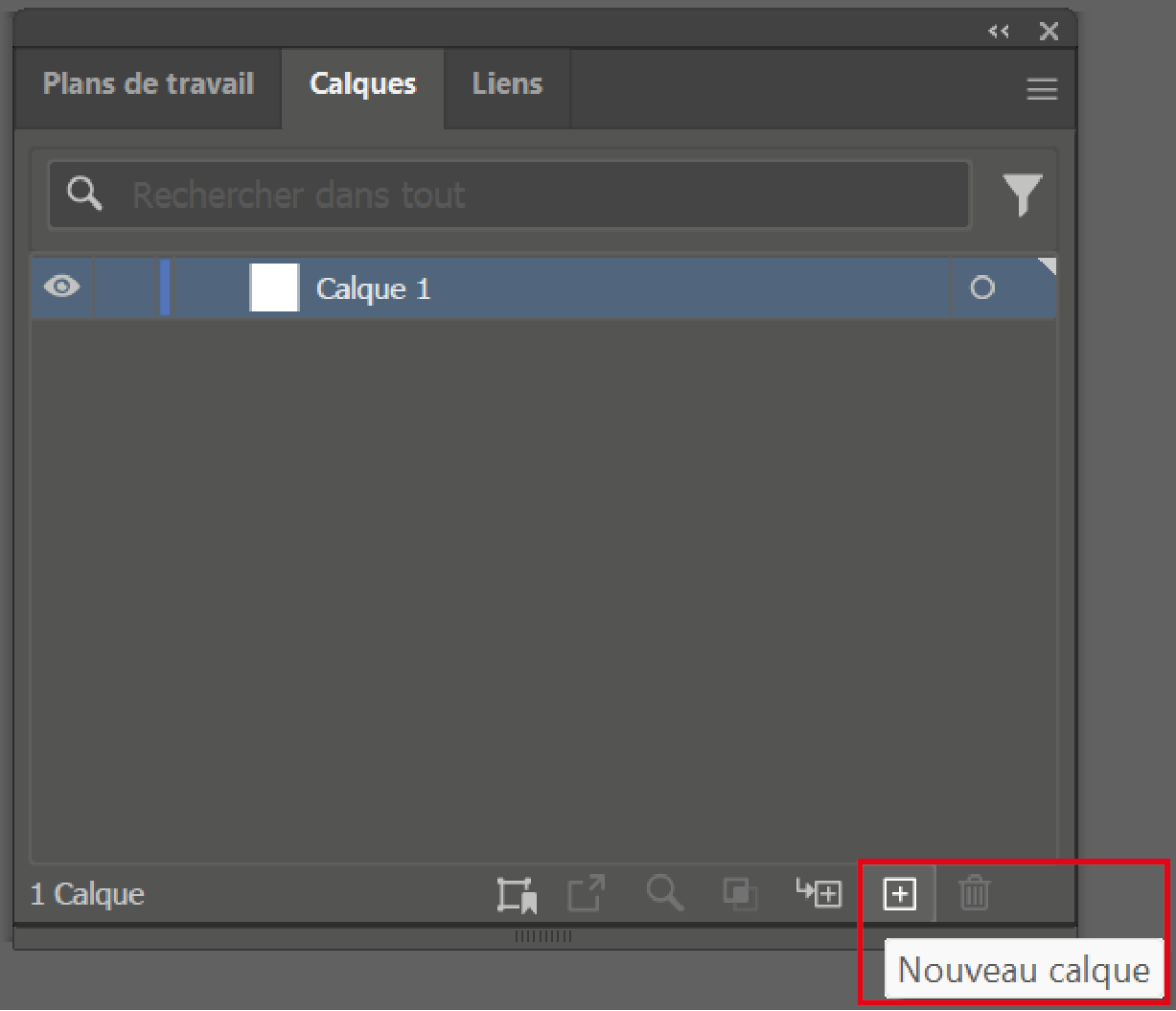
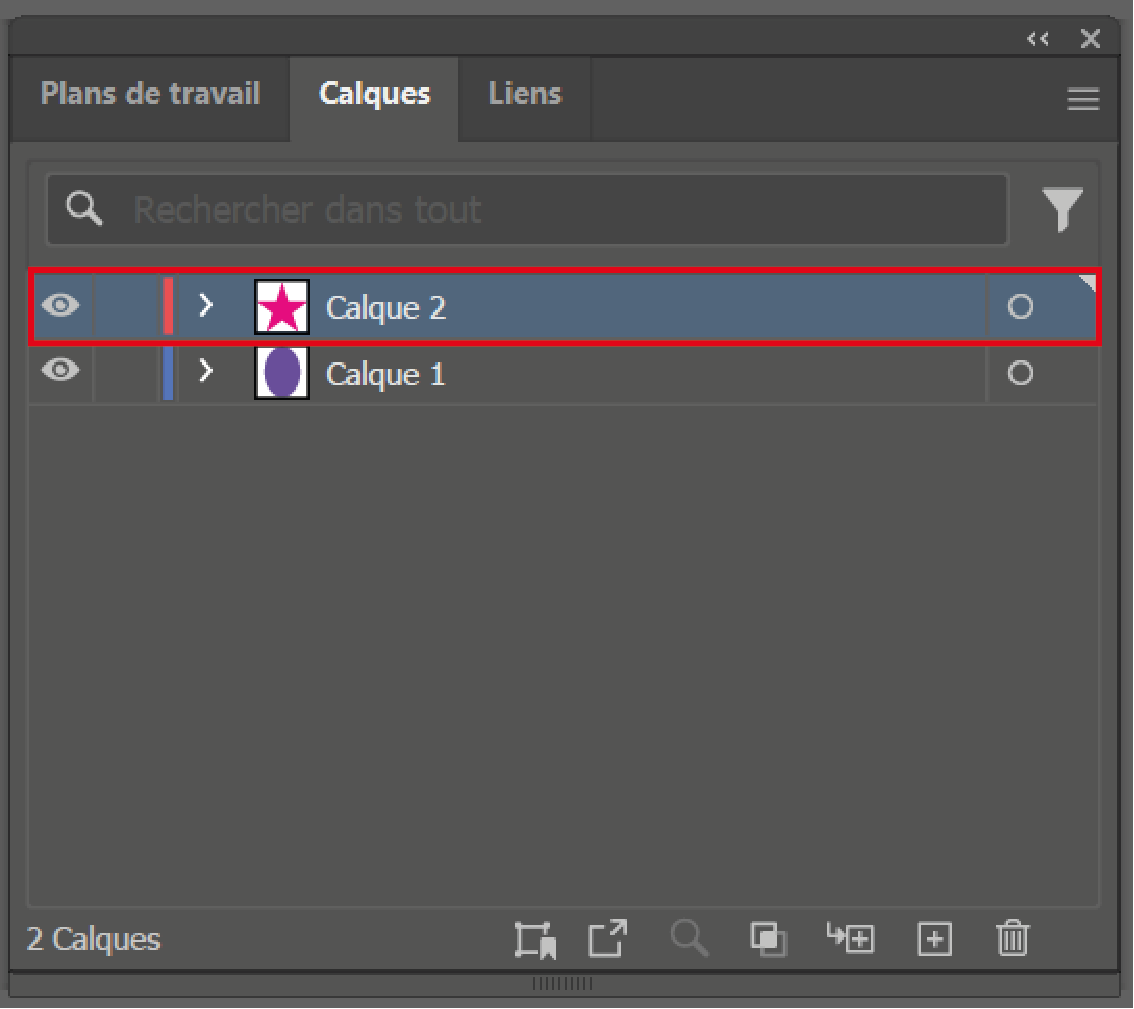
Créez un nouveau calque dans la fenêtre Calques. Pour cela, cliquez sur l’icône dédiée. Ce calque doit toujours rester positionné tout en haut de la liste.
Étape 3
Insérez dans ce nouveau calque tous les éléments qui devront être retravaillés par la suite. Copiez simplement les éléments concernés puis collez‑les dans ce calque, exactement au même emplacement que dans la mise en page d’origine. Veillez également à respecter la taille minimale des caractères ainsi que l’épaisseur minimale des lignes. Vous trouverez ces informations dans la fiche technique de votre produit.
Étape 4
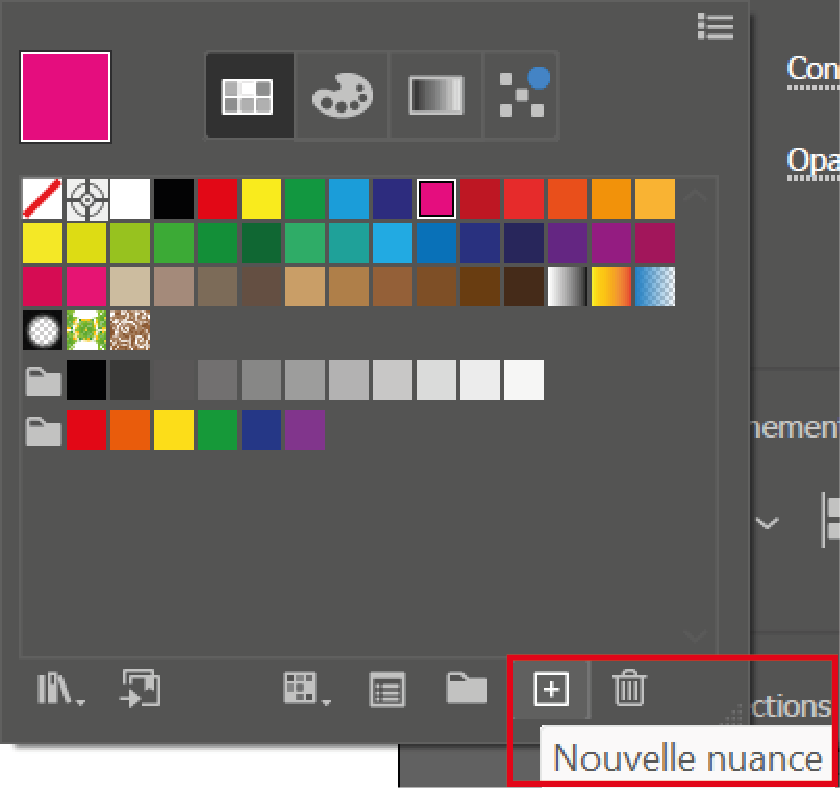
Ajoutez maintenant une couleur unie. Pour cela, cliquez simplement sur l’icône de la fenêtre Couleur dans la barre de contrôle. Une fenêtre s’ouvre alors. Cliquez sur l’icône indiquée pour créer une nouvelle couleur.
Étape 5
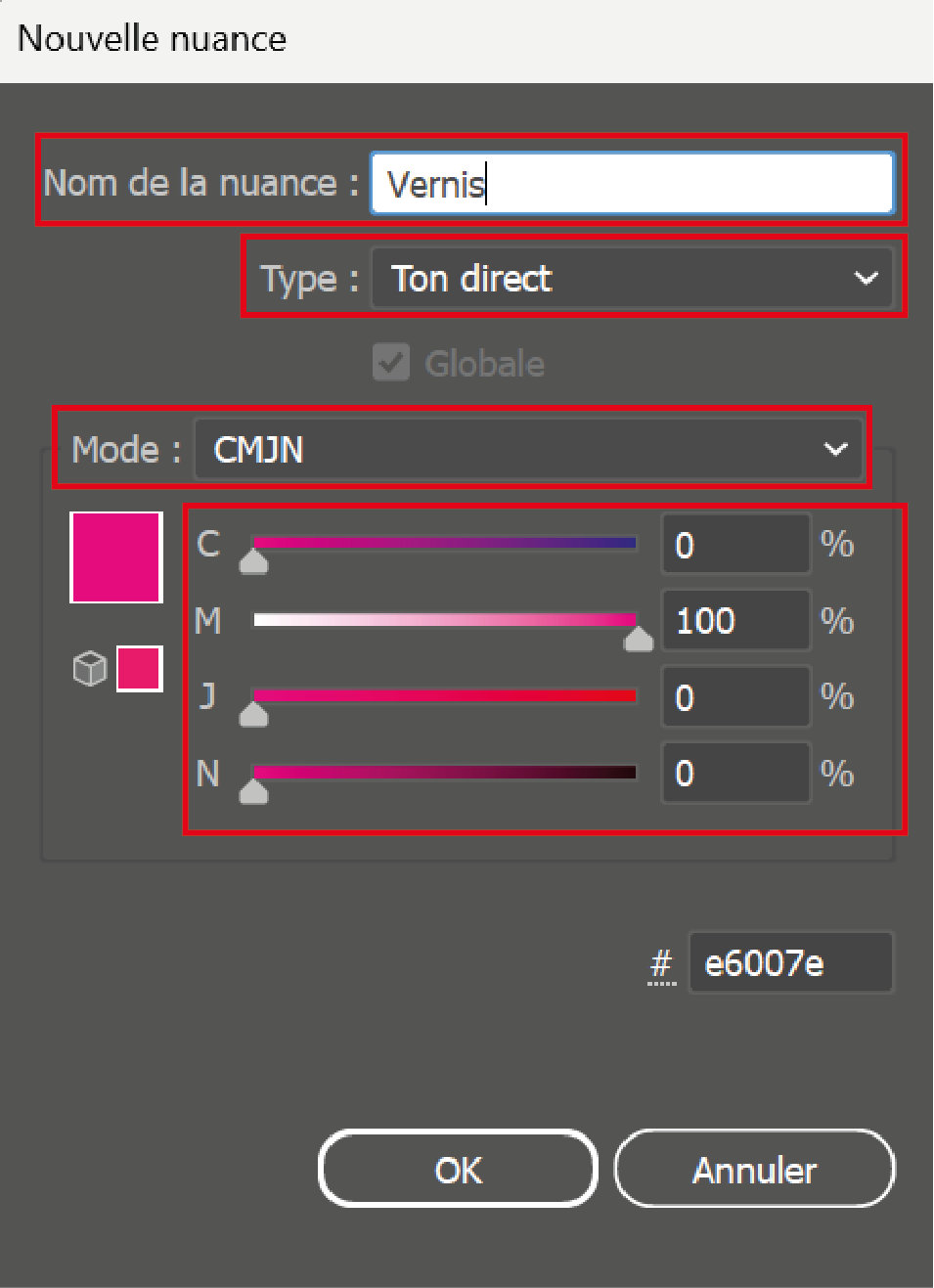
Dans la fenêtre « Nouveau champ de couleur » qui s’ouvre, saisissez le nom indiqué dans la fiche technique du produit que vous utilisez, par exemple « Laque », « Couleur spéciale » ou « Film ». Sous « Type de couleur », sélectionnez « Couleur unie », puis choisissez « CMYK » dans « Mode couleur ». Réglez ensuite un seul canal de couleur sur 100 %, et tous les autres sur 0 %. Validez en cliquant sur « OK ».
Enregistrer les couleurs Pantone
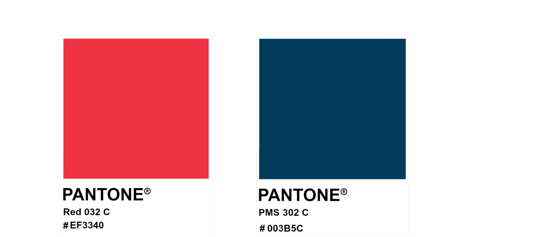
Si vous souhaitez enregistrer une couleur Pantone à cette étape, munissez‑vous d’un nuancier Pantone et notez précisément la valeur indiquée. Soyez particulièrement attentif à l’orthographe : même une petite erreur dans les chiffres, un espace manquant ou l’utilisation de minuscules à la place des majuscules peut modifier la couleur.
La désignation correcte suit le schéma suivant : PANTONE numéro C ou PANTONE numéro U.
Dans cet exemple, PANTONE Red 032 C serait la désignation correcte pour la teinte rouge. La teinte bleue serait correctement indiquée par PANTONE 302 C. Pour savoir si vous devez utiliser un « C » pour Coated (papier couché, surface lisse) ou un « U » pour Uncoated (papier non couché, surface rugueuse), référez‑vous à la fiche technique de votre produit imprimé FLYERALARM.
Étape 6
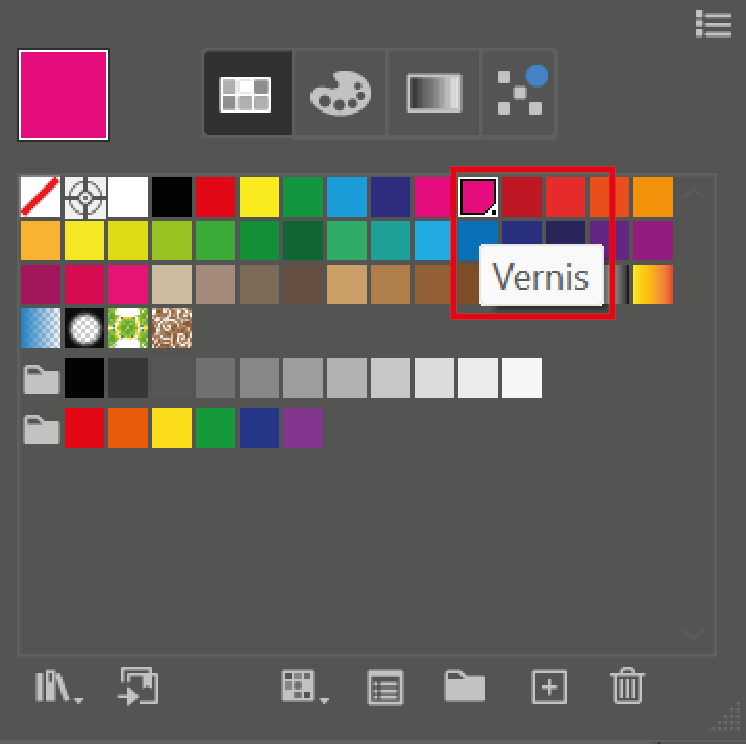
Vous trouverez désormais la couleur unie que vous venez de créer dans la palette de couleurs. Vous la reconnaîtrez grâce au petit triangle blanc situé dans le coin inférieur droit de son symbole. Sur le deuxième calque, appliquez cette couleur à tous les éléments qui doivent être embellis.
Étape 7
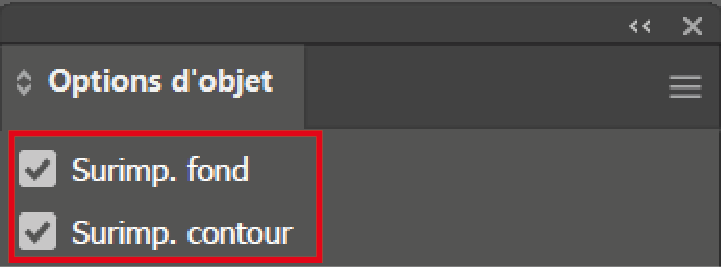
Selon le type de finition souhaitée, vous devez définir les éléments colorés en « Surimpression de la surface » ou « Surimpression du contour ». Pour cela, ouvrez la fenêtre Options d’objet et activez l’option appropriée.
- Folie à chaud — Surimpression de la surface activée
- Vernis — Surimpression de la surface activée
- Letterpress — Surimpression de la surface activée
- Couleurs spéciales — Surimpression de la surface désactivée
Vous pouvez afficher la fenêtre Options d’objet en cliquant sur « Fenêtre » puis « Options d’objet » dans la barre de menu, ou en utilisant le raccourci clavier Ctrl + F11.
Étape 8
Pour terminer, vérifiez une dernière fois vos données d’impression après l’exportation. Cette étape est très simple et particulièrement efficace avec Adobe Acrobat Pro.
Produits imprimés avec finitions exclusives
Une fois que vous avez créé votre couleur unie dans Illustrator, plus rien ne s’oppose à la réalisation de vos produits imprimés personnalisés. Les classiques restent les flyers, les cartes de visite et les dépliants. Mais saviez‑vous que vous pouvez également embellir des cartes de vœux et d’invitation, des magazines, des cartes postales, des billets d’entrée ou encore des cartes de visite pliables ? Vous trouverez l’ensemble des finitions exclusives dans la boutique en ligne FLYERALARM.