



|
Diesen Artikel vorlesen lassen
Getting your Trinity Audio player ready...
|
Le finiture speciali permettono di valorizzare i prodotti di stampa con lavorazioni come finitura a caldo, vernice a rilievo, vernice UV a zona, letterpress, colori speciali o elementi tecnici come tracciati di taglio.
Per indicare correttamente dove dovrà essere applicata la lavorazione, è necessario creare nel file un elemento aggiuntivo con una tinta piatta, usando esattamente il nome indicato nella scheda tecnica del prodotto.
Di seguito ti spieghiamo come creare e gestire una tinta piatta in Affinity.
Passaggio 1: crea il layout
Crea il tuo layout includendo grafiche, immagini, testi e sfondi.
Se stai lavorando su prodotti multipagina, come riviste, brochure o cataloghi, imposta correttamente formato, pagine, margini e abbondanza prima di procedere con la creazione della tinta piatta.
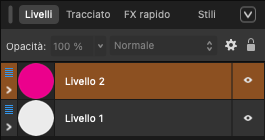
Passaggio 2: crea un livello dedicato alla finitura
Nel pannello Livelli, crea un nuovo livello e posizionalo sempre sopra tutti gli altri livelli.

Puoi rinominarlo in modo chiaro, ad esempio:
- Finitura
- Tinta piatta
- Cutcontour
- WHITE
Questo ti aiuterà a distinguere subito gli elementi di stampa standard dagli elementi destinati alla lavorazione speciale.
Passaggio 3: copia gli elementi da rifinire
All’interno del nuovo livello, inserisci gli elementi che dovranno avere la finitura desiderata. Copia gli elementi interessati e incollali nella stessa posizione. Presta attenzione al rispetto delle dimensioni minime del carattere e dello spessore minimo delle linee (le informazioni specifiche sono disponibili all’interno della scheda tecnica di ogni prodotto)
Passaggio 4: apri il pannello Campioni
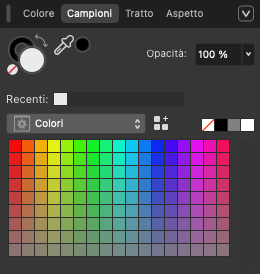
Per creare la tinta piatta, apri il pannello Campioni. In Affinity lo trovi nell’area dei pannelli laterali. Se non è visibile, puoi attivarlo dal menu Finestra > Generali > Campioni.
Passaggio 5: crea un nuovo colore globale / tinta piatta
Dal pannello Campioni, crea un nuovo colore globale.
Nella finestra che si apre, compila le impostazioni seguendo l’ordine dei campi:
-
Nel campo Nome, inserisci esattamente la dicitura indicata nella scheda tecnica del prodotto. Ad esempio: finitura, cutkontur o WHITE.
-
Nel menu del metodo colore, seleziona CMYK.
-
Imposta il colore di visualizzazione: Magenta al 100%, lasciando gli altri canali a 0%.
Valori consigliati:- C: 0%
- M: 100%
- Y: 0%
- K: 0%
-
Attiva l’opzione Spot. In questo modo il colore viene creato come tinta piatta e non come normale colore CMYK.
-
Attiva Sovrastampa solo se richiesto dalla lavorazione. Per finiture come finitura a caldo, vernice UV a zona, vernice a rilievo, etc. la sovrastampa deve essere attiva.
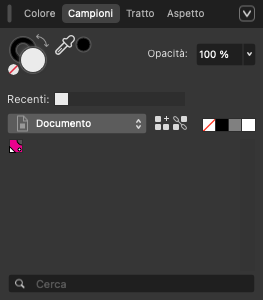
- Clicca su Aggiungi per salvare la tinta piatta nel pannello Campioni.
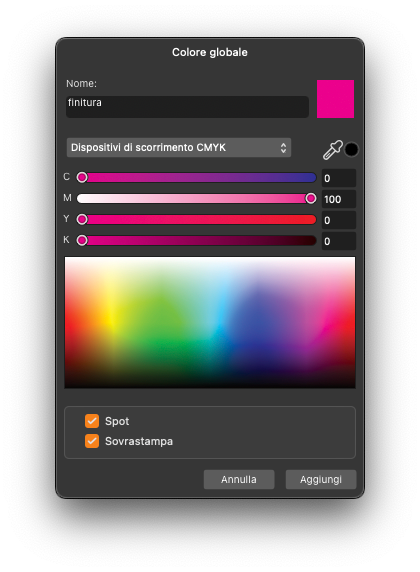
Il colore magenta serve solo come riferimento visivo nel file. Ciò che conta davvero è che il campione sia impostato come Spot e che il nome corrisponda esattamente a quello richiesto nella scheda tecnica.
Passaggio 6: applica la tinta piatta agli elementi della finitura
Seleziona gli elementi presenti sul livello superiore e applica la tinta piatta appena creata come colore di riempimento o di traccia, in base al tipo di lavorazione richiesta.
Esempi:
- per una finitura su un logo pieno, applica la tinta piatta al riempimento;
- per un tracciato di taglio, applica la tinta piatta alla traccia;
- per elementi lineari o contorni, controlla sempre lo spessore minimo richiesto nella scheda tecnica.
Passaggio 7: controlla il file prima dell’esportazione
Infine, dopo aver verificato tutti i passaggi, esporta il file selezionando lo standard PDF indicato all’interno della scheda tecnica. Nella parte conclusiva di questo articolo troverai le istruzioni dettagliate sui tipi di file e parametri per PDF con Affinity