|
Diesen Artikel vorlesen lassen
Getting your Trinity Audio player ready...
|
Auch in Adobe Photoshop können Sie Veredelungen als Volltonfarbe anlegen und druckfähige PDFs exportieren, sofern Sie einige Einstellungen beachten. Hier erfahren Sie, wie Sie den 5. Farbkanal in Photoshop anlegen und ein druckfähiges PDF erstellen.
Die Bildbearbeitungssoftware Adobe Photoshop bietet unzählige Möglichkeiten aus schönen Bildern echte Meisterwerke zu machen. Zur Gestaltung von Layouts und Druckdaten hingegen gibt es bessere Softwares, wie Sie in einem Vergleich von Layoutprogrammen ebenfalls hier im Blog nachlesen können. Zur Erstellung von Druckdaten empfehlen wir Ihnen dafür ausgelegte Programme, wie Adobe InDesign, Illustrator, Scribus oder Affinity Designer.
Dennoch können Sie mit Photoshop druckfähige PDFs speichern. Sie können sogar Volltonfarben als fünften Farbkanal anlegen.
In diesem Tutorial wurde Photoshop 2018 auf einem Windows-Rechner verwendet. Auch mit Adobe InDesign oder Scribus können Sie Volltonfarben anlegen. Lesen Sie hier nach, wie:
Tutorial: 5. Farbkanal in InDesign anlegen
Tutorial: 5. Farbkanal in Scribus anlegen
Tutorial: 5. Farbkanal in Illustrator anlegen
Tutorial: 5. Farbkanal in Affinity Designer anlegen
Tutorial: 5. Farbkanal in Affinity Publisher anlegen
Tutorial: 5. Farbkanal in Affinity Photo anlegen
Tutorial: 5. Farbkanal in Corel Draw anlegen
Schritt 1: ICC-Profile installieren und Datei anlegen
Wichtig ist, dass Sie ausschließlich im CMYK-Modus arbeiten. Beim Anlegen des Dokumentes müssen Sie das Endformat Ihres Druckproduktes inklusive Beschnittzugabe sowie die Auflösung beachten. Eine detaillierte Anleitung zum Anlegen der Datei finden Sie hier: Druckfähiges JPEG und TIFF mit Photoshop erstellen


Nicht irritieren lassen: Im verlinkten Tutorial wird erläutert, wie Sie in Photoshop druckfähige JPEGs und TIFFs speichern. Die Vorarbeit für eine druckfähige PDF mit fünftem Farbkanal ist jedoch exakt die gleiche.
Schritt 2: Auswahl des zu veredelnden Bereichs
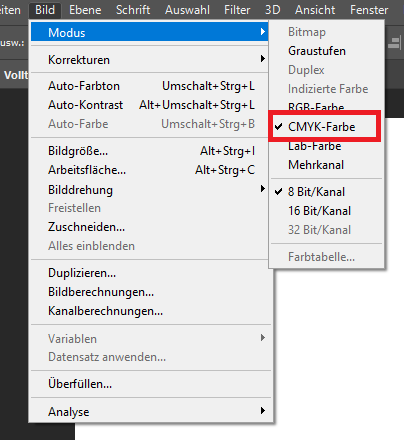
Zuerst sollten Sie sicherstellen, dass Sie auch wirklich im CMYK-Farbmodus arbeiten. Klicken Sie dazu auf Bild, Modus und wählen Sie CMYK-Farbe.
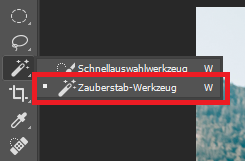
Nun wählen Sie den Bereich aus, der mit einem Lack oder einer Heißfolie veredelt werden soll. In diesem Beispiel soll das Wort TRAVELLER auf dem Foto veredelt werden. Benutzen Sie dazu ein Auswahl-Werkzeug, wie beispielsweise das Zauberstab-Werkzeug. Der markierte Bereich wird wie im Screenshot zu sehen umrandet.

Schritt 3: Volltonfarbe anlegen mit Photoshop
Um nun mit dem Anlegen der Volltonfarbe in Photoshop zu beginnen, wechseln Sie von der Ebenen-Ansicht in die Kanäle Ansicht. Sollten bei Ihnen die Kanäle nicht im Arbeitsbereich angezeigt werden, können Sie die Anzeige unter Fenster und Kanäle aktivieren. In der Kanäle-Ansicht werden Ihnen alle Farbkanäle, im CMYK-Modus also Cyan, Magenta, Gelb und Schwarz, angezeigt.
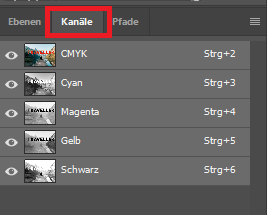
Jetzt legen Sie einen neuen Volltonfarbkanal an. Klicken Sie dazu auf das im Screenshot oben rechts zu sehende Kästchen und wählen Sie Neuer Volltonfarbkanal…
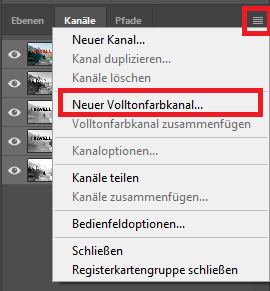
Im Anschluss öffnet sich das Fenster Neuer Volltonfarbkanal. Geben Sie hier bei Name die im Datenblatt Ihres Produktes angegebene Bezeichnung ein, zum Beispiel Lack oder Folie. Wählen Sie bei Stärke unbedingt 100 % aus. Der Volltonfarbkanal ist automatisch auf Überdrucken gestellt (in Photoshop heißt diese Funktion Multiplizieren). Dies lässt sich mit dem Bildbearbeitungsprogramm auch nicht ändern.
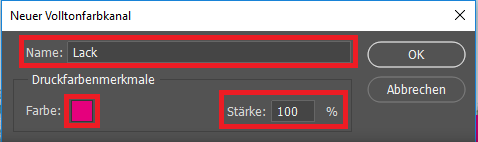
Tipp: Wenn Sie Ihr Druckprodukt mit einer Heißfolie veredeln möchten, müssen Sie nach dem Anlegen der Volltonfarbe die Ebene, in der Sie die Schrift angelegt haben, löschen. Ansonsten wird die (in diesem Beispiel) rote Schrift mitgedruckt und es könnte zu Farbblitzern kommen. Wollten Sie den Schriftzug in diesem Beispiel nur als Relieflack darstellen und nicht mit roter Farbe drucken lassen, so gehen Sie genauso vor. Der Clou: Auch wenn Sie die Schriftebene löschen bleibt der Volltonfarbkanal inklusive der Auswahl erhalten.
Pantone Farben hinterlegen
Wenn Sie in diesem Schritt eine Pantone Volltonfarbe hinterlegen möchten, nehmen Sie bitte einen Pantone Farbfächer zur Hand und benennen Sie die Volltonfarbe mit dort angegebenen Pantone Wert. Achten Sie auf eine korrekte Schreibweise: Selbst kleine Zahlendreher, ein fehlendes Leerzeichen oder die Verwendung von Klein- statt Großbuchstaben können bereits zu Farbveränderungen führen.
Die richtige Bezeichnung folgt dem Schema:
Die richtige Bezeichnung folgt dem Schema: PANTONE Zahl C oder U
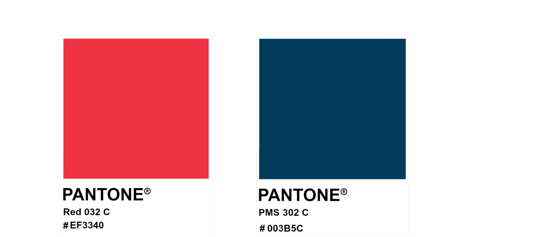
In diesem Beispiel wäre PANTONE Red 032 C die richtige Benennung für den roten Farbton. Der blaue Farbton wird mit PANTONE 302 C korrekt bezeichnet. Ob Sie ein “C” für Coated (gestrichenes Papier, glatte Oberfläche) oder “U” für Uncoated (ungestrichenes Papier/raue Oberfläche) benötigen, lesen Sie im Datenblatt Ihres Druckprodukts von FLYERALARM nach.
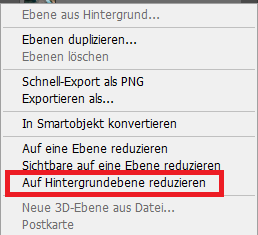
Danach müssen Sie sämtliche Ebenen auf eine Hintergrundebenen reduzieren.
Schritt 4: Druckfähige PDF mit Photoshop speichern
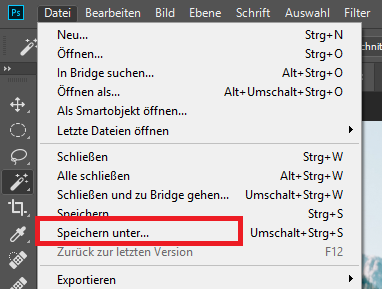
Um ein Druckprodukt mit Veredelung produzieren zu lassen, müssen Sie mit Photoshop statt eines JPEGs oder TIFFs eine PDF-Datei speichern. Klicken Sie dazu auf Datei und Speichern unter…
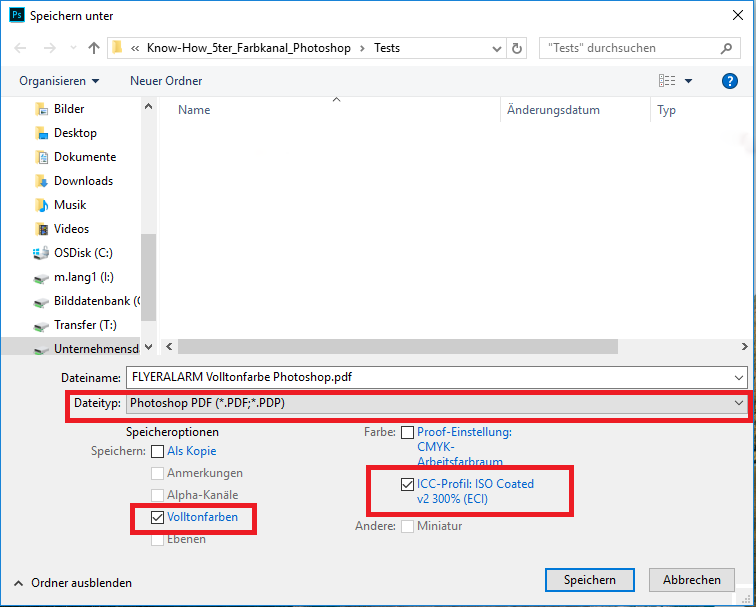
Wählen Sie als Format Photoshop PDF. Setzen Sie auch bei Volltonfarben einen Haken, um die PDF mit fünftem Farbkanal zu speichern. Anschließend klicken Sie auf Speichern.
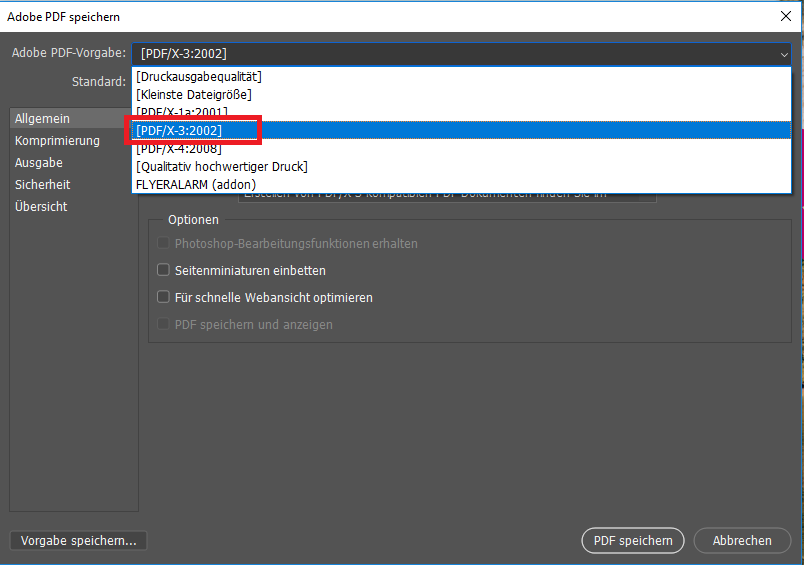
Nun öffnet sich ein weiteres Fenster, in dem Sie die PDF-Vorgaben einstellen können. Wählen Sie hier PDF/X3:2002 aus und klicken Sie anschließend auf PDF Speichern.
Fazit: Volltonfarbe anlegen mit Photoshop ist ganz einfach
Mit Photoshop können Sie also durchaus Volltonfarben anlegen. Ob Ihre Volltonfarbe korrekt angelegt wurde und Ihre Druckdaten auch sonst passen, können Sie übrigens in Adobe Acrobat Pro schnell und unkompliziert überprüfen. Damit steht Ihren Flyern, Faltblättern, Magazinen und vielen anderen Produkten mit exklusiver Veredelung nichts mehr im Wege.