|
Diesen Artikel vorlesen lassen
Getting your Trinity Audio player ready...
|
Podcast-Interview mit Druckexperte Andreas von FLYERALARM
Was sind Sonderfarben?
Beispiel „Visitenkarte mit Relieflack“: Wo finde ich das Datenblatt?
Wie lese ich das Datenblatt richtig?
Druckdaten in InDesign korrekt anlegen
Bestellung abschließen und Daten hochladen
Noch Fragen zur Bestellung oder Anlegen von Druckdaten?
Podcast-Interview mit Druckexperte Andreas von FLYERALARM
Kapitel 1: Intro
Kapitel 2: Das richtige Produkt und Datenblatt im Shop finden
Kapitel 3: Visitenkarte mit Relieflack – so ließt man das Datenblatt bei FLYERALARM
Kapitel 4: Visitenkarte mit Relieflack – Druckdaten erstellen und prüfen
Kapitel 5: Visitenkarte mit Relieflack – Bestellung bei FLYERALARM abschließen
Kapitel 6: Outro
Kapitel 1: Intro
Doreen: Hallo und willkommen bei Erfolgsdruck, dem FLYERALARM Podcast. Ich bin Doreen und ich freue mich riesig, dass ihr heute wieder mit dabei seid. Wir gehen heute in den zweiten Teil unserer großen Druckdatenserie Sonderfarben. Wer jetzt mit dem Begriff Sonderfarben noch gar nichts anfangen kann, dem empfehle ich, unsere erste Folge anzuhören und dort in das Thema einzusteigen. Heute geht es um den Teilbereich der partiellen Veredelung, also die teilweise Veredelung von euren Werbemitteln. Die braucht ihr z. B., wenn ihr eine Visitenkarte bestellt und ihr wollt, dass nur euer Logo mit einem glänzenden Lack versehen wird.
Ganz wichtig, bevor wir starten: Wenn ihr euch mit dem Thema Sonderfarben im Druckbereich befasst und ihr möchtet z. B. so eine partielle Veredelung anlegen, dann braucht ihr zwingend ein professionelles Layoutprogramm, also z. B. Adobe Illustrator, InDesign, QuarkXPress oder Affinity.
Wenn ihr so ein Programm nicht zur Verfügung habt oder einfach nicht so versiert seid, ist das aber auch überhaupt kein Problem. Dann könnt ihr immer noch ganz viele Druckprodukte auch mit Sonderfarben und Veredelungen bei FLYERALARM im Online-Gestaltungstool bestellen oder ihr nehmt euch einfach einen professionellen Grafiker von unserem Layout-Service zur Hilfe.
Jetzt steigen wir aber erst einmal in das Thema ein. Wir gehen jetzt davon aus, ihr habt euer professionelles Layoutprogramm vor euch. In unserem Beispiel wird das Adobe InDesign sein. Und ich darf jetzt erst einmal meinen Kollegen Andreas begrüßen, den einige von euch vielleicht schon aus der ersten Folge kennen.
Kapitel 2: Das richtige Produkt und Datenblatt im Shop finden
Doreen: Hi Andreas und welcome back.
Andreas: Hallo Doreen.
Doreen: Wir steigen jetzt mal direkt beim nächsten Produkt zum Thema Sonderfarben ein, und zwar beim nächsten Beispiel. Ich möchte jetzt eine vierfarbige Visitenkarte bestellen – angenommen – und mein Logo soll mit einer glänzenden Relieflackschicht überzogen sein. Dafür habe ich jetzt die Visitenkarten mit Veredelungen im Shop ausgewählt. Und wie komme ich jetzt hier noch mal ans richtige Datenblatt?
Andreas: Das ist relativ einfach. Das richtige Produkt hast du ja schon ausgewählt, eine Visitenkarte mit partiellem Relieflack. Das ist auch ganz charmant, da er einen leichten haptischen Effekt hat und somit sogar fühlbar ist. Für die Anlage der Druckdaten macht das aber fast keinen Unterschied.
Zum Datenblatt komme ich nach der Konfiguration. Ich wähle Visitenkarten mit Veredelung aus. Da ist gleich der erste Punkt: Welche Veredelung darf es denn sein? Ich gehe dann auf die Kachel mit dem einseitigen partiellen Relieflack und klicke mich durch die weitere Konfiguration. Also ich habe dann die Möglichkeit auszuwählen: vierfarbig mit Relieflack oder vierfarbig mit Lack. Da wird dann die Rückseite entsprechend auch noch vierfarbig bedruckt.
Doreen: Ah, die zweite Vier ist für die Rückseite.
Andreas: Genau, die zweite Vier ist für die Rückseite. Und dann komme ich letztendlich schon zum Datenblatt.
Kapitel 3: Visitenkarte mit Relieflack – so ließt man das Datenblatt bei FLYERALARM richtig
Doreen: Okay. Welche Informationen im Datenblatt sind denn da jetzt wichtig? Kannst du uns die mal zusammenfassen?
Andreas: Wir haben uns ja für den partiellen Relieflack entschieden und da finde ich auf der ersten Seite direkt die Angabe für die Größe der Visitenkarte. Das heißt, ich brauche ein Format von 87 × 57 mm. Da ist dann schon die Beschnittzugabe von 1 mm drin. Das Endformat ist weiterhin 85 × 55 mm.
Der Hintergrund der Beschnittzugabe ist der, dass wir nach der Produktion einmal sauber um die Visitenkarte herumschneiden können, um zu gewährleisten, dass auch randabfallende Flächen einwandfrei produziert werden.
Zudem finde ich dann noch Infos wie den Sicherheitsabstand von 3 mm, den wir für wichtige Elemente des Designs empfehlen. Also wichtige Angaben, z. B. für ein Copyright von verwendeten Bildern, das nachher auf jeden Fall korrekt lesbar sein sollte.
Ist jetzt bei Visitenkarten nicht das klassische Beispiel, aber da empfehlen wir halt diesen Mindest- oder Sicherheitsabstand von 3 mm. Falls Schwankungen in der Produktion auftreten, besteht sonst die Gefahr, dass etwas nicht mehr vollständig lesbar ist, wenn es ein wenig verschnitten wird.
Auf der zweiten Seite finde ich dann die tatsächlichen Angaben für die Anlage der Volltonfarbe für den Lack. Unser System erwartet in dem Fall eine Volltonfarbe, die sinnvollerweise auch „Lack“ benannt ist. Die Definition in CMYK-Werten spielt in diesem Fall keine Rolle. Da hattest du in der letzten Folge bei den Kugelschreibern und der Gravur schon ein schönes Giftgrün vorgeschlagen. Viele Kunden nehmen ein 100 % Magenta, der Nächste nimmt auch einen Türkiston – spielt aber keine Rolle. Hauptsache, ich habe eine Volltonfarbe, die „Lack“ heißt.
Die Veredelungselemente müssen zwingend als Vektordaten auf der obersten Ebene, also über dem Druckbild, platziert werden. Und da ist es ganz wichtig, dass die Lackelemente überdruckend angelegt sind, sonst würde das Druckbild darunter ausgespart.
Das Überdrucken kann ich je nach verwendeter Software direkt beim Anlegen der Volltonfarbe definieren oder für einzelne Elemente festlegen. InDesign und Illustrator hätten dafür die Attributepalette. Dort kann ich sagen: Soll die Kontur überdrucken, die Fläche oder beides? In diesem Fall wäre wichtig, dass beides überdruckt. Sonst habe ich einen weißen Rand, wenn ich die Kontur auf Aussparen stelle. Das möchte auch niemand.
Das Schöne beim Relieflack ist, dass man eine Rasterung verwenden kann, mit der ich die Dicke des Lacks beeinflussen kann. Hier habe ich die Möglichkeit zu sagen: Ich nehme für eine dünne Stelle des Lacks einen Tonwert von 30 % und für höhere Stellen einen Tonwert von 90 %. Die Differenz sollte schon 60 % betragen, damit man das wirklich merkt. Dann habe ich sogar die Möglichkeit, das Ganze ein wenig in der Höhe zu steuern.
Relieflack können wir leider nicht randabfallend produzieren, da er beim Schneiden splittern oder abplatzen würde. Von daher brauchen wir hier auch den empfohlenen Sicherheitsabstand. Da das wie eine Art Gel ist, haben wir bei Linien Anforderungen wie eine Mindestlinienstärke von 1 mm, damit wir das sauber und fühlbar aufbringen können. Für negative Linien – also Linien zwischen zwei Lackschichten – sogar 2 mm, weil das sonst zulaufen kann.
Falls auf deiner Visitenkarte noch Schriften lackiert werden sollen, bevorzugen wir serifenlose Schriften und eine Mindestschriftgröße von 14 Punkt. Ansonsten ist die Lackfläche zu klein und der Lack unter Umständen weder sichtbar noch fühlbar.
Die letzte wichtige Info aus dem Datenblatt ist, dass der Uploader tatsächlich zwei einzelne Dateien benötigt. Also eine Datei für die veredelte Seite und eine zweite Datei, falls ich eine Rückseite bedrucken will.
Doreen: Damit erkennt der Uploader, welche Seite veredelt ist?
Andreas: Ja genau, und damit habe ich dann schon alle Informationen aus dem Datenblatt, um meine Daten richtig anlegen zu können.
Kapitel 4: Visitenkarte mit Relieflack – Druckdaten erstellen und prüfen
Doreen: Das heißt, ich lade mir dieses Datenblatt jetzt an der entsprechenden Stelle im Konfigurator herunter und erstelle anschließend meine Druckdaten in InDesign.
Andreas: Genau. Wie mache ich das? Also, ich gehe erstmal hin, lege mir in InDesign eine Datei im Format 85 × 55 mm an und füge gleichzeitig eine umlaufende Beschnittzugabe von 1 mm hinzu.
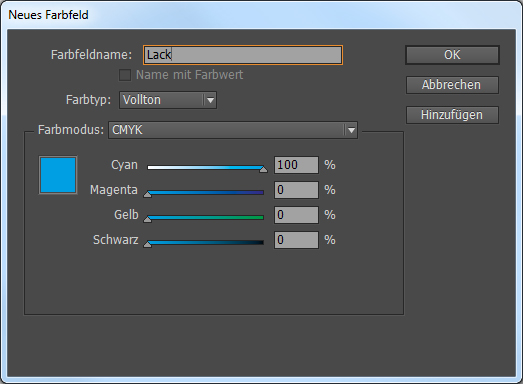
Dann kann ich mit meiner Gestaltung beginnen. Wenn ich damit fertig und mit dem Ergebnis zufrieden bin, erzeuge ich ein neues Volltonfarbfeld mit dem Namen „Lack“. Das geht in der Farbfelderpalette. Dort wähle ich beim Farbtyp Vollton aus und definiere die Farbe mit einem CMYK-Ton, der mir gefällt, zum Beispiel Giftgrün oder Pink. Dieser Wert dient lediglich der Darstellung und hat auf den Lack, der transparent ist, letztendlich keinen Einfluss.
Dann gehe ich hin und erstelle eine neue Ebene, auf der ich alle Elemente platziere, die mit dem Relieflack veredelt werden sollen, und färbe sie mit diesem neu angelegten Volltonfarbfeld ein. Hierbei achte ich darauf, dass bei allen Elementen in der Attributepalette in InDesign die Eigenschaft „Überdrucken“ aktiviert ist. Wenn ich das nicht tue, spart sich der Lack aus dem Druckbild darunter aus – und das ist in der Regel nicht gewünscht.
Sollte das Design so geplant sein, dass weiße Schriften lackiert werden sollen, kommt das manchmal vor. Bei Daten, die ich prüfe, ist das oft nicht offensichtlich, weil entweder ein Fehler des Kunden vorliegt – dann wird die Schrift ausgespart – oder es ist bewusst so angelegt. Deshalb muss ich jedes Mal nachfragen: Ist es gewollt, dass die Schrift weiß ist?
Wenn ich das wirklich möchte, würde ich empfehlen, die Schriften tatsächlich einmal in Weiß anzulegen und den Lack trotzdem überdruckend darüberzulegen. Dann bin ich auf der sicheren Seite und erkenne auch zwei Jahre später noch, wenn ich die Dateien in InDesign öffne, was ich mir dabei gedacht habe. Dann ist der Aufbau logisch nachvollziehbar und eindeutig. Das ist aber nur meine persönliche Vorliebe. Das Ergebnis ist komplett identisch, auch wenn ich sage: „Okay, stell den Lack auf Aussparen.“
InDesign macht es hier relativ einfach, da ich den Effekt perfekt mit der Überdruckenvorschau simulieren und kontrollieren kann. Ich schalte oben einfach unter Ansicht → Überdruckenvorschau und sehe dann, wie sich der Lackfarbton – also dieses Giftgrün beziehungsweise Magenta – mit dem darunterliegenden Druckbild multipliziert. Es wird ein bisschen dunkler und ich habe so eigentlich die perfekte Kontrolle, ob es funktioniert oder nicht.
Doreen: Okay, jetzt bin ich fertig und über die Überdruckenvorschau sieht alles so aus, wie ich es möchte. Wie erstelle ich jetzt aus InDesign heraus die PDF, die ich für die Bestellung brauche?
Andreas: Das ist auch recht simpel – fast so simpel wie bei den gravierten Kugelschreibern. Ich gehe einfach in den Exportdialog in InDesign und wähle unter den Vorgaben PDF/X-4 aus. Diese Einstellung ist direkt hinterlegt. Wichtig ist jetzt, dass wir zwei Dateien für den Upload benötigen – einmal die Vorderseite, die veredelt ist, und einmal die Rückseite. Deshalb trage ich bei der Seitenzahl entweder 1 oder 2 ein, damit ich sehe, welche Datei ich exportiere.
Unter dem Reiter Komprimierung muss ich nichts weiter tun. Die Standardeinstellungen sind für unsere Zwecke vollkommen ausreichend. Beim Reiter Marken und Anschnitt, wie auch beim Kugelschreiber damals, stelle ich sicher, dass keine Druckermarken exportiert werden. Hier gebe ich allerdings die umlaufende Beschnittzugabe von 1 mm an. Das kann ich entweder über den Haken „Anschnittseinstellungen des Dokuments verwenden“ übernehmen oder – falls dort die Standard-3 mm eingestellt sind – händisch auf 1 mm ändern.
Der letzte Punkt ist die Einstellung Ausgabe. Hier wähle ich bei der Farbkonvertierung den Punkt „In Zielprofil konvertieren (Werte beibehalten)“. Damit konvertiert InDesign alle platzierten Bilder in das Zielprofil, zum Beispiel ISO Coated V2, lässt aber meine angelegten Farbflächen unverändert. Wenn ich also eine Fläche mit 100 Magenta und 100 Yellow angelegt habe, bleiben diese Werte bestehen und werden nicht in das Profil umgerechnet. Sonst würden sich die Tonwerte ein wenig verschieben – und das will ich als Gestalter in der Regel nicht. Deshalb ist der Punkt „Werte beibehalten“ hier sehr wichtig.
Wenn ich dann auf Exportieren klicke, erzeugt InDesign die PDF-Datei und damit bin ich erstmal soweit durch.
Kapitel 5: Visitenkarte mit Relieflack – Bestellung bei FLYERALARM abschließen
Doreen: Okay. Jetzt nehme ich die PDF und lade sie in meinem Kundenkonto nach dem Bestellprozess hoch?
Andreas: Richtig. Im Idealfall wieder mit einer manuellen Druckfreigabe und ich melde mich kurz an der Hotline, um sicherzustellen, dass ich das mit dem Überdrucken richtig hinbekommen habe und die Farbe „Lack“ korrekt angelegt ist.
Doreen: Wie würdest du die Reihenfolge empfehlen, wie ich diese Dinge erledigen sollte?
Andreas: Also: Ich brauche zuerst das Datenblatt. Das heißt, ich klicke mich durch den Konfigurator, lade mir das Datenblatt herunter und schließe meine Bestellung noch nicht ab, weil ich ja zuerst die Druckdaten erstellen muss. Ich kann das Produkt aber auch schon in den Warenkorb legen. Dann bleibt es dort erstmal unangetastet und es brennt nichts an – vorausgesetzt, ich kenne schon die Auflage und die Produktionsgeschwindigkeit. Ansonsten ist der Vorgang genau richtig.
Doreen: Das ist jetzt eine persönliche Frage von mir gewesen, weil ich nicht die Schnellste beim Erstellen von Druckdaten bin und immer ein bisschen Panik bekomme. Nach dem Motto: Jetzt habe ich das Produkt schon bestellt und muss schnell meine Druckdatei hochladen, habe sie aber noch gar nicht angelegt und brauche vielleicht noch zwei oder drei Stunden.
Andreas: Das wäre auch kein Problem. Selbst wenn du die Bestellung abschließt, hast du 10 Tage Zeit, deine Daten hochzuladen.
Doreen: Okay, das ist ein Zeitraum, den schaffe sogar ich.
Andreas: Genau. Das ist relativ komfortabel und wird auch häufig genutzt.
Doreen: Vielen Dank für deine Antworten in der heutigen Folge und wir sehen uns bald wieder.
Andreas: Ja, ich freue mich. Bis dann.
Doreen: Ciao.
Kapitel 6: Outro
Doreen: Ich hoffe, auch der zweite Teil unserer Serie Sonderfarben hat euch gefallen und ihr seid jetzt – genau wie ich – ein bisschen schlauer geworden, wenn es um das Thema partielle Veredelung geht. Bleibt auf jeden Fall dran und abonniert am besten den Podcast, damit ihr keine neue Folge zu dieser Serie oder zu anderen Themen verpasst. Damit das nicht passiert, folgt ihr FLYERALARM am besten auf den Social-Media-Kanälen wie Instagram, Facebook, LinkedIn und Co.
Ich sage jetzt erstmal tschüss und bis bald.
Shownotes
Du willst deiner Visitenkarte das gewisse Extra verleihen – zum Beispiel mit glänzendem Relieflack auf deinem Logo? Dann bist du in dieser Folge genau richtig. Gemeinsam mit Druckexperte Andreas von FLYERALARM schauen wir uns an, wie partielle Veredelung funktioniert und worauf du bei der Anlage deiner Druckdaten unbedingt achten solltest. Andreas berät täglich Kundinnen und Kunden bei der Erstellung ihrer Druckdaten und weiß genau, wo typische Fehlerquellen liegen – und wie du sie vermeidest.
Du erfährst in dieser Folge:
- wie du im FLYERALARM Shop zum passenden Datenblatt für dein Produkt gelangst
- welche Angaben im Datenblatt entscheidend sind
- warum Programme wie InDesign, Illustrator oder CorelDraw für Veredelungen unverzichtbar sind
- wie du eine Veredelung (z. B. Relieflack) in InDesign Schritt für Schritt anlegst
- wie du deine druckfähige PDF-Datei richtig exportierst und prüfst
- wie der Bestellprozess inklusive Datenupload abläuft
Viel Spaß beim Zuhören!
Hinterlass uns gerne einen Kommentar zum Post dieser Folge.
FLYERALARM bei Instagram: https://www.instagram.com/flyeralarm.official
FLYERALARM bei Facebook: https://www.facebook.com/Flyeralarm.Deutschland
FLYERALARM bei LinkedIn: https://www.linkedin.com/company/flyeralarm
Was sind Sonderfarben?
Sonderfarben (auch Volltonfarben genannt) sind im Druckbereich vordefinierte, fertig angemischte Farben, die nicht aus den vier Standarddruckfarben Cyan, Magenta, Gelb und Schwarz (CMYK) zusammengesetzt werden. Sie kommen zum Einsatz, wenn besonders exakte, kräftige oder spezielle Farbtöne benötigt werden, die im normalen Vierfarbdruck nicht zuverlässig darstellbar sind, etwa Pantone- oder HKS-Farben, Metallic- oder Leuchtfarben. Im Blog erfahren Sie mehr über den Unterschied zwischen CMYK und Volltonfarben. Aber …
Sonderfarbe heißt nicht immer nur Farbe!
Richtig in Ihren Druckdaten hinterlegt, können Sonderfarben auch als Informationsträger dienen. Sie sagen z. B: „Hier wird graviert, geschnitten, veredelt oder außergewöhnlich eingefärbt.“ Die Sonderfarbe muss dafür als Farbmodus (5. Farbkanal) angelegt werden. So lassen sich …
Beispiel „Visitenkarte mit Relieflack“: Wo finde ich das Datenblatt?
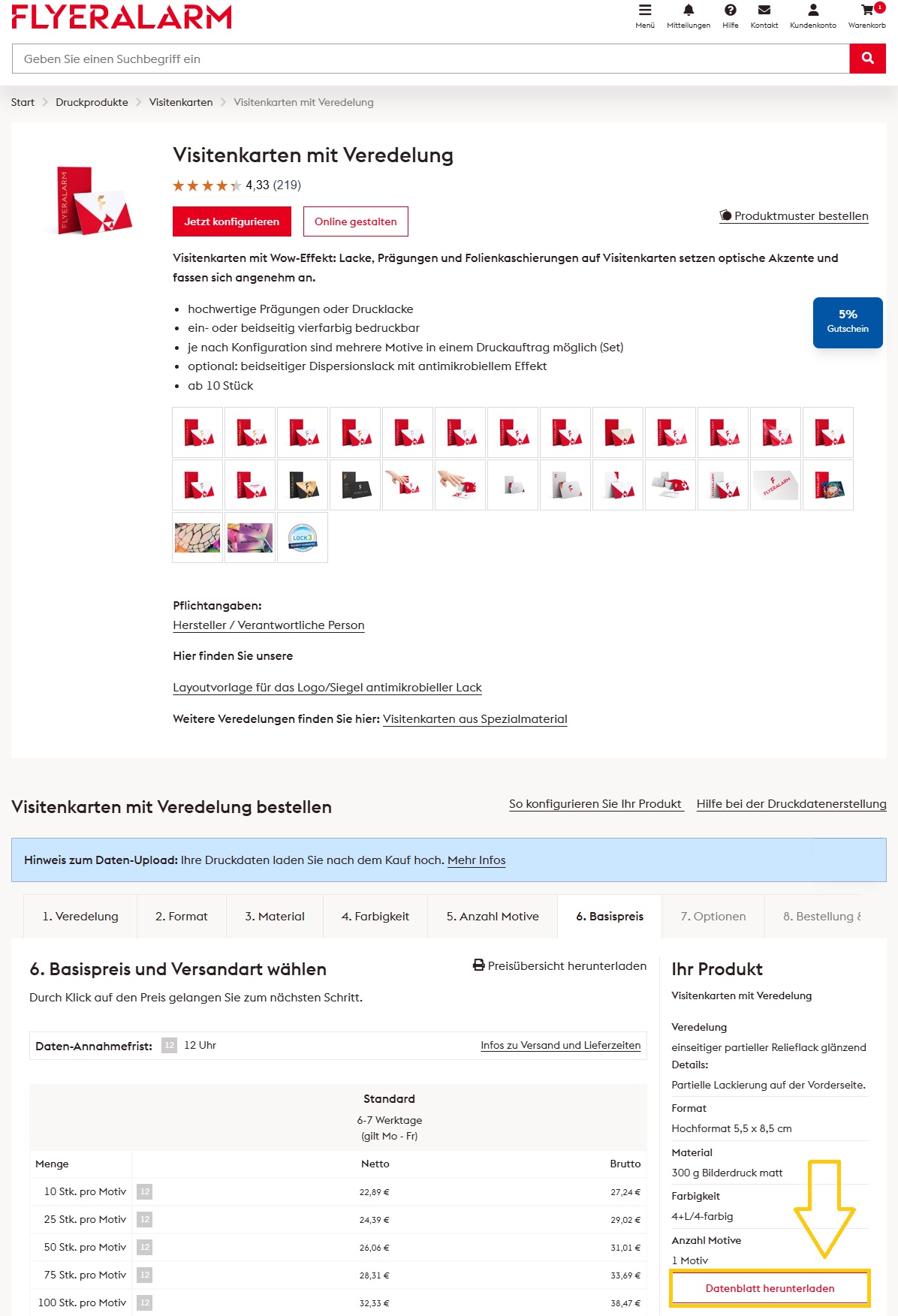
Wenn Sie ein Druckprodukt, wie etwa eine Visitenkarte mit einer partiellen Veredelung (z. B. Relieflack auf Ihrem Logo) versehen lassen möchten, kommt die Sonderfarbe als reiner Farbmodus (5. Farbkanal) in Ihren Druckdaten zum Einsatz. Sie transportiert also die Information: NUR hier wird veredelt. Bevor es an die Gestaltung geht, brauchen Sie das produktspezifische Datenblatt. Hier finden Sie alle Vorgaben, die für eine fehlerfreie Veredelung nötig sind. Das Datenblatt wird individuell für Ihre Konfiguration erstellt und steht im Schritt „Basispreis“ zum Download bereit.
So finden Sie das Datenblatt:
- Produkt im FLYERALARM Shop auswählen (z. B. „Visitenkarten mit Veredelung“).
- Veredelung wählen.
- Format festlegen.
- Material auswählen.
- Farbigkeit definieren (ein- oder beidseitig).
- Anzahl der Motive festlegen.
- Beim Basispreis erscheint das passende, bereits angepasste Datenblatt.
In unserem Beispiel soll eine Visitenkarte mit Relieflack auf dem Logo und den Maßen 85 × 55 mm angelegt werden.
Wie lese ich das Datenblatt richtig?
Für die Gestaltung einer Visitenkarte mit Relieflack ist das Datenblatt von FLYERALARM die wichtigste Orientierung. Neben einer Kurzanleitung, wie Sie die Sonderfarbe (auch Volltonfarbe genannt) für das Auftragen des Relieflacks anlegen, finden Sie hier auch eine Reihe technischer Details, die für eine schnelle Druckfreigabe sorgen.

-
Formatangaben
Für unsere beispielhafte Visitenkarte mit 85 × 55 mm wird ein Dokumentformat von 87 × 57 mm benötigt, das bereits die Beschnittzugabe von 1 mm enthält. Das eigentliche Endformat der Visitenkarte beträgt weiterhin 85 × 55 mm. Die Beschnittzugabe sorgt dafür, dass randabfallende Elemente nach dem Schneiden sauber bis zum Rand reichen. Zusätzlich empfiehlt FLYERALARM einen Sicherheitsabstand von 3 mm zu allen Rändern.
-
Professionelles Layoutprogramm
Für die partielle Veredelung der Visitenkarte mit Relieflack benötigen Sie ein Layoutprogramm, mit dem Volltonfarben (Sonderfarben) als Farbmodus angelegt werden können (z.B. InDesign, Illustrator, QuarkXPress, CorelDraw, etc.), Office-Programme und Bildbearbeitungsprogramme sind hier für die Druckdatenerstellung nicht geeignet.
-
Volltonfarbe mit 100 % Tonwert
Legen Sie genau eine Volltonfarbe mit 100 % Tonwert und dem Namen „Lack“ an. Welche CMYK-Werte diese Farbe zur Darstellung erhält, spielt keine Rolle, da der Lack im Druck transparent ist. Die Farbe dient nur zur technischen Kennzeichnung in Ihrer Datei – sie wird nicht gedruckt.
-
Vektorisierte Daten
Achten Sie darauf, das alle Elemente, die veredelt werden sollen, als Vektordaten auf einer eigenen Ebene über dem Druckbild liegen und auf Überdrucken gestellt sind. Andernfalls würde das Druckbild darunter ausgespart werden.
-
Auftragen des Lacks steuern
Die partielle Veredelung wird als Relieflack ausschließlich auf einer Seite der Visitenkarte platziert. Über Rasterwerte können Sie die Höhe beziehungsweise Dicke des Lacks steuern – zum Beispiel mit unterschiedlichen Tonwerten. Sie haben hier also die Möglichkeit zu sagen: Ich nehme für eine dünne Stelle des Lacks einen Tonwert von 30 % und für höhere Stellen einen Tonwert von 90 %. Die Differenz sollte mind. 60 % betragen, damit ein spürbarer Unterschied vorhanden ist.
-
Technische Grenzen beachten
Relieflack kann nicht randabfallend produziert werden, weshalb der Sicherheitsabstand unbedingt eingehalten werden muss. Linien sollten mindestens 1 mm stark sein, negative Linien sogar 2 mm, damit der Lack sauber aufgetragen werden kann. Für lackierte Schriften empfiehlt FLYERALARM serifenlose Fonts ab mindestens 14 Punkt, damit der Effekt sichtbar und fühlbar bleibt.
-
PDF-Einzelseiten anlegen
Abschließend weist das Datenblatt darauf hin, dass beim Upload zwei separate PDF-Dateien benötigt werden – eine für die veredelte Seite und eine für die Rückseite. So erkennt das System eindeutig, welche Seite mit Relieflack produziert werden soll.
Druckdaten in InDesign korrekt anlegen
Mit dem Datenblatt als Grundlage können Sie nun Ihre Datei erstellen. Hier finden Sie eine ausführliche Anleitung zum Anlegen von partiellen Veredelungen wie z. B. Relieflack in InDesign.
Bestellung abschließen und Daten hochladen
Wenn Ihre Produkte bisher noch nicht im Warenkorb liegen, können Sie jetzt im Shop fortfahren und die Bestellung abschließen. Ebenso können Sie die folgenden Schritte auch schon vor dem Erstellen der Druckdaten durchzuführen:
- Stückzahl und Produktionszeit (Standard oder Express) festlegen.
- Produkt in den Warenkorb legen.
- Liefer- und Zahlungsdaten eingeben.
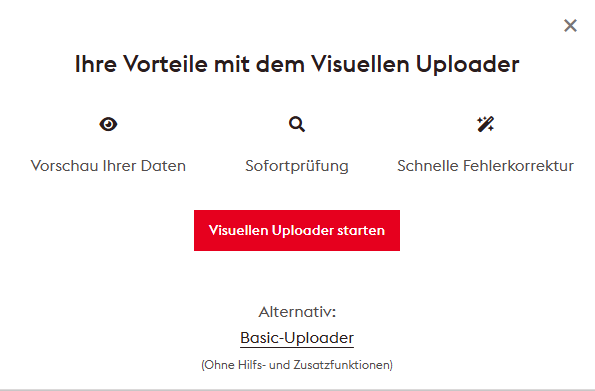
- PDF im Visuellen Uploader oder Basic Uploader hochladen.
- Automatisierten Datencheck abwarten.
Tipp: Wenn Sie ganz sicher gehen möchten, nutzen Sie im Uploader die Option „Manuelle Druckfreigabe“. Das bedeutet: Die Produktion startet erst nach Ihrem ausdrücklichen „Go“.
Zudem können Sie hierbei auch den professionellen Druckdaten-Service von FLYERALARM kontaktieren, um Ihre Druckdaten werden gemeinsam zu prüfen. Gerade bei engen Terminen kann sich dieser zusätzliche Schritt lohnen.
Worin liegt eigentlich der Unterschied zwischen dem Visuellen Uploader und Basic Uploader bei FLYERALAM? Hier finden Sie die Antworten.
Noch Fragen zur Bestellung oder zum Anlegen von Druckdaten?
Sie haben weitere Fragen zum FLYERALARM Shop oder zum Erstellen von Druckdaten? Dann kommentieren Sie Ihr Problem hier im Blog oder fragen Sie unsere Kolleginnen und Kollegen aus dem Kundenservice gerne direkt. Wenn Sie Ihr Projekt in die Hände echter Profis geben möchten, so sind Sie beim Druckdaten-Service von FLYERALARM gut aufgehoben. Selbst gestalten ist gar nichts für Sie? Auch nicht schlimm. Beauftragen Sie einfach den FLYERALARM Design-Service, um Ihre Druckprodukte schnell und professionell gestalten zu lassen.