


|
Diesen Artikel vorlesen lassen
Getting your Trinity Audio player ready...
|
Beim Erstellen von Printprodukten wie einem Magazin sind Beschnittzugabe und Sicherheitsabstand zentrale Gestaltungselemente, die über einen sauberen Druck hinaus entscheidend für die Qualität und Lesbarkeit Ihrer Seiten sind. In diesem Beitrag erklären wir Ihnen, warum diese Einstellungen wichtig sind, wie sie sich unterscheiden und wie Sie sie korrekt in Adobe InDesign anlegen – von der ersten Seite bis zum finalen Drucklayout.
Wozu brauchen Sie die Beschnittzugabe?
Jetzt neu: Magazine mit Einzelseiten anlegen
Das Anlegen von Druckdaten für ein Magazin in InDesign unterscheidet sich kaum vom Anlegen für Druckdaten anderer Produkte. Deshalb können Sie sich grundsätzlich an das Tutorial „Druckfähiges PDF mit InDesign erstellen“ halten. Bei Magazinen mit Rückendrahtheftung, Klebebindung und Fadenheftung ist das Definieren der Beschnittzugabe hingegen ein bisschen kniffelig.
Bisher konnten Sie den Innenteil Ihrer Magazine fortlaufend als Doppelseite anlegen. Bedingt durch einige technische Neuerungen bei FLYERALARM müssen Sie jetzt bei den meisten Magazinvarianten stattdessen Einzelseiten anliefern. Um jetzt jedoch Bilder über den Bund im Innenteil laufen zu lassen, ist ein kleinen Kniff notwendig – schließlich müssen Sie ja nun auch im Bund Ihres Magazins eine Beschnittzugabe anlegen. Hier erfahren Sie, wie Sie in Adobe Illustrator und Adobe Photoshop am besten vorgehen:
Beschnitt anlegen mit Adobe Photoshop
Schritt 1: Zuerst sollten Sie eine rechte und eine linke Seite als Blanko-Vorlage anlegen. Erstellen Sie eine Vorlage, wie hier im Screenshot zu sehen. Bei Breite und Höhe tragen Sie das Endformat Ihres Druckproduktes ein, also inklusive Beschnittzugabe. Wählen Sie auch gleich das passende Farbprofil und legen Sie die Auflösung fest. Klicken Sie auf Erstellen.

Schritt 2: Jetzt öffnet sich eine neue leere Seite in Photoshop im von Ihnen eingestellten Format. Als nächstes sollten Sie Hilfslinien einfügen, mit denen Sie die Beschnittzugabe kennzeichnen. Die genauen Maße der Beschnittzugabe finden Sie im Datenblatt Ihres Produkts.

Um Hilfslinien einzuzeichnen, klicken Sie in Photoshop auf Ansicht, dann auf Hilfslinien und auf Neues Hilfslinienlayout. Im sich öffnenden Fenster legen Sie dann die Farbe und den Abstand zum Rand fest. Erstellen Sie auf diese Weise zwei Seiten und benennen Sie diese, damit Sie sie später nicht verwechseln.


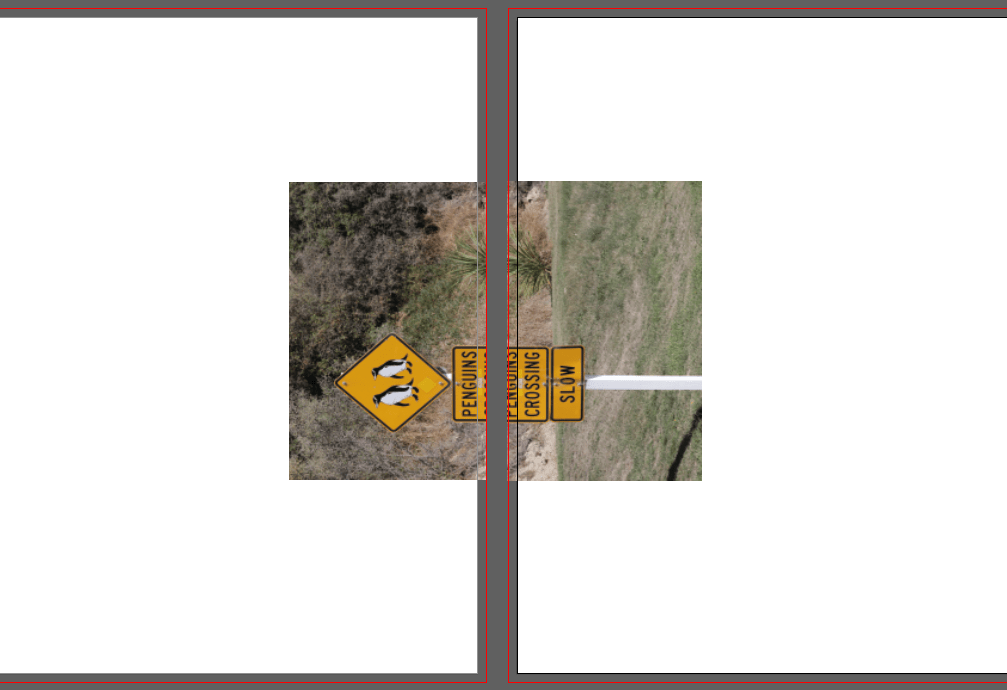
Schritt 3: Jetzt können Sie Ihr Bild so anlegen, dass es über den Bund Ihres Magazins läuft. Am besten, Sie öffnen die linke und rechte Seite separat und lassen sie sich nebeneinander anzeigen.

Platzieren Sie das Bild auf beiden Seiten. Dort, wo es auf der linken Seite am Anschnitt aufhört, sollte es auf der rechten Seite direkt am Anschnitt weiterführen.

Beschnitt anlegen mit Adobe Illustrator & InDesign
In Adobe Illustrator gehen Sie genauso vor wie in Photoshop. Mit der Ausnahme, dass Sie sich den Schritt mit den Hilfslinien sparen können – schließlich können Sie beim Anlegen Ihrer Datei bereits die Beschnittzugabe (in Illustrator Anschnitt genannt) hinzufügen:
Schritt 1: Zuerst legen Sie das Dokument in der gewünschten Größe an. Wichtig: Bei Breite und Höhe tragen Sie das Format Ihres Magazins OHNE Beschnittzugabe ein. Den Beschnitt geben Sie bei Anschnitt an.

Schritt 2: Erstellen Sie Einzelseiten. Auch in Illustrator erleichtern Sie sich das Anlegen eines bundüberlaufenden Bildes, wenn Sie sich die linke und rechte Seite nebeneinander anzeigen lassen. Die Beschnittzugabe wird jetzt außerhalb des eigentlichen Dokuments durch die rote Line angezeigt. Platzieren Sie das Bild auf beiden Seiten. Dort, wo es auf der linken Seite am Anschnitt aufhört, sollte es auf der rechten Seite direkt am Anschnitt weiterführen.
In Adobe InDesign können Sie weiterhin die Funktion „Doppelseite anlegen“ nutzen. Beachten Sie hier lediglich, dass auch im Anschnitt eine Beschnittzugabe nötig ist. Ein genaueres Tutorial dazu samt hilfreicher Screenshots folgt.
Magazine und noch mehr Drucksachen
Und das wars auch schon: Mit diesen einfachen Schritten legen Sie die Beschnittzugabe und den Sicherheitsabstand bei Magazinen mit Rückendrahtheftung an. Tipp: Wenn Sie ganz besondere Magazine erstellen möchten, so sollten Sie einen Blick auf die Varianten mit Veredlung werfen. Hier können Sie mit partiellen UV-Lack, Relieflack, Heißfolien, Kaschierungen, Zusatzfarben oder Prägungen ganz besondere Meisterwerke schaffen. Alles was Sie dafür in Ihren Druckdaten beachten müssen, ist das Anlegen eines 5. Farbkanals.




Da die Frage hier mehrfach gestellt, aber nie richtig beantwortet wurde:
Nein, in InDesign bis zum inneren Rand (inkl. bleed) angelegte Fotos werden NICHT KORREKT UMGESETZT!
Beim Export als Einzelseiten ist in der PDF immer ein Stück vom Foto innen auf der jeweils anderen Seite zu sehen und das ist hinterher im gedruckten Buch genauso!
Hallo Thomas,
es tut mir leid, dass Sie diese Erfahrung gemacht haben. Tatsächlich kann es (je nach Bildungsart) technisch bedingt zu einem kleinen Versatz kommen. Bei Klebebindungen ist dieser z. B. absolut nicht sichtbar. Bei Ringbindungen kann er unter Umständen minimal zu sehen sein. Ist das bei Ihnen der Fall, reklamieren Sie Ihre Bestellung gerne über Ihr Kundenkonto direkt am entsprechenden Auftrag, sodass wir gemeinsam eine Lösung finden können.
Viele Grüße
Doreen
Der Versatz ist nicht das Problem und war es auch nie, sondern dass InDesign keinen bleed-Bereich an den Innenkanten von Doppelseiten hat und deswegen nicht weiß, was es an diesen Stellen exportieren soll, weswegen nur Qautsch rauskommt.
Das Problem ist also, dass Sie behaupten, man könne ohne Bedenken mit Doppelseiten (Spreads) in InDesign arbeiten und dann als Einzelseiten exportieren und an flyeralarm abgeben.
Dass man diesen Bereich bei Klebebindung nie sieht stimmt ebenfalls nicht. Da wird auch eine Reklamation nichts bringen, da die Bindung einfach nicht sauber/stabil genug ist. Das an sich ist wie gesagt nicht schlimm, da das Preis-Leistungs-Verhältnis generell schon ziemlich gut ist.
Hallo Thomas,
ich verstehe nun und Sie haben Recht. Man kann in InDesign keinen bleed-Bereich an den Innenkanten von Doppelseiten anlegen. Gebundene Produkte werden bei FLYERALARM im Sammelverfahren produziert. Aufgrund des Sicherheitsabstands im Bund ist dabei mit einer gewissen Toleranz zu rechnen. Bilder, Texte und grafische Elemente, die über zwei Seiten angelegt sind, können daher leicht versetzt heraus kommen.
Aus diesem Grund raten wir meist davon ab, mit bundübergreifenden Motiven zu arbeiten oder in InDesign eine Beschnittzugabe hinzuzufügen (außer der Hintergrund ist weiß). Um Reklamationen zu vermeiden, empfehlen wir die folgende, sichere Methode:
– Legen Sie die Datei auf die vorgegebene Formatgröße an.
– Die Beschnittzugabe usw. stellen Sie alle auf 0 ein.
– Legen Sie eine vollflächige Hintergrundfarbe an.
– Inhalte, die nicht angeschnitten werden dürfen (Text, Logos, etc.) sind innerhalb des Sicherheitsabstandes (ringsum sowie im Bund) zu platzieren.
– Wenn Sie die Daten exportieren, entfernen Sie alle Häkchen bei Marken und Anschnitt.
Wie groß das Risiko für einen Versatz ist, hängt von vielen Faktoren ab: Seitenanzahl, Art der Bindung, Material, etc. Ein nahtloser Übergang kann bei bundübergreifenden Motiven deshalb leider nicht mit 100% Sicherheit gewährleistet werden.
Haben Sie vielen Dank, dass Sie das Thema hier noch einmal konkret für die Community aufgemacht haben.
Viele Grüße
Doreen
Wenn ich mir vorstelle, dass tolle Motive auf einer Doppelseite dann im Bund auf einmal doppelt zu sehen sind, dann ist das leider überhaupt nicht akzeptabel. Vor zwei Jahren gab es noch die Druckvorgaben, dass es keinen Anschnitt im Bund geben soll. Somit war man auf der sicheren Seite…
Bitte um Update, ob es in der Produktion anders gelöst werden kann.
Leider finde ich das Tutorial für Indesign für doppelseiten nicht. Da stellt sich mir die Frage, wie ich mit Bildern umgehe, die bis zur mitte der Doppelseite gehen. Muss ich diese auch zusätzlich noch weiter 3mm über die Mitte ziehen oder nicht? Ich möchte die Blitzer ja vermeiden.
Gruß Markus.
Hallo Markus,
in InDesign setzen Sie einen Haken bei „Doppelseite“ und lassen die Bilder über beide Seiten laufen. Die Ausgabe der Druckdaten erfolgt dann als Einzelseiten (nicht als Druckbogen). Der Anschnitt im Bund wird beim Druck berücksichtigt und entsprechend korrekt angelegt. Er entfällt letztendlich.
Viele Grüße
Doreen
Leider ist es noch immer nicht vollkommen klar erklärt.
Was ist mit Bildern die GENAU bis zum Bund gehen? Wenn ich ein doppelseitiges Indesign-Dokument angelegt habe, gibt es beim Einzelseitenexport ja innen am Bund KEINEN Beschnitt (Bild läuft nicht weiter in den 3 mm Beschnitt vom PDF).
Wie wird es also technisch verarbeitet? Was passiert mit den 3 mm Beschnittzugabe im Bund? Das wird ja nicht gedruckt oder?
Danke
Hallo Tanja,
korrekt. Die 3 mm Beschnittzugabe im Bund werden nicht gedruckt bzw. ist dieser Bereich durch den Knick im Bund nicht sichtbar. Wenn Ihr Bild also exakt bis zum Bund läuft, müssen Sie die 3 mm Beschnittzugabe beachten und das Bild bis zum Rand der Beschnittzugabe platzieren.
Viele Grüße
Doreen
Ich verstehe die Anleitung bezogen auf das Anlegen in Indesign immer noch nicht. Wenn ich das Indesign Dokument als Doppelseite anlege und den Anschnitt oben, unten, innen und aussen auf 3mm setze, dann entsteht bei Export als Einzelseiten dennoch eine unsaubere Visualisierung der Einzelseiten, indem ein Teil von der linken Seite (rechter Teil am Bund) auf der rechte Seite zu sehen sein und umgekehrt. Ich habe alles entsprechend wie im Datenblatt vermerkt angelegt, wieso sieht es in der PDF bei den Einzelseiten wie oben beschrieben aus?
Hallo Amela,
in InDesign bleibt es beim Anlegen der Druckdaten recht einfach: Setzen Sie einen Haken bei „Doppelseite“ und die Bilder lassen Sie einfach über die Seiten laufen. Nur die Ausgabe der Druckdaten erfolgt nun als Einzelseiten statt als Druckbogen.
Den etwas komplexeren Umweg müssten Sie nur in Photoshop und Illustrator gehen.
Herzliche Grüße
Marco
Das heißt, ich kann die Druckdaten wie bisher als Einzelseiten exportieren. Der Versatz im Bund wird beim Druck berücksichtigt und entsprechend korrekt angelegt. Durch die Anlage der Spreads entsteht zwar eine leichte Dopplung der Inhalte auf den Seiten, was etwas verwirrend wirken kann – das ist jedoch technisch bedingt und wird im finalen Druckbild korrekt aufgelöst, korrekt?
Hallo Gian,
also für InDesign gilt: Sie haben recht. Die Ausgabe im Export mit Einzelseiten bleibt die gleiche. Letzten Endes fällt der Anschnitt im Bund weg.
Herzliche Grüße
Marco
Das heißt man kann die Doppelseitenfunktion in InDesign nicht mehr nutzen und muss auschließlich Einzelseiten anlegen?
Und was ist mit dem Umschlag? Wenn ich auf der Rückseite des Umschlags ein Bild im Anschnitt platziere an der rechten Seite, muss das dann auch 3 mm Beschnittzugabe erhalten? Da hätte ich immer Schiss, dass das dann auf dem Titel an der linken Seite die 3 mm dieses Bildes zus sehen sind…?! Was zum Henker soll das???
Hallo Stefan,
entschuldigen Sie bitte, das Tutorial scheint missverständlich zu sein: In InDesign können Sie natürlich weiterhin die Doppelseitenfunktion nutzen und Ihre Bilder wie gehabt von einer auf die andere Seite laufen lassen. Wichtig ist nur, dass Sie auch im Anschnitt 3 mm Beschnittzugabe hinzufügen. Ich werde das Tutorial asap anpassen, damit es zu weniger Verwirrungen kommt.
Vielen Dank für Ihren Hinweis
Marco
Hallo Marco,
das Druckdatenblatt für Magazine mit Rückendrahtheftung enthielt vor kurzem KEINE Beschnittzugabe im Bund (nur außen, oben und unten 3mm). Das neue Datenblatt enthält nun Beschnittzugabe umlaufend – auch innen im Bund!
Magazine/Broschüren werden aber in Doppelseiten im InDesign angelegt, die als fortlaufende Einzelseiten für den Druck exportiert werden. Muss ich jetzt etwa meine kompletten Broschüren in Einzelseiten zerlegen, um Bildinhalte, die vorher im Bund endeten, für die 3mm Beschnittzugabe zu „verlängern“? Haben Sie einen Tipp, wie man diese Mehrarbeit vermeiden und beim Doppelseiten-Layout bleiben kann? Danke vorab.
Seit neustem wollt ihr ja bei Magazinen mit Rückstichheftung auch einen Anschnitt im Bund. Wie gebe ich das Druck-PDF in InDesign in diesem Fall richtig aus, wenn das Dokument schon mit Doppelseiten angelegt ist?
Hallo Juliane,
da sich mit dem Anschnitt im Bund die Druckvorgaben geändert haben, muss Ihr Dokument in InDesign angepasst werden, bevor Sie es in eine Druck-PDF wandeln. Nutzen Sie dafür die neuen Angaben, die Sie im Datenblatt des Produkts finden. Dieses können Sie nach der Konfiguration Ihres Magazins im Produkt-Konfigurator (rechts) oder auch innerhalb Ihres Kundenkontos downloaden.
Viele Grüße
Doreen
Schade, hier hätte auch mal was zum Bundzuwachs stehen können – der hat gerade bei Broschüren schon für manche Enttäuschung gesorgt.
Wäre dochmal ein Thema, oder?
Hallo Klaus,
vielen Dank für Ihren Einwurf, das nehmen wir gerne auf. 🙂
Herzliche Grüße
Marco
Ja, das ist der eigentlich entscheidende Punkt, dann klappts auch mit dem Anschnitt!
Oder montieren Sie das selbst um, so wie früher der Drucker beim der Montage der Nutzen?