


|
Diesen Artikel vorlesen lassen
Getting your Trinity Audio player ready...
|
Video-Tutorial: Online gestalten
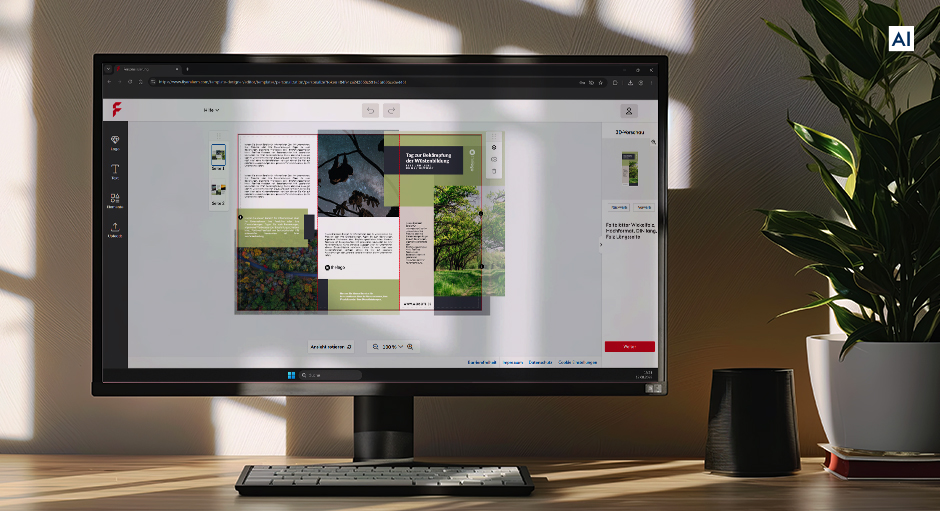
Bei FLYERALARM können Sie viele Werbemittel selbst gestalten – ganz einfach mit nur wenigen Klicks. Egal ob Sie Flyer online erstellen oder auch T-Shirts, Tassen, Plakate, Planen, Postkarten oder Aufkleber gestalten möchten: Nutzen Sie über eine Million Designvorlagen, die übersichtlich nach Branchen sortiert sind. Stöbern Sie in der Bilddatenbank und laden Sie kostenfrei Ihre Favoriten runter. Oder verwenden Sie Ihre eigenen Bilder und Logos, um genau das Druckprodukt zu gestalten, das Ihren Wunschvorstellungen entspricht.
Probieren Sie es am besten gleich selbst aus. Hier kommt die Schritt-für-Schritt-Anleitung:
Tipp: Über das online Gestalten von Verpackungen oder das Designen von T-Shirts gibt’s separate Anleitungen hier im Blog.
Schritt 1: Online gestalten-Tool starten
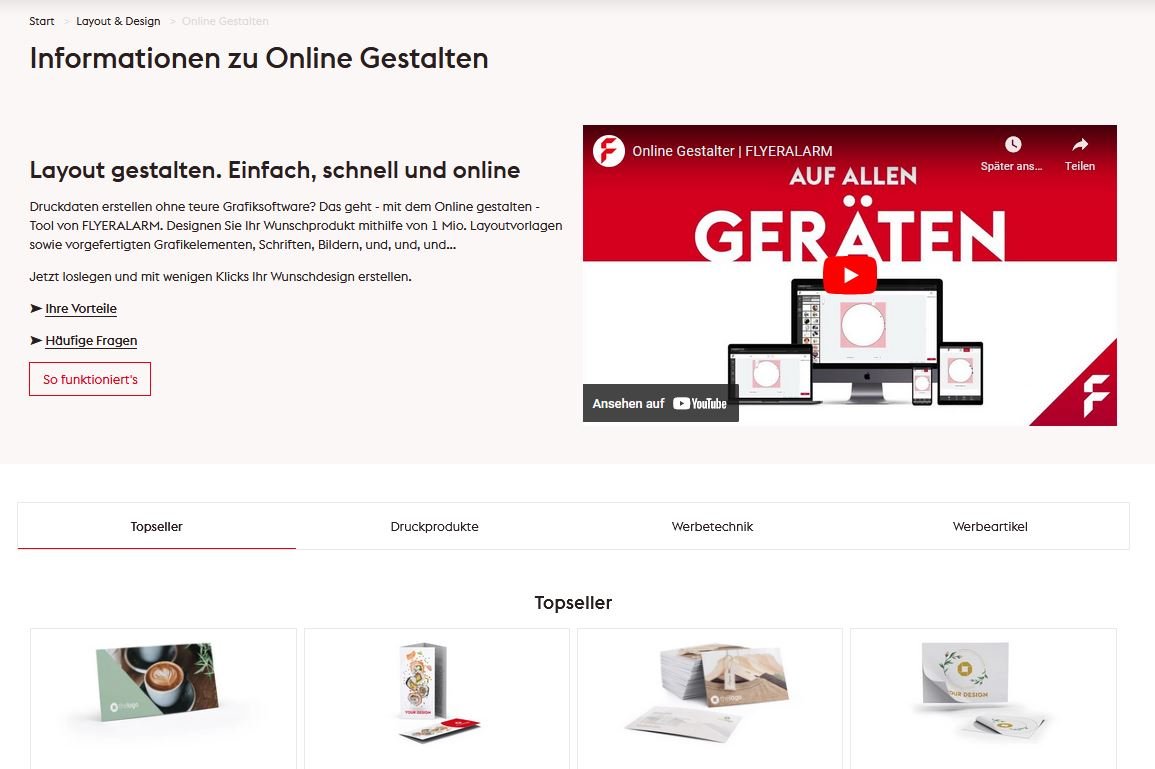
Gehen Sie in den FLYERALARM Onlineshop und wählen Sie unter dem Menüpunkt Layout & Design den Punkt Online gestalten aus.
Schritt 2: Produkt auswählen
Anschließend landen Sie auf einer Übersichtsseite. Hier finden Sie ein Video-Tutorial über das Online Gestalten-Tool von FLYERALARM sowie eine kleine Übersicht über Druckprodukte, Werbetechnikartikel und Werbeartikel, die andere Kundinnen und Kunden besonders häufig online gestalten.
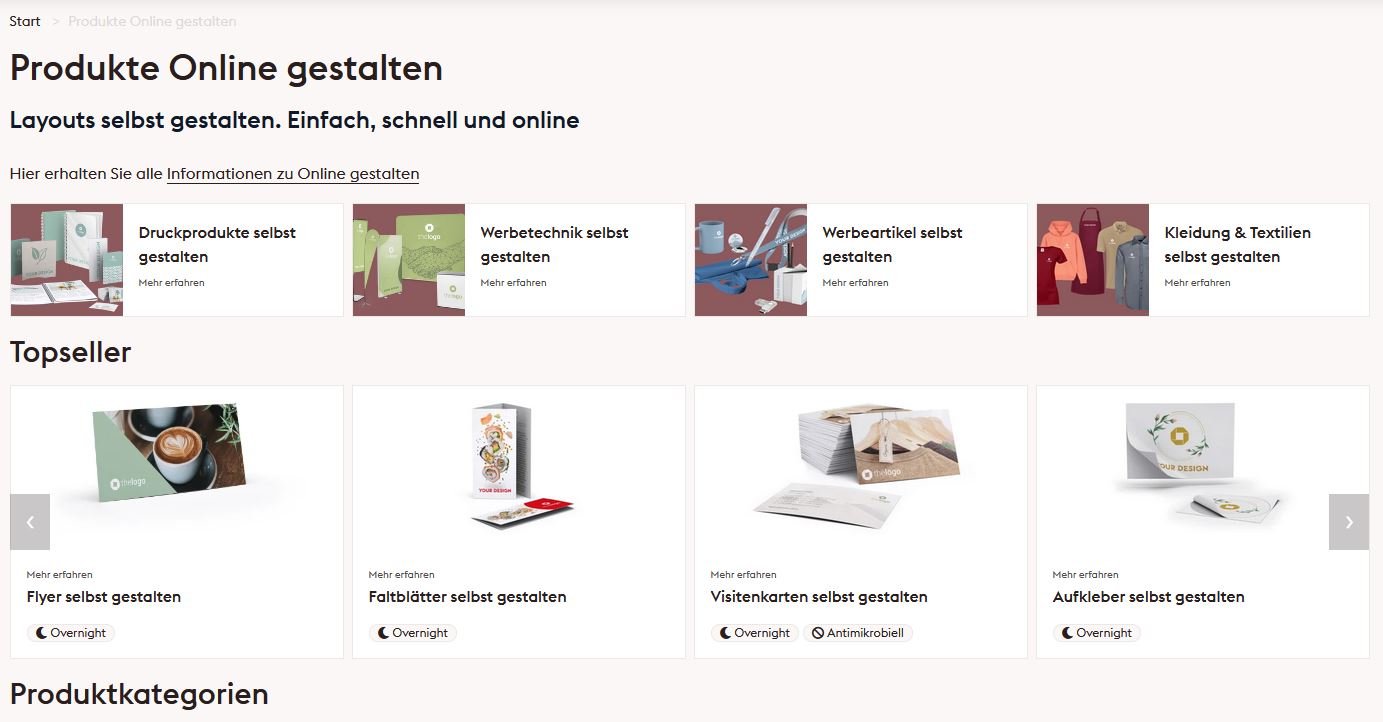
Klicken Sie auf Alle Online Gestalten Produkte, so gelangen Sie zu einer Verteilseite, auf der Sie Ihr Wunschprodukt entweder direkt suchen oder passende Filter wählen können. In diesem Beispiel wollen wir Flyer online erstellen. Über den Filter Topseller lässt sich hier eine gute Vorauswahl treffen.
Ein Klick auf die Kategorie Flyer führt dann zu Produktvarianten. Hier entscheiden Sie sich für ein Format, Material und Auflage wählen Sie nach dem Gestalten der Flyer.
Schritt 3: Blanko-Vorlage oder fertiges Design wählen
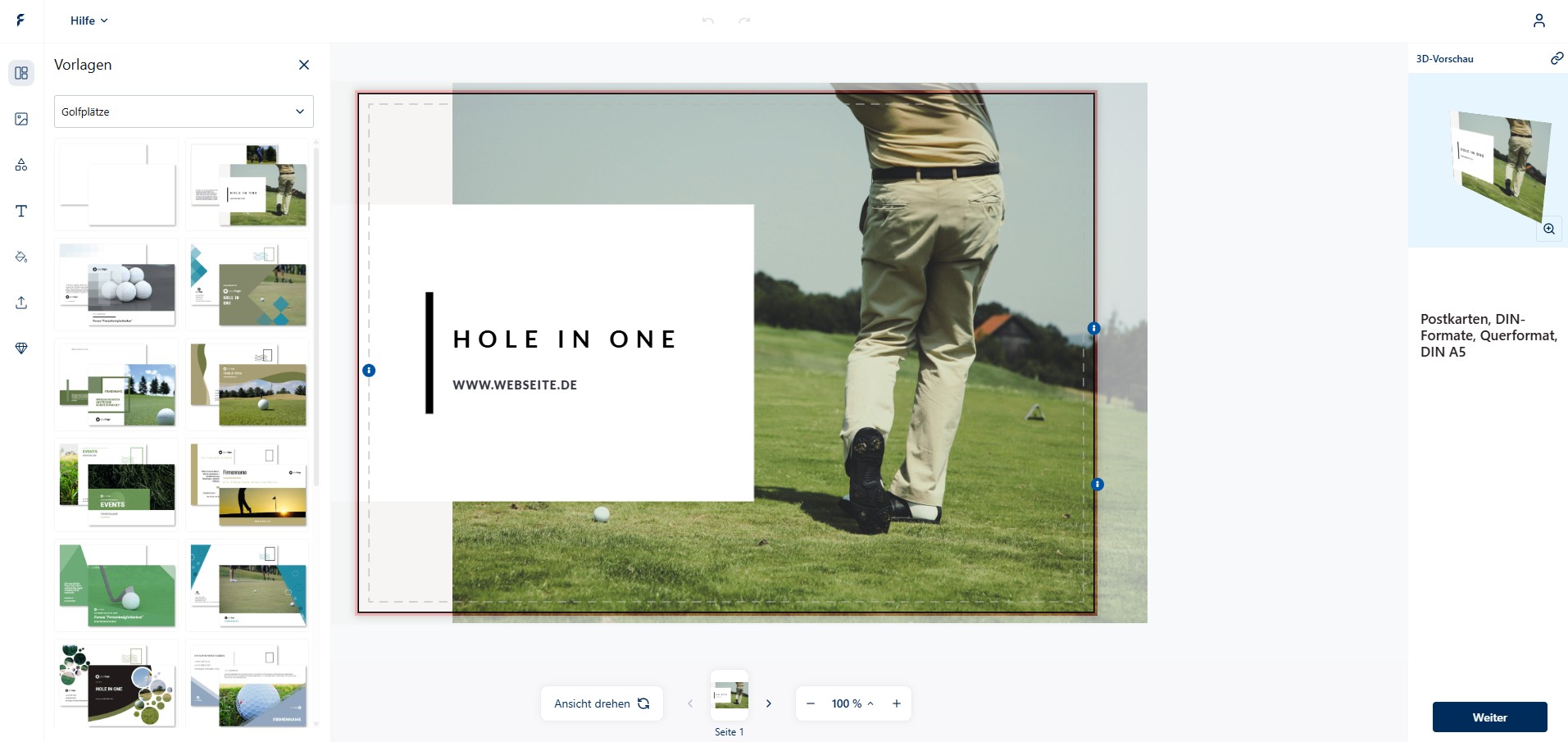
Schon startet das Online Gestalten Tool. Sie benötigen eine kreative Starthilfe für Ihr eigenes Layout? Dann klicken Sie auf Vorlage und navigieren Sie sich zu Ihrer Wunschkategorie. Insgesamt wählen Sie aus mehr als 1 Million Gestaltungsvorlagen eine passende für Ihre Branche und Zielgruppe aus. Wenn Sie dagegen Ihrer Kreativität freien Lauf lassen möchten, dann klicken Sie auf die leere Vorlage und schon Sie haben maximalen Gestaltungsfreiraum.
Schritt 4: Flyer online erstellen – Texte, Fotos, Logos, Hintergründe und QR-Codes
In diesem Beispiel soll eine Postkarte für einen fiktiven Golfclub gestaltet werden. Dementsprechend wurde eine Vorlage aus der Kategorie Gewerblich – Branchen und Berufe – Sport und Fintess – Golf verwendet. Sobald Sie auf die Vorlage geklickt haben, öffnet sich der Design-Editor. Die Funktionen des Online gestalten-Tools in der Übersicht:
Hilfe-Menü
Im Hilfe-Menü passen Sie die die Darstellung an. Sie können zum Beispiel Hinweise aktivieren oder deaktivieren. Aktivieren Sie das Transparenzgitter und sämtliche Bereiche ohne Farbe werden mit grau-weißem Schachbrettmuster dargestellt. Das ist hilfreich, wenn Sie zum Beispiel kein reinweißes Papier wählen und genau sehen möchten, wo das zu bedruckende Material später zu sehen sein wird.
Unter Hilfsgitter lassen Sie sich ein Raster anzeigen, anhand dessen Sie Ihre Grafiken, Texte, Bilder, Logos usw. ausrichten können. Mithilfe des Schiebereglers vergrößern oder verkleinern Sie das Raster. Über Lineal lassen Sie sich an X- und Y-Achse ein millimetergenaues Lineal einblenden.
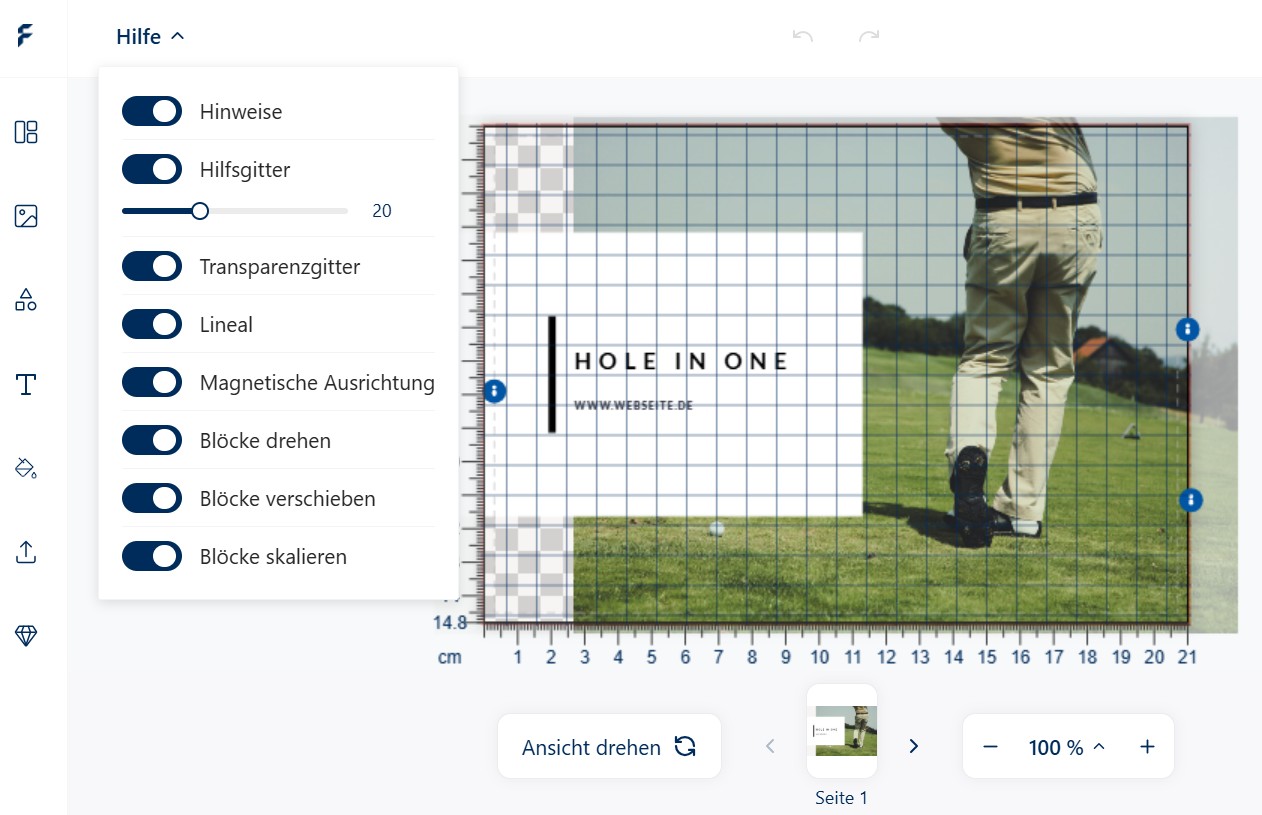
Die Funktion Magnetisch ausrichten erleichtert Ihnen die symmetrische Darstellung Ihrer Inhalte. Grafische Elemente richten sich automatisch aneinander aus, wenn Sie sie anhand des Hilfsrasters oder unter- und nebeneinander platzieren.
Über die drei Funktionen zu Blöcken können Sie einzelne Element-Blöcke Ihres vorgefertigten Designs als Ganzes bearbeiten.
Werkzeugleiste
Auf der linken Seite finden Sie alle Werkzeuge, die Sie zur Gestaltung von Werbemitteln brauchen:
Vorlagen
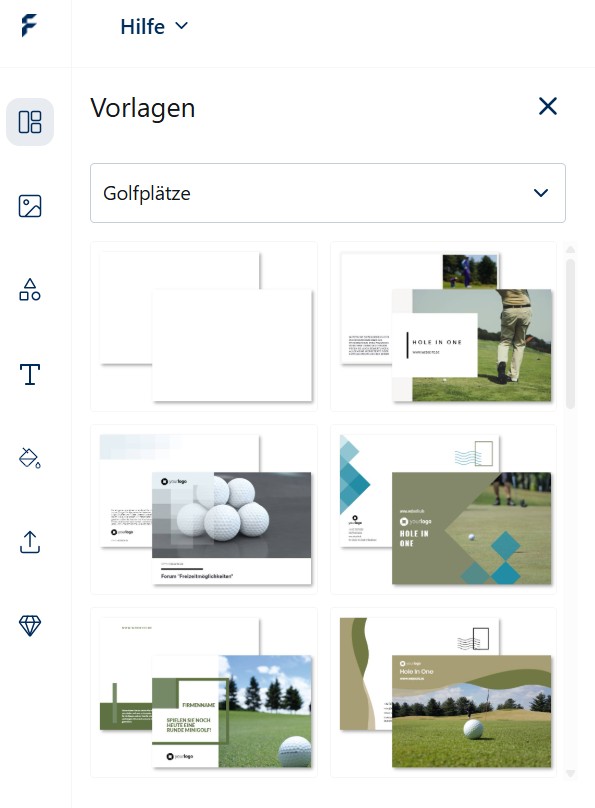
Hier finden Sie viele alternative Vorlagen für Ihr Produkt. Wichtig: wenn Sie eine neue Vorlage wählen, werden Ihre bisher getätigten Änderungen an Ihrem Design nicht übernommen. Sie beginnen wieder von vorne.
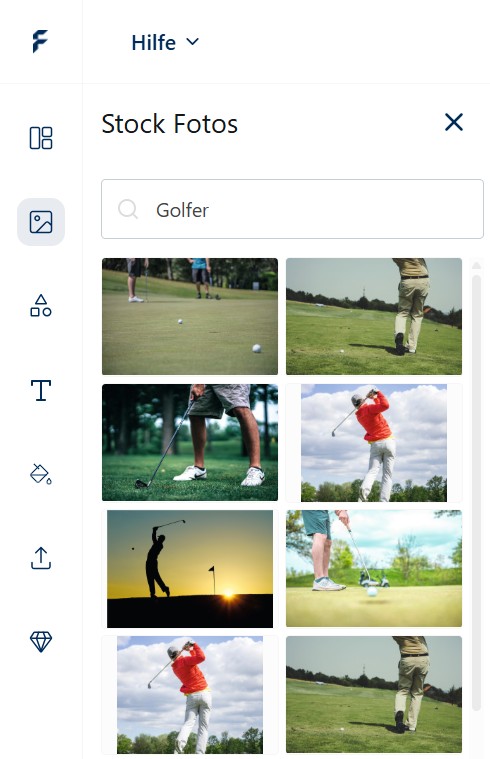
Stock Fotos
Unter Stock Fotos können Sie nach frei verwendbaren Bildern für Ihr Design suchen. Sie müssen für die Bilder, die Sie über die Funktion Stock Fotos direkt im Online Gestalten Tool verwenden, weder eine Quelle angeben noch eine Gebühr bezahlen.
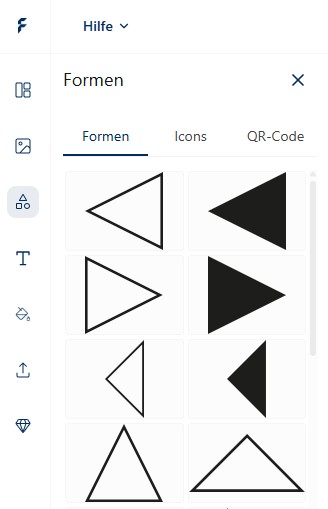
Formen
Unter Formen finden Sie Formen, Icons und einen QR-Code-Generator. Bei Formen finden Sie einfache Kreise, Ellipsen, Rechtecke, Dreiecke, Linien usw., die Sie frei nach Ihren Vorstellungen anpassen, einfärben und platzieren können.
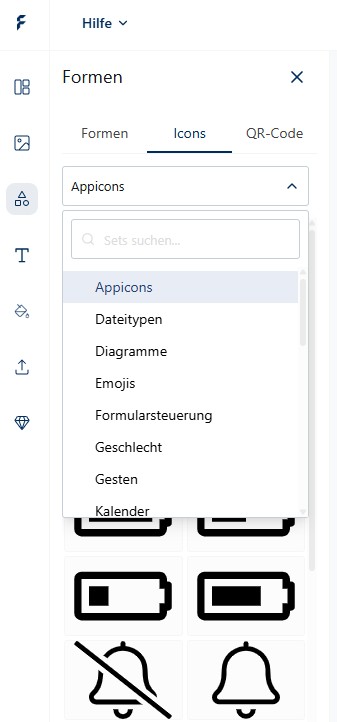
Unter Icons finden Sie eine große Vielzahl an Logos und Symbolen. Im Drop-Down-Menü wählen Sie eine passende Kategorie.
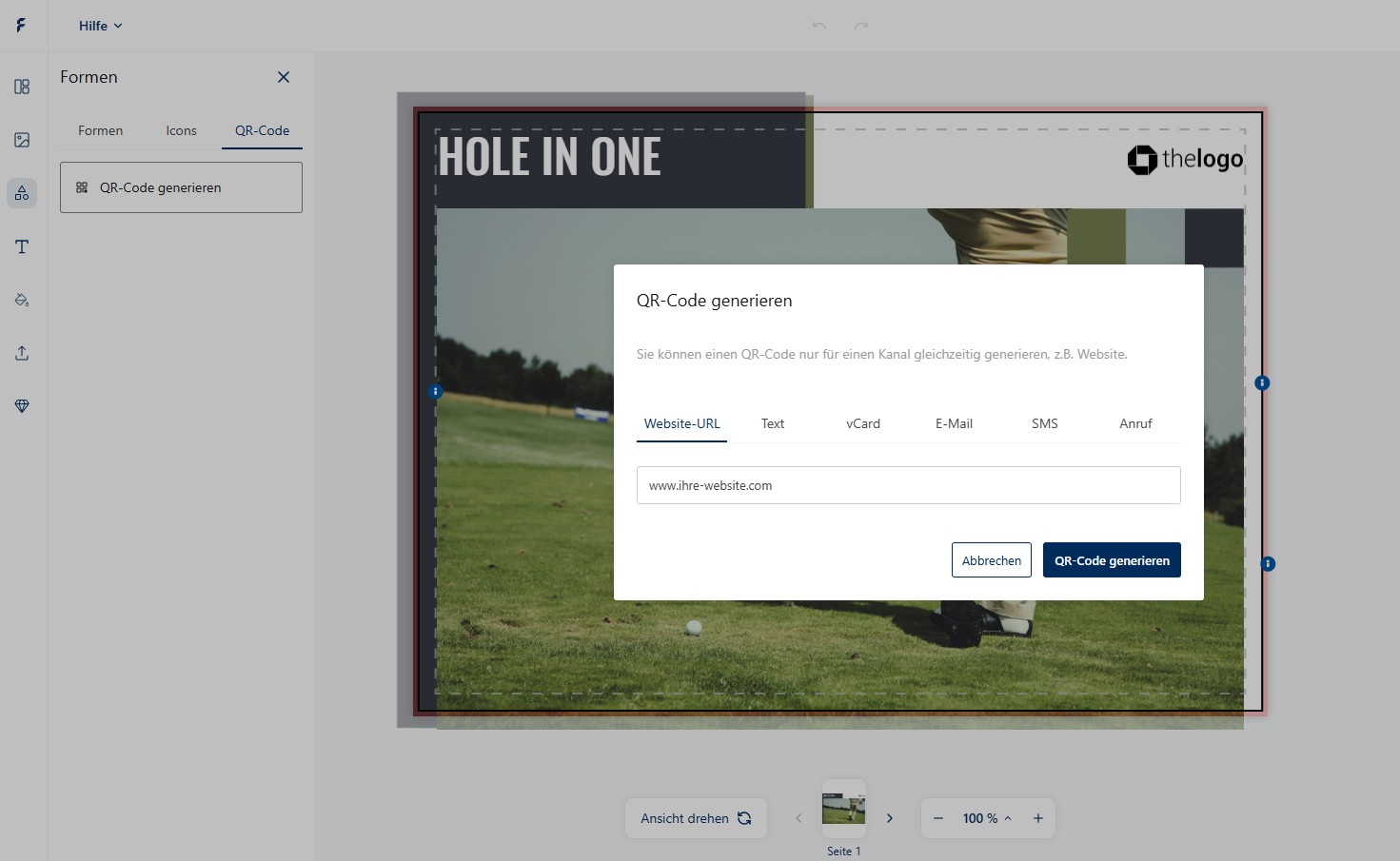
Im QR-Code-Generator erstellen Sie Ihren persönlichen, kostenlosen und zeitlich unbegrenzten QR-Code. Klicken Sie auf QR-Code generieren, so öffnet sich ein neues Fenster. Hier tragen Sie die Website ein, auf die Ihr QR-Code linken soll. Alternativ können Sie auch Texte, vCards, E-Mails, SMS oder sogar einen Anruf hinterlegen.
Text
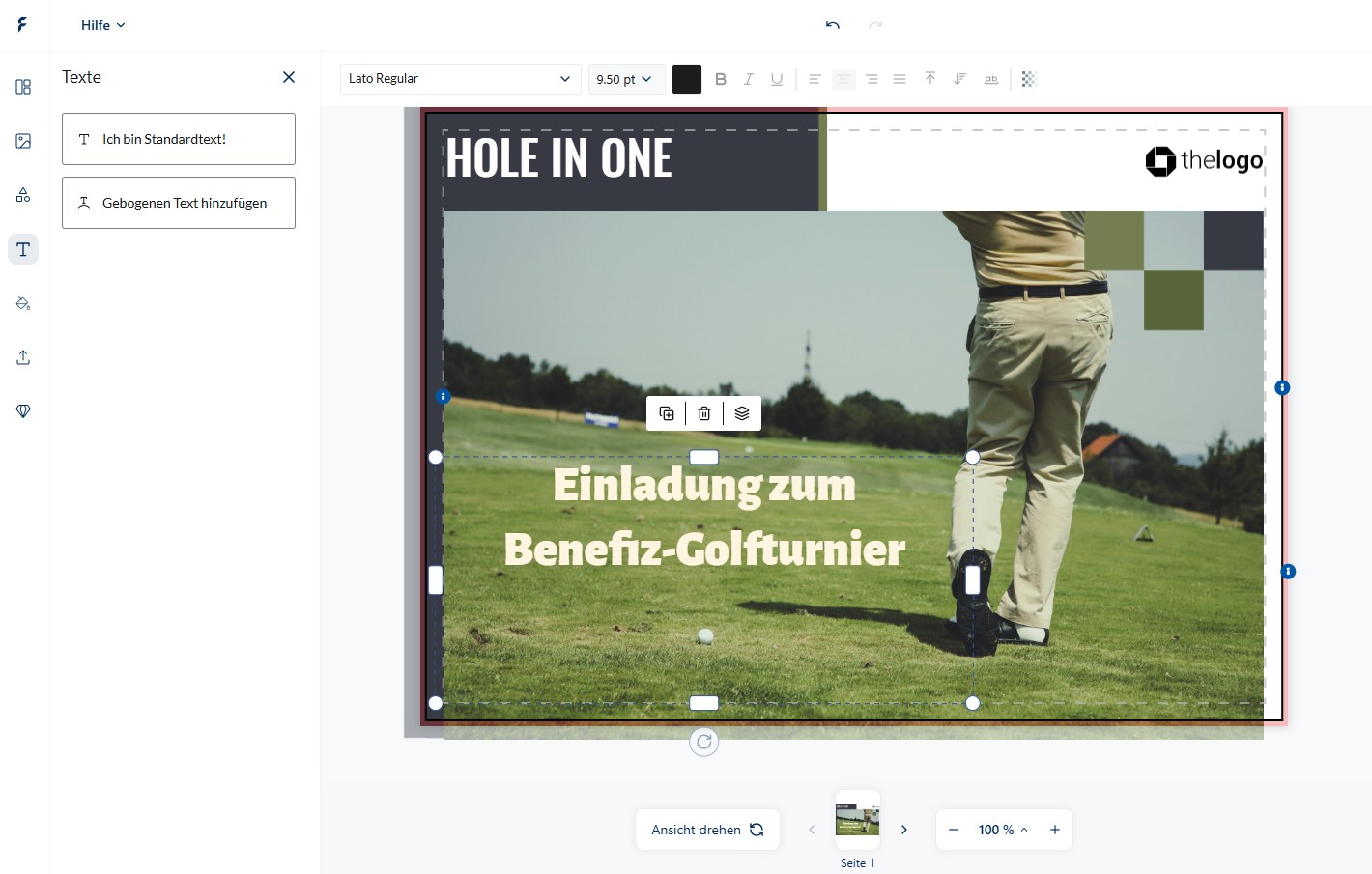
Hier fügen Sie Textbausteine ein. Wählen Sie im ersten Schritt zwischen einem Standardtext und einem gebogenen Text. Anschließend platzieren Sie das Textfeld, fügen Ihren Text ein und formatieren ihn mit Schriftart, Farbe, Größe usw. Ob Sie Headlines oder Fließtext einfügen möchten – beides ist über diese Funktion einfach und komfortabel möglich.
Hintergründe
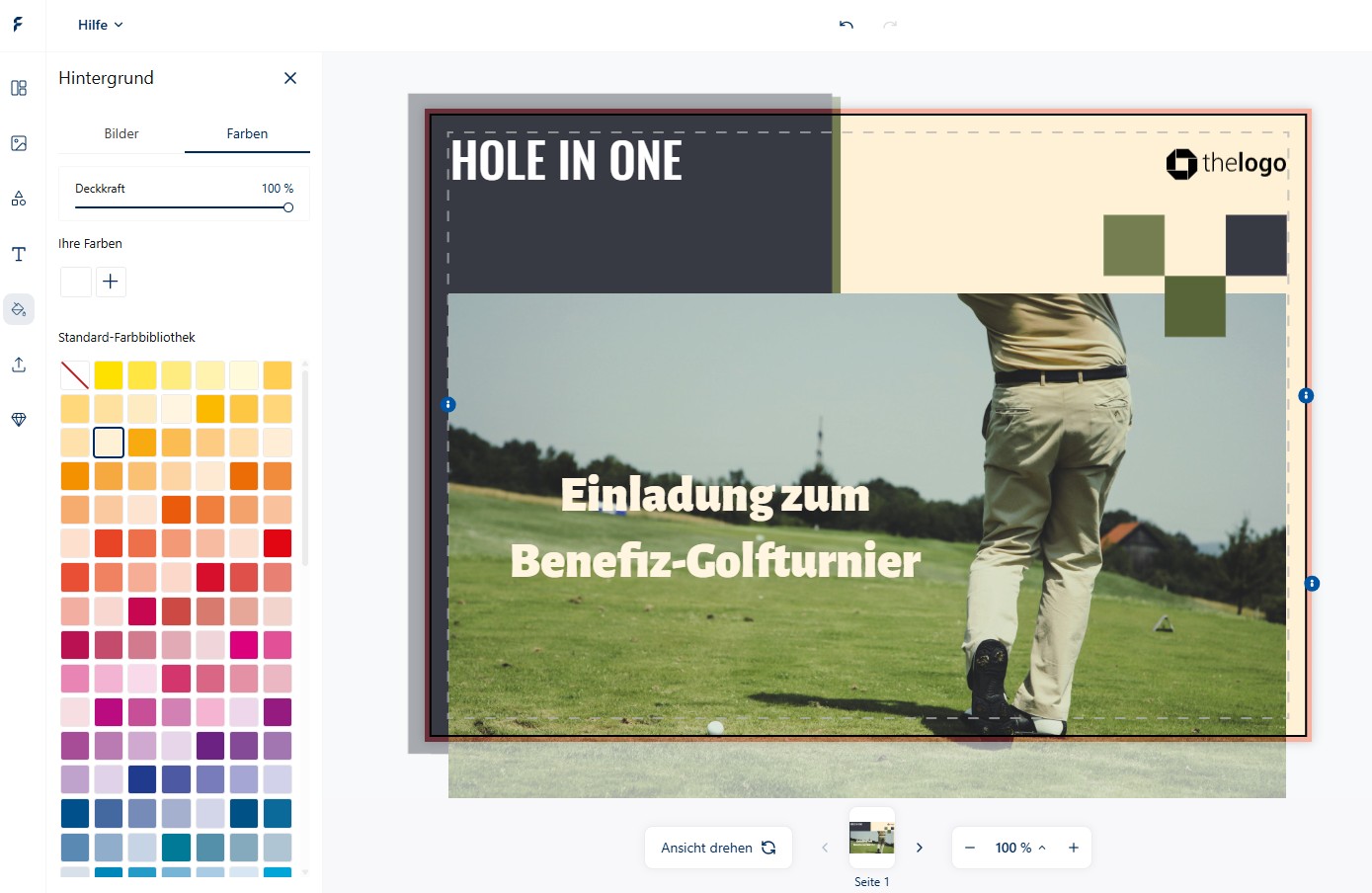
Hier fügen Sie Hintergründe ein. Das können Farben oder vorgefertigte Bilder und Muster sein. Die Deckkraft sowie die Skalierung von Mustern passen Sie einfach über Drehregler an. Die Hintergrundbilder werden automatisch auf der untersten Ebene Ihres Layouts platziert.
Uploads
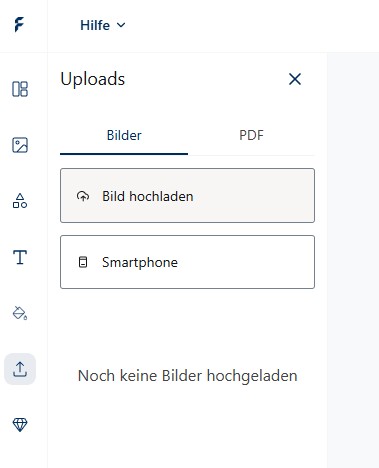
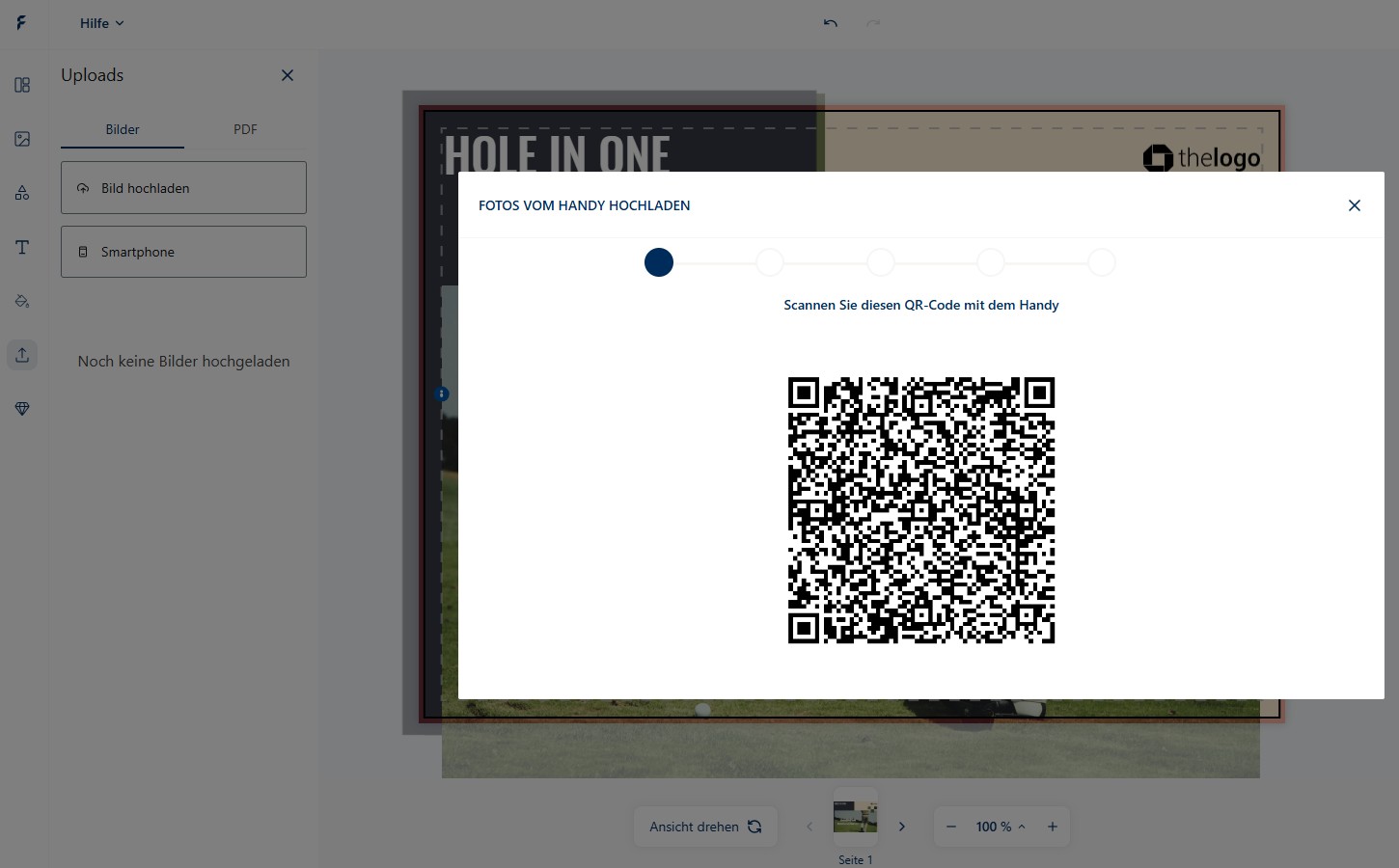
Bei Uploads können Sie Bilder und PDF-Dateien von Ihrem Computer oder direkt vom Smartphone hochladen und in Ihr Layout einbauen. Für den Smartphone-Upload klicken Sie einfach auf Smartphone und scannen Sie den QR-Code. Auf Ihrem Smartphone öffnet sich eine Internetseite mit dem Button Eigenes hochladen. Klicken Sie darauf, suchen Sie Ihr Bild aus und laden Sie es hoch. Wenige Sekunden später erscheint es schon direkt im Online Gestalten Tool.
Dienste
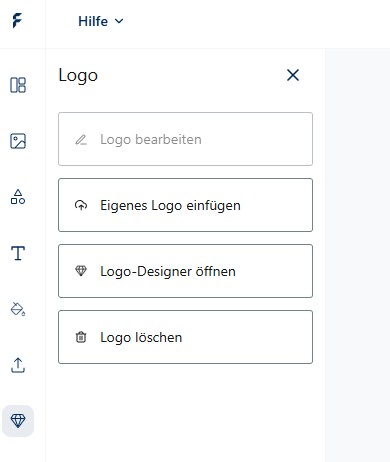
Hier können Sie ein eigenes Logo hochladen und abspeichern – oder über den FLYERALARM Logo Designer ein eigenes Logo gestalten.
Schritt 5: Logo gestalten (optional)
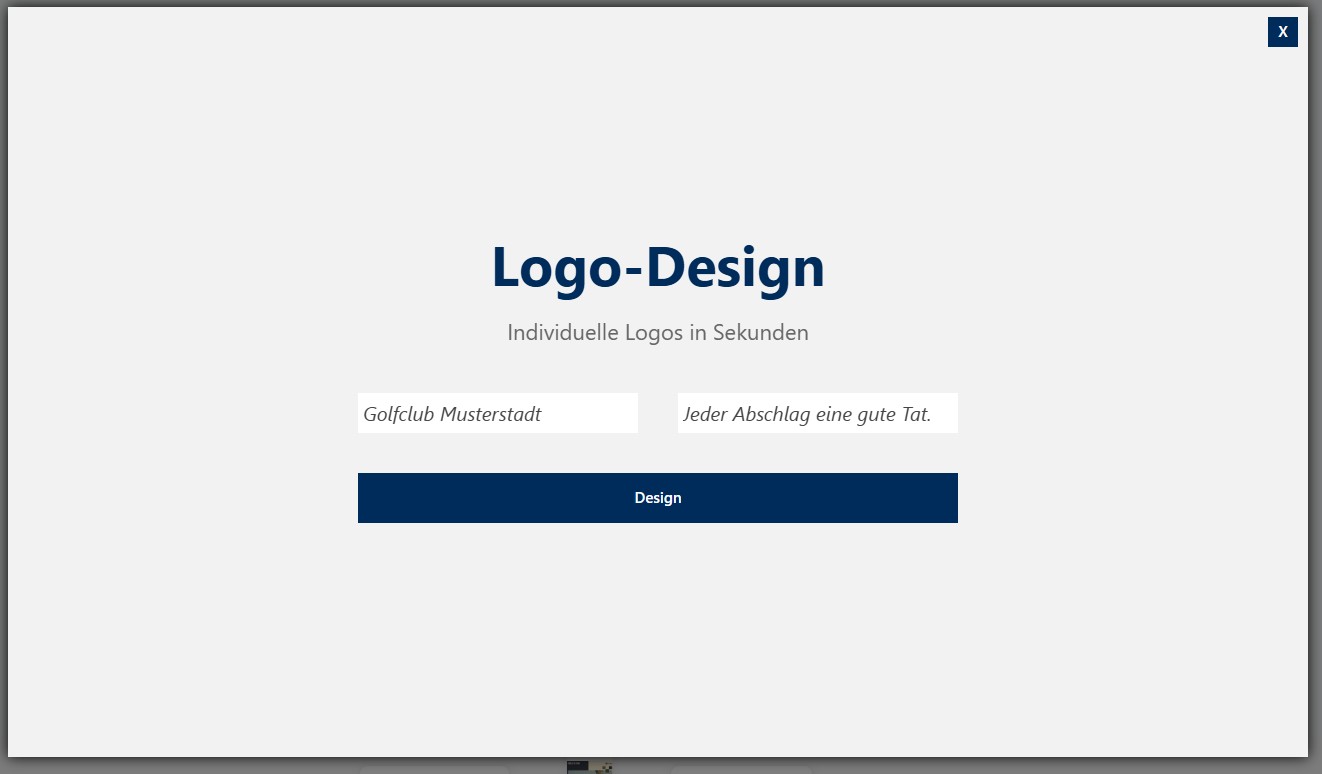
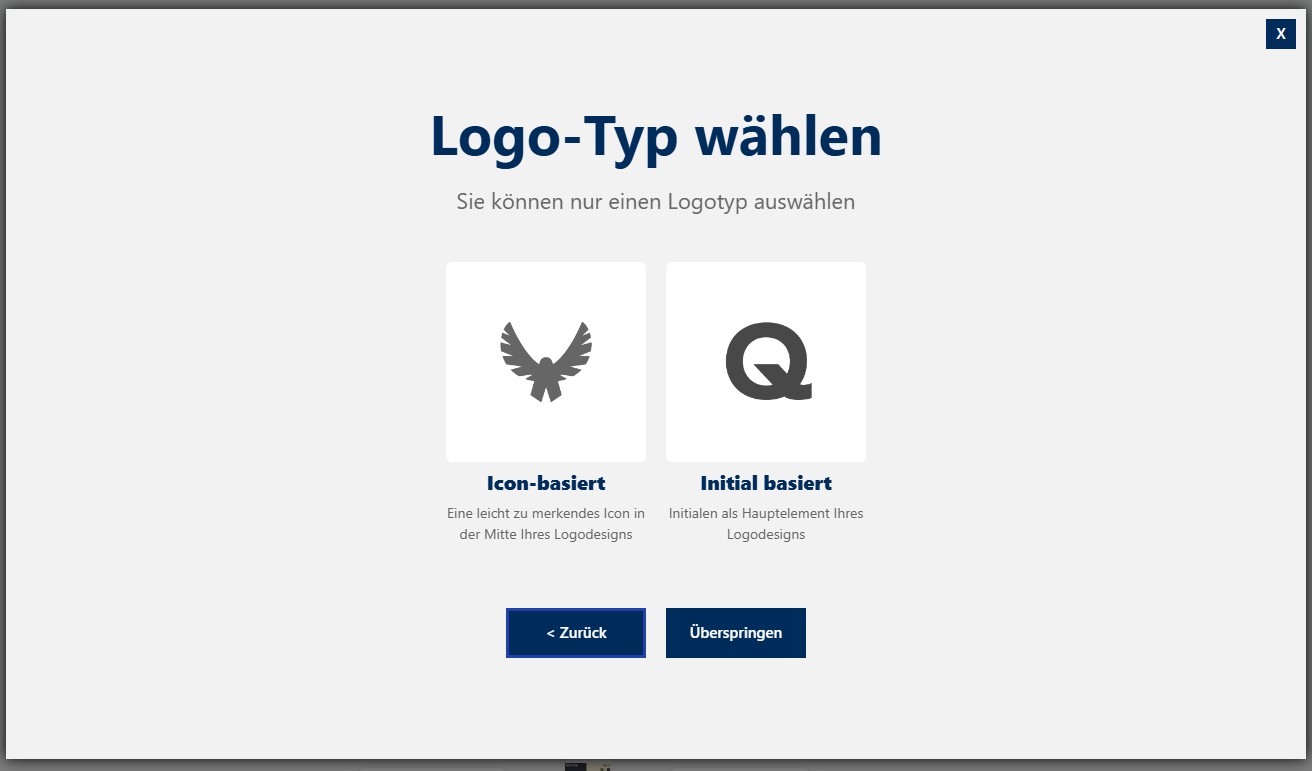
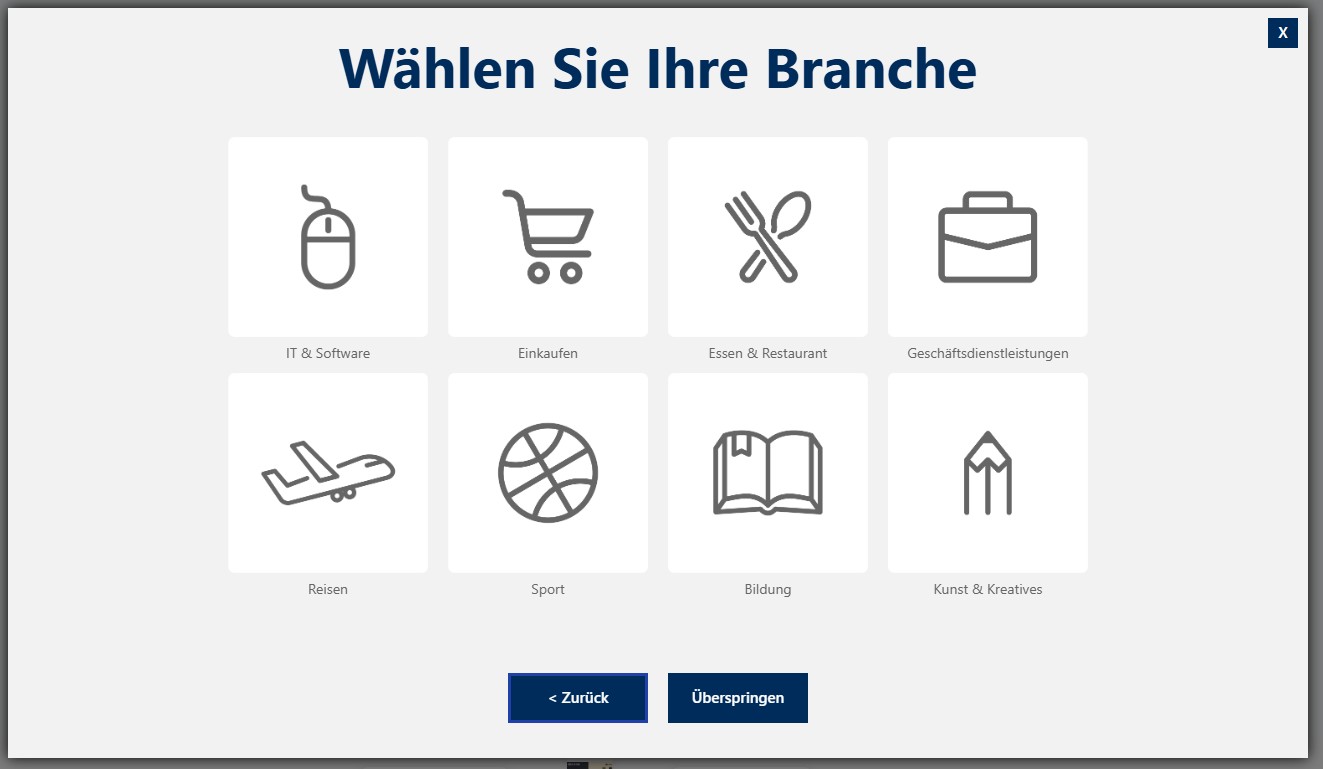
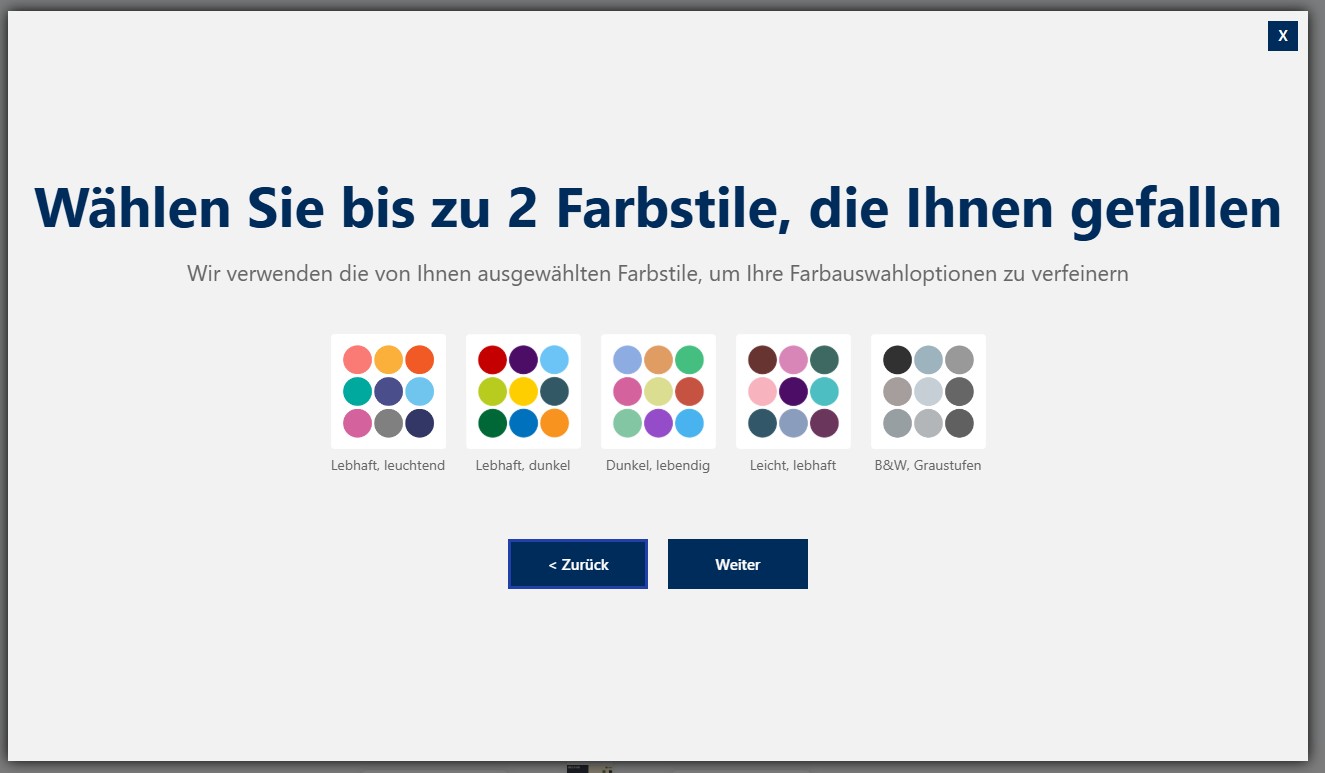
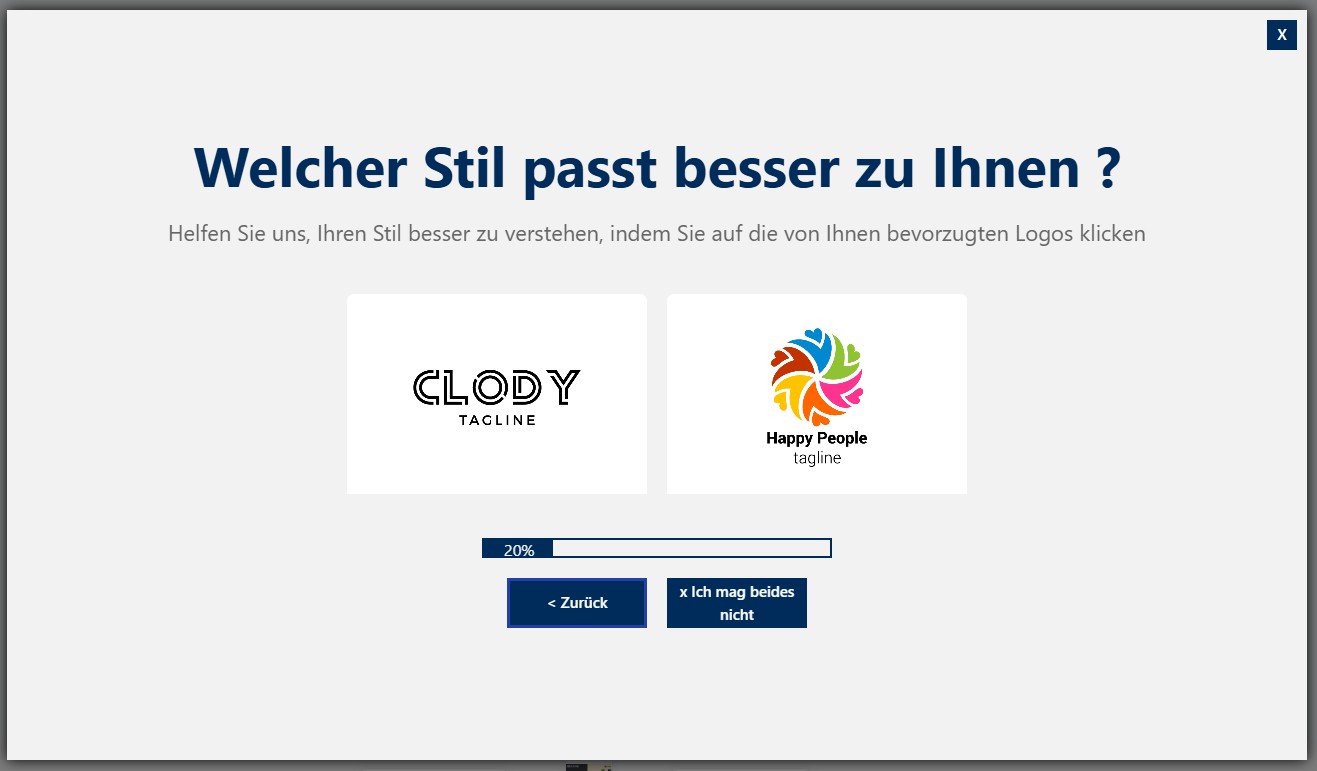
Klicken Sie auf Logo Designer öffnen, um mit dem Gestalten Ihres Logos zu beginnen. Im Logo-Designer geben Sie Ihren Namen an und wählen aus unterschiedlichen Stilen Ihre Favoriten. Abschließend erhalten Sie eine kleine Auswahl an generischen Logo-Designs, die auf beispielhaften Produkten platziert sind. Entscheiden Sie sich hier für Ihren Favoriten und passen Sie gegebenenfalls die Farben an. Beenden Sie nun den Logo-Designer und schon können Sie Ihr neues Logo auf Ihren Drucksachen platzieren.
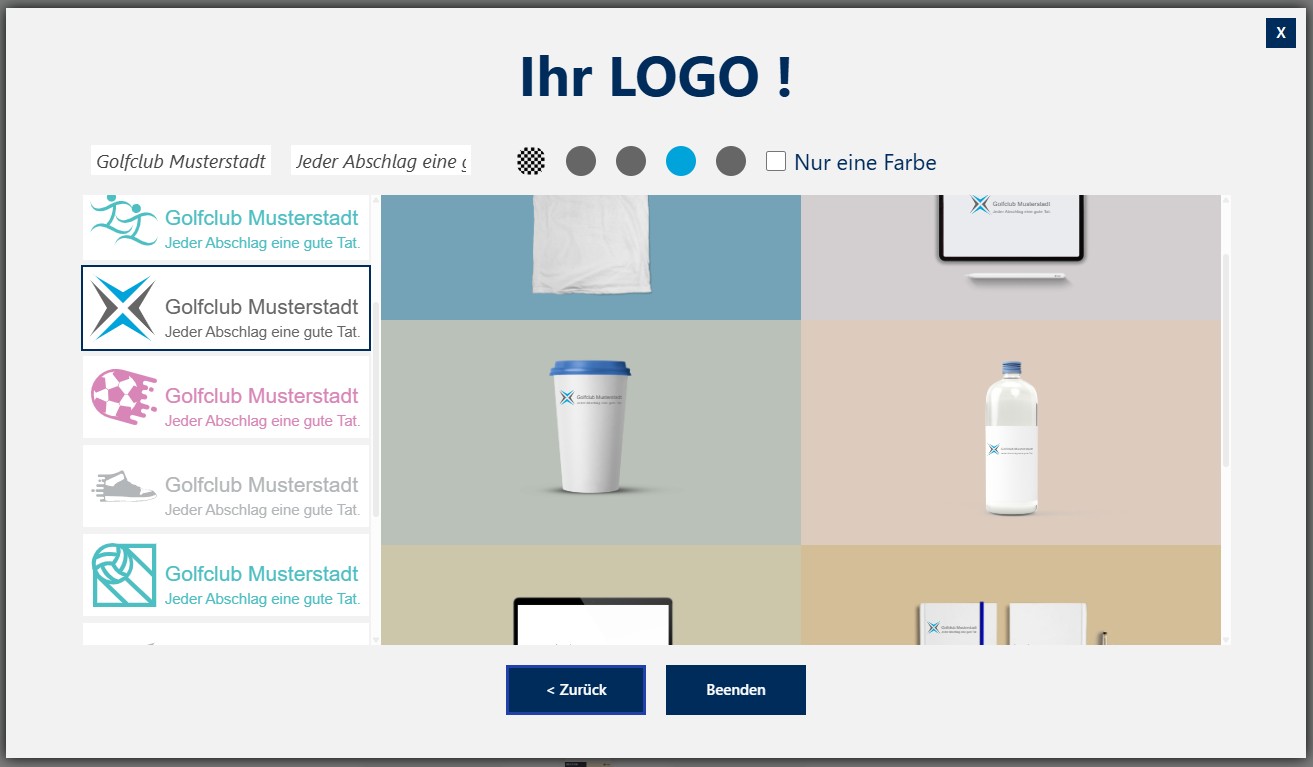
Achtung: Für Sonderaktionen oder für vorläufige Logos funktioniert der Logo-Designer hervorragend. Wenn Sie Ihrem Unternehmen jedoch eine echte Identität und Charakter verleihen wollen, sollten Sie professionelle Grafiker oder Grafikerinnen damit beauftragen. Mehr zum Thema Logo-Design auch in unserem Podcast:
Schritt 6: PDF herunterladen
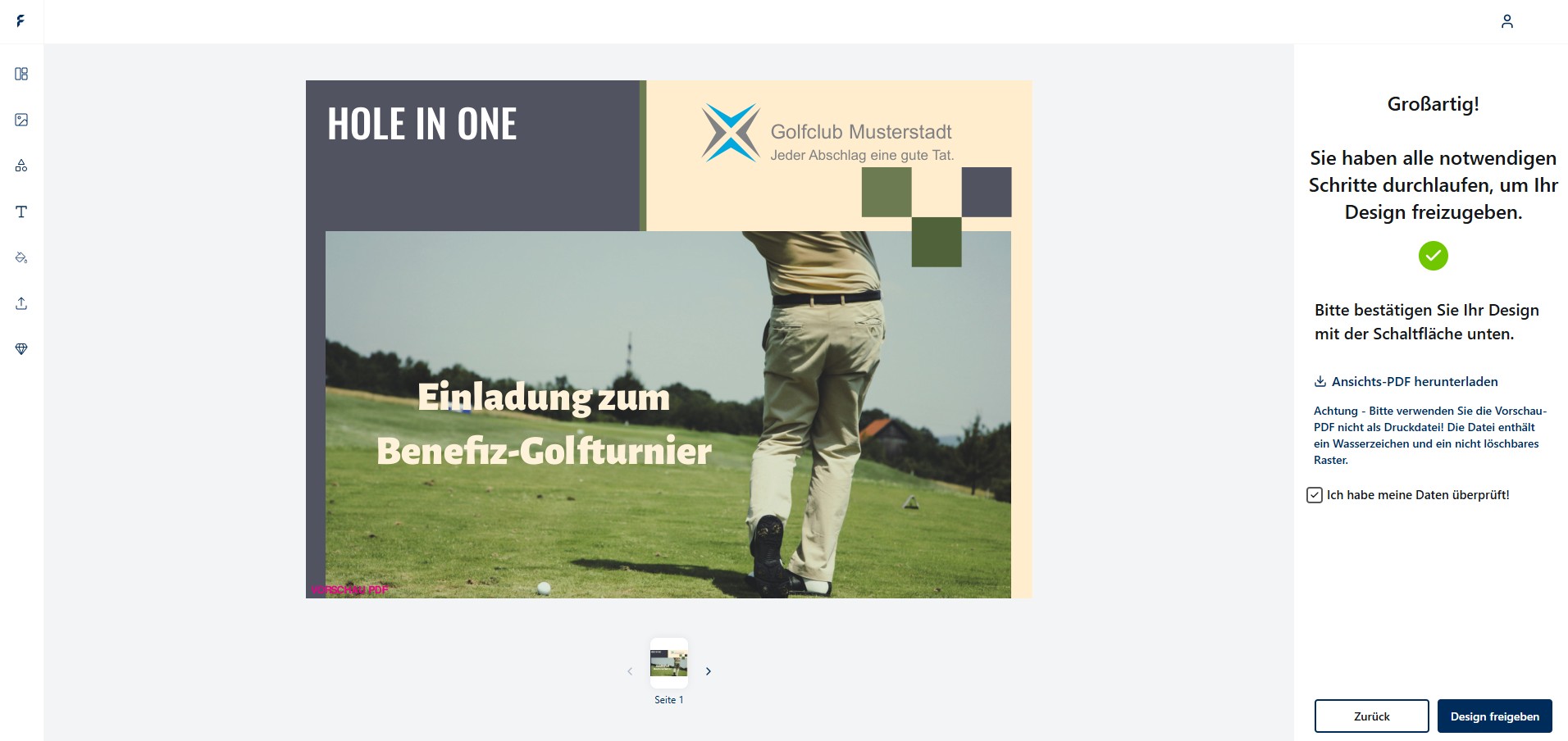
Sie sind zufrieden mit Ihrem Layout? Prima, dann klicken Sie rechts unten auf Weiter. Sie werden nun noch einmal gefragt, ob Sie auch alle Texte gegengelesen haben und ob Sie versehentlich Elemente außerhalb des Druckbereichs platziert haben. Bestätigen Sie diese Fragen, so gelangen Sie zu einem weiteren Fenster. Hier können Sie über den Button Ansichts-PDF runterladen eine PDF Ihrer Druckdaten downloaden (mit Wasserzeichen).
Schritt 7: Bestellung abschließen
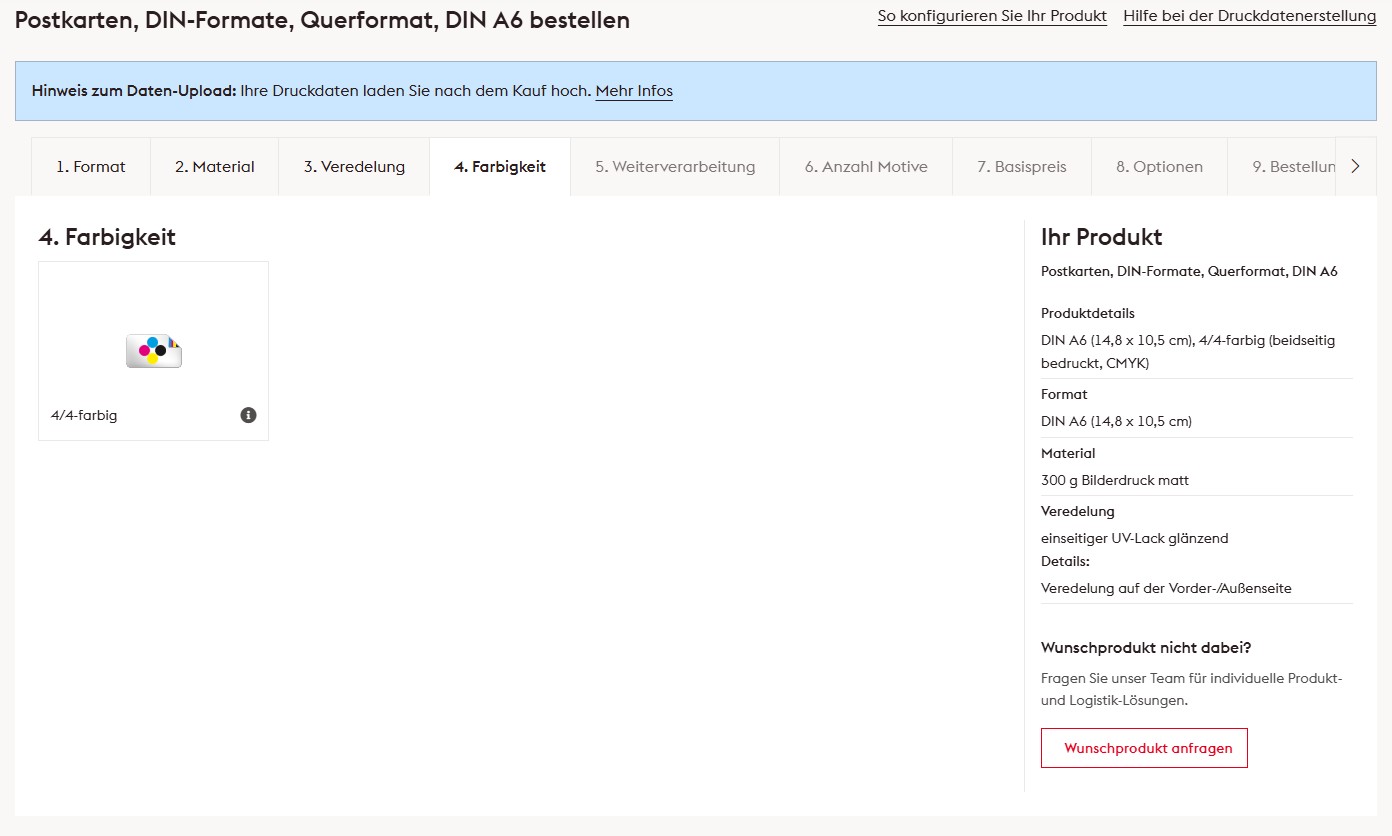
Nachdem Sie Ihre Ansichts-PDF heruntergeladen haben, bestätigen Sie noch, dass Sie Ihre Daten geprüft haben und vollenden dann Ihr Layout über den Button Design bestätigen. Anschließend werden Sie automatisch in den Produkt-Konfigurator geleitet, wo Sie noch Material, Veredelung und Stückzahl auswählen. Anschließend klicken Sie auf „kaufen“, schon geht Ihr Wunschprodukt in den Druck.
Viele Drucksachen können Sie sogar per Express- oder Overnight-Versand bestellen.
Druckprodukte online gestalten ist einfach – hat aber seine Tücken
Ihre eigenen Drucksachen online erstellen – mit dem Online gestalten-Tool von FLYERALARM ist das ganz intuitiv und macht sogar Spaß. Dennoch ist das Tool teilweise limitiert. Beispielsweise können Sie für Ihre Drucksachen (noch) nicht alle Arten von partiellen Veredelungen (z. B. Letterpress) anlegen. Das Online gestalten-Sortiment wird allerdings stetig erweitert, um Ihnen immer mehr Möglichkeiten für Ihre Online-Gestaltung bieten zu können.
In der Zwischenzeit wenden sich mit speziellen grafischen Anliegen einfach direkt an erfahrene Grafikerinnen und Grafiker, die Ihre Ideen und Entwürfe professionell umsetzen. Bei FLYERALARM können Sie beispielsweise einen Auftrag an den Design Service stellen.
Oder nutzen Sie unsere zahlreichen Tutorials hier im Blog und versuchen Sie sich an der Druckdaten-Erstellung mit klassischen Layout- oder Zeichenprogrammen, wie Adobe InDesign, Adobe Illustrator, Affinity Designer, Scribus oder ähnliche Alternativen. Bei Fragen stehen wir Ihnen jederzeit zur Verfügung! Sie sind auf der Suche nach dem passenden Programm? Dann werfen Sie einen Blick in unsere Entscheidungshilfe: Druckdatenerstellung – Layoutprogramme im Vergleich.


Problem ist auch, dass keine Zwischenabspeicherung möglich ist, wenn die Layout-Eingabe unterbrochen werden muss.
Freundliche Grüße
Thomas R.
Eine große Hilfe wäre für mich eine Kurzanleitung: „Plakatdruck mit jpg in Auftrag geben“
ZB.:
1. Plakatformat wählen
2. jpg hochladen
3. Größe anpassen
4. Menge wählen
5. Auftrag abschicken
Das Gleiche für Flyer etc.
Beste Grüße Heinrich Führmann